

KI Bild erstellen
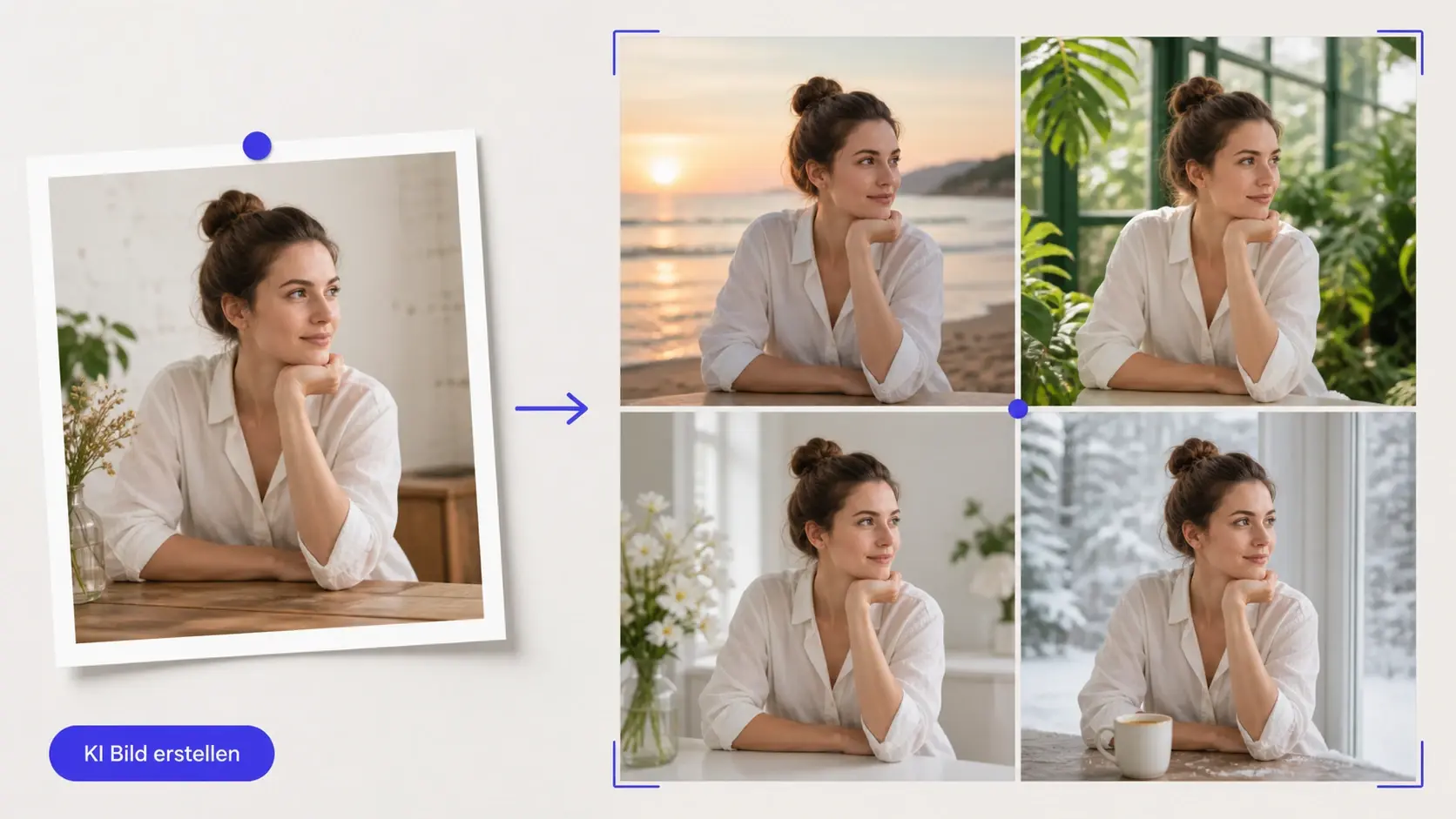
Starte mit einer Idee, oder lade eine Referenz hoch, wenn du mehrere KI Bilder erstellen willst. Wer öfter ein KI Bild erstellen will, prüft Entwurf, Stilrichtung und Größe im selben Arbeitsfluss. Die Nutzung setzt ein Login voraus.
KI Bild erstellen für Creator
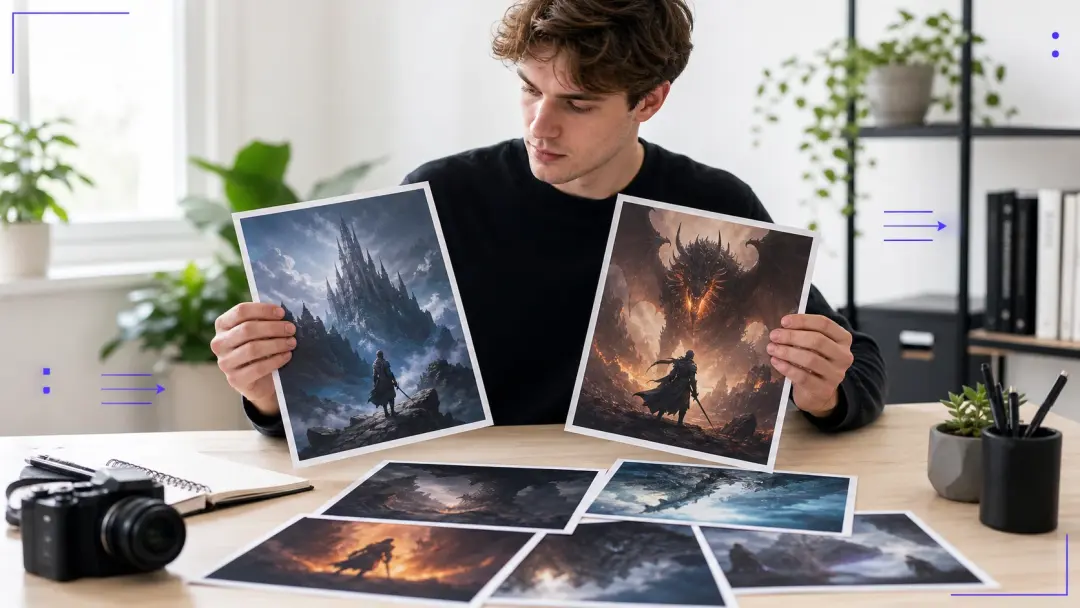
Kurzvideo Creator
Für Thumbnail, Intro Standbild oder eine Szene im Hochformat legst du Prompt, Seitenverhältnis und Referenz fest. Wenn dein Clip später schnell geschnitten wird, hilft ein klarer Bildausgang dem Timing. So wird das KI Bild erstellen Teil deiner Timeline, nicht ein loses Experiment.
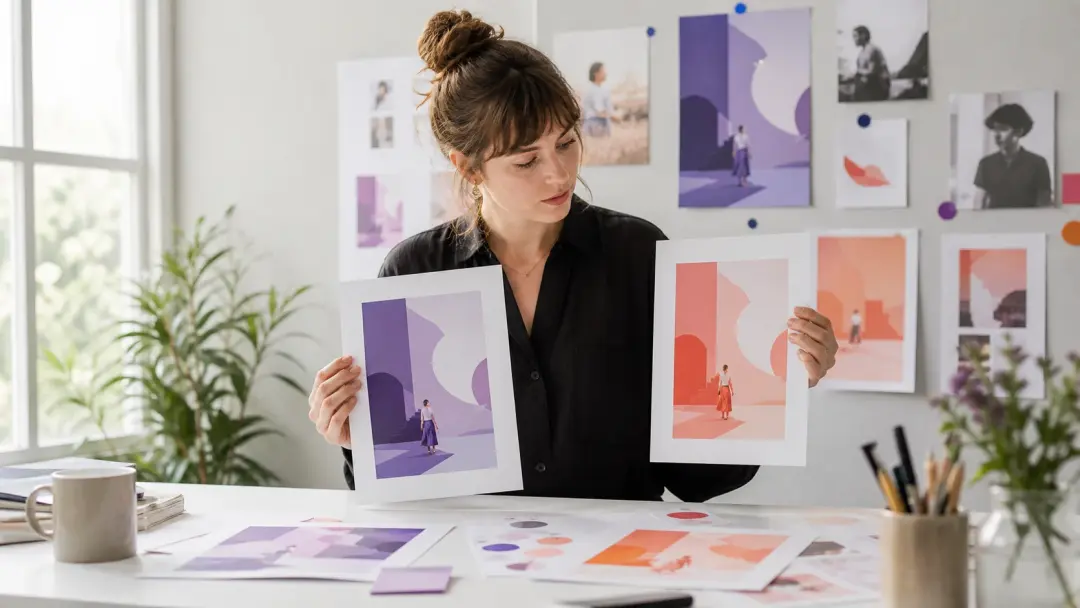
Markenredakteurin
Du brauchst Kampagnenmotive, die wiedererkennbar bleiben und trotzdem pro Kanal angepasst werden. VideoAI übernimmt Stilrichtung, Format und Farbgefühl aus deiner Referenz. So entstehen KI generierte Bilder mit weniger Nacharbeit im Review.
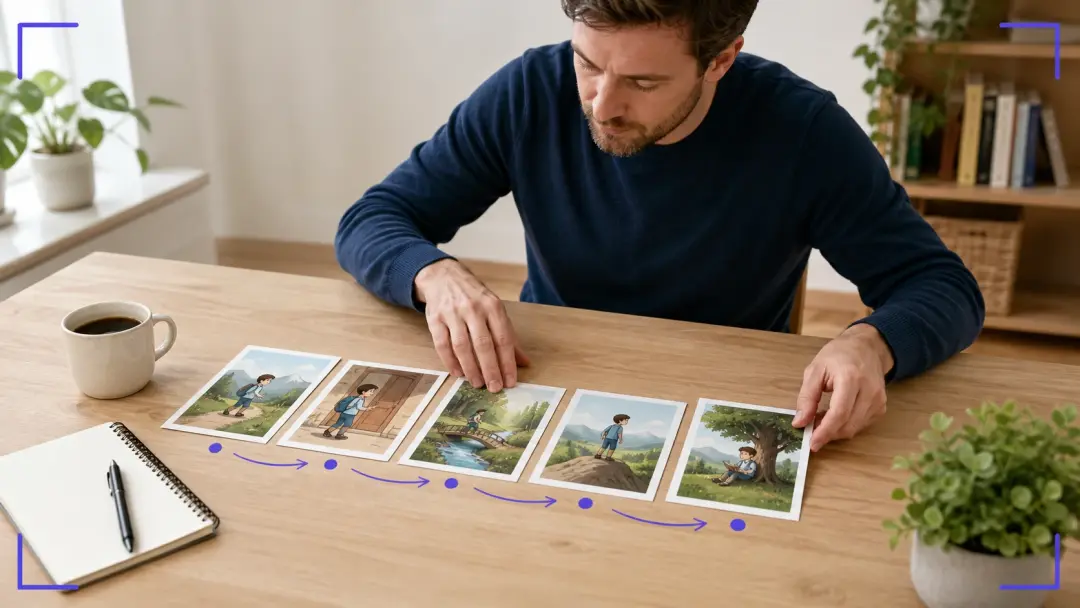
Erklärvideo Autor
Ein Tutorial braucht klare Zwischengrafiken, Cover und ruhige Szenenbilder. Beim KI Bild erstellen wählst du eine passende Bildrichtung und kontrollierst Details vor dem Export. Das Ergebnis unterstützt den Lernschritt, statt davon abzulenken.
So kannst du ein KI Bild erstellen
Der Ablauf bleibt überschaubar: Quelle wählen, Bildrichtung prüfen, Ausgabe vorbereiten. Wer ein Bild mit KI erstellen will, trifft klare Entscheidungen vor dem Export.
Prompt festlegen
Beschreibe Motiv, Szene und gewünschtes Format in einem kurzen Prompt. Ergänze ein Referenzbild, wenn Komposition, Farbe oder Stimmung näher geführt werden sollen. Die erste Vorschau zeigt, ob die Richtung trägt.
Bildrichtung prüfen
Beim KI Bild erstellen änderst du gezielt eine Vorgabe, etwa Stil, Ausschnitt oder Bildverhältnis. Vergleiche danach die nächste Vorschau mit dem ersten Entwurf. Grobe Stellen werden Schritt für Schritt sichtbar.
Output vorbereiten
Wähle die Exporteinstellungen für Feed, Banner, Cover oder Kurzvideo Bild. VideoAI zeigt die finale Größe und Schärfe vor der Ausgabe. Höhere Auflösung braucht meist präzisere Prompts und klare Referenzen.
KI Bild erstellen für reale Formate
Die Bildausgabe ist auf Formate ausgerichtet, die Creator tatsächlich veröffentlichen. Beim KI Bild erstellen bekommt jede Szene ein Ziel, bevor der Export startet.
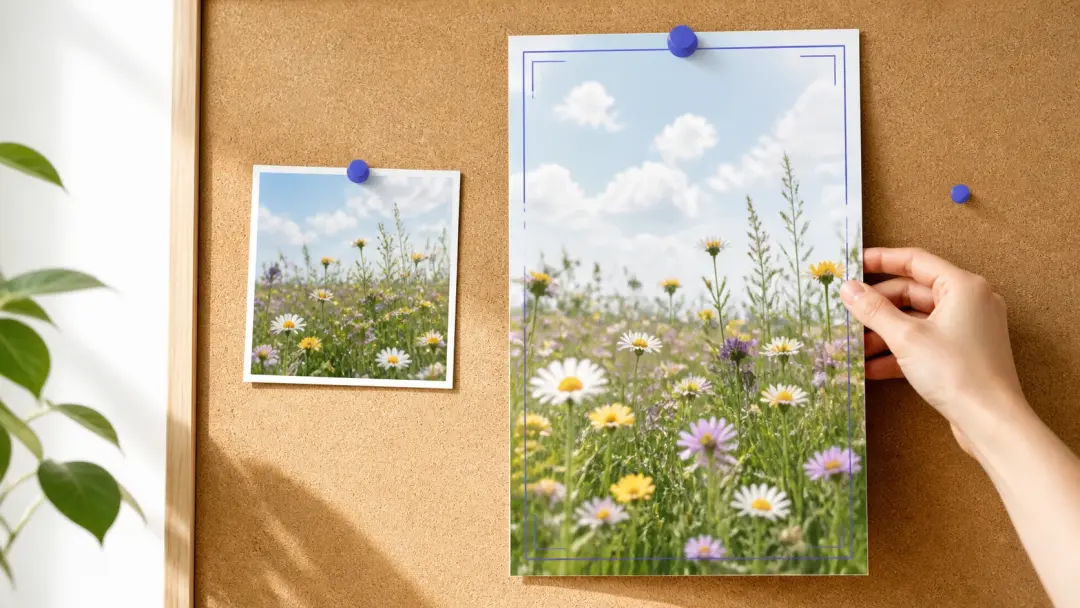
Social Media Motiv
Ein einzelnes Bild muss im Feed sofort lesbar sein. Mit dem KI Bild Generator wählst du Hochformat, Stil und Blickpunkt, dann prüfst du die Vorschau. So bleibt das KI Bild erstellen auf den späteren Post bezogen.
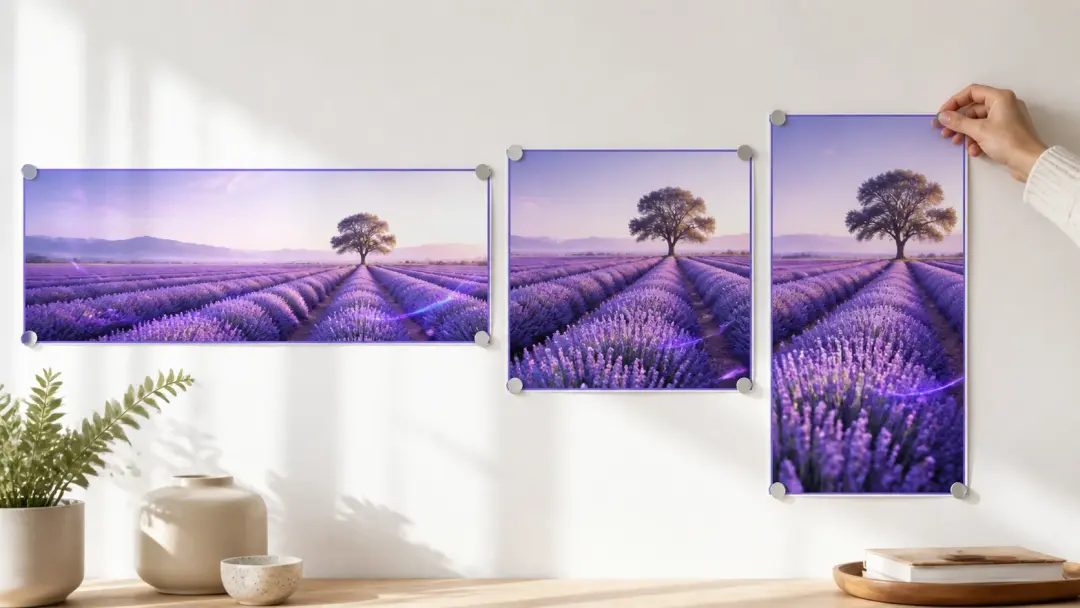
Kampagnenbanner
Für eine Aktion brauchst du mehrere Breiten aus derselben Bildidee. Der KI Bildgenerator hält Motiv und Stimmung zusammen, während du Formatvarianten anlegst. Textflächen solltest du bereits im Prompt freihalten.
Tutorial Cover
Ein Cover für einen Walkthrough braucht ein ruhiges Motiv mit erkennbarem Thema. VideoAI hilft, ein KI Bild mit klarer Typfläche vorzubereiten. Die Ausgabe funktioniert am besten, wenn Motiv und Hintergrund getrennt beschrieben sind.
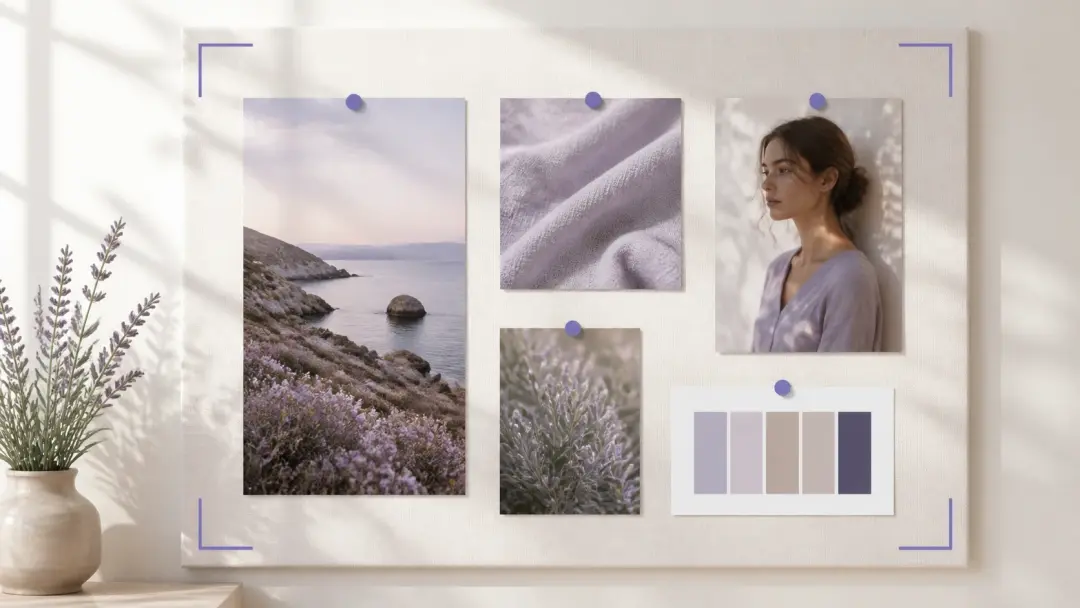
Stilreferenz für Clips
Wenn eine spätere Video Szene den gleichen Look braucht, dient das Bild als Referenz für Farbe und Atmosphäre. Du kannst mehrere Bilder mit KI erstellen und daraus eine verlässliche Richtung für weitere Assets ableiten. Bewegungsdetails gehören danach in das Video Briefing.
Fragen zum ersten Bildoutput
KI Bild erstellen und direkt prüfen.
Teste in VideoAI einen Prompt oder ein Referenzbild, prüfe die Vorschau und führe das KI Bild erstellen bis zum passenden Output für dein Format.
Loslegen