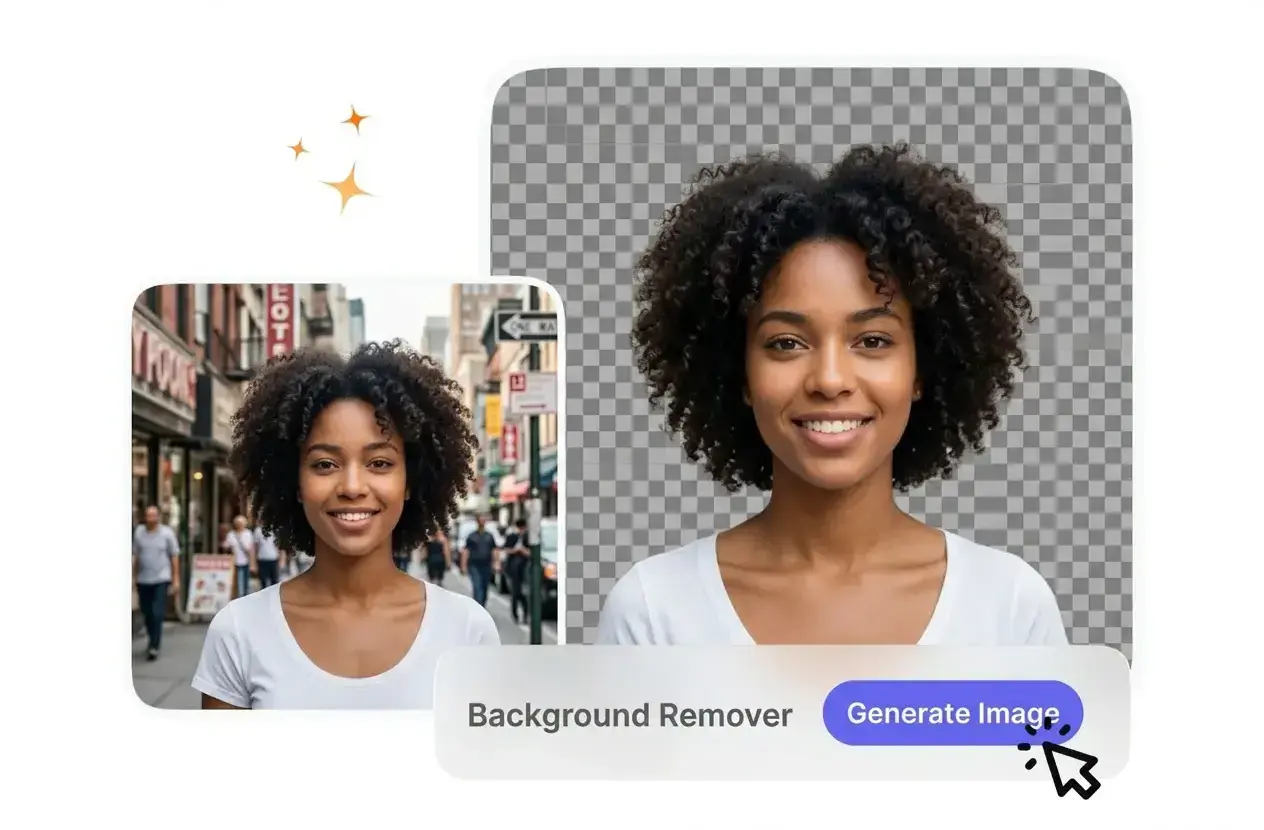
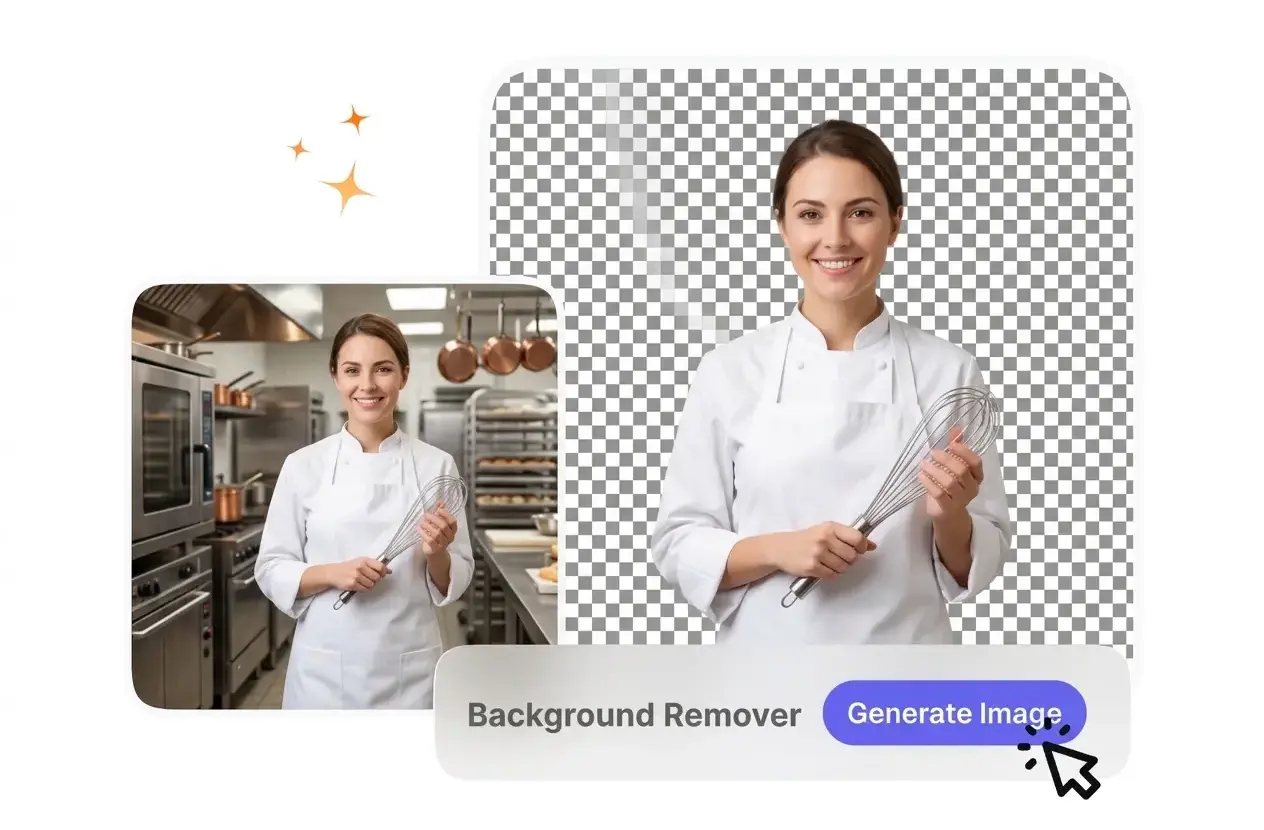

KI-Hintergrund-Entferner

Dieser Hintergrundentferner isoliert Ihr Hauptmotiv und exportiert ein sauberes, transparentes Bild. Verwenden Sie für optimale Ergebnisse Fotos mit scharfem Fokus und guter Beleuchtung.

Banner preview

Online Hintergrund entfernen für saubere Bildausschnitte

VideoAI isoliert das Hauptmotiv in Ihrem Foto und lässt den Hintergrund verschwinden. Dieses Hintergrund entfernen bietet ein transparentes Bild für neue Layouts.

Wer nutzt diesen KI Hintergrund entfernen

Ecommerce Manager, Content Ersteller und Designer nutzen diesen Hintergrund entfernen, um Unordnung zu beseitigen. Saubere Ausschnitte halten den Fokus des Betrachters auf Ihrem eigentlichen Motiv.

Store owner using background remover for products

Ecommerce Shopbesitzer

Produktfotos benötigen saubere weiße Hintergründe, um Marktplatzstandards zu entsprechen. Sie laden Ihre Rohaufnahmen hoch und VideoAI extrahiert das Objekt sauber. Dieser kostenlose Hintergrund entfernen Workflow spart Stunden an manueller Maskierung für Ihre wöchentlichen Katalogaktualisierungen.


Manager applying image background remover to portraits

Social Media Manager

Kampagnengrafiken erfordern oft das Isolieren von Personen oder Objekten, um sie auf Markenvorlagen zu platzieren. Sie ziehen das Foto in den Bild Hintergrund entfernen, prüfen die Kanten und exportieren es. Die transparente Datei lässt sich direkt in Ihre Layout Software einfügen.

Instructor using photo background remover for slides

Online Kursleiter

Bildungsslides sehen besser aus, wenn Ihr Porträtfoto keinen ablenkenden Raum dahinter hat. Sie bearbeiten Ihr Porträt mit dem Hintergrund entfernen, um den Hintergrund aus Bilddateien zu entfernen. Der resultierende Ausschnitt lenkt die Aufmerksamkeit der Lernenden auf Ihren Text.

So nutzen Sie Hintergrund entfernen

Laden Sie Ihr Referenzbild hoch und lassen Sie Hintergrund entfernen das Hauptmotiv erkennen. Sie prüfen die Vorschau des Ausschnitts, bevor Sie die endgültige transparente Datei speichern.

Schritt 1

Ihr Bild hochladen

Ziehen Sie ein klares Foto in den Arbeitsbereich. VideoAI scannt die Datei, um das Hauptmotiv und die Umgebung zu identifizieren. Ein hoher Kontrast zwischen Motiv und Hintergrund sorgt für die sauberste Erkennung.

Schritt 2

Ausschnitt prüfen

Die Engine maskiert das Motiv und blendet die ursprüngliche Umgebung aus. Prüfen Sie die Kanten an komplexen Stellen wie Haaren oder Kleidung. Danach können Sie entscheiden, ob die automatische Auswahl Ihren Anforderungen entspricht.

Schritt 3

Transparente Datei exportieren

Wenn die Vorschau korrekt aussieht, klicken Sie auf Exportieren, um eine transparente PNG Datei herunterzuladen. Dieses Format bewahrt den leeren Raum, damit Sie das Motiv später einfach über einen neuen Hintergrund legen können.

Wichtigste Hintergrund entfernen Funktionen

Der VideoAI Hintergrund entfernen bietet spezielle Werkzeuge zur Bearbeitung komplexer Kanten und schwieriger Lichtverhältnisse. Sie steuern die Ausgabequalität vor dem Herunterladen des freigestellten Bildes.

Intelligente Kantenerkennung

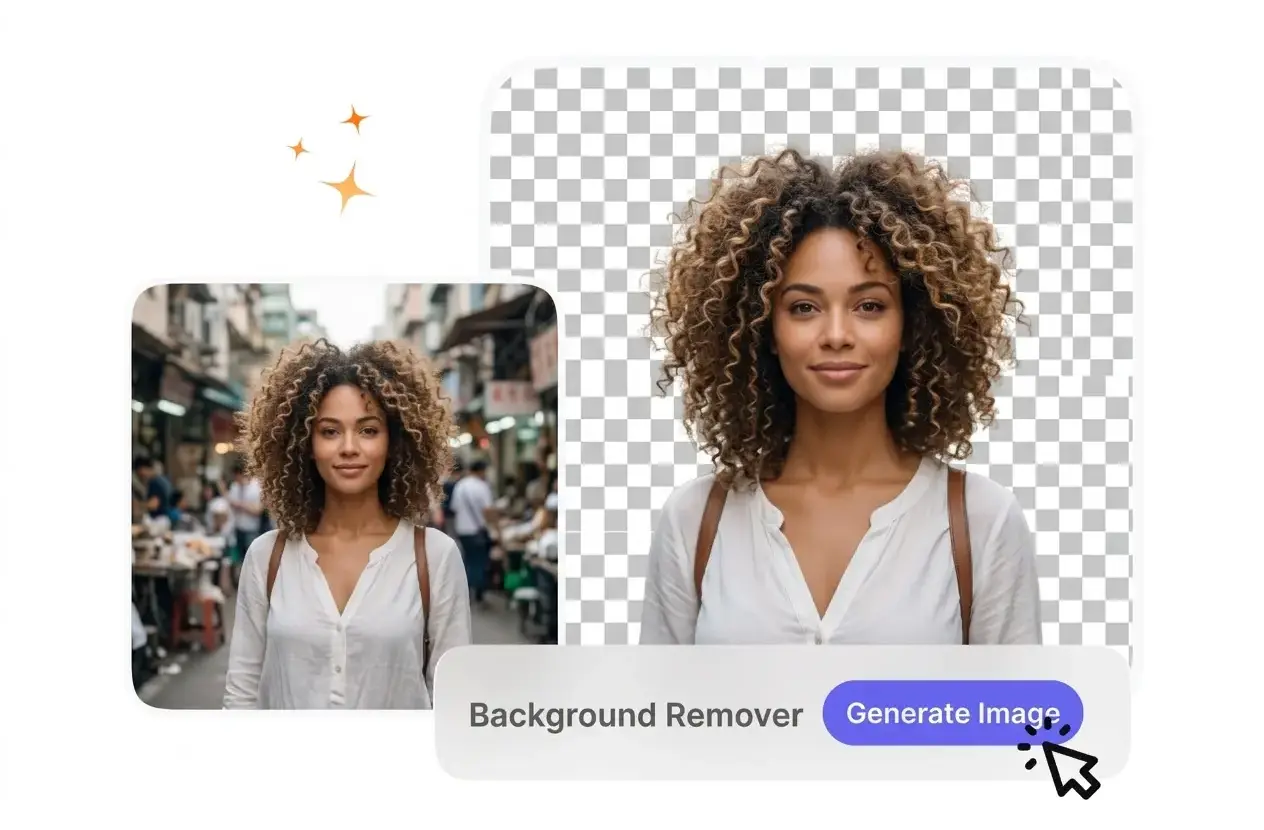
Wenn Sie ein Porträt hochladen erkennt VideoAI feine Details wie Haare und bewahrt diese. Sie müssen nicht jede Strähne manuell mit einem Pinsel nachzeichnen. Dies funktioniert am besten mit hochauflösenden Quelldateien und guter Beleuchtung.

Background remover detecting fine hair edges accurately

Transparenter PNG Export

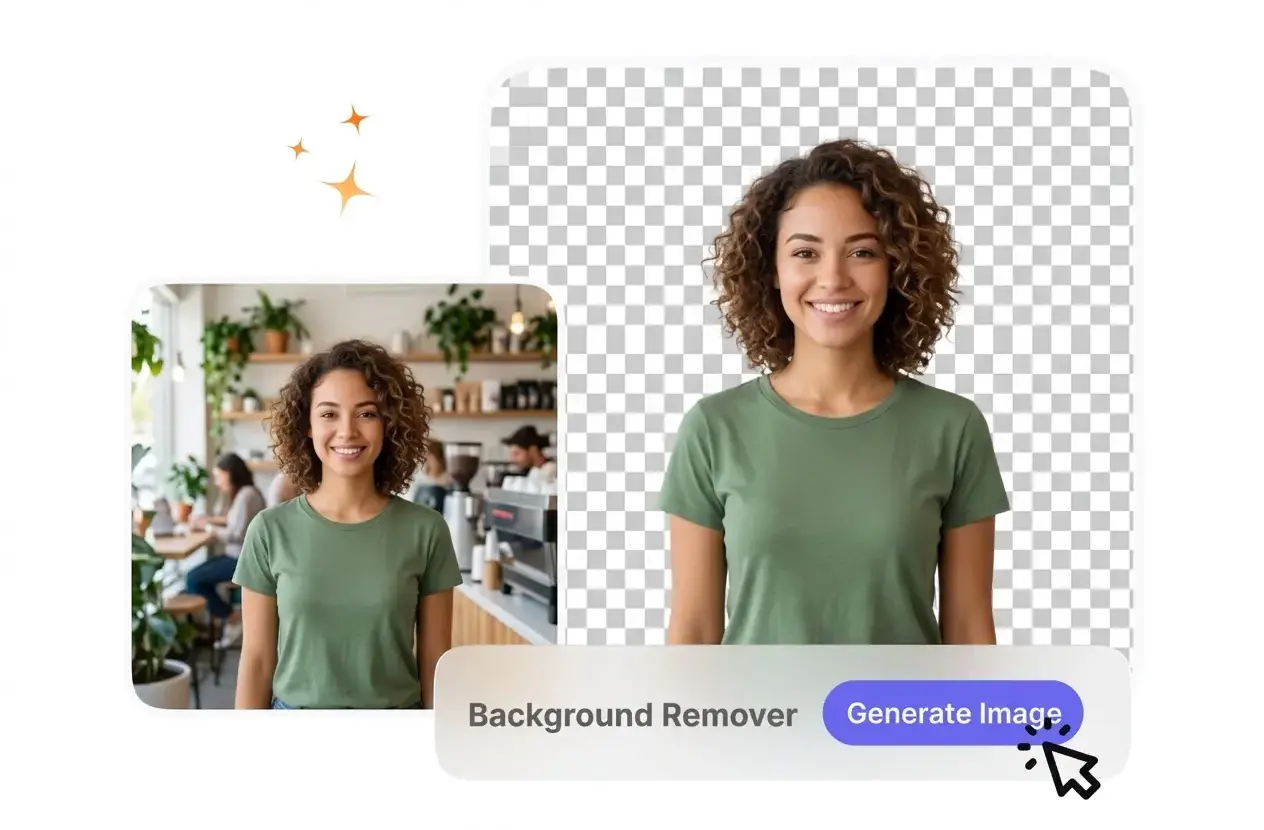
Das System erzeugt einen sauberen Alphakanal für Ihr freigestelltes Motiv. Sie laden das Ergebnis als Standard PNG Datei herunter die sofort einsatzbereit ist. Transparente Exporte sorgen dafür dass sich Ihr Motiv natürlich in jedes neue Designlayout einfügt.

Transparent PNG export from the background remover

Stapelverarbeitung Hintergrund entfernen

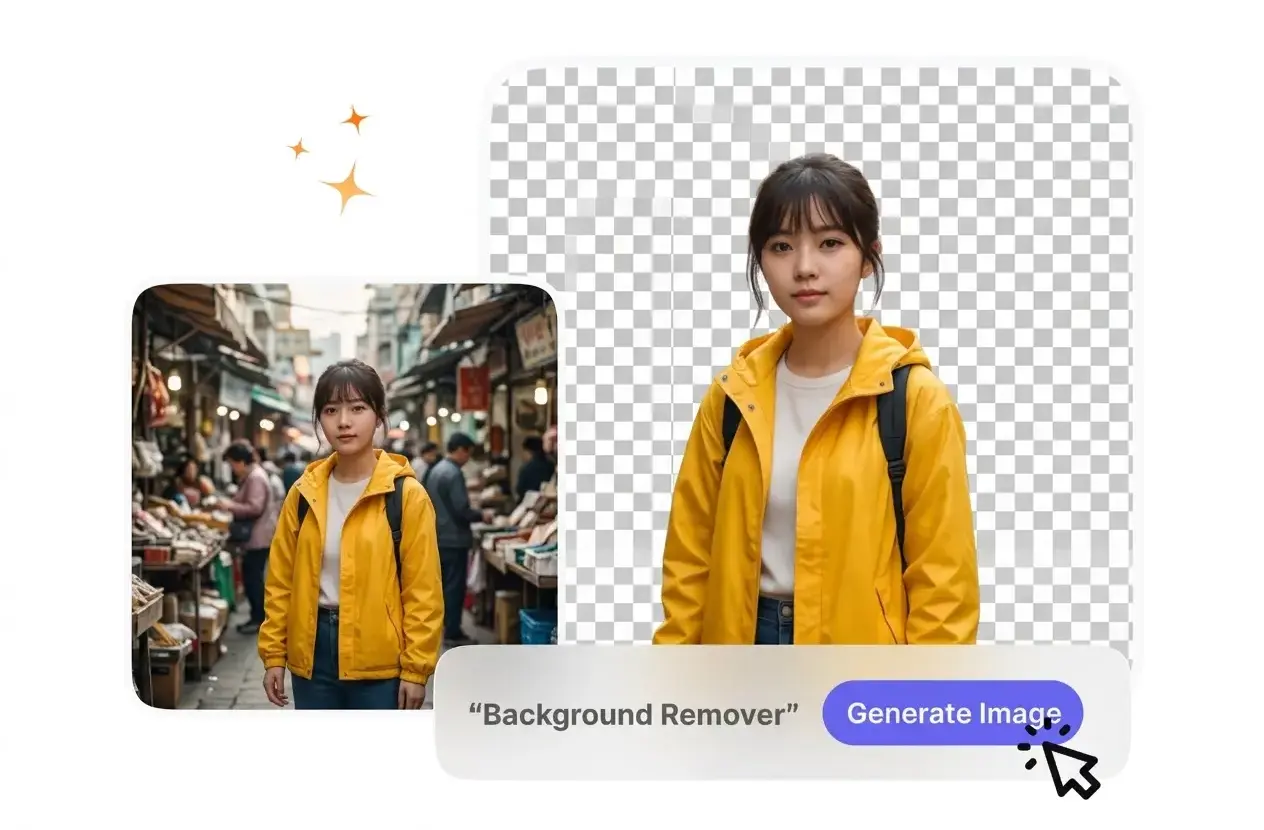
VideoAI verarbeitet mehrere Produktfotos nacheinander mit dem Hintergrund entfernen um eine konsistente Maskierung zu gewährleisten. Sie stellen Ihre Katalogaufnahmen in die Warteschlange und lassen die Engine die Freistellung übernehmen. Eine gleichmäßige Beleuchtung in Ihrem Stapel hilft dem Tool eine genaue Kantenerkennung beizubehalten.

Batch processing multiple images to remove background

Ersatz durch Volltonfarbe

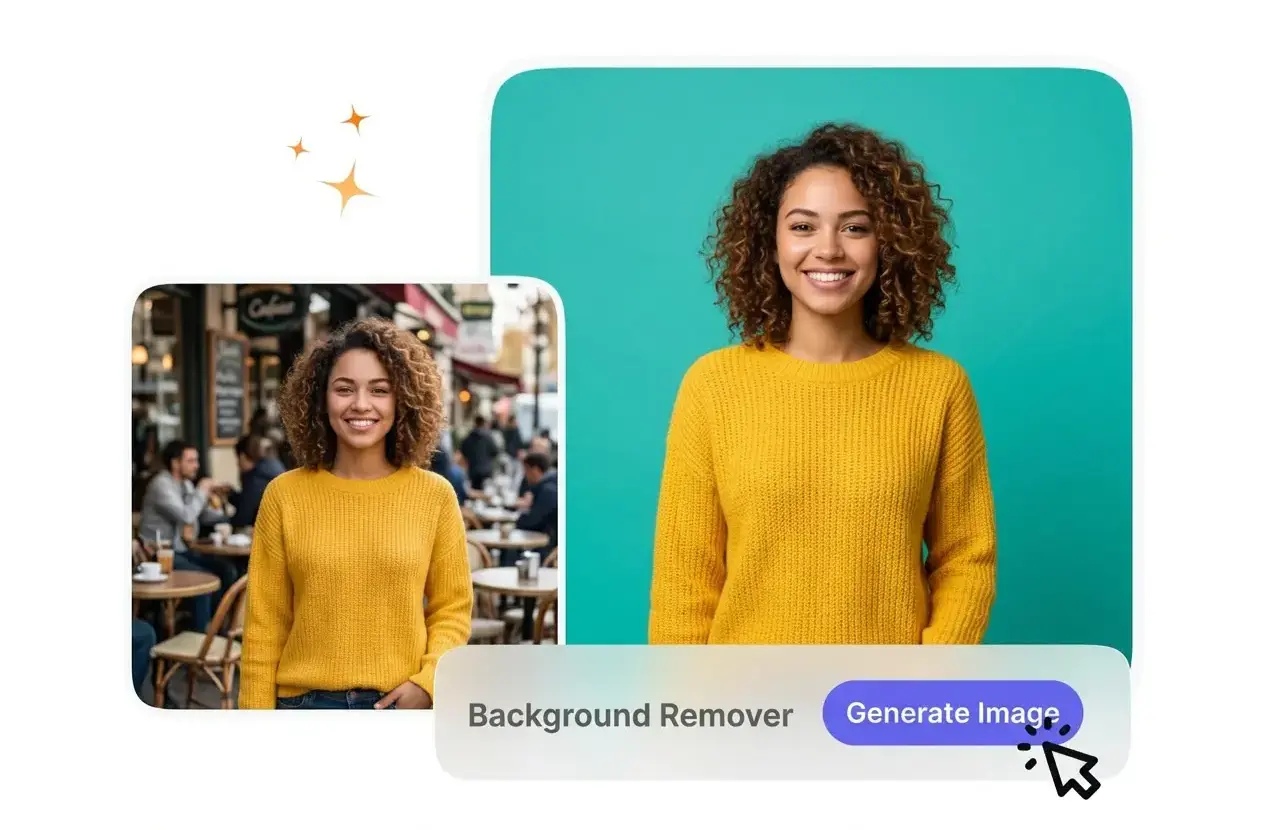
Der Editor ermöglicht es Ihnen die ursprüngliche Szenerie sofort gegen eine flächige Farbfüllung auszutauschen. Sie wählen eine Markenfarbe aus der Palette aus um Ihre Produktaufnahmen zu vereinheitlichen. Diese Funktion erfordert einen sauberen ersten Ausschnitt vom Hintergrund entfernen um professionell auszusehen.

Replacing image background with solid brand colors

Häufige Fragen zu Hintergrund entfernen

Wenn das Motiv mit dem ursprünglichen Hintergrund verschmilzt, muss der Ausschnitt möglicherweise manuell nachbearbeitet werden. Die besten Ergebnisse erzielen Sie bei klarem Kontrast. Die meisten Nutzer stellen fest, dass die automatische Erkennung Standardporträts und Produkte sehr gut verarbeitet.

Probieren Sie Hintergrund entfernen noch heute aus

Laden Sie ein Testfoto hoch, um zu sehen, wie Hintergrund entfernen Ihr Motiv verarbeitet. Sie können die Qualität des Ausschnitts überprüfen, bevor Sie Ihr transparentes Bild exportieren.

Jetzt starten