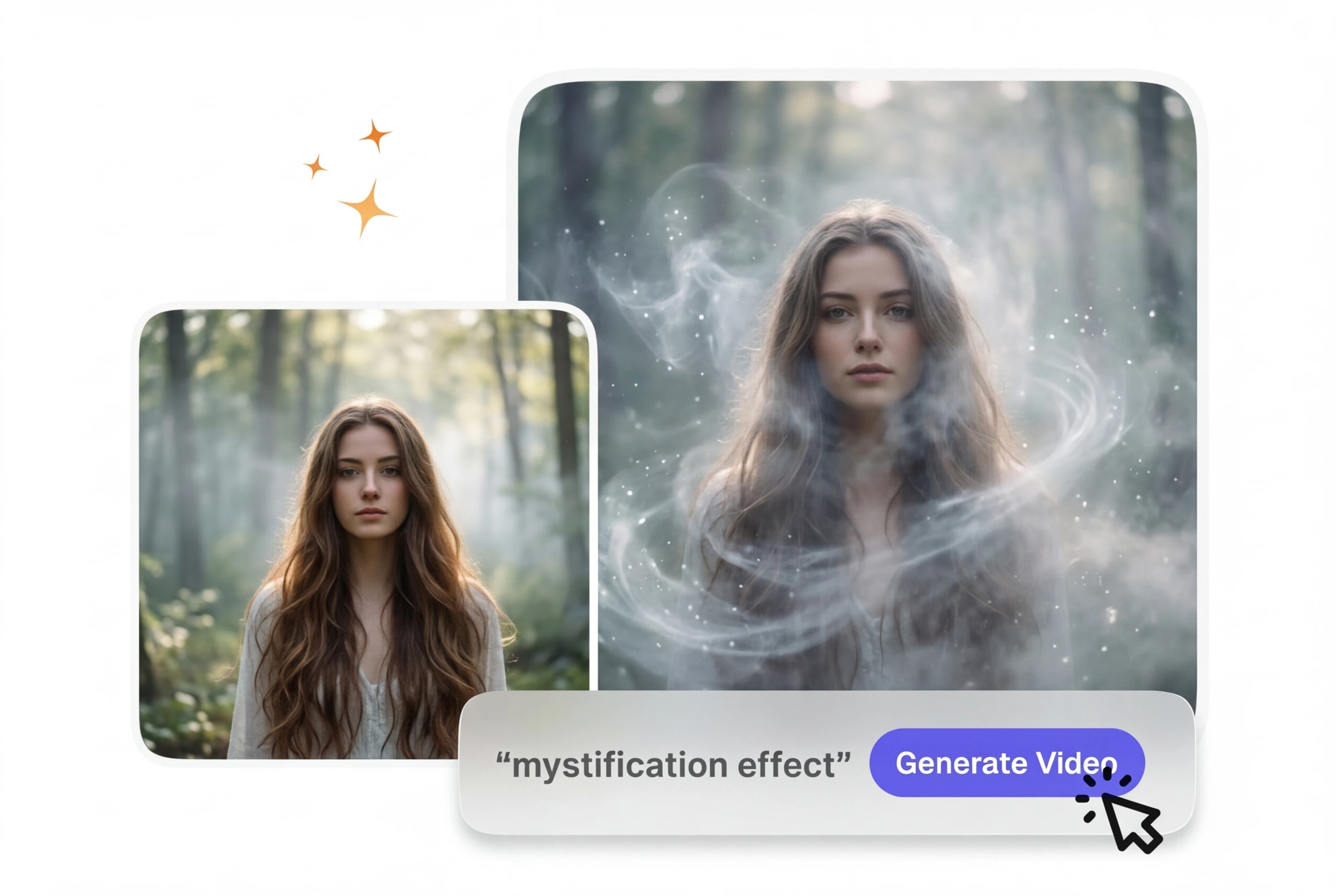
Kostenloser Mystifizierungs-Video-Generator
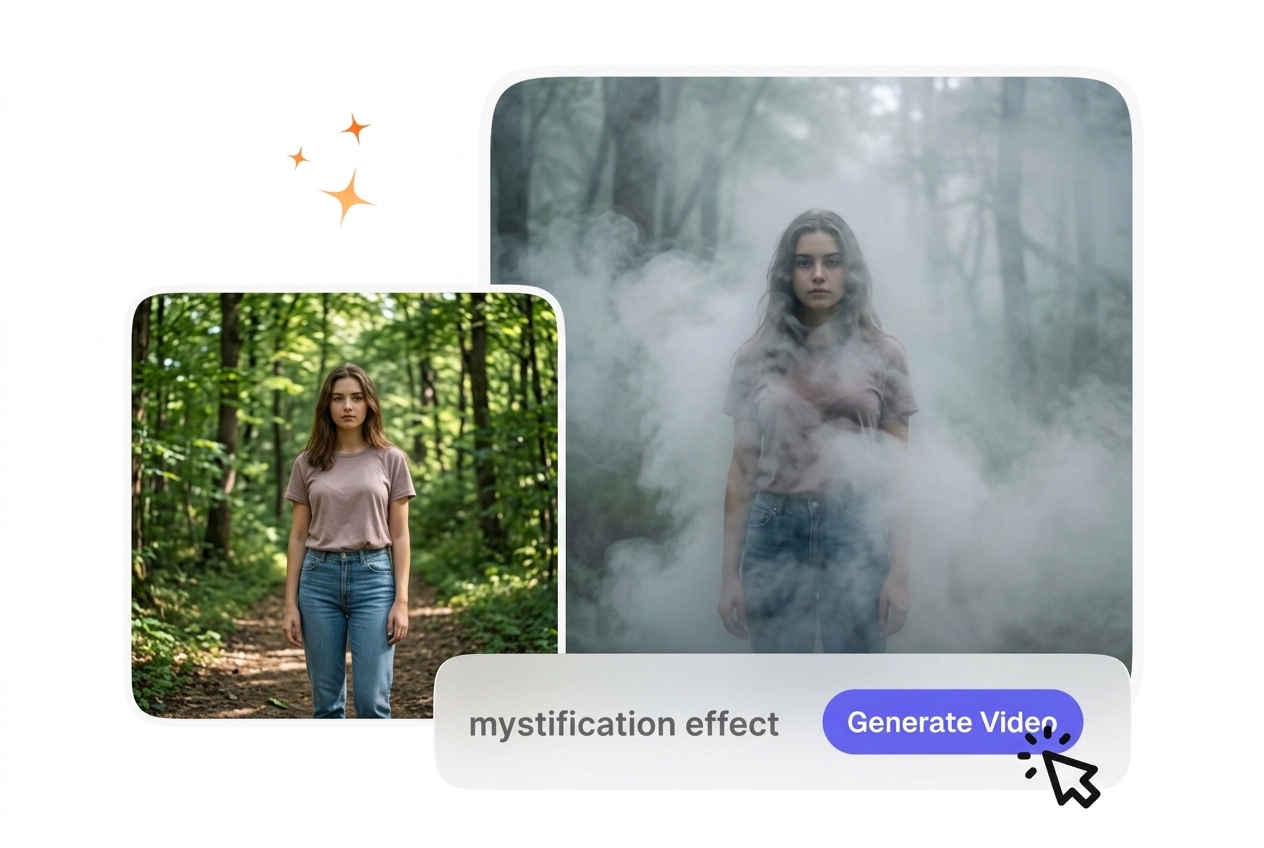
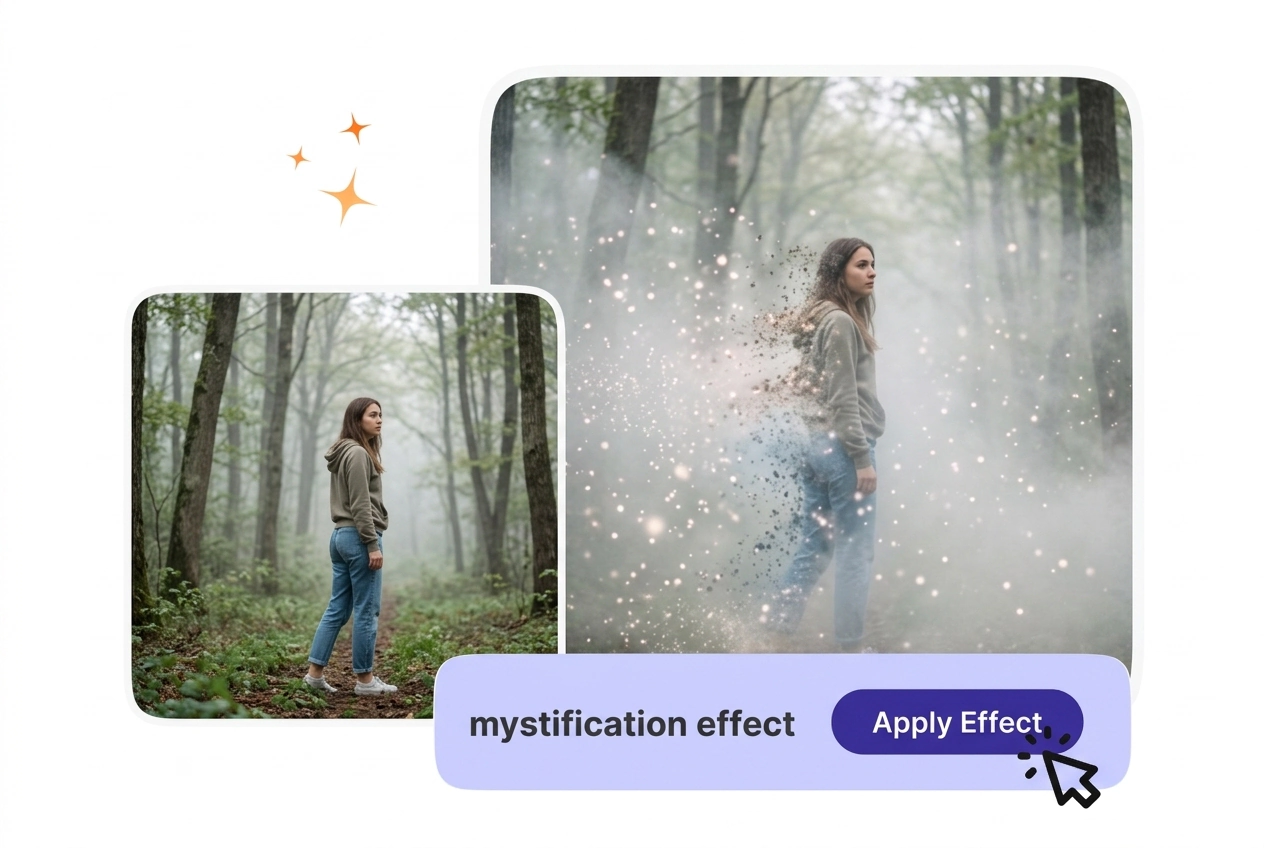
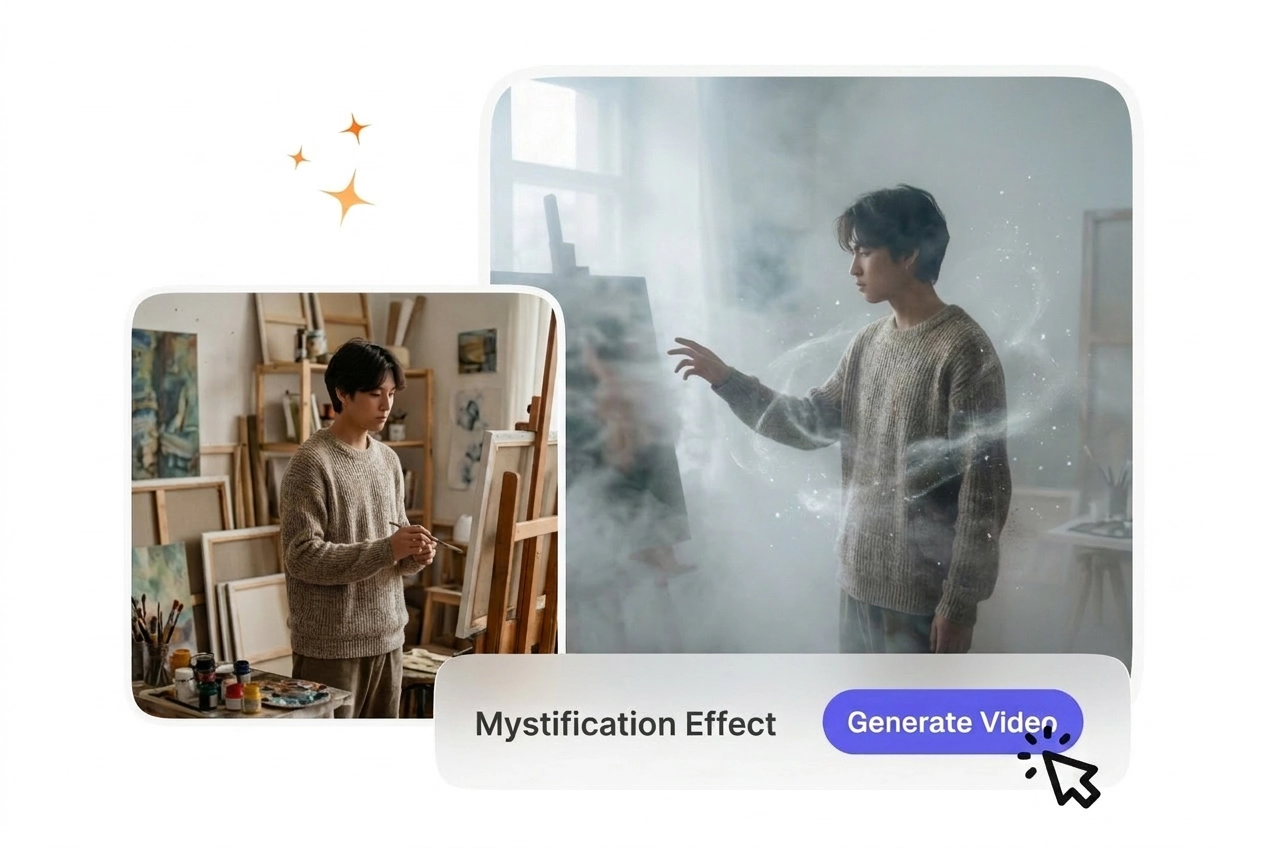
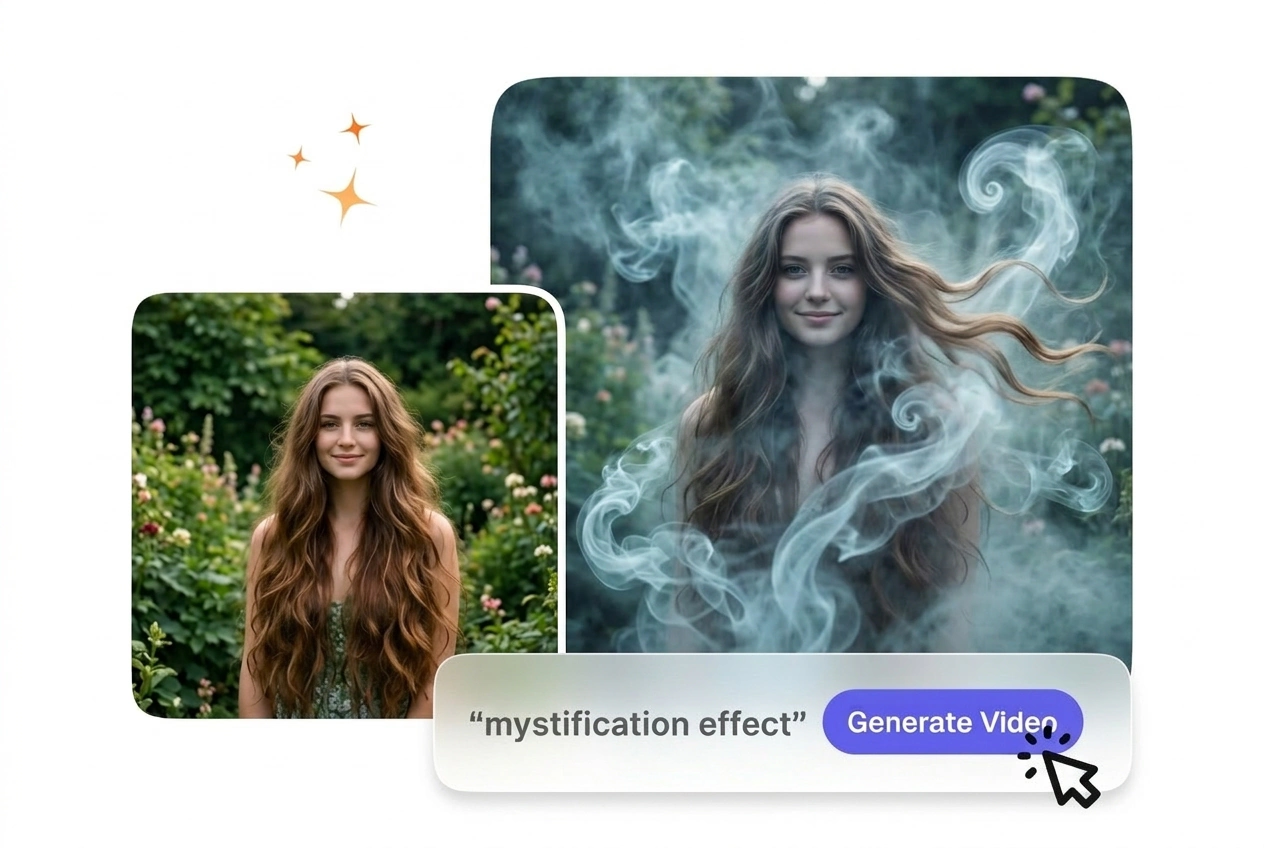
Für Aufnahmen, die einen mysteriöseren Ton erfordern, verändert der Mystifizierungseffekt die visuelle Stimmung durch Hinzufügen von kontrolliertem Dunst, Tiefe und Schatten. Langsamere Bewegungen und sauberere Hintergründe führen tendenziell zu einer besser lesbaren Vorschau und einem stabileren Rendering beim Export.
Mystification Effekt Übergänge einfach erstellt
Laden Sie Ihre Start und Endframes hoch, verfassen Sie einen Prompt für die gewünschte Stimmung und generieren Sie einen nahtlosen Mystification Effekt Übergang. Es ist kein manuelles Keyframing erforderlich.

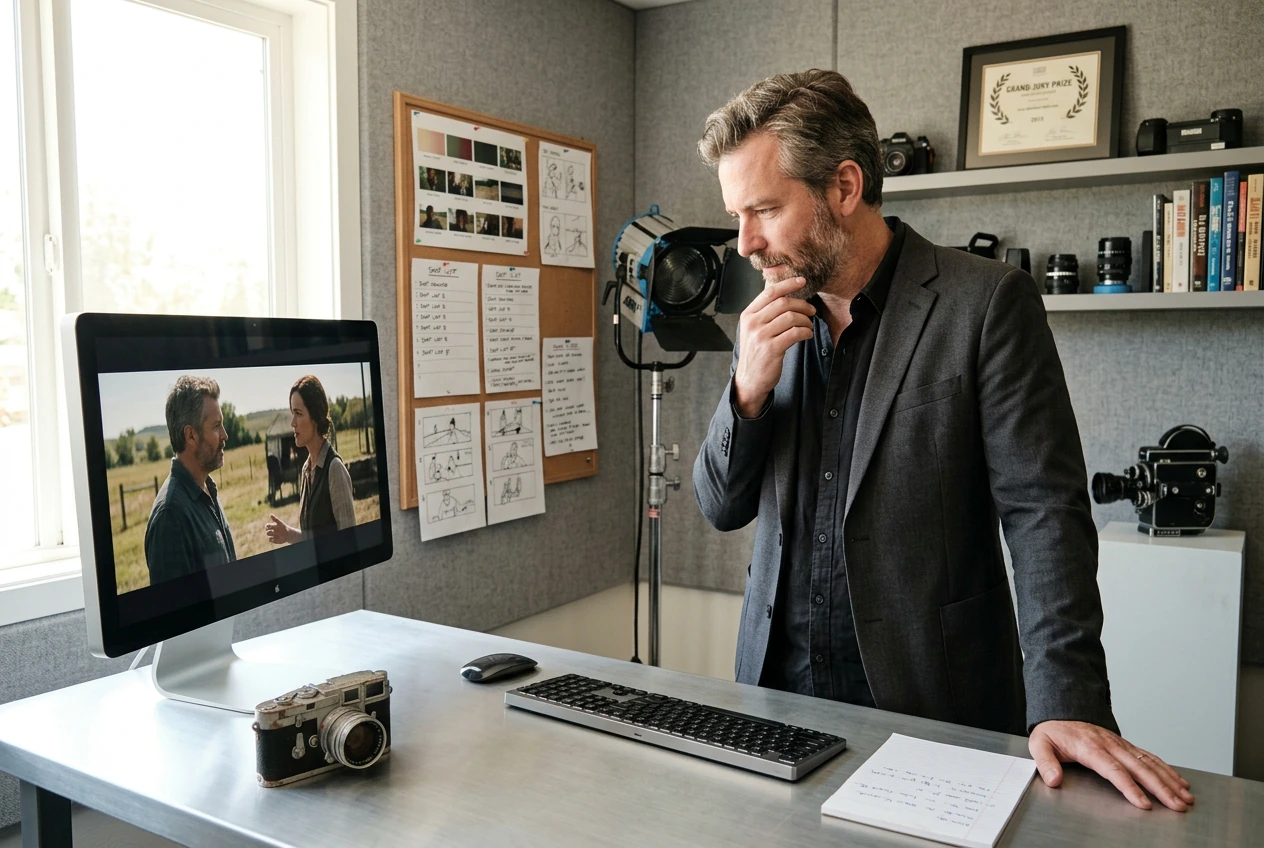
Ersteller von Erklärvideos, Inhaber kleiner Unternehmen und KI Video Einsteiger profitieren alle von Übergängen im Nebel Stil. Jede Gruppe hat unterschiedliche Anforderungen daran, wie der Effekt ihre Inhalte unterstützt.

Sie erstellen Tutorials und Bildungssequenzen, bei denen Übergänge bewusst und nicht ablenkend wirken müssen. Ätherische Nebelübergänge sorgen für visuelles Interesse, während der Fokus auf Ihren Lehrinhalten bleibt. Die sanften Nebel und Partikelebenen umschließen Ihr Motiv reibungslos, sodass die Zuschauer bei der Lektion bleiben, statt auf den Effekt selbst zu achten. Dies eignet sich hervorragend für Schritt für Schritt Anleitungen und Konzeptanalysen.

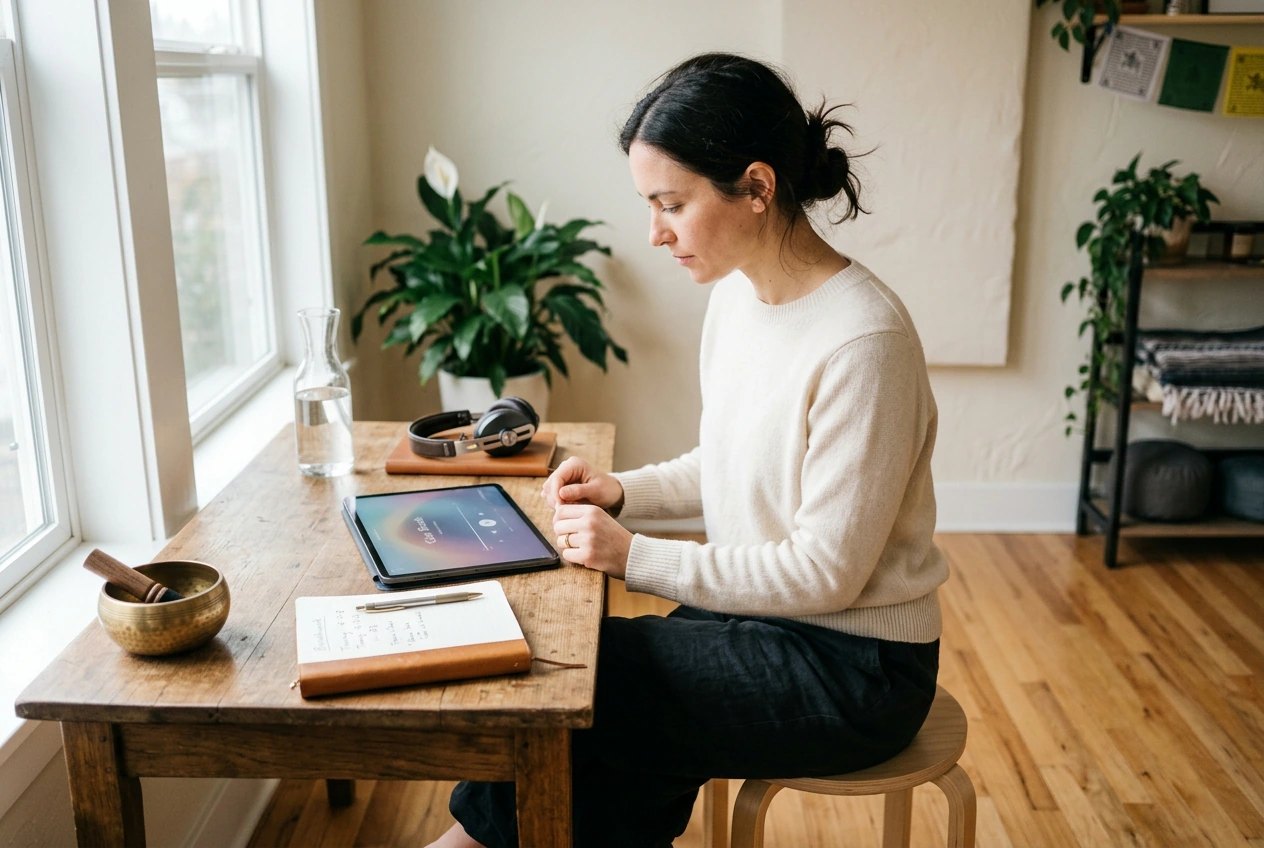
Sie posten Produkt und Servicevideos in sozialen Medien ohne ein eigenes Videoteam. Ein Übergang im Nebel Stil verleiht Ihren Clips in einem Durchgang ein poliertes, kinoreifes Gefühl. Laden Sie Ihre Produktframes hoch, beschreiben Sie die Stimmung oder den Markenton in Ihrem Prompt und exportieren Sie in wenigen Minuten einen professionell aussehenden Übergang. Die meisten wöchentlichen Posts führen zu einer gebrauchsfertigen Datei ohne zusätzliche Bearbeitungs oder Outsourcingkosten.

Sie haben Videoideen, aber nur begrenzte Erfahrung in der Bearbeitung und wünschen sich vorhersehbare Ergebnisse ohne überfordernde Einstellungen. Übergänge im Nebel Stil werden hier mit sinnvollen Standardeinstellungen geliefert, die auf Ihrem Frameinhalt und der Klarheit Ihres Prompts basieren. Sie sehen eine Vorschau vor dem Export, sodass Sie die Stimmung anpassen können, ohne von vorne zu beginnen. Dies stärkt das Vertrauen und hilft Ihnen zu verstehen, wie Details im Prompt das Endergebnis beeinflussen.
Erstellen Sie einen Mystification Effekt Übergang
Drei einfache Schritte verwandeln Ihre Bilder und Prompts in einen fließenden, ätherischen Übergang. Laden Sie Ihre Inhalte hoch, beschreiben Sie diese und erstellen Sie Ihren Clip mit einem Mystification Effekt Workflow in wenigen Minuten.
Schritt 1
Laden Sie Ihre Bilder hoch
Wählen Sie das Start und Endbild aus Ihrem Quellclip oder laden Sie Referenzbilder hoch. Für beste Ergebnisse achten Sie darauf, dass beide Bilder klare Motive und eine konsistente Beleuchtung haben. VideoAI analysiert die Bewegungs und Kompositionsdaten, um beide Szenen nahtlos miteinander zu verbinden.
Schritt 2
Schreiben Sie Ihren Prompt
Beschreiben Sie die Stimmung und Intensität, die Sie für den Mystification Effekt wünschen: verträumt und weich, dichter Nebel und Partikel oder ein dezenter ätherischer Dunst. Falls Ihr Motiv unscharf ist oder die Bilder eine sehr unterschiedliche Beleuchtung aufweisen, erwähnen Sie dies in Ihrem Prompt, damit VideoAI den Effekt entsprechend anpassen kann. Klare Prompts führen bereits beim ersten Versuch zu saubereren Übergängen.
Schritt 3
Generieren und exportieren
VideoAI erstellt den Übergang im Nebel Stil basierend auf Ihren Bildern und Ihrem Prompt und zeigt Ihnen anschließend eine Vorschau. Überprüfen Sie Timing und Intensität und exportieren Sie das Ergebnis in der gewünschten Qualität und im bevorzugten Format. Die meisten Übergänge werden in weniger als zwei Minuten gerendert, sodass Sie schnell Anpassungen an Stimmung oder Dauer vornehmen können.
Mystification Effekt Funktionen
VideoAI übernimmt die technische Arbeit damit Sie sich auf die kreative Leitung konzentrieren können. Jede Funktion hilft Ihnen saubere und vorhersehbare Ergebnisse aus einer Mystification Effekt Pipeline zu erhalten.

Prompt gesteuerte Intensität
Ihr Text Prompt steuert wie dicht und verträumt sich der Mystification Effekt insgesamt anfühlt. Schreiben Sie sanfter ätherischer Nebel für subtile Übergänge oder dichter Nebel und Partikel für eine dramatischere Abdeckung. VideoAI skaliert die Partikeldichte und die Blur Ebenen basierend auf Ihrem exakten Wortlaut damit Sie genau die beschriebene Stimmung erhalten ohne mit Reglern experimentieren zu müssen.

Frame zu Frame Überbrückung
VideoAI analysiert Ihre Start und Endframes um die Position des Objekts und die Beleuchtung zu verstehen. Die Nebelschicht legt sich konsistent um Ihr Motiv damit sich der Übergang natürlich anfühlt selbst wenn die beiden Frames unterschiedliche Kompositionen haben. Wenn sich das Motiv bewegt oder die Größe ändert folgt die Nebelschicht automatisch dem Bewegungspfad.

Vorschau vor dem Export
Sehen Sie den vollständigen Mystification Effekt im Vorschaufenster bevor Sie den Export starten. Prüfen Sie Timing Partikeldichte und Farbton in Echtzeit. Wenn sich der Effekt zu schwer oder zu subtil anfühlt passen Sie Ihren Prompt an und generieren Sie ihn neu ohne Ihre ursprünglichen Frames oder Einstellungen zu verlieren.

Multi Format Export
Exportieren Sie Ihre Mystification Effekt Clips je nach Workflow als MP4 WebM oder ProRes. Wählen Sie eine Auflösung von 720p bis 4K und die passende Bildrate für Ihre Projektspezifikationen. Die meisten Creator nutzen 1080p für Social Media und Web höhere Auflösungen eignen sich am besten für Rundfunk oder Inhalte in Kinoqualität.
Mystification Effekt Fragen
Welche Arten von Start und Endbildern sollte ich hochladen, damit der Mystification Effekt gewollt und nicht verschwommen aussieht?
Laden Sie Bilder hoch, auf denen Ihr Motiv klar und gut beleuchtet ist, mit einer deutlichen Bewegung oder Positionsänderung zwischen Start und Ende. Vermeiden Sie sehr unscharfe oder statische Bilder, da lesbare Motivdaten den Mystification Effekt verankern. Wenn Ihre Bilder einen guten Kontrast und klare Motive haben, legen sich die Nebel und Partikelschichten sanft um sie herum und wirken gewollt statt matschig.
Kann ich dasselbe Standbild sowohl als Start als auch als Endbild für einen Mystification Übergang verwenden?
Sicher, Sie können dasselbe Bild sowohl als Start als auch als Ende hochladen, obwohl das Ergebnis eher wie ein Überblenden oder Ausblenden wirkt als wie ein echter Übergang. Für beste Ergebnisse wählen Sie Bilder mit unterschiedlichen Motiven oder Kompositionen, damit der Mystification Effekt einer Bewegung folgen kann. Dieser Ansatz eignet sich gut für Szenenwechsel, bei denen Sie eher eine verträumte Pause als einen Richtungswechsel wünschen.
Wie lange muss ich warten, während VideoAI einen Mystification Effekt Übergang generiert?
Die meisten Ausgaben im Nebelstil werden in weniger als zwei Minuten gerendert, abhängig von Auflösung und Bildrate. Höhere Auflösungen und längere Zeiträume dauern etwas länger, überschreiten aber selten fünf Minuten. Sie können einen weiteren Übergang starten, während einer gerendert wird, sodass Sie mehrere Mystification Effekt Durchgänge für eine vollständige Sequenz im Batch erstellen können, ohne dazwischen warten zu müssen.
Kann ich einstellen, wie lange der Mystification Übergang dauert, bevor ich den Clip exportiere?
Absolut, Sie können die Dauer des Übergangs vor der Generierung festlegen, normalerweise zwischen einer und fünf Sekunden. Kürzere Mystification Effekt Clips wirken spritziger und eignen sich gut für schnelle soziale Inhalte; längere Zeiträume erzeugen eine eher filmische, verträumte Stimmung. Passen Sie die Dauer in Ihren Exporteinstellungen an, und VideoAI generiert den Effekt neu, um ihn an die gewählte Länge anzupassen.
Was soll ich tun, wenn mein Mystification Effekt zu rauchig und schwer oder zu schwach auf dem Bildschirm zu sehen ist?
Generieren Sie mit einem überarbeiteten Prompt neu: Sagen Sie „leichterer Nebel“ oder „ätherischer“ für subtile Effekte, oder „dichterer Nebel“ und „mehr Partikel“ für eine stärkere Abdeckung. Sie behalten Ihre ursprünglichen Bilder und Einstellungen bei, sodass die Iteration schnell geht. Die meisten Ersteller erzielen den gewünschten Look innerhalb von zwei oder drei Versuchen, sobald sie verstehen, wie ihre Prompt Sprache auf die visuelle Dichte übertragen wird.
Testen Sie heute einen kostenlosen Nebel Übergang. Laden Sie Frames hoch, schreiben Sie einen Prompt und sehen Sie wie der KI Übergang Generator Ihren Clip bearbeitet.