Kostenloser Hand-Übergang Video-Generator

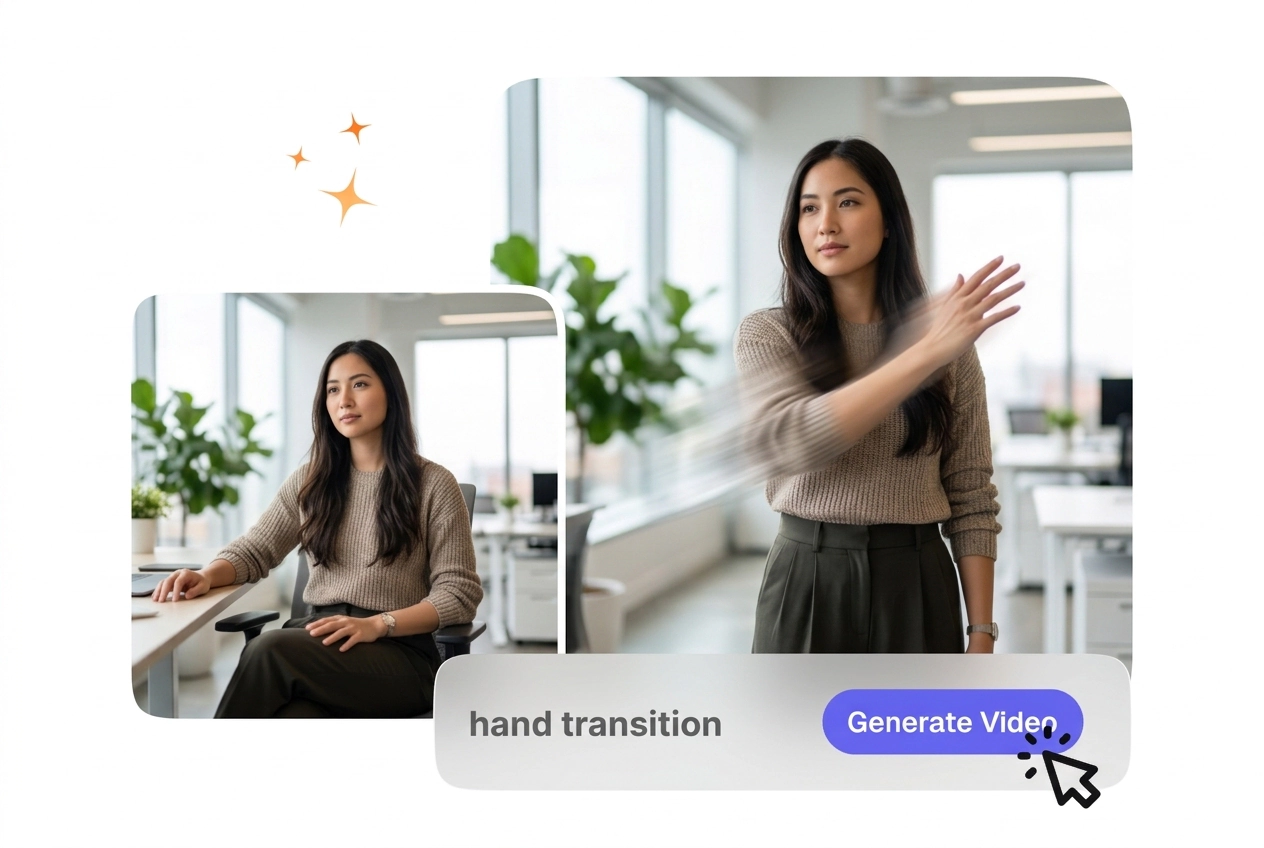
Der Hand Übergang fügt einen handgeführten Szenenwechsel hinzu, der Ihren Clip mit einer klaren visuellen Übergabe von einem Moment zum nächsten bewegt. Clips mit ruhiger Bildführung und einfachen Vordergrundmotiven werden in der Regel genauer in der Vorschau angezeigt und mit einem saubereren Ergebnis exportiert.

Erstellen Sie einen sauberen Handübergang

VideoAI erstellt aus Ihren Frames und dem Prompt einen flüssigen Handübergang für Videos. Dieser Effekt funktioniert am besten mit deutlichen Objekten im Vordergrund.

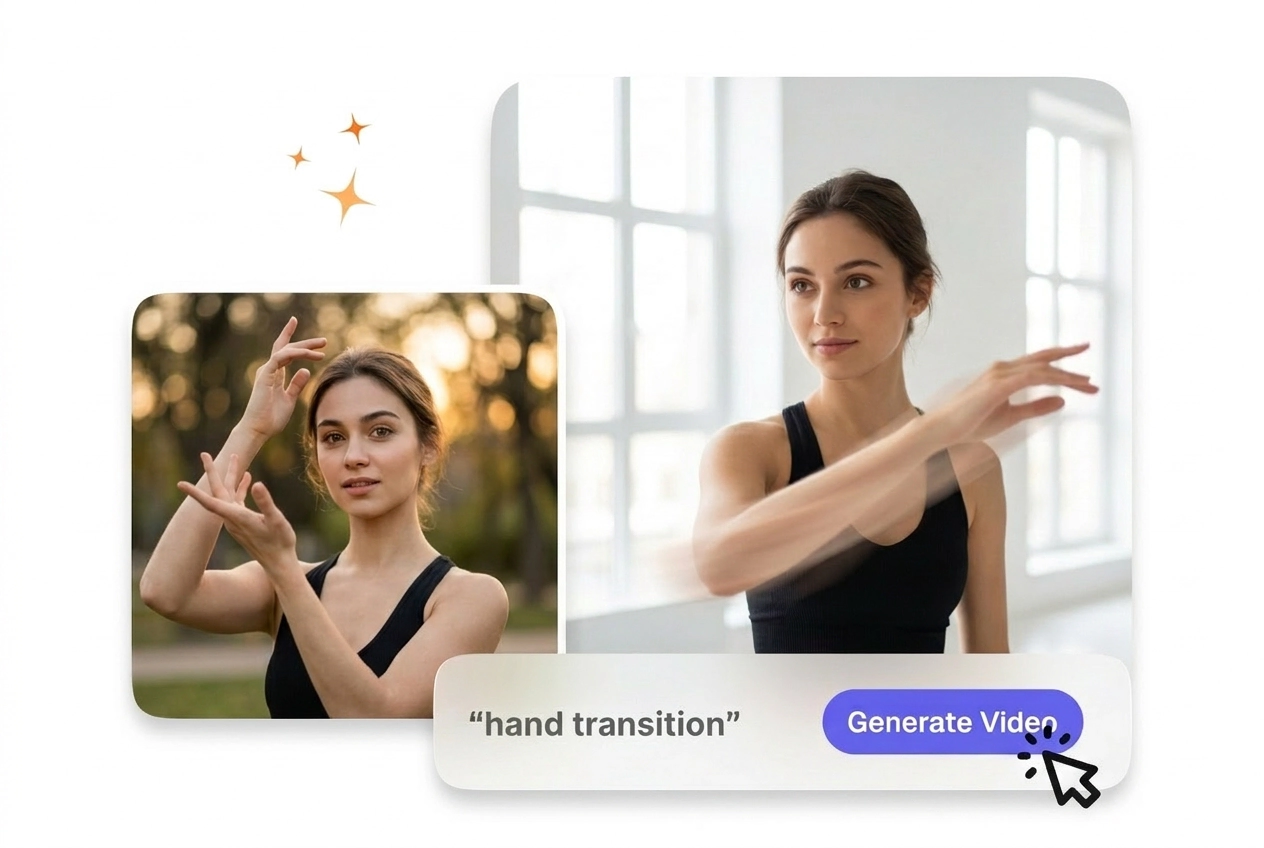
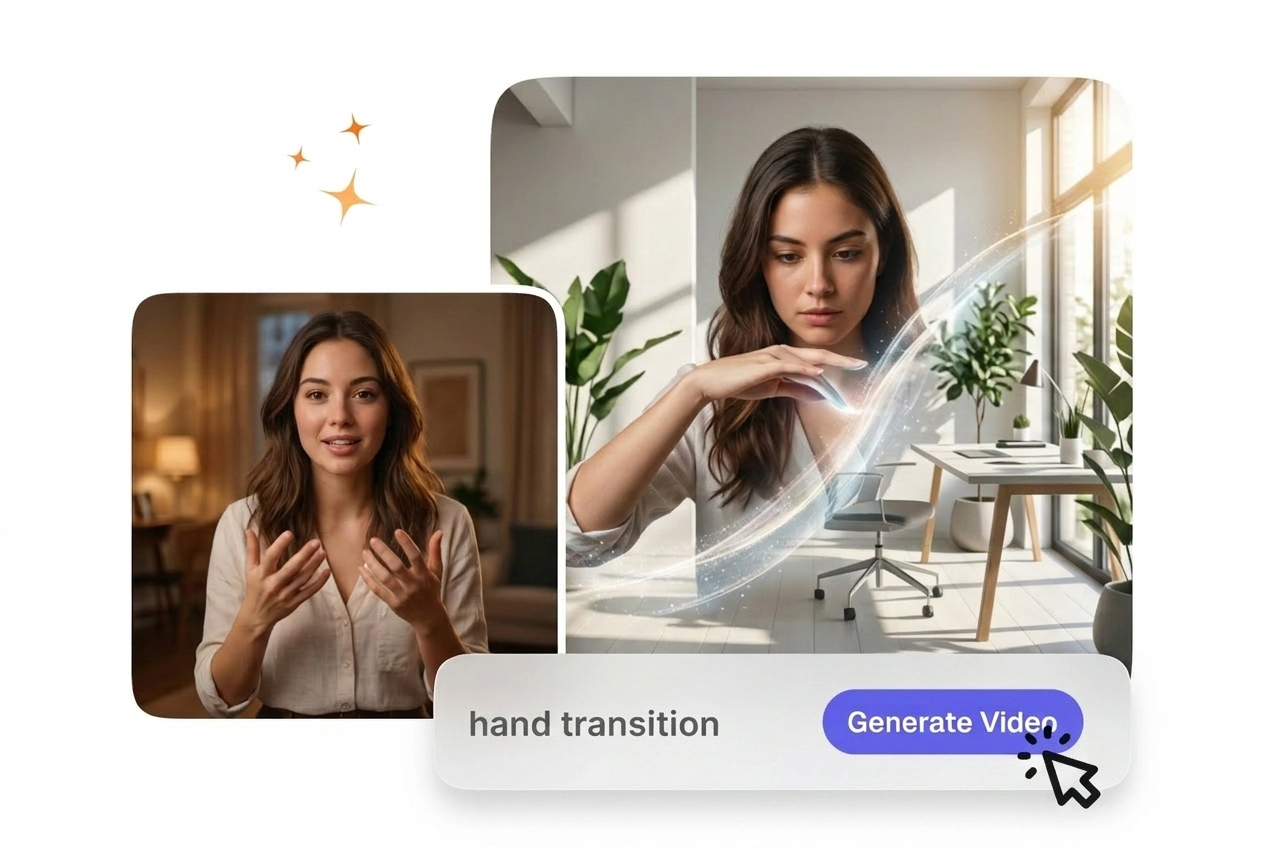
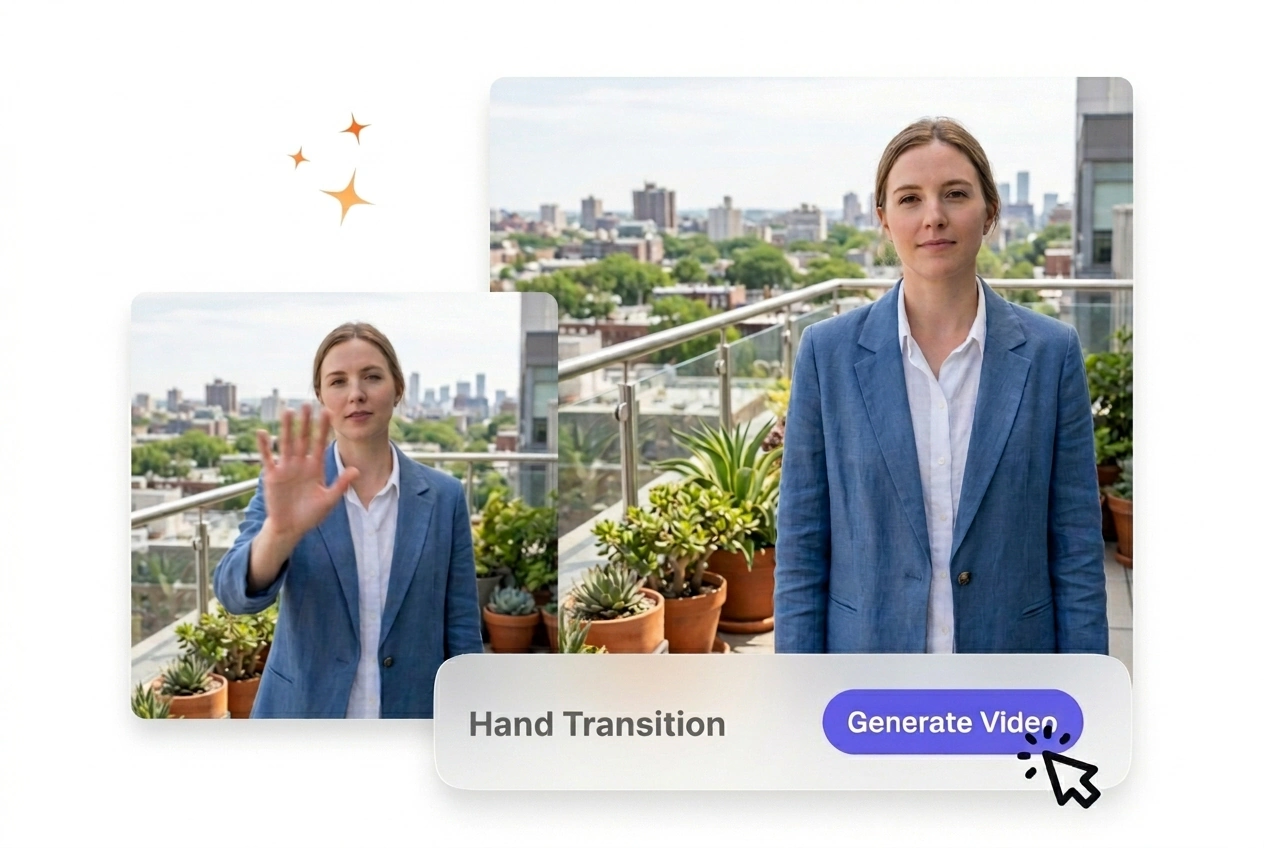
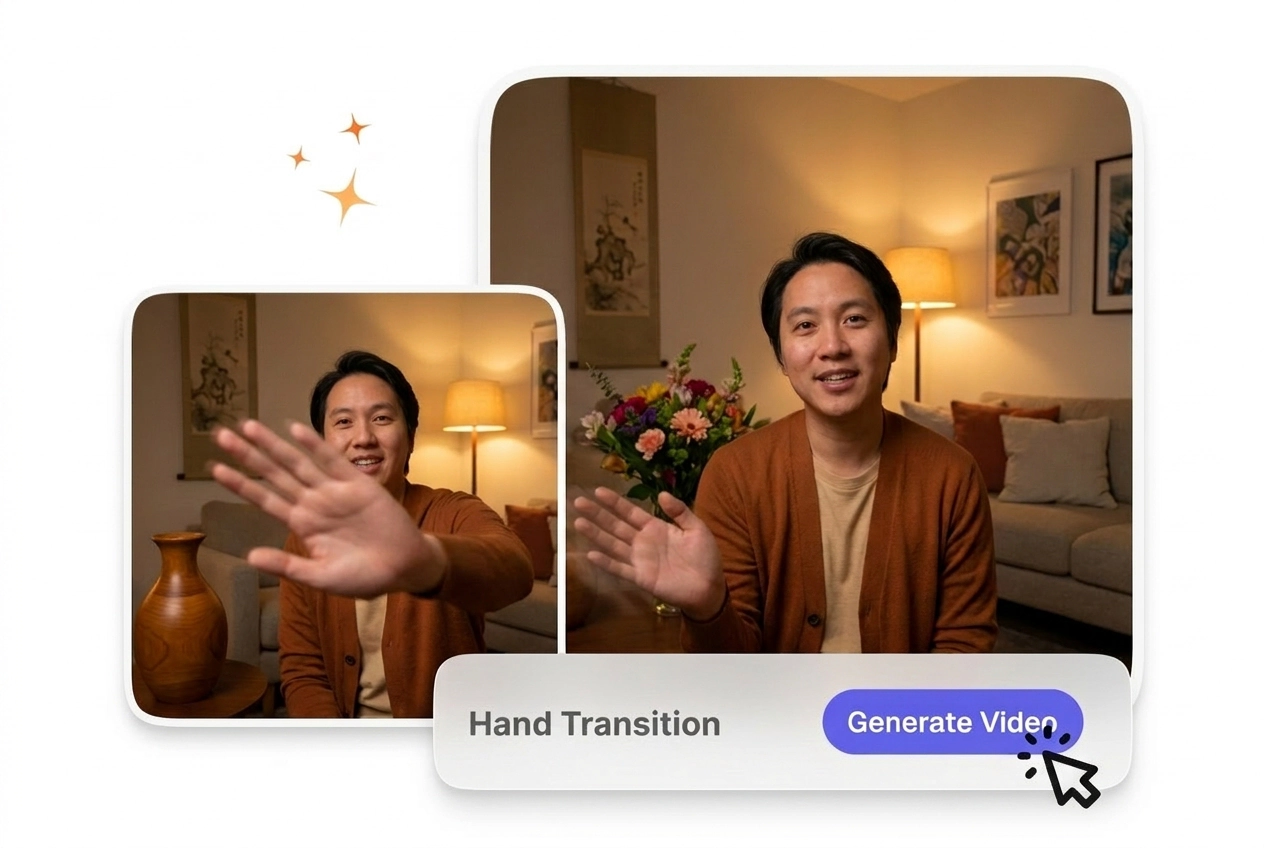
Hand Transition VideoAI hero showcase example preview
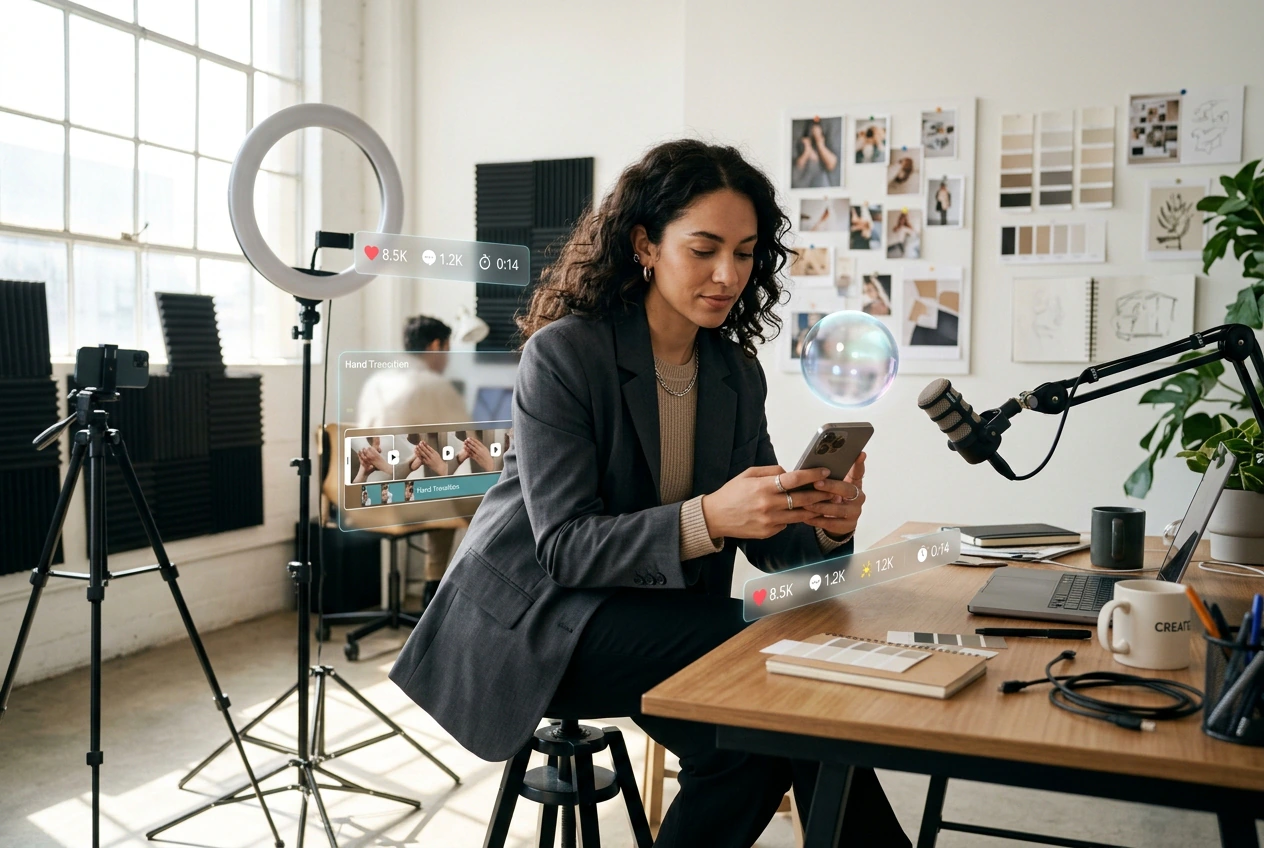
Wer nutzt diesen Hand Übergang

Bildungskräfte, Kleinunternehmer und neue Content Creator nutzen dieses Tool zur Verbindung von Szenen. Vorhersehbare Bewegungen halten die Aufmerksamkeit Ihres Publikums aufrecht.

Instructor using Hand Transition for lesson video
Kursleiter für Online Kurse

Lehrkräfte benötigen visuelle Veränderungen, die den Unterricht unterstützen, ohne die Lernenden abzulenken. Sie setzen einen einfachen Hand Swipe Übergang zwischen Folien oder Beispielen ein. Das kontrollierte Tempo sorgt für eine gleichmäßige Bewegung in der Sequenz und verbessert die Zuschauerbindung.
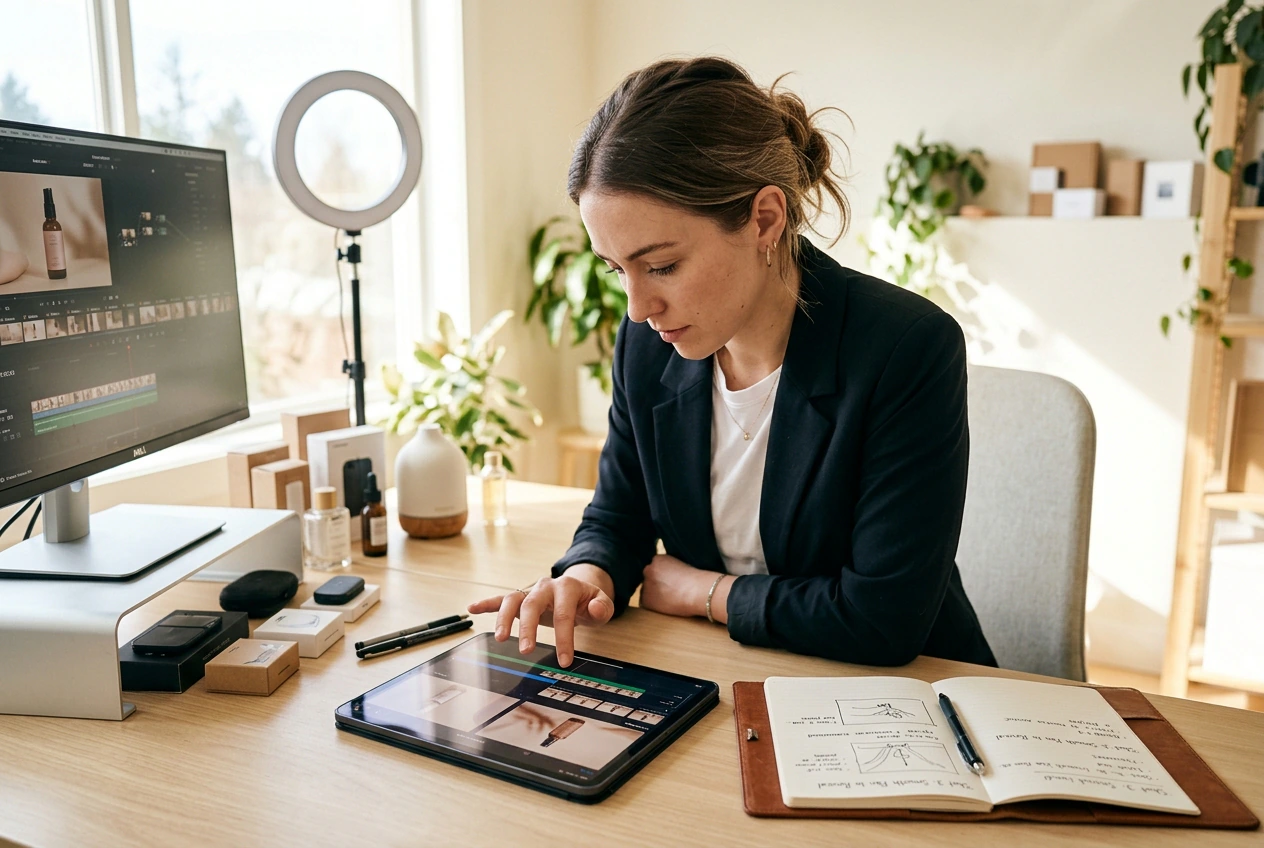

Marketer applying Hand Transition to product clip
Produkt Vermarkter

Kleinunternehmer, die Produktclips posten, haben selten Zeit für komplexe Bearbeitungssoftware. Sie wählen einen Handflächen Übergang KI Stil und exportieren schnell. Die meisten wöchentlichen Werbeposts sind in weniger als zehn Minuten als fertige Datei bereit.

Beginner creating Hand Transition instagram reel post
Social Media Anfänger

Neue Nutzer fühlen sich oft von unverständlichen Einstellungen überfordert. VideoAI öffnet mit einer empfohlenen Voreinstellung für Ihr Hand Übergang TikTok Projekt. Sie passen eine solide Basis an und exportieren ganz einfach eine saubere Datei.

Wie der Handübergang funktioniert

Folgen Sie diesen Schritten um Ihren KI Handübergang zu erstellen. Sie stellen die Referenzbilder bereit und das System erstellt die verbindende Bewegung.

Schritt 1

Laden Sie Ihre Frames hoch

Sie laden ein Startbild und optional ein Endbild hoch um die Szene zu definieren. VideoAI liest die visuellen Daten um den Arbeitsbereich vorzubereiten. Eine klare Beleuchtung hilft dem System das Hauptmotiv genau zu erkennen.

Schritt 2

Schreiben Sie den Prompt

Wenn Ihr Prompt eine Richtung vorgibt folgt die Bewegung diesem Pfad. Sie geben eine Beschreibung der gewünschten Geste ein. Das System nutzt diesen Text um den Effekt des freien Handübergangs zu gestalten.

Schritt 3

Video exportieren

VideoAI rendert die finale Sequenz basierend auf Ihren Eingaben. Sie prüfen die Vorschau und laden die Datei herunter. Der fertige Clip kann direkt in Ihre Timeline gezogen und veröffentlicht werden.

Hand Transition Effekt Funktionen

Erfahren Sie wie das Tool Ihre Eingaben verarbeitet um kreative Hand Transitions zu erstellen. Jede Funktion bietet Ihnen spezifische Kontrolle über das Endergebnis.

Directional motion control Hand Transition effect demo

Direktionale Bewegungssteuerung

Wenn Sie ein klares Startbild hochladen bildet die Engine die Geste präzise ab. Sie definieren den Swipe Winkel in Ihrem Text Prompt. Dies funktioniert gut für die Präsentation neuer Produkte obwohl abstrakte Bilder Anpassungen erfordern können.

Pacing adjustment for Hand Transition effect output

Tempo und Geschwindigkeitsanpassung

Das System liest Ihren Prompt um zu bestimmen wie schnell der Hand Reveal Übergang erfolgt. Sie wählen eine Dauer vor der Erstellung der Datei aus. Langsamere Geschwindigkeiten eignen sich für Bildungsinhalte während schnelle Wipes zu energetischen Social Posts passen.

Custom gesture generation Hand Transition effect preview

Benutzerdefinierte Gestenerstellung

VideoAI interpretiert Ihren Text um einen spezifischen Finger Wipe Übergang oder eine Handflächenbewegung zu erstellen. Sie beschreiben die exakte Handform die für die Szene benötigt wird. Komplexe Gesten erfordern sehr beschreibende Prompts um sicherzustellen dass die erzeugte Bewegung völlig natürlich aussieht.

Style matching engine Hand Transition effect result

Style Matching Engine

Der KI Video Transition Generator analysiert Ihr Referenzbild um Beleuchtung und Farbe anzupassen. Sie müssen das Ergebnis nicht manuell farblich nachbearbeiten. Dies gewährleistet visuelle Konsistenz sofern Ihre Ausgangsbilder gut beleuchtet sind.

Häufige Fragen zu Hand Transitionen

Warum sieht das Wischen der Hand in meiner Transition verschwommen aus und was kann ich zur Korrektur ändern?

Wenn die Geste verschwommen wirkt, versuchen Sie ein Referenzbild mit stärkerem Kontrast zu verwenden. Das System benötigt klare Kanten um eine saubere Bewegung zu rendern. Diese Anpassung hilft Erstellern professionelle Ergebnisse ohne externe Werkzeuge zur Bildverbesserung zu erzielen.

Kann ich die Geschwindigkeit der Hand Wipe Transition steuern bevor ich das Video generiere?

Absolut, Sie steuern die Dauer über Ihre Grundeinstellungen vor der Generierung. Extrem schnelle Übergänge könnten während der Bewegung einige Fingerdetails verlieren. Die Anpassung der Geschwindigkeit hilft Lehrenden die visuelle Änderung an ihr Sprechtempo anzupassen.

Unterstützt der Hand Transition Generator vertikale, quadratische und andere Seitenverhältnisse für Social Media Posts?

Sicher, das Tool unterstützt vertikale Seitenverhältnisse perfekt für mobile Inhalte. Sie müssen die richtigen Maße auswählen bevor Sie Ihre Startframes hochladen. Diese Funktion spart Marketingfachleuten Zeit beim Erstellen von Videos mit Handbewegungsübergängen für verschiedene soziale Plattformen.

Benötige ich vorherige Erfahrung in der Videobearbeitung um eine Hand Transition in VideoAI zu erstellen?

Es ist keine vorherige Erfahrung mit einer Timeline zwingend erforderlich um diesen Generator zu nutzen. Sie benötigen lediglich eine klare Vorstellung Ihrer gewünschten Start und Endpunkte. Dieser unkomplizierte Prozess ermöglicht es Anfängern eine AI Transition ohne komplexe Software zu produzieren.

Was passiert mit dem Übergang wenn mein Startframe und Endframe sehr unterschiedliche Beleuchtung oder Belichtung aufweisen?

Das System versucht die Beleuchtung zwischen Ihren beiden hochgeladenen Frames zu mischen. Drastische Belichtungsunterschiede könnten ein merkliches Flackern während des Wischens verursachen. Wenn Sie Ihre Referenzbilder visuell ähnlich halten, sorgt dies für das natürlichste Endergebnis.

Starten Sie Ihren Handübergang

Laden Sie Ihre Frames hoch und sehen Sie, wie VideoAI Ihre Bilder verarbeitet. Richten Sie Ihren Prompt einmal ein, exportieren Sie eine saubere Datei und überprüfen Sie die finale Bewegung.