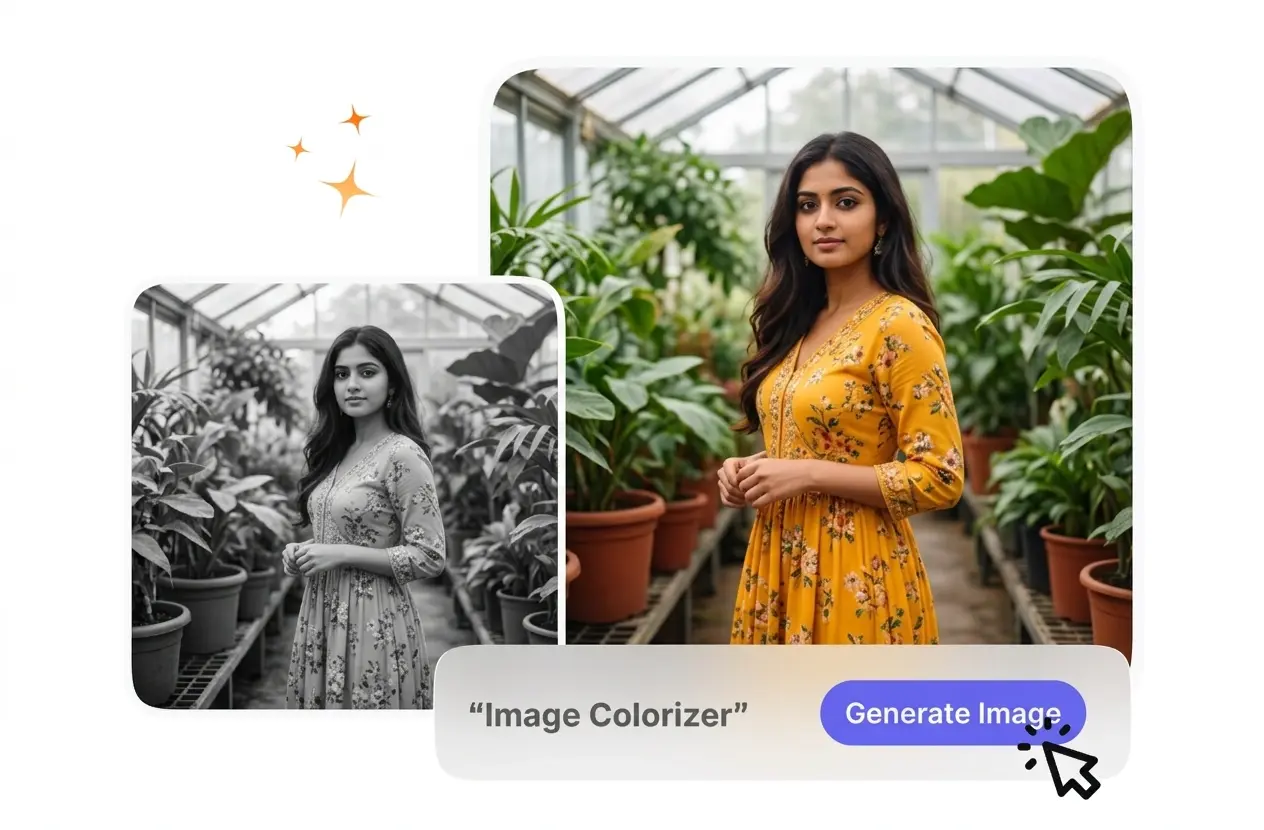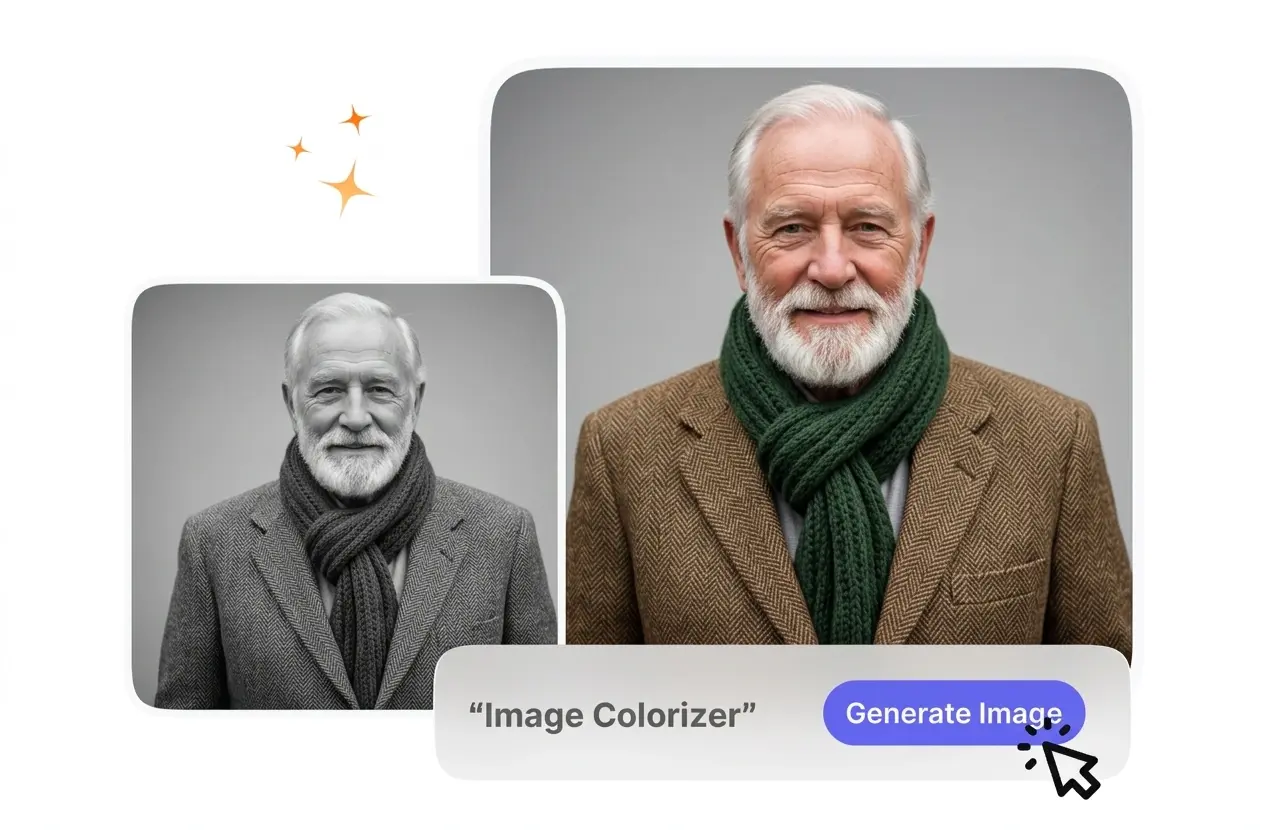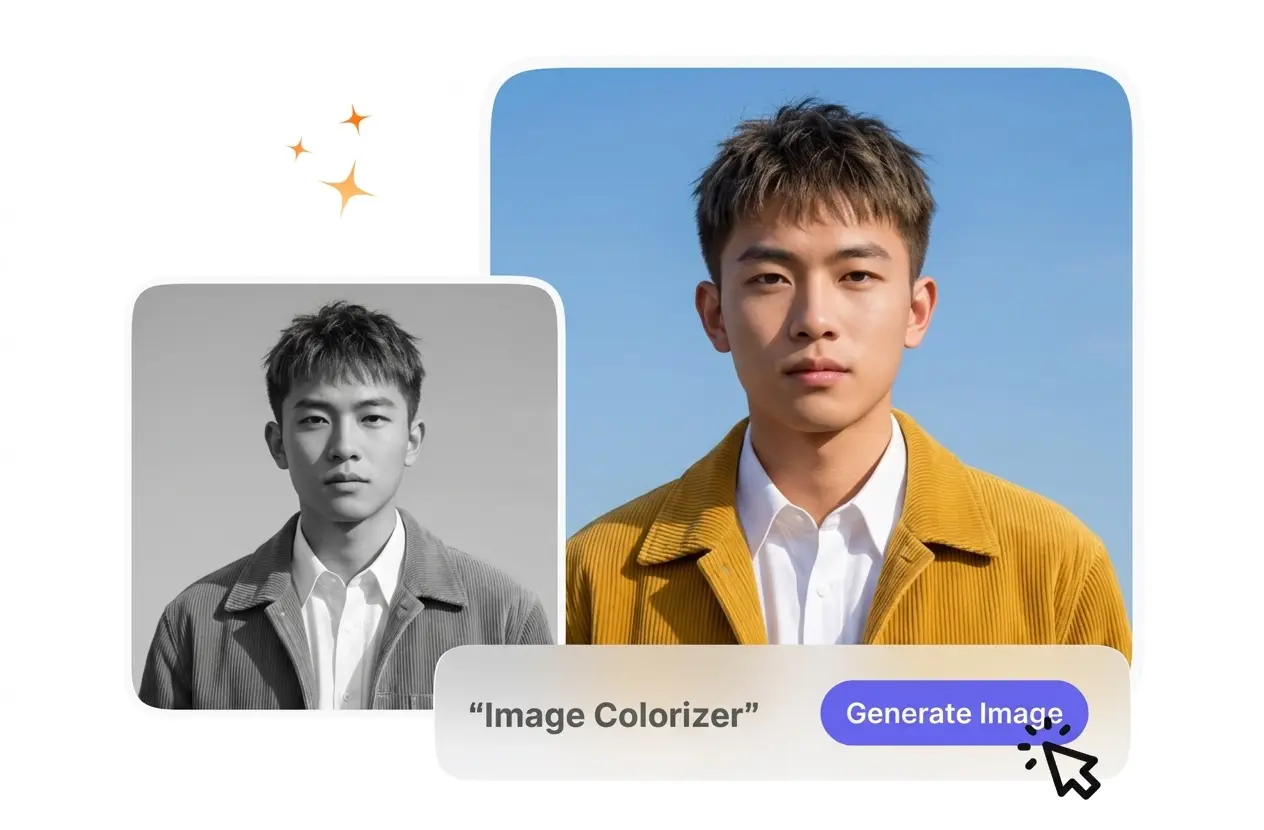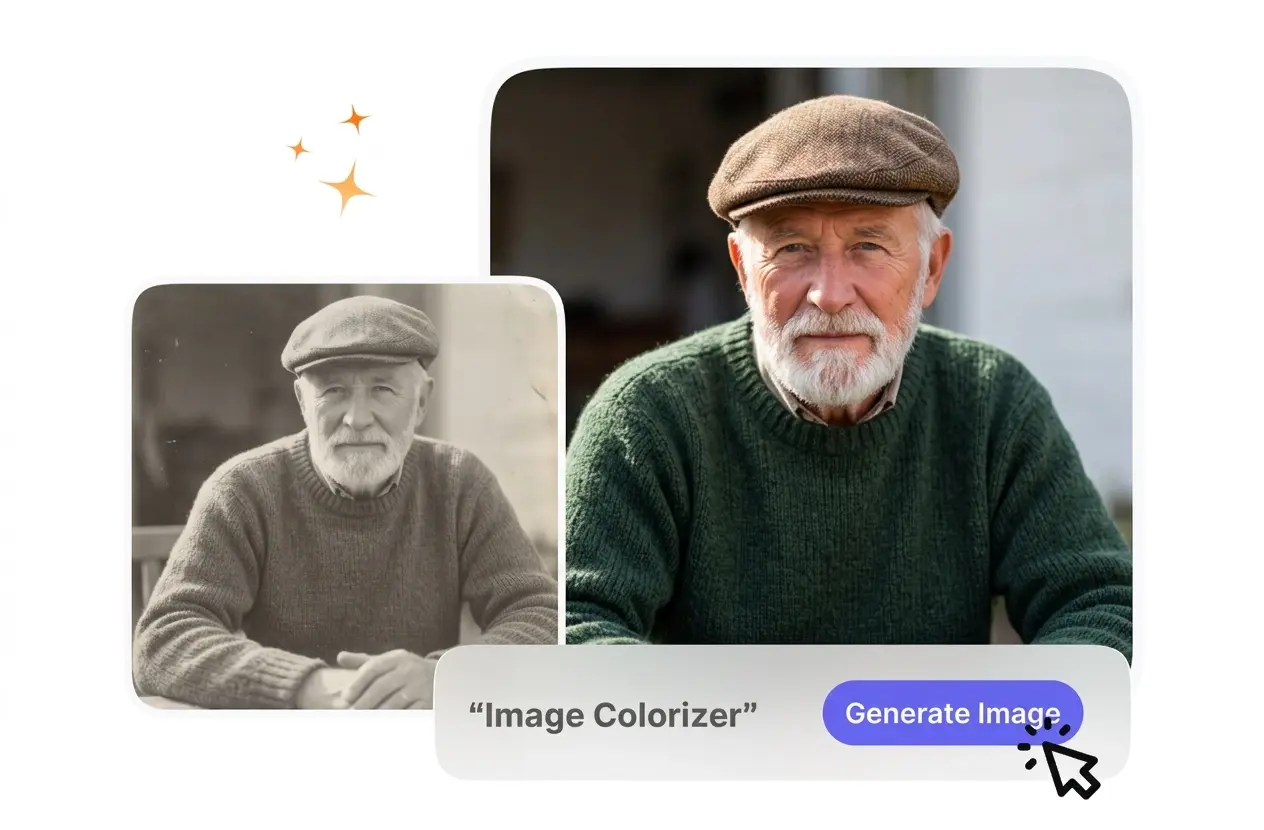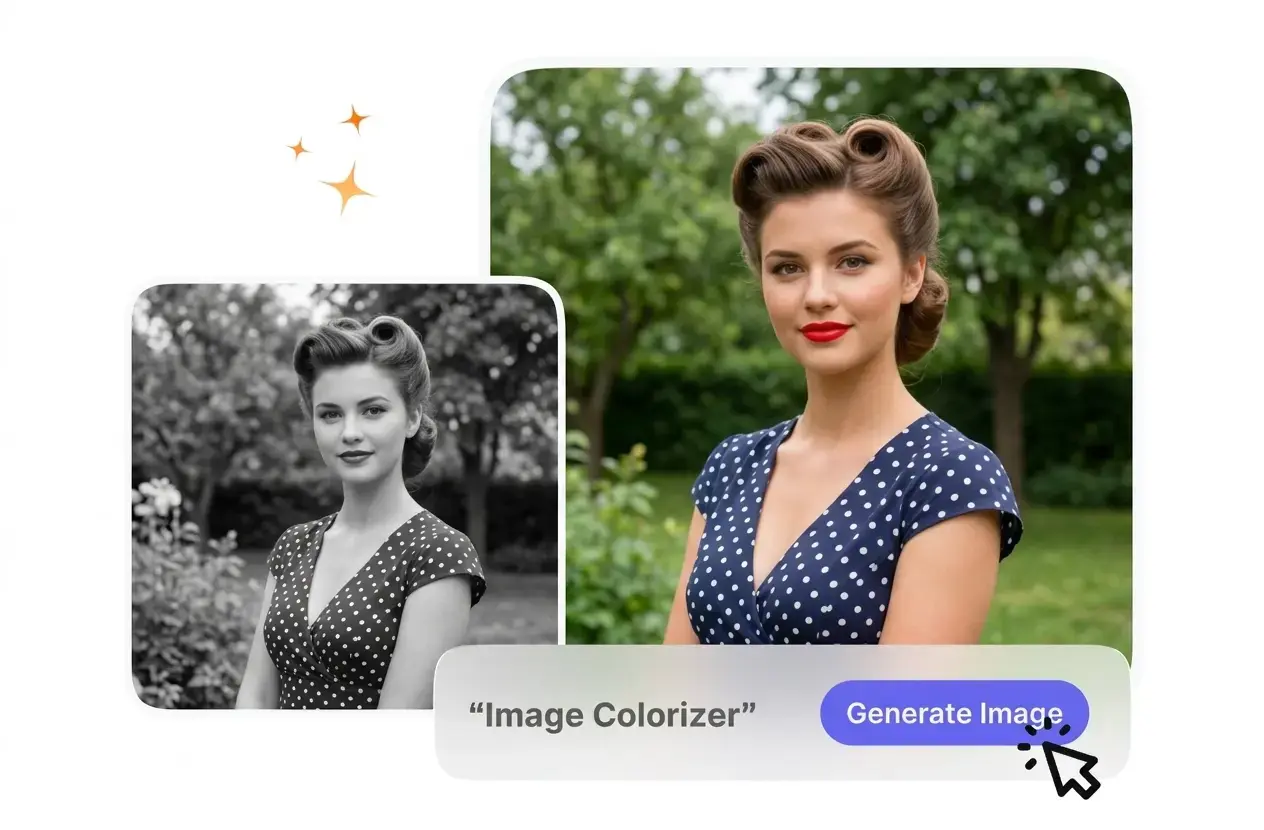
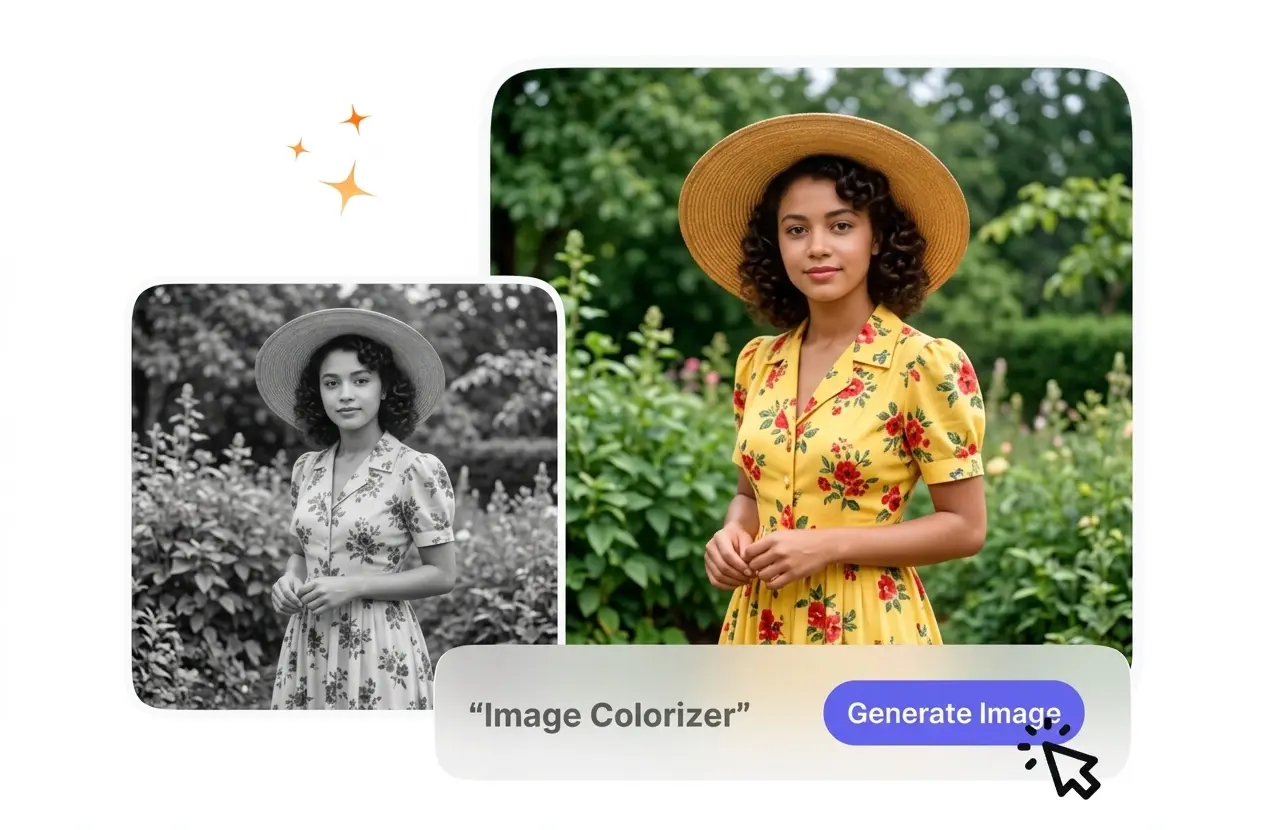
KI-Bildkolorierung

Dieser Bildkolorierer analysiert Ihre Schwarz-Weiß-Quelldatei, um Szenen mit natürlichen Farbtönen zu füllen. Für beste Ergebnisse laden Sie bitte hochauflösende Scans hoch.

Banner preview

Klarer Bild Kolorierer für historische Archive

VideoAI analysiert Ihren monochromen Upload und wendet realistische Farbtöne auf die Motive an. Sie erhalten eine natürliche Ausgabe vom Bild Kolorierer, die bereit für die digitale Veröffentlichung ist.

Wer nutzt diesen Bild Kolorierer

Archivare und Pädagogen benötigen einen zuverlässigen Bild Kolorierer, um die visuelle Geschichte zu restaurieren. VideoAI hält Texturen intakt, damit sich Ihr Publikum auf das Motiv konzentriert.

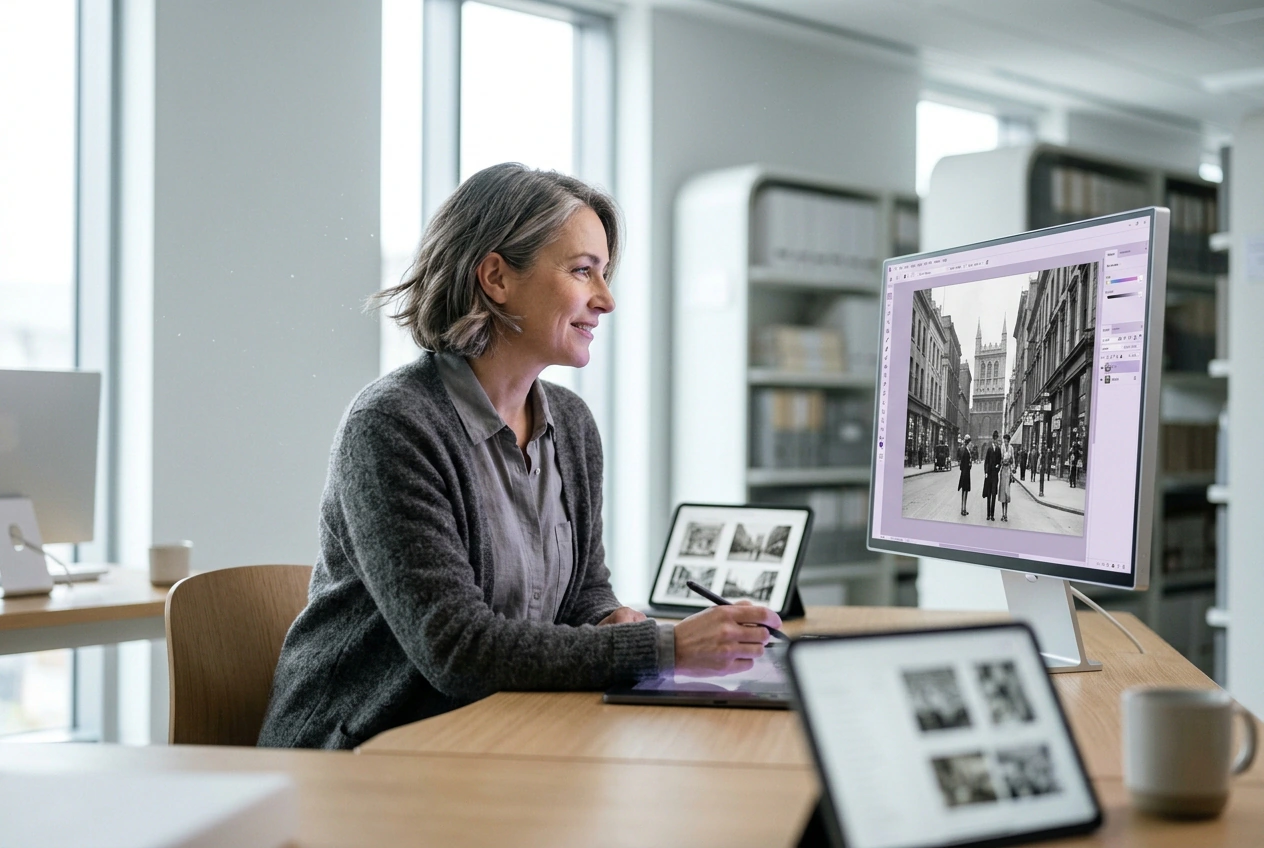
Curator using Image Colorizer for historical archives

Verwalter historischer Archive

Museumskuratoren benötigen präzise kolorierte Fotos, um moderne Besucher zu begeistern. VideoAI liest die Graustufentiefe, um Kleidung und Architektur realistische Töne zuzuweisen. Kontrastreiche Quelldateien liefern die authentischsten historischen Reproduktionen für Ihre Ausstellungen.
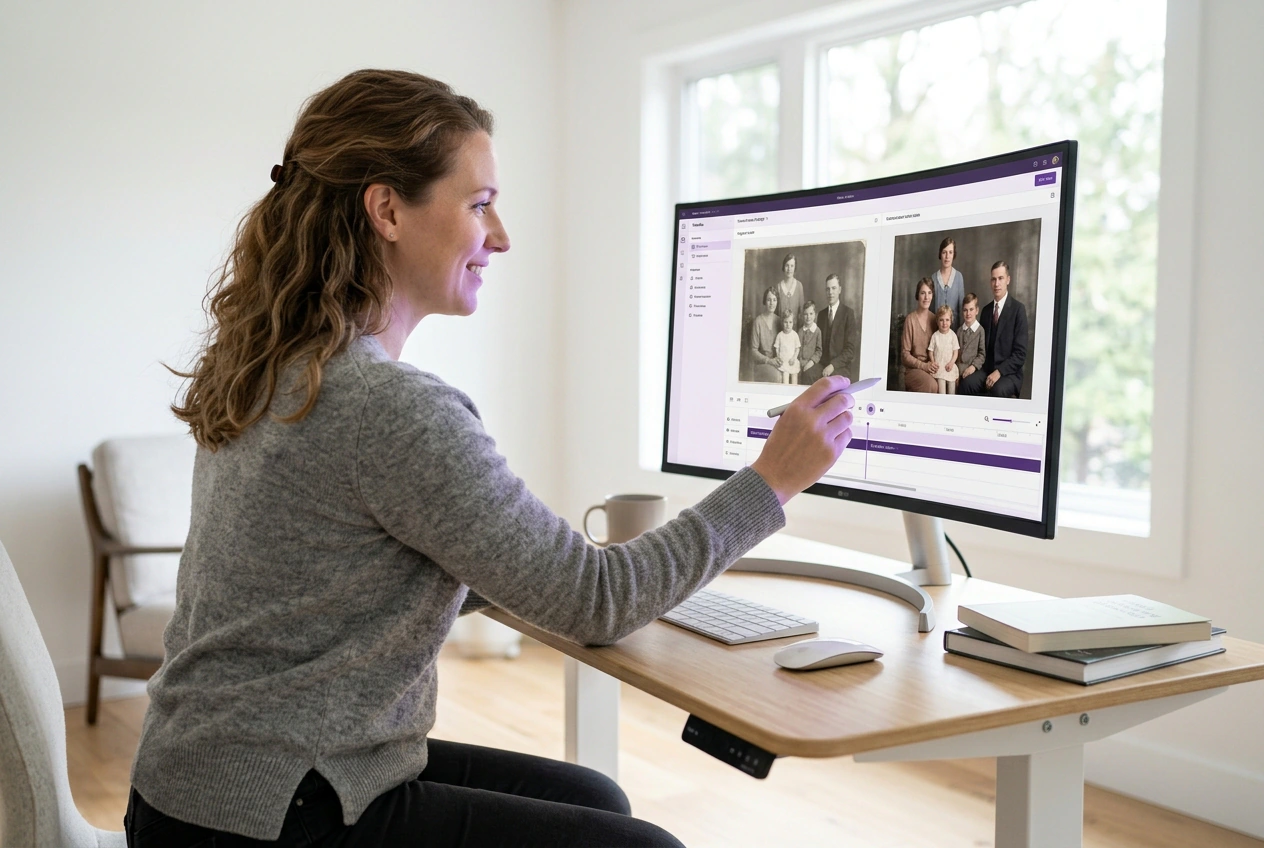
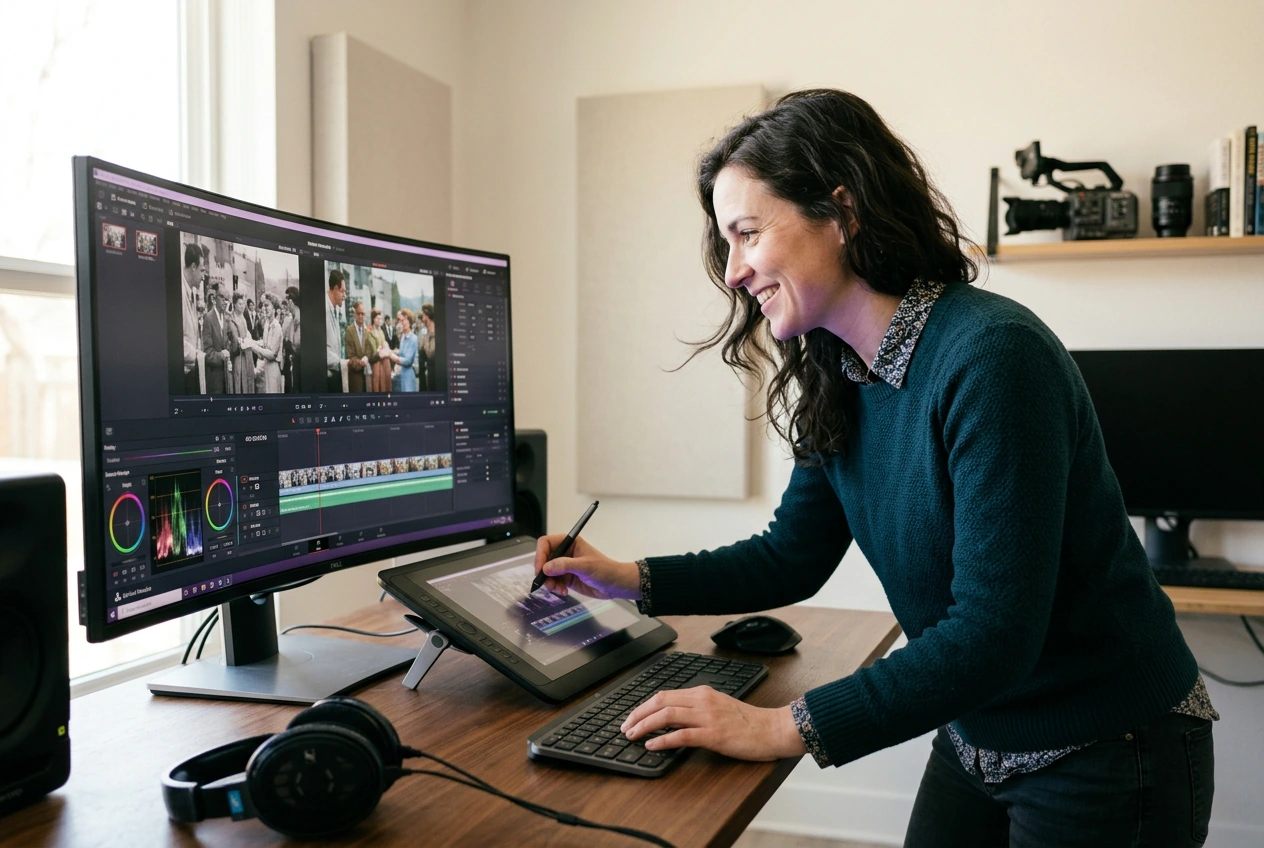
Genealogist using Image Colorizer on family portraits

Ahnenforscher

Genealogen möchten Schwarzweißfotos Farbe verleihen, ohne feine Gesichtsdetails zu verlieren. Das Modell erhält die ursprüngliche Beleuchtung, während es natürliche Hauttöne einfügt. Saubere Scans sorgen dafür, dass Ihre Verwandten realistisch und nicht wie gemalt aussehen.

Director using Image Colorizer for documentary assets

Ersteller von Dokumentarfilmen

Regisseure benötigen einheitlich kolorierte Bilder, um sie an moderne Videosequenzen anzupassen. Der Bild Kolorierer übernimmt den Prozess der Neueinfärbung von Bildern und bewahrt dabei Filmkorn und Kantenschärfe. Dies hält Ihre visuelle Erzählung über verschiedene historische Epochen und Szenen hinweg stimmig.

Wie der Bild Kolorierer funktioniert

Sie stellen eine Referenz in Graustufen bereit und dieser Bild Kolorierer ordnet die passenden Farben zu. Überprüfen Sie die Vorschau und exportieren Sie Ihre Datei zum direkten Teilen auf Social Media.

Schritt 1

Quelldatei hochladen

Sie laden ein verblasstes oder monochromes Bild in den Arbeitsbereich für den Bild Kolorierer hoch. VideoAI scannt die visuelle Struktur, um bestimmte Elemente wie Himmel, Laub und Gesichter zu erkennen. Klare Uploads geben dem Modell einen besseren Kontext.

Schritt 2

Farbzuordnung überprüfen

VideoAI wendet natürliche Farbtöne basierend auf dem erkannten Szenenkontext an. Sie überprüfen die Vorschau, um sicherzustellen, dass Hauttöne und Texturen präzise aussehen. Komplexe Muster erfordern möglicherweise eine Quelldatei in höherer Auflösung.

Schritt 3

Fertiges Bild exportieren

Nachdem Sie die Farben bestätigt haben, laden Sie die fertige statische Grafik herunter. Die Ausgabe behält ihre ursprüngliche Schärfe zusammen mit der neuen Farbpalette bei. Sie können die Datei dann direkt in Ihre Timeline zur Bearbeitung ziehen.

Vorhersagbare Bildkolorierer Funktionen

Dieser Image Colorizer zielt auf spezifische Elemente in Ihrem Upload ab, um Farbüberläufe zu vermeiden. Sie erhalten saubere Kanten und eine realistische Sättigung ganz ohne manuelles Maskieren.

Kontextbezogene Farberkennung

Wenn das Modell Personen erkennt, bevorzugt es natürliche Hauttöne und Stofffarben. Sie laden einfach die Quelldatei hoch und warten auf das Rendering. Das funktioniert am besten, wenn Gesichter klar erkennbar und gut beleuchtet sind.

Image Colorizer contextual color recognition for faces

Erhalt von Texturen und Details

Der Bildkolorierer behält den ursprünglichen Kontrast und die Körnung bei, während er dem Motiv Farbe verleiht. Sie müssen keine Bedenken haben, dass das Ergebnis künstlich geglättet wirkt. Bei stark beschädigten Fotos kann vor der Kolorierung weiterhin eine manuelle Entfernung von Kratzern nötig sein.

Image Colorizer texture retention on historical clothing

Saubere Kanten

Die Engine trennt Vordergrundobjekte vom Hintergrund, um unerwünschte Farbüberläufe zu verhindern. Sie überprüfen die verschiedenen Farbzonen im Vorschaufenster. Unruhige Hintergründe mit geringem Kontrast können gelegentlich verschmelzen, was eine schärfere Eingabedatei erfordert.

Image Colorizer clean edge boundaries for subjects

Verbesserung von Klarheit und Beleuchtung

Wenn Ihrem ursprünglichen Scan die Tiefe fehlt, gleicht VideoAI bei der Farbbearbeitung die Schatten und Lichter aus. Sie erhalten ein lebendiges Bild, das räumlich wirkt. Extrem dunkle Quelldateien schränken ein, wie viele Details das Modell wiederherstellen kann.

Image Colorizer clarity enhancement for dark scans

Häufig gestellte Fragen zum Bild Kolorierer

Ja, Sie können beschädigte Dateien online mit dem Image Colorizer verarbeiten. Tiefe Kratzer oder fehlende Bildbereiche bleiben jedoch im Endergebnis sichtbar. Eine vorherige Reparatur der physischen Schäden stellt sicher, dass das Modell die Farben für Ihre Archivprojekte präzise anwendet.

Probieren Sie noch heute den besten Bild Kolorierer aus

Laden Sie Ihre historischen Fotos in diesen kostenlosen Bild Kolorierer hoch und sehen Sie, wie VideoAI die Zuordnung übernimmt. Exportieren Sie saubere, realistische Bilder.

Jetzt starten