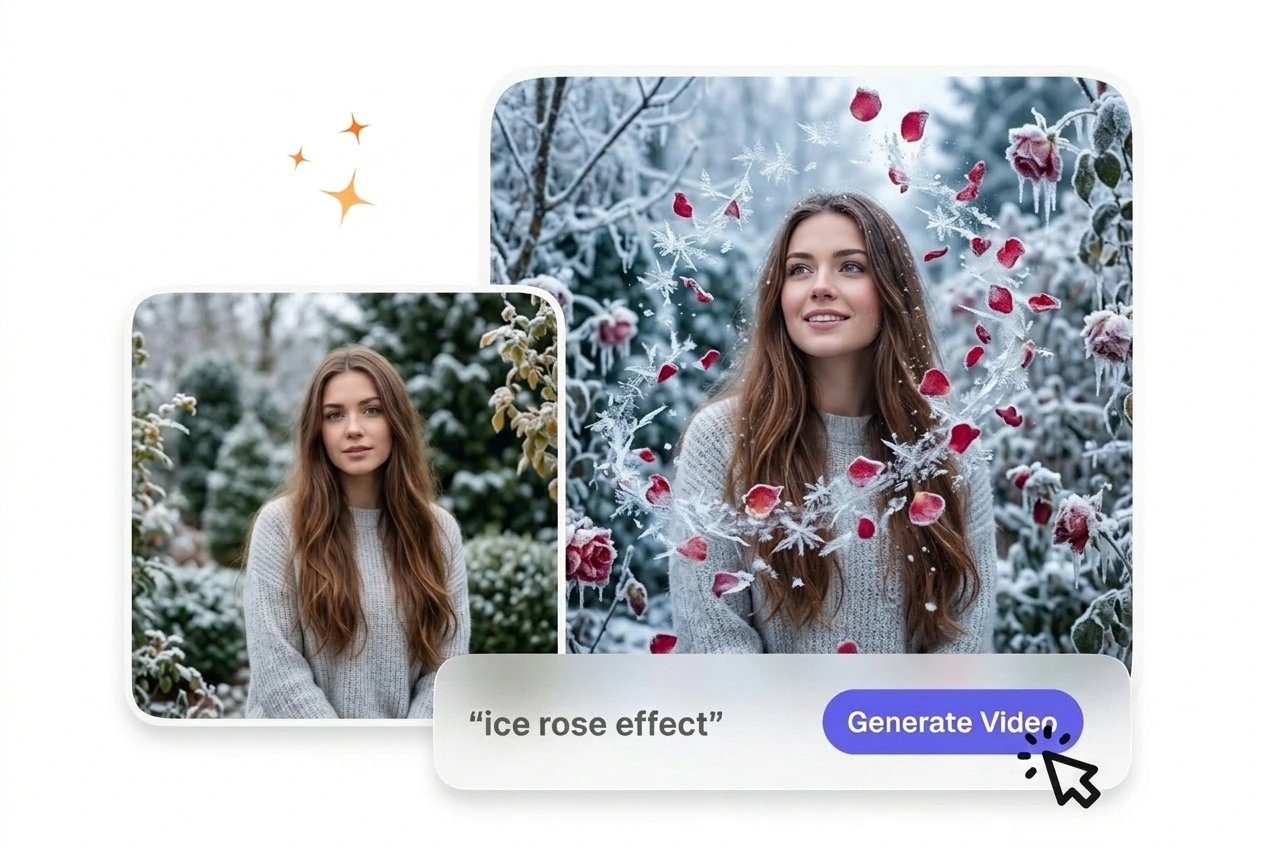
Kostenloser Eisrosen-Video-Generator
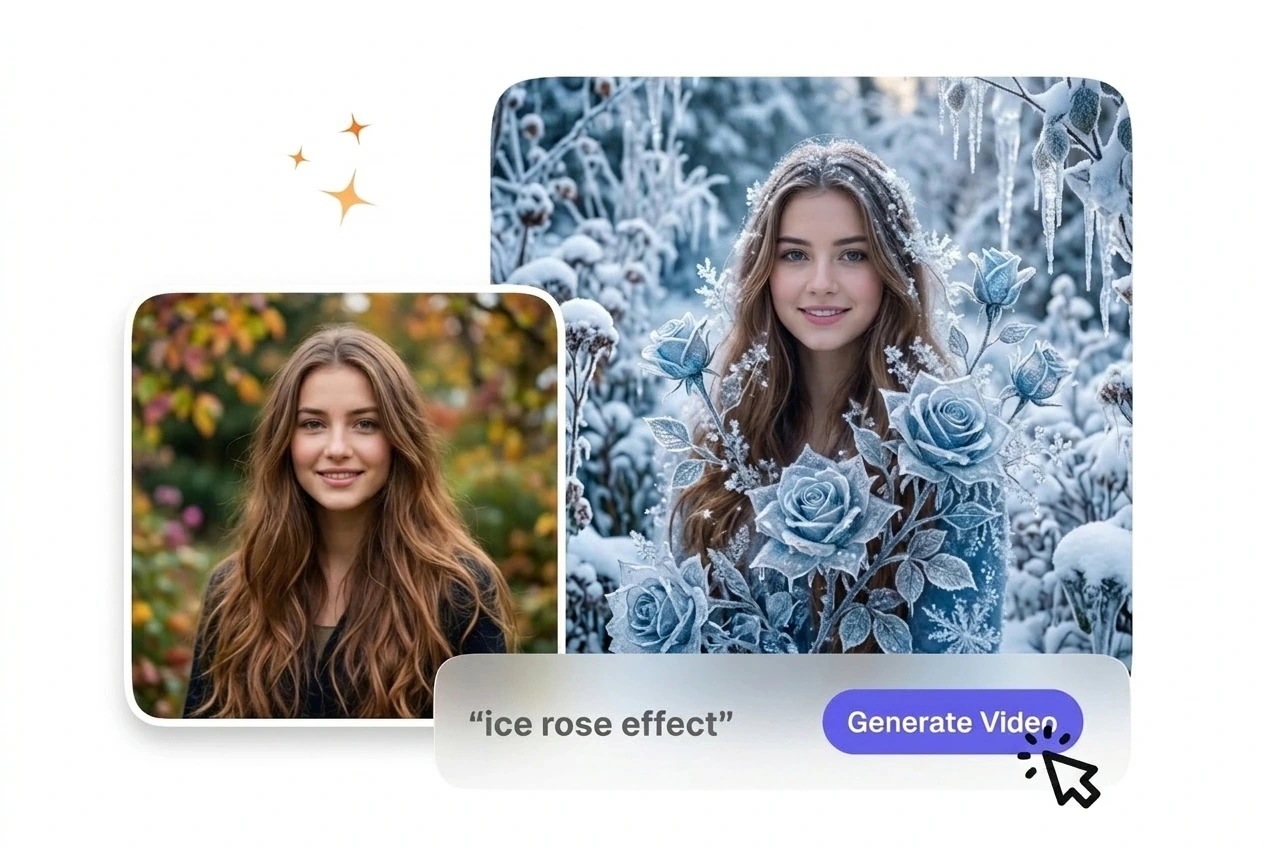
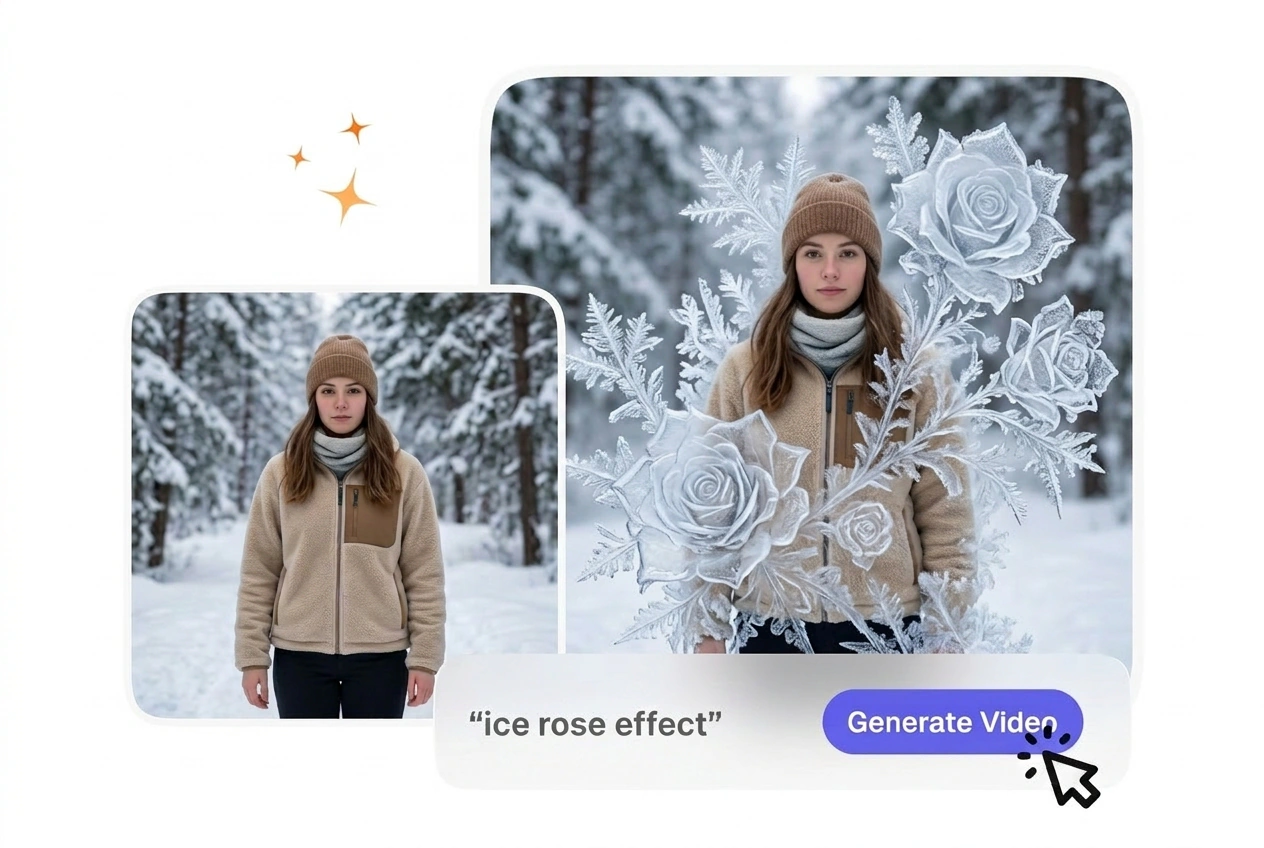
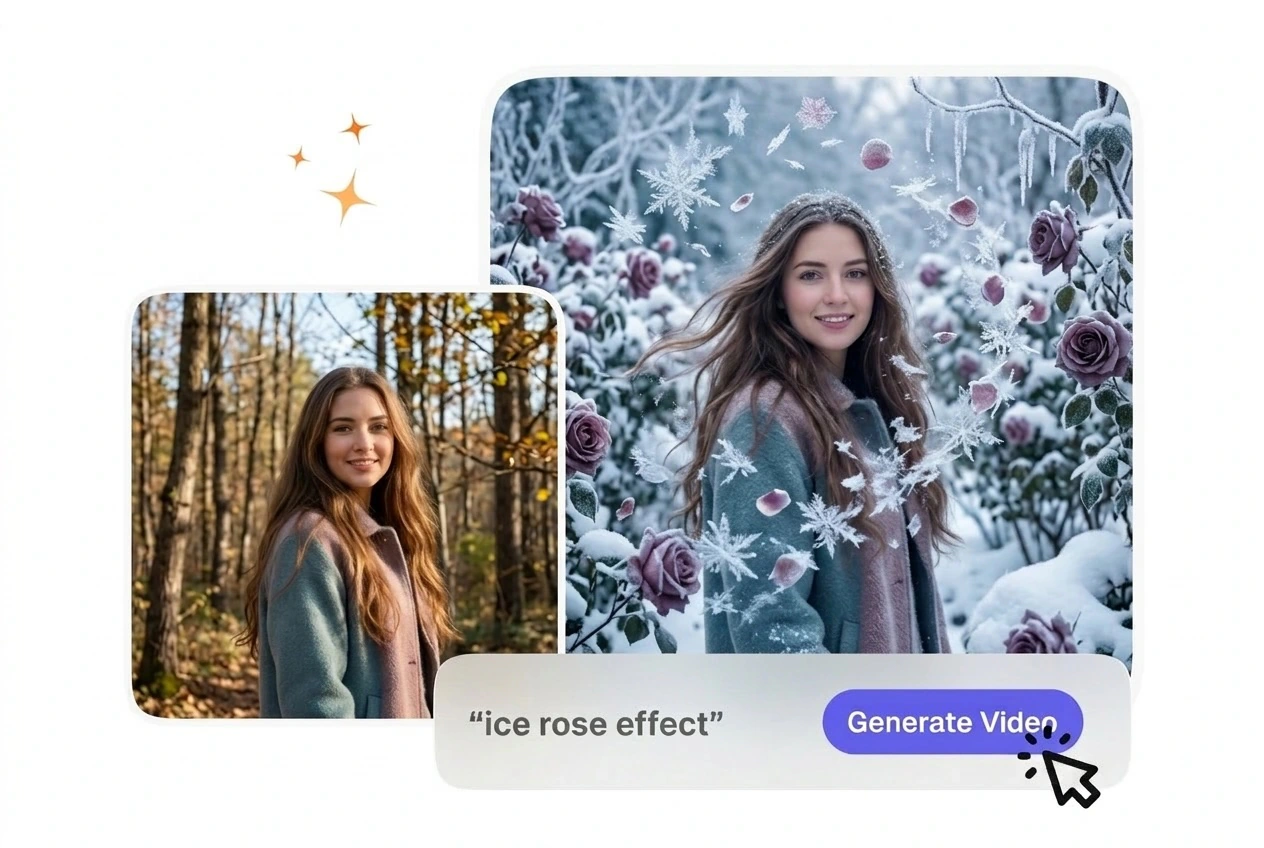
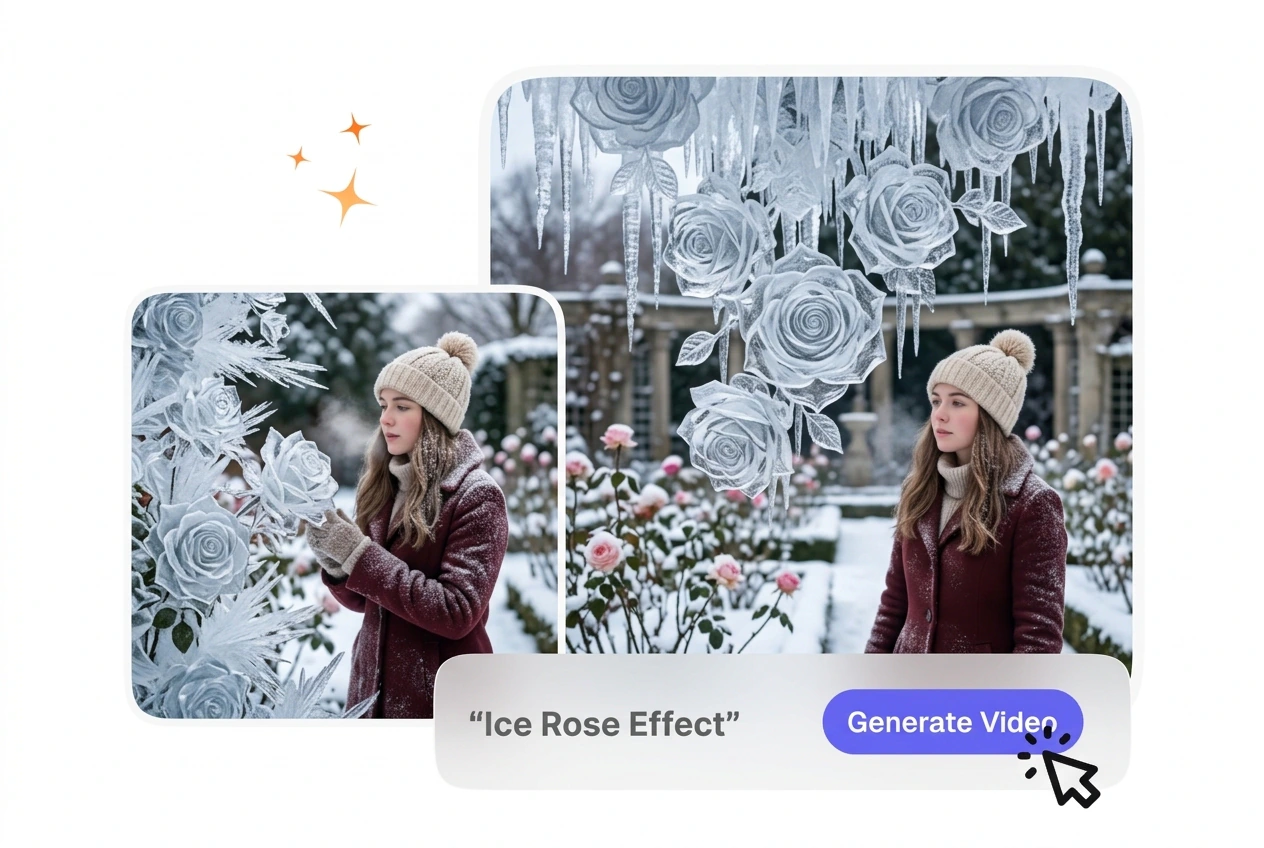
Der Eisrosen-Effekt nutzt Ihren Clip als Basis und erstellt eine Ebene im Stil einer gefrorenen Rose, die die Stimmung verändert, ohne das Originalmaterial zu ersetzen. Saubere Kanten und eine zentrierte Rahmung helfen normalerweise dabei, das Rendering von der Vorschau bis zum Export ausgewogen zu halten.
Ice Rose Effekt online erstellen
VideoAI erstellt den Ice Rose Effekt aus Ihrem Startbild. Sie erhalten einen sauberen Übergang von gefrorenen Blüten ohne komplexe Bearbeitungssoftware.

Verschiedene Ersteller nutzen diesen KI Video Übergang Generator um visuelles Interesse zu wecken. Berechenbare Einstellungen helfen Ihnen den Ice Rose Trend schnell zu treffen.

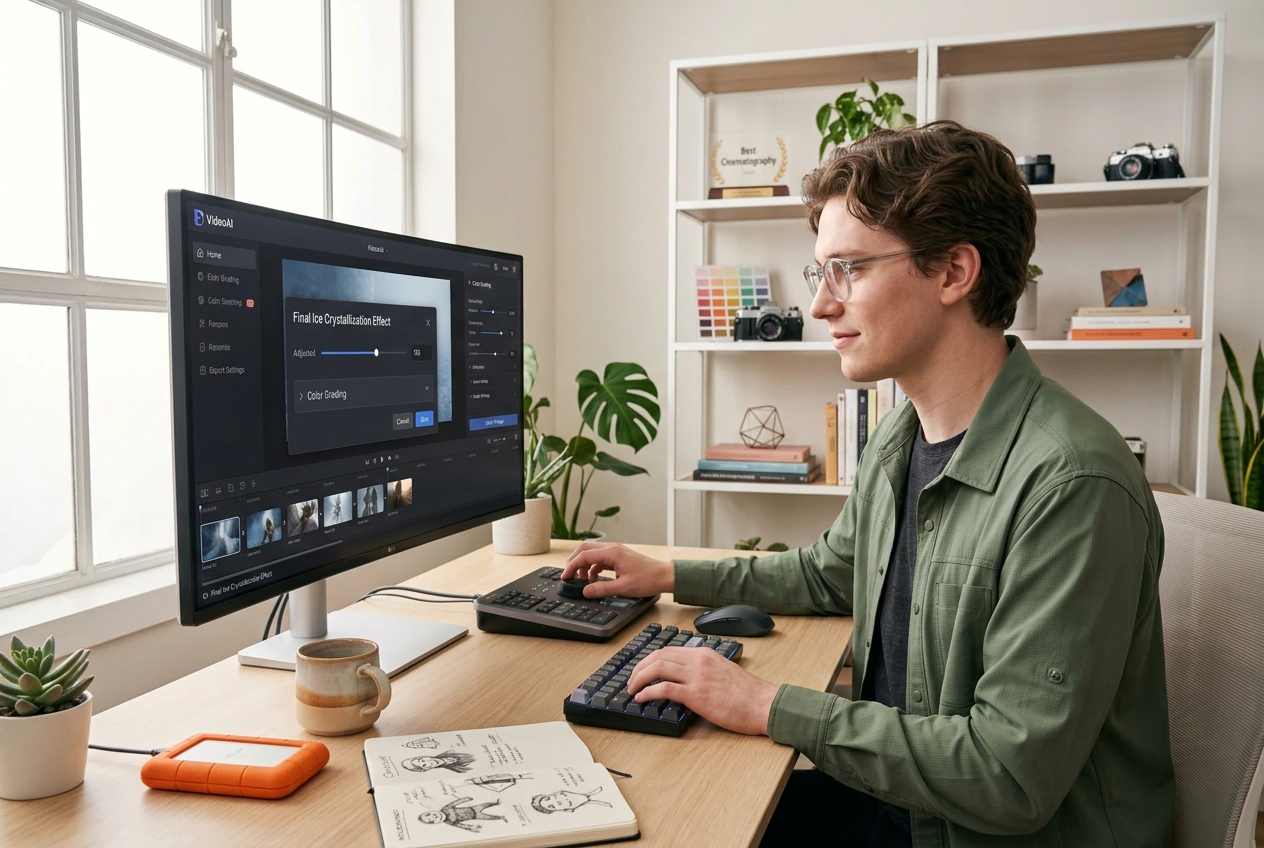
Anfänger haben oft Schwierigkeiten mit komplexen Timeline Einstellungen. VideoAI bietet eine einfache Prompt Oberfläche um ein Ice Rose Video zu erstellen. Sie passen die Intensität an, exportieren die Mediendatei und überprüfen die finale Eiskristallisation ganz einfach.


Produktwerbung benötigt ansprechende Grafiken ohne hohe Produktionskosten. Sie laden ein Produktbild hoch und wenden den Frozen Rose Effekt an um Aufmerksamkeit zu erregen. Das Ergebnis sieht professionell aus, sofern Ihr originales Produktfoto eine gute Beleuchtung hat.

Bildungsinhalte erfordern klare visuelle Wechsel zwischen Themen. Dieser KI Übergang hält die Bewegung in Ihrer Sequenz stabil. Ihre Zuschauer bleiben auf die Lektion konzentriert, da die Animation jedes Mal einem vorhersehbaren und strukturierten Pfad folgt.
So erstellen Sie Ihre Eisrose
Folgen Sie diesen Schritten um Ihren kostenlosen KI Eisrosen Effekt zu erstellen. VideoAI verarbeitet Ihre Eingaben um eine saubere und planbare Animationssequenz zu erzeugen.
Schritt 1
Referenzbilder hochladen
Sie laden ein Startbild hoch und geben einen beschreibenden Prompt ein. VideoAI liest die visuellen Daten um die erste Szene vorzubereiten. Danach legt das System die Basis für die Gefrieranimation fest.
Schritt 2
Erstellungseinstellungen anpassen
Wenn Sie die Übergangsdauer wählen berechnet VideoAI die erforderliche Bildanzahl. Sie prüfen die Vorschaueinstellungen damit das finale Rendering Ihrem gewünschten Tempo entspricht ohne dass später manuelle Bildanpassungen nötig sind.
Schritt 3
Video exportieren
Sie klicken auf Generieren und VideoAI rendert den fertigen Eisrosen Videoeffekt. Die Ausgabedatei steht zum Download bereit und bietet Ihnen ein fertiges Asset für Ihre Projekt Zeitachse.
Kernfunktionen des Ice Rose Effekts
VideoAI bietet Ihnen spezielle Tools zur Steuerung des kostenlosen Ice Rose Effekts. Diese Funktionen helfen Ihnen den Animationsstil zu verwalten und eine konsistente visuelle Qualität zu gewährleisten.

Motiverkennung durch Ankerpunkte
VideoAI scannt Ihr hochgeladenes Bild um das Hauptmotiv zu finden bevor der Ice Rose KI Generator angewendet wird. Sie bestätigen einfach den Fokuspunkt. Der entstehende Frost breitet sich natürlich nach außen aus sofern Ihr Motiv einen klaren Kontrast aufweist.

Kontrolle der Kristallisationsgeschwindigkeit
Wenn Ihre Szene eine langsamere Enthüllung erfordert passt diese Einstellung die Geschwindigkeit der Frostausdehnung an. Sie ziehen einen Schieberegler um die Dauer festzulegen. Die Animation bleibt flüssig obwohl extrem langsame Einstellungen geringfügige Texturartefakte aufzeigen können.

Farbanpassung an die Palette
Die Engine entnimmt Farben aus Ihrem Referenzbild um die Eiskristalle einzufärben. Sie müssen das Ergebnis nicht manuell nachbearbeiten. Das finale Rendering fügt sich gut ein vorausgesetzt das Originalbild weist keine starke Farbbearbeitung auf.

Auswahl der Übergangsrichtung
VideoAI lässt Sie wählen ob der Frost nach innen oder außen wächst. Sie wählen eine Richtung aus dem Dropdown Menü. Dies erzeugt einen logischen visuellen Fluss funktioniert aber am besten mit zentral platzierten Motiven für maximale Wirkung.
Häufig gestellte Fragen zum Effekt
Kann ich den Ice Rose Effekt auf jedes Foto anwenden oder funktionieren manche Bilder deutlich besser als andere?
Sicher, Sie können die meisten Standard Bildformate hochladen, um den Prozess zu starten. Wenn Ihr Foto einen hohen Kontrast aufweist, wird der beste KI Ice Rose Effekt präziser verankert. Ersteller nutzen dies, um sicherzustellen, dass ihre Social Media Posts scharf und professionell aussehen.
Wie lange dauert es normalerweise, bis VideoAI das Rendering eines Ice Rose Effekt Clips abgeschlossen hat?
Der Rendering Prozess ist normalerweise in weniger als zwei Minuten abgeschlossen. Komplexe Prompts oder längere Zeiträume verlängern die Bearbeitungszeit leicht. Diese vorhersehbare Geschwindigkeit hilft Editoren, ihren Workflow zu planen und knappe Veröffentlichungstermine einzuhalten, ohne lange zu warten.
Benötige ich einen langen, technischen Prompt oder reicht eine kurze Beschreibung in Alltagssprache aus?
Kein Problem, eine einfache Beschreibung funktioniert für die meisten Basisanforderungen perfekt. Sehr detaillierte Prompts sind nur für spezifische Stilvariationen erforderlich. Dieser unkomplizierte Ansatz ermöglicht es Anfängern, einen sauberen KI Übergang ohne Frust zu generieren.
Kann ich steuern, wo Frost und Eiskristalle auf meinem Motiv oder Hintergrund erscheinen?
Absolut, das Tool erkennt das Hauptmotiv automatisch, um den Frost zu verankern. Manuelle Anpassungen sind nur bei abstrakten oder unruhigen Hintergrundbildern erforderlich. Dies stellt sicher, dass Ihr Produkt oder Charakter der klare Fokus der Szene bleibt.
Ist die exportierte Ice Rose Datei so dimensioniert und formatiert, dass ich sie sofort auf sozialen Plattformen teilen kann?
Natürlich, die exportierte Datei ist vollständig für das sofortige Online Teilen formatiert. Quellbilder mit sehr niedriger Auflösung können zu einer etwas weicheren Ausgabequalität führen. Die meisten Nutzer stellen die Datei direkt in ihren Feed, um Zuschauer zu begeistern.
Sehen Sie, wie VideoAI Ihr Startbild verarbeitet. Laden Sie ein Bild hoch, passen Sie Ihren Prompt an und exportieren Sie eine saubere Animationssequenz für Ihr nächstes Projekt.