



KI Video erstellen
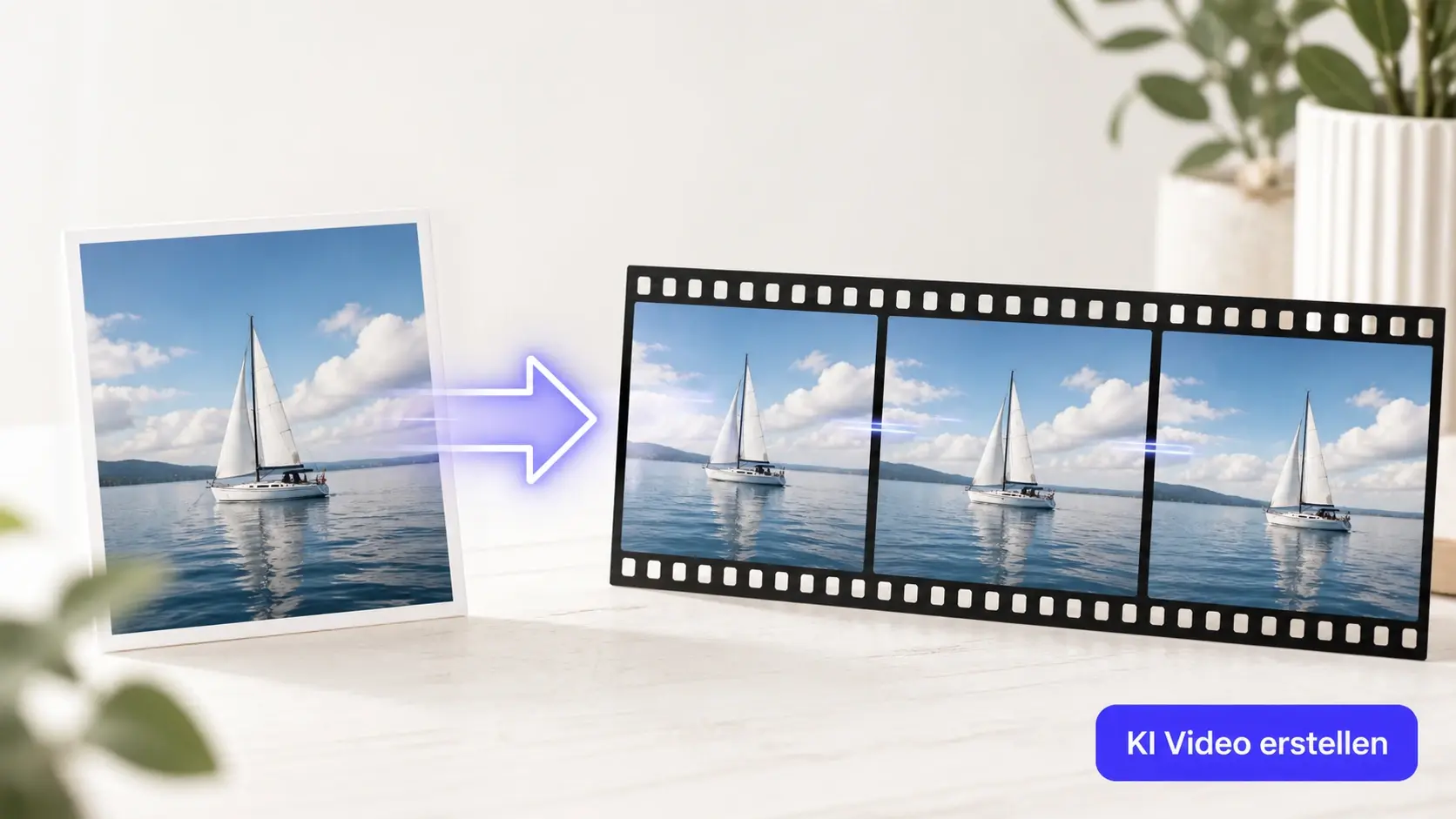
VideoAI macht aus Foto, Illustration oder Produktbild einen kurzen Clip. Du beschreibst die Bewegung als Text, wählst Stil und Cliplänge, prüfst die Vorschau und exportierst erst, wenn die Szene passt.
KI Video erstellen mit Bild- und Kamerasteuerung
Die Funktionen decken beim KI Video erstellen den Weg vom Ausgangsbild bis zum Export ab: Motiv hochladen, Bewegung beschreiben, Stil festlegen, Vorschau prüfen.
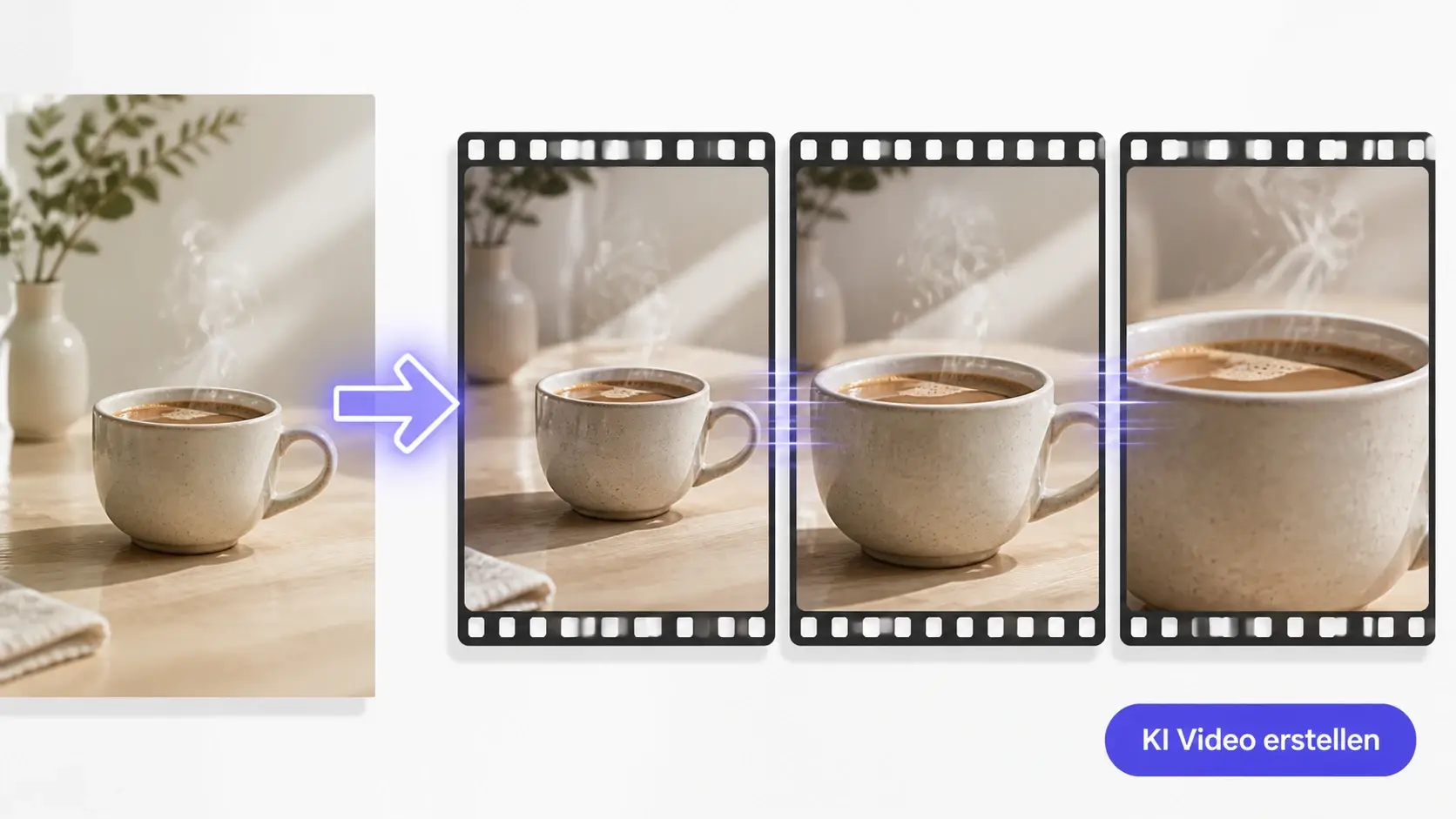
Bild wird Szene
VideoAI liest das Motiv im hochgeladenen Bild und setzt natürliche Bewegung für Vordergrund und Hintergrund. Im Englischen heißt dieser Ablauf image to video ai, und er trägt Fotos, Produktbilder, Illustrationen, Landschaften und Tierfotos. Das Ergebnis bleibt sauberer, wenn das Motiv klar sichtbar und wenig verdeckt ist.
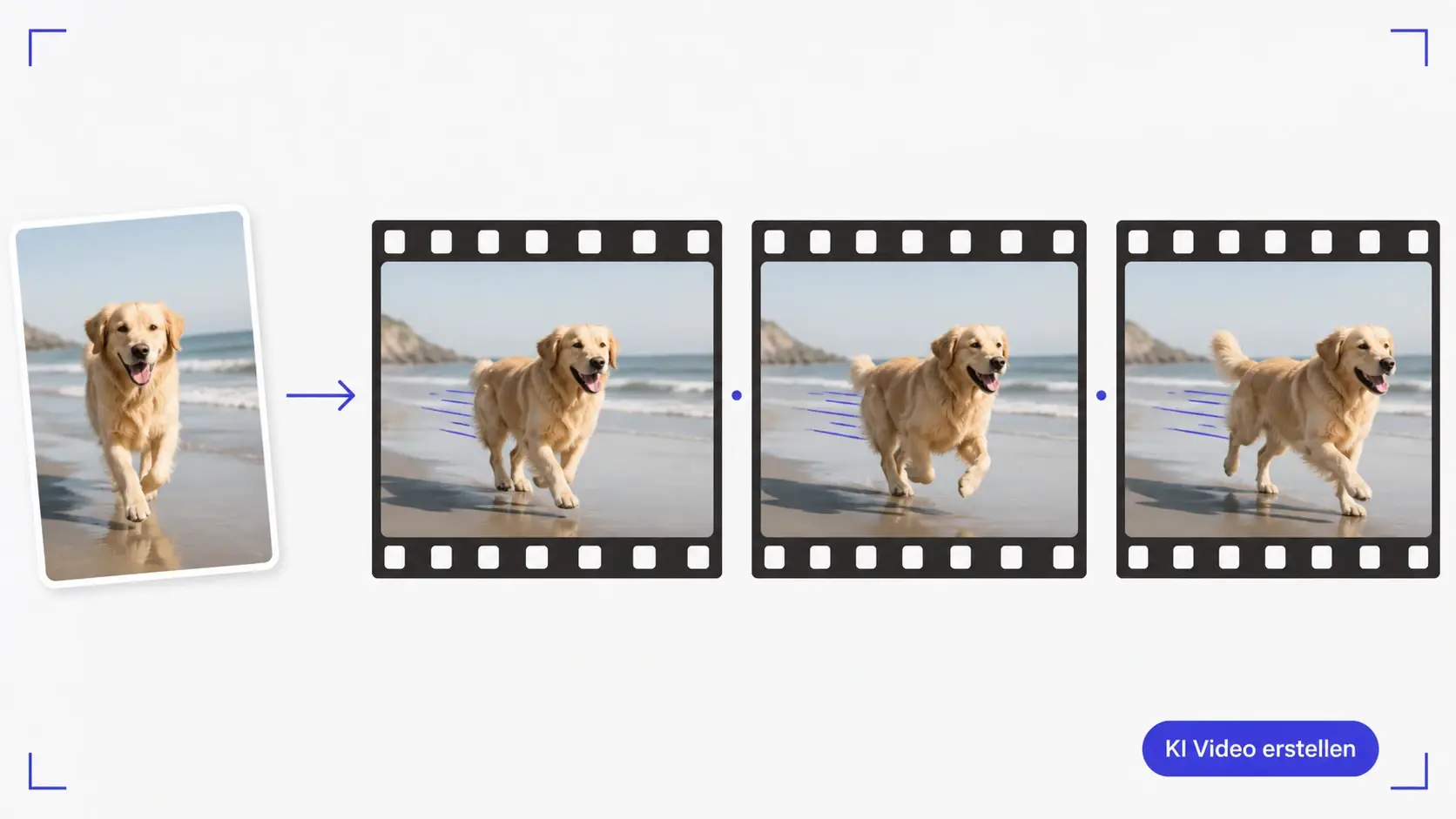
Prompt für Bewegung
Dein Prompt legt fest, ob eine Person winkt, ein Produkt rotiert oder Nebel über eine Landschaft zieht. Wenn die Aktion in einem einfachen Satz steht, landet die erste Vorschau näher am Plan. Viele Bewegungen auf einmal erzeugen unruhige Übergänge.
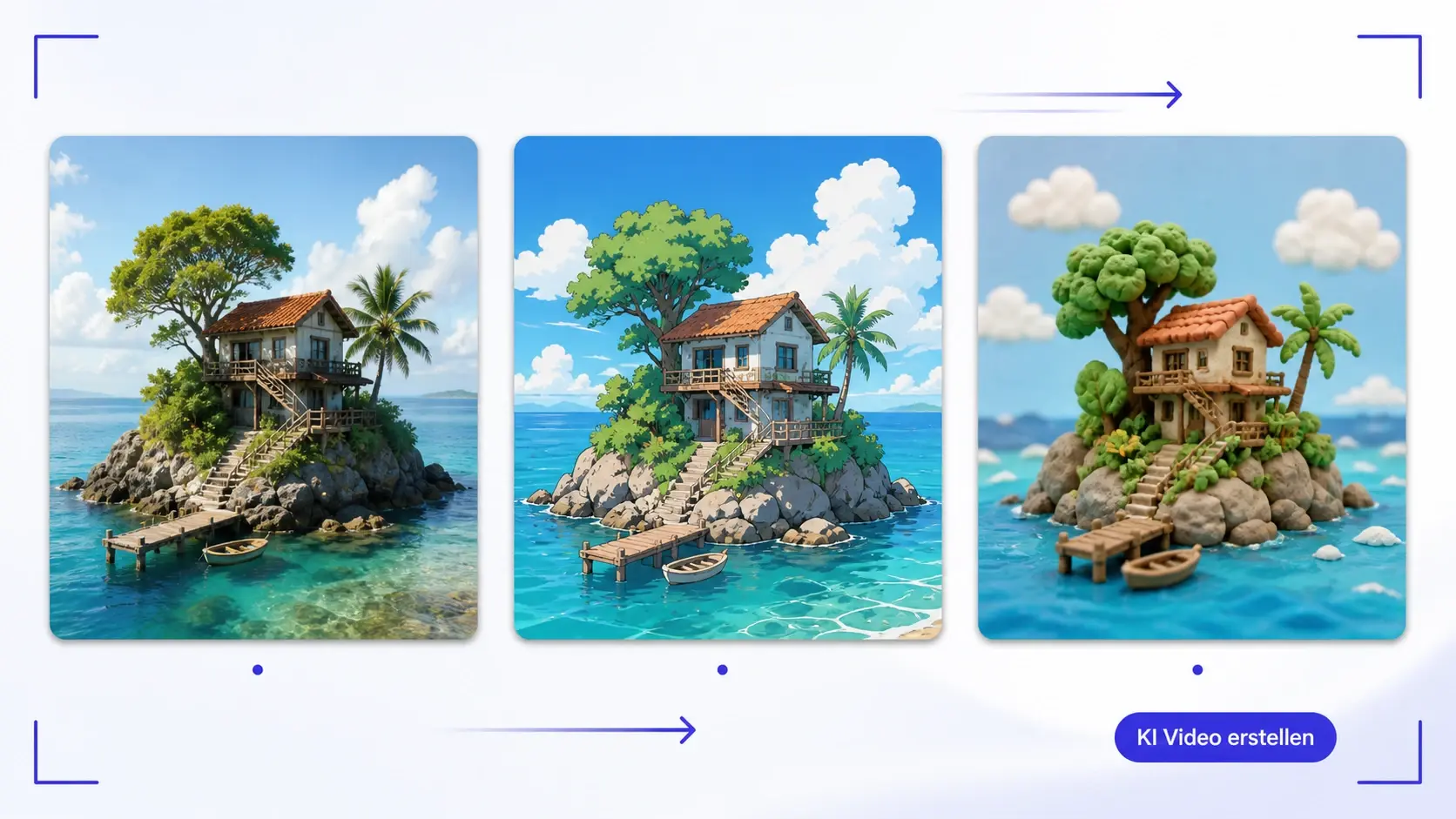
Stil und Kamera
Du wählst einen Look wie filmisch, Anime oder Knetanimation und steuerst die Kamerafahrt in feinen Schritten. VideoAI hält Licht, Tempo und Bildsprache über mehrere Clips konsistent. Die Referenz sollte zum Motiv passen, sonst kippt der Stil.
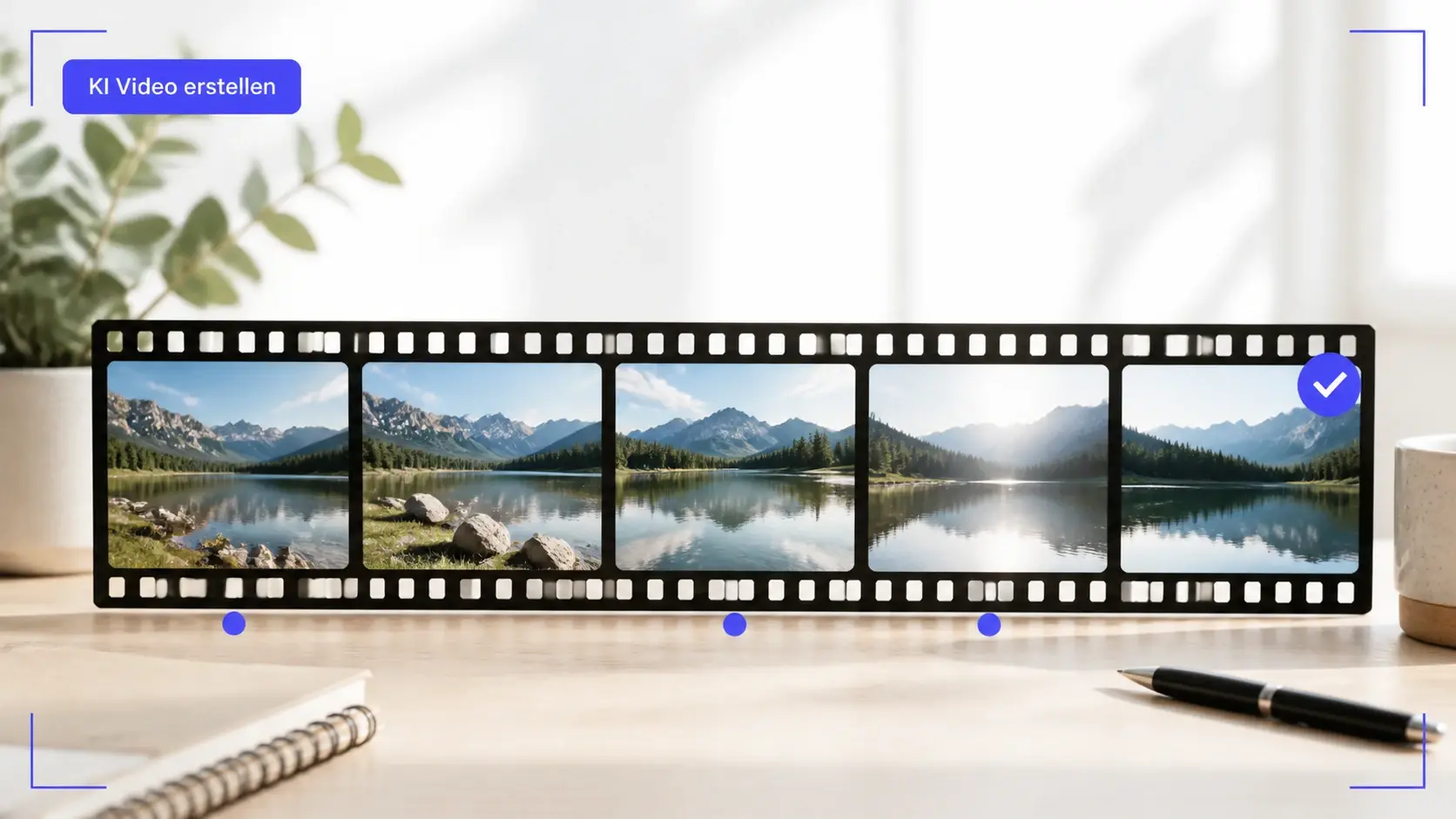
Export mit Prüfung
Vor der finalen Datei zeigt die Vorschau, wie Bewegung, Timing und Qualität zusammenkommen. Du kürzt den Clip, verschiebst Marker oder änderst die Qualität, bevor du beim KI Video erstellen exportierst. Musik, Soundeffekte und Voiceover ergänzt du nach dem Rendern.
KI Video erstellen für echte Projekte
Diese Szenarien zeigen, wie Creators und Teams beim KI Video erstellen den ersten brauchbaren Output bewusst formen.
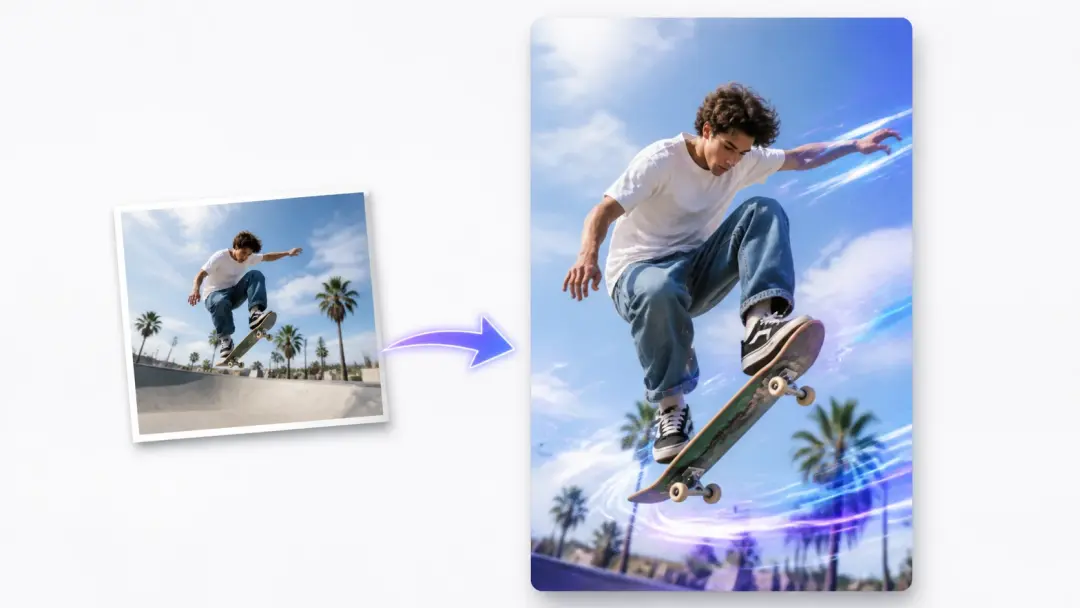
Social Clip
Ein Creator baut aus einem Foto den Hook für Reels oder Shorts. Die Vorschau zeigt, ob Bewegung und Tempo zur ersten Sekunde passen. So wird ki videos erstellen planbar statt ein Zufallstreffer.

Produkt in Bewegung
Ein Shop lädt ein Produktbild hoch und beschreibt eine ruhige Drehung mit leichter Kamerafahrt. Für bild zu video ki zählt ein sauberer Hintergrund, damit das Motiv stabil bleibt. Preis und Logo ergänzt du besser erst in der Grafik.
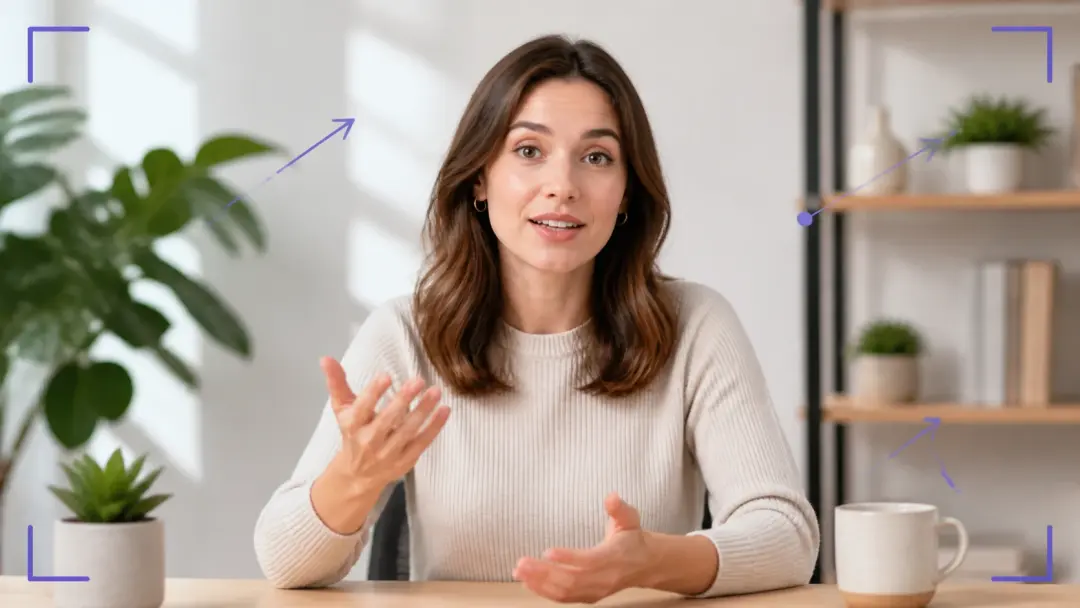
Erklär-Szene
Ein Tutorial-Creator hält Bewegung klein, damit der Inhalt lesbar bleibt. Wenn eine Kamerafahrt zu schnell wirkt, zeigt die Vorschau das vor dem Export. So lässt sich ein video mit ki erstellen, das dem Ablauf folgt.

Kampagnen-Varianten
Ein Team erzeugt mehrere Varianten aus derselben Bildsprache und vergleicht sie nebeneinander. Die Stil-Referenz hält Licht und Ton der Marke über alle Clips. Abweichende Motive fallen so vor der Freigabe auf.
Beispiele für KI Video erstellen
Die Beispiele zeigen, welche Clips aus statischem Material entstehen können.
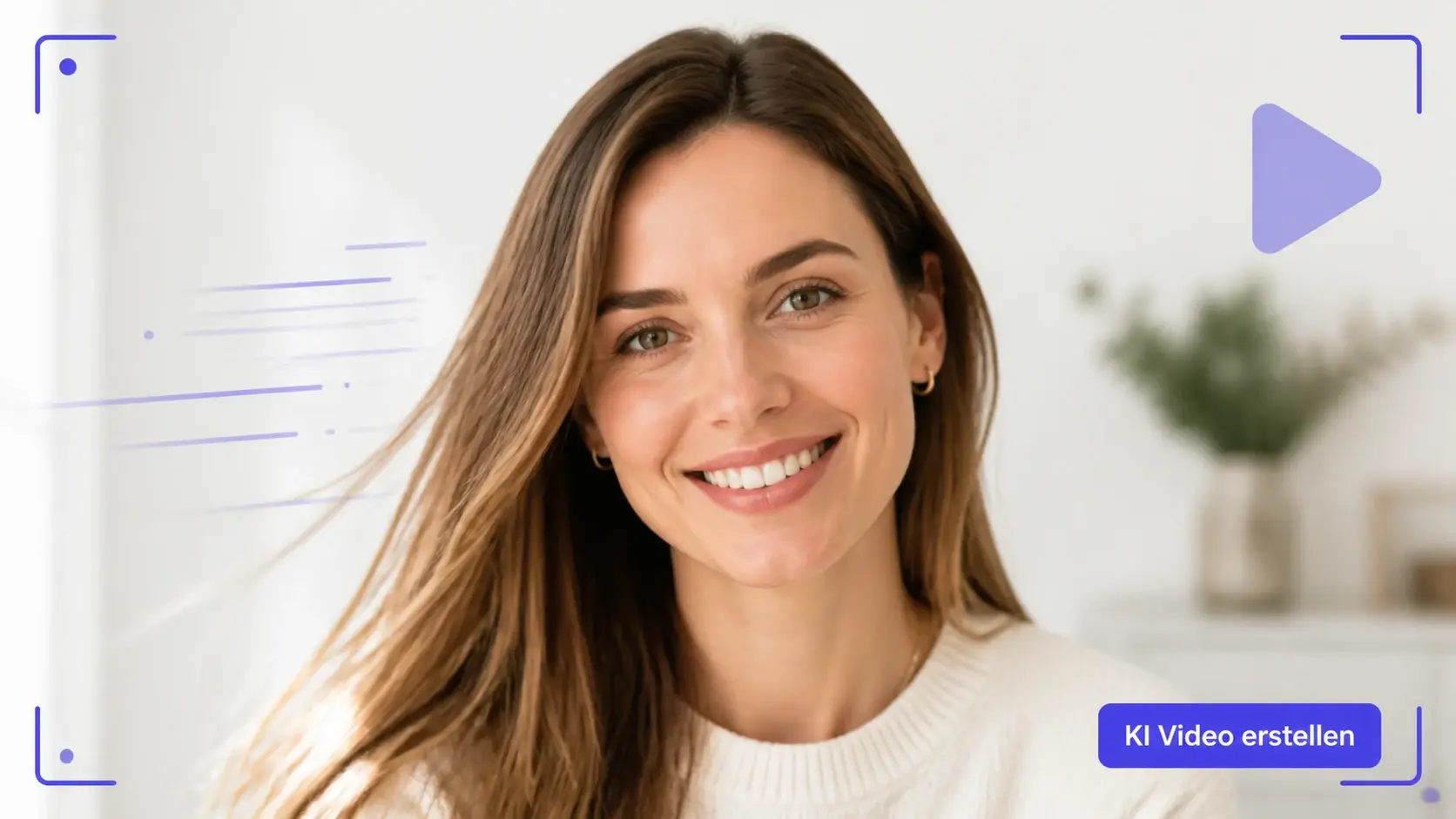
Foto wird Clip
Aus einem Porträt entsteht ein Clip mit sanfter Kopfbewegung und leichtem Kamerazug. Wenn der Ausdruck stabil bleiben soll, hilft eine ruhige Szene. Gut geeignet, um foto zu video ki für Profil oder Kampagne zu testen.
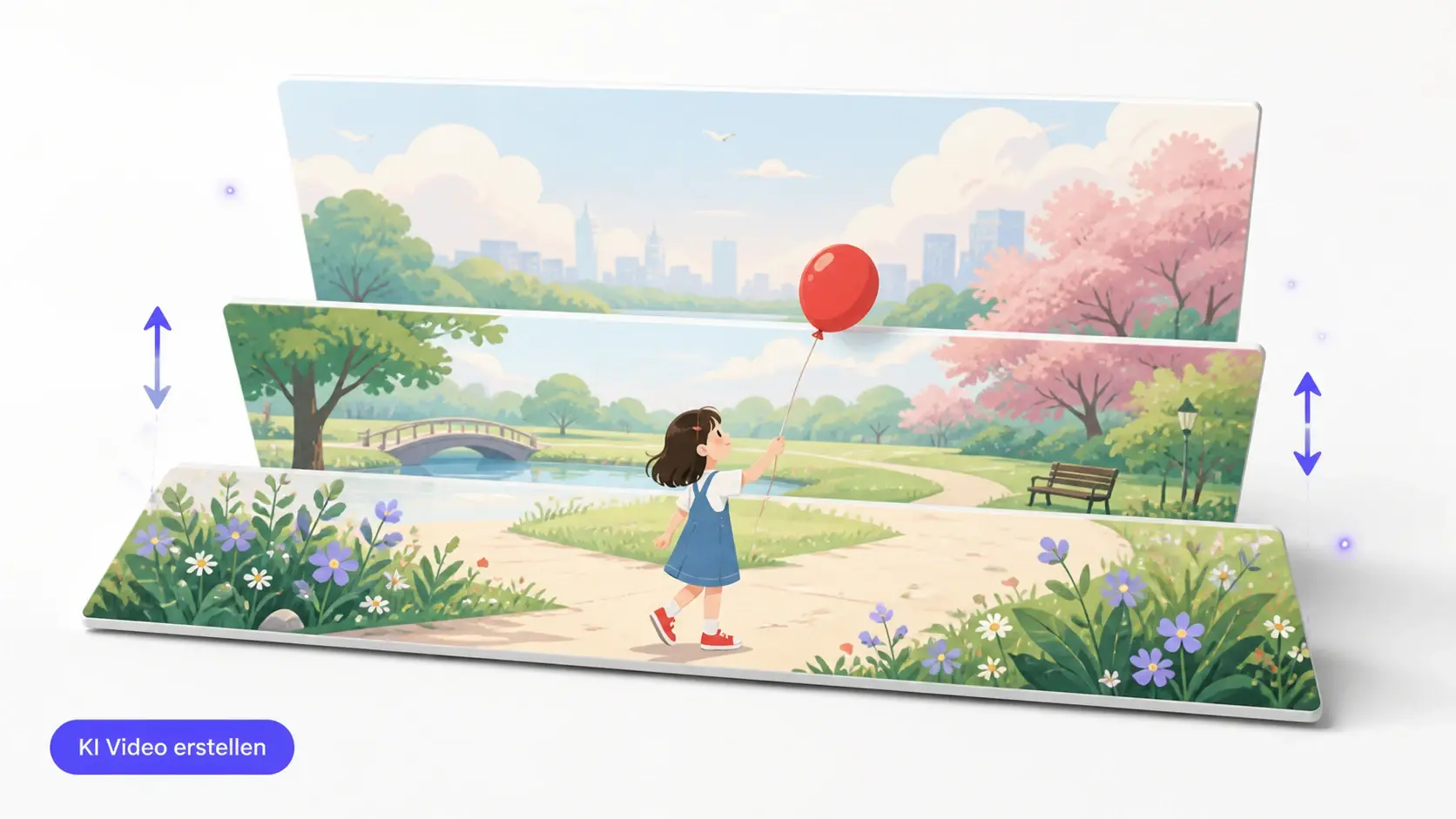
Illustration in Bewegung
Eine Zeichnung bekommt Tiefe durch getrennte Ebenenbewegung und eine langsame Hintergrundfahrt. Klare Konturen in der Vorlage halten die Formen stabil. Ein ai video generator zeigt hier, was die Vorschau vor dem Export wert ist.
Text wird B-Roll
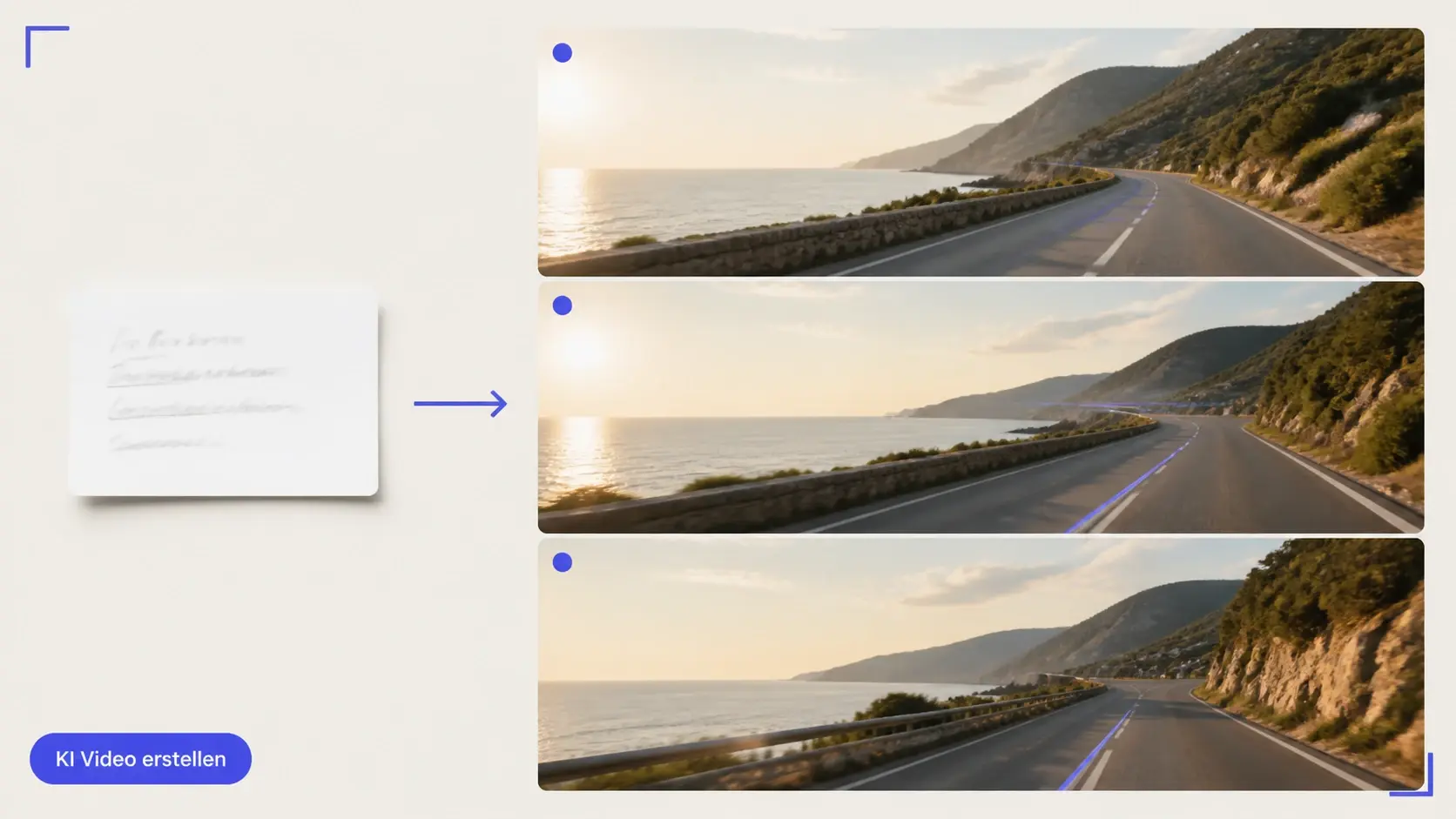
Aus einer kurzen Szenenbeschreibung entsteht ruhiges B-Roll-Material für Schnitt und Social. Mit ai video erstellen startest du ohne Ausgangsbild, solange die Szene noch offen ist. Konkrete Orte und Lichtstimmungen im Prompt machen den Clip planbarer.
Mini-Film
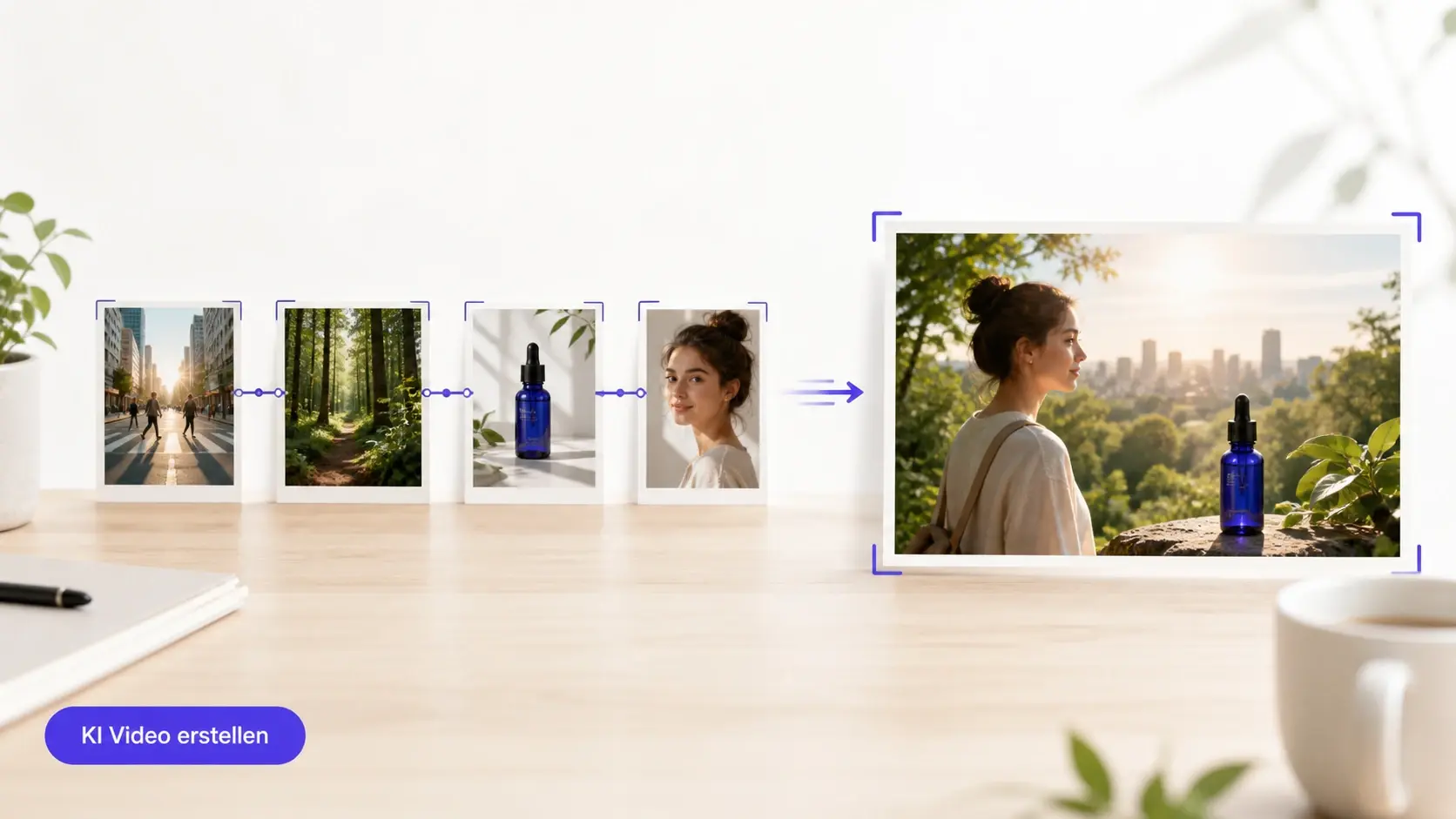
Mehrere kurze Clips werden zu einer Szene mit Anfang, Bewegung und Schlussbild verbunden. Marker halten den Rhythmus zwischen den Teilen. So kannst du ki film erstellen, ohne sofort eine Schnittsoftware zu öffnen.
VideoAI vs manuelle Timeline
Der Unterschied liegt weniger im Tempo als in der geprüften Vorschau vor der finalen Datei.
Start aus Bild oder Prompt
Klassische Tools erwarten vorhandenes Videomaterial. VideoAI beginnt mit einem Bild oder einer Textszene und klaren Export-Einstellungen. Damit rückt KI Video erstellen an den Anfang des Ideenprozesses.
Vorschau vor Datei
In manuellen Workflows zeigen sich Fehler oft erst nach dem Rendern. VideoAI zeigt Bewegung, Cliplänge und Qualität vorher in der Vorschau. Der Export bleibt der letzte Schritt, nicht der erste Test.
Anpassung in Schritten
Ein generischer ki video generator liefert ein Ergebnis ohne nächste Entscheidung. VideoAI zeigt Marker, Szene und Vorschau, damit du eine raue Stelle gezielt korrigierst. Die nächste Runde startet vom besseren Stand.
Fragen zu KI Video erstellen

Teste dein erstes Video mit einem echten Bild.
Lade ein Bild hoch oder beschreibe die Szene, prüfe die Vorschau und lass VideoAI dann dein KI Video erstellen und exportieren.
Loslegen