
Rimozione Sfondo IA

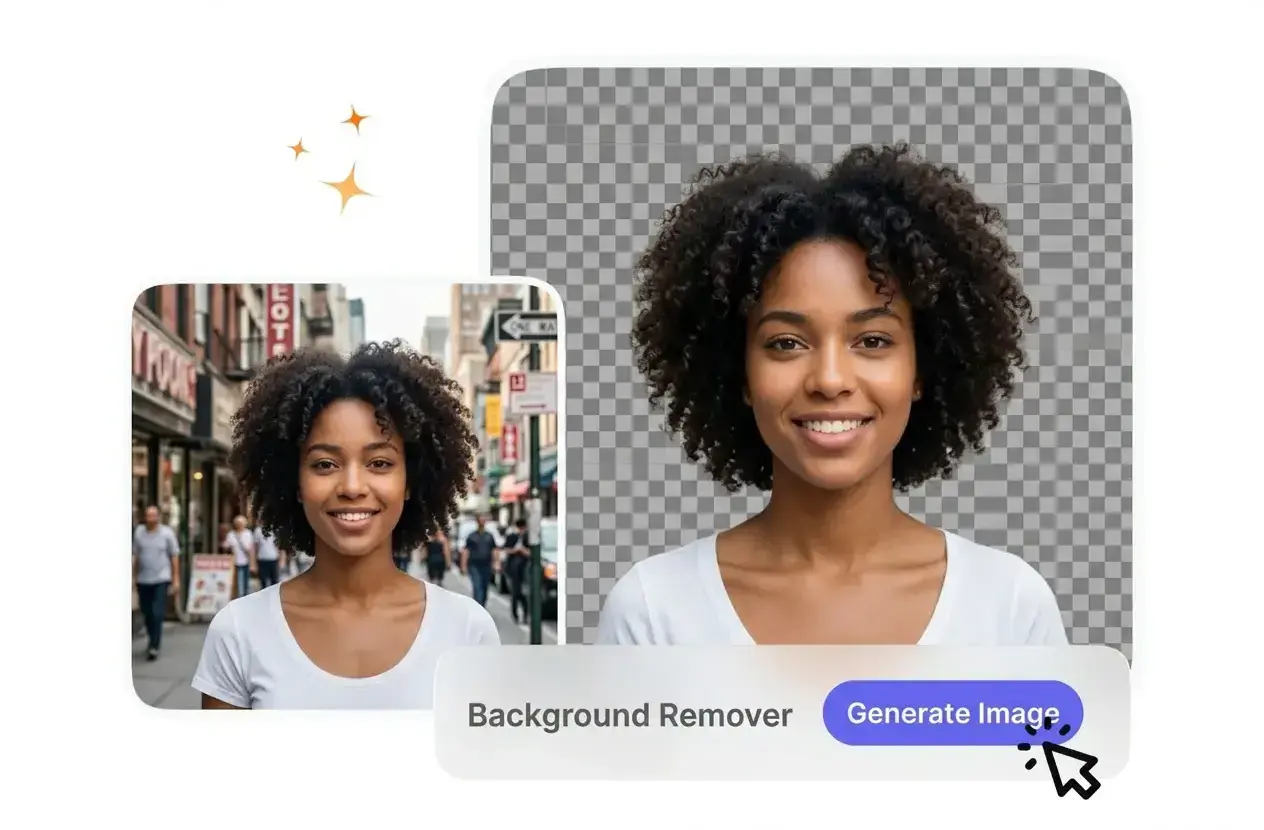
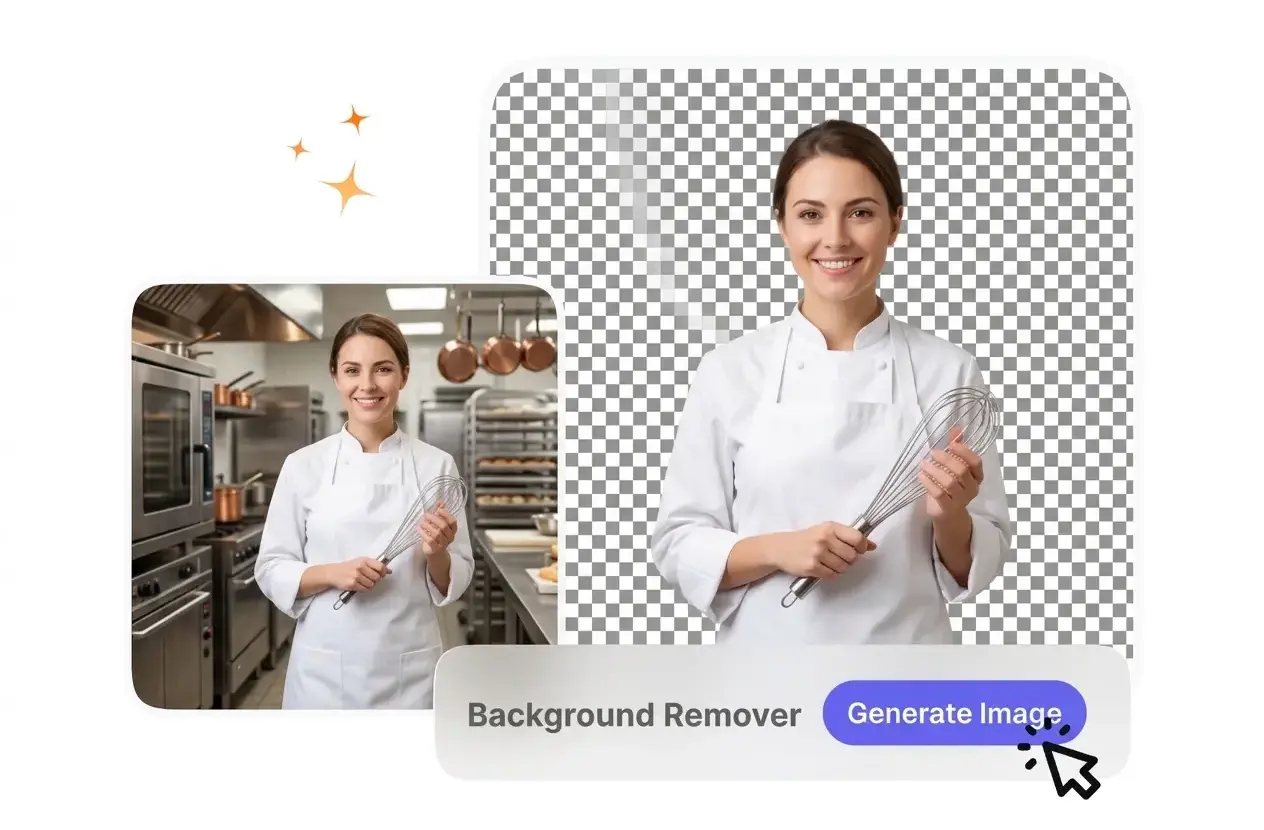
Questo strumento di rimozione dello sfondo isola il soggetto principale ed esporta un'immagine trasparente pulita. Per risultati ottimali, utilizza foto con una messa a fuoco nitida e una buona illuminazione.

Banner preview

Rimuovi sfondo online per ritagli di immagini impeccabili

VideoAI isola il soggetto principale della tua foto e rimuove il fondale. Questo strumento Rimuovi sfondo fornisce un'immagine trasparente pronta per nuovi layout.

Chi usa questo Rimuovi sfondo AI

Gestori di e-commerce, creatori di contenuti e designer utilizzano questo Rimuovi sfondo per eliminare il disordine. Ritagli puliti mantengono l'attenzione dello spettatore concentrata sul soggetto reale.

Store owner using background remover for products

Proprietari di negozi e-commerce

Le foto dei prodotti necessitano di sfondi bianchi puliti per soddisfare gli standard del marketplace. Carica i tuoi scatti grezzi e VideoAI estrae l'articolo in modo netto. Questo flusso di lavoro gratuito con Rimuovi sfondo fa risparmiare ore di mascheramento manuale per i tuoi aggiornamenti settimanali del catalogo.


Manager applying image background remover to portraits

Social Media Manager

Le grafiche delle campagne spesso richiedono l'isolamento di persone o oggetti da inserire su modelli brandizzati. Trascina la foto nel Rimuovi sfondo di immagini, verifica i bordi ed esporta. Il file trasparente si inserisce direttamente nel tuo software di layout.

Instructor using photo background remover for slides

Istruttori di corsi online

Le slide didattiche appaiono migliori quando il tuo primo piano non ha una stanza distraente alle spalle. Elabora il tuo ritratto attraverso il Rimuovi sfondo per eliminare lo sfondo dai file immagine. Il ritaglio risultante mantiene l'attenzione degli studenti sul testo.

Come utilizzare lo strumento Rimuovi sfondo

Carica la tua immagine di riferimento e lascia che lo strumento Rimuovi sfondo rilevi il soggetto principale. Potrai controllare l'anteprima del ritaglio prima di salvare il file trasparente finale.

Passaggio 1

Carica la tua immagine

Trascina una foto nitida nell'area di lavoro. VideoAI analizza il file per identificare il soggetto principale e l'ambiente circostante. Un contrasto elevato tra il soggetto e lo sfondo garantisce un rilevamento iniziale più preciso.

Passaggio 2

Controlla il ritaglio

Il motore maschera il soggetto e nasconde l'ambientazione originale. Ispeziona i bordi intorno alle aree complesse come capelli o vestiti. Successivamente, puoi decidere se la selezione automatica soddisfa le tue esigenze.

Passaggio 3

Esporta il file trasparente

Se l'anteprima appare accurata, clicca su esporta per scaricare un PNG trasparente. Questo formato preserva lo spazio vuoto, permettendoti di sovrapporre facilmente il soggetto su un nuovo sfondo in seguito.

Funzionalità principali di Rimuovi sfondo

Il Rimuovi sfondo di VideoAI offre strumenti specifici per gestire bordi complessi e illuminazione difficile. Controlli la qualità dell'output prima di scaricare l'immagine isolata.

Rilevamento intelligente dei bordi

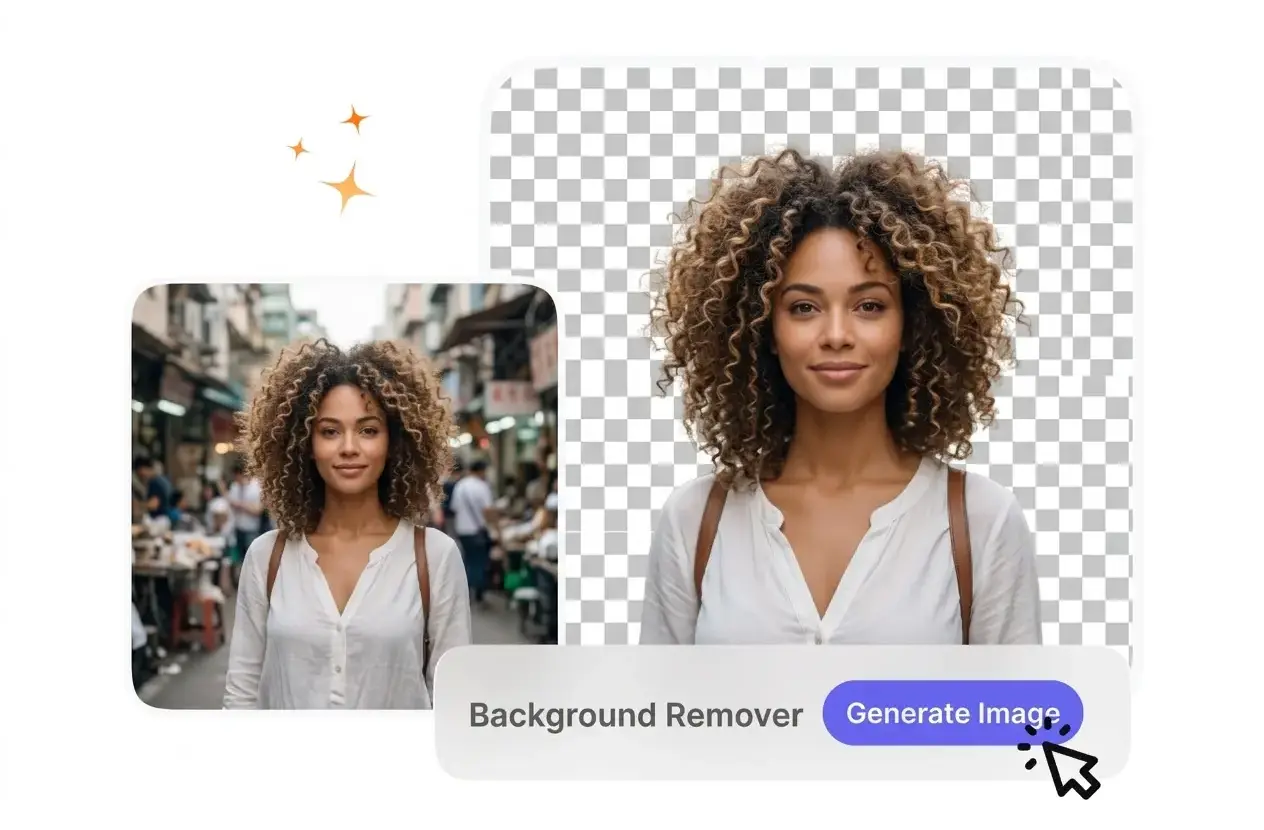
Quando carichi un ritratto, VideoAI rileva i dettagli fini come i capelli e li preserva. Non devi tracciare manualmente ogni ciocca con un pennello. Funziona meglio con file sorgente ad alta risoluzione e una buona illuminazione.

Background remover detecting fine hair edges accurately

Esportazione PNG trasparente

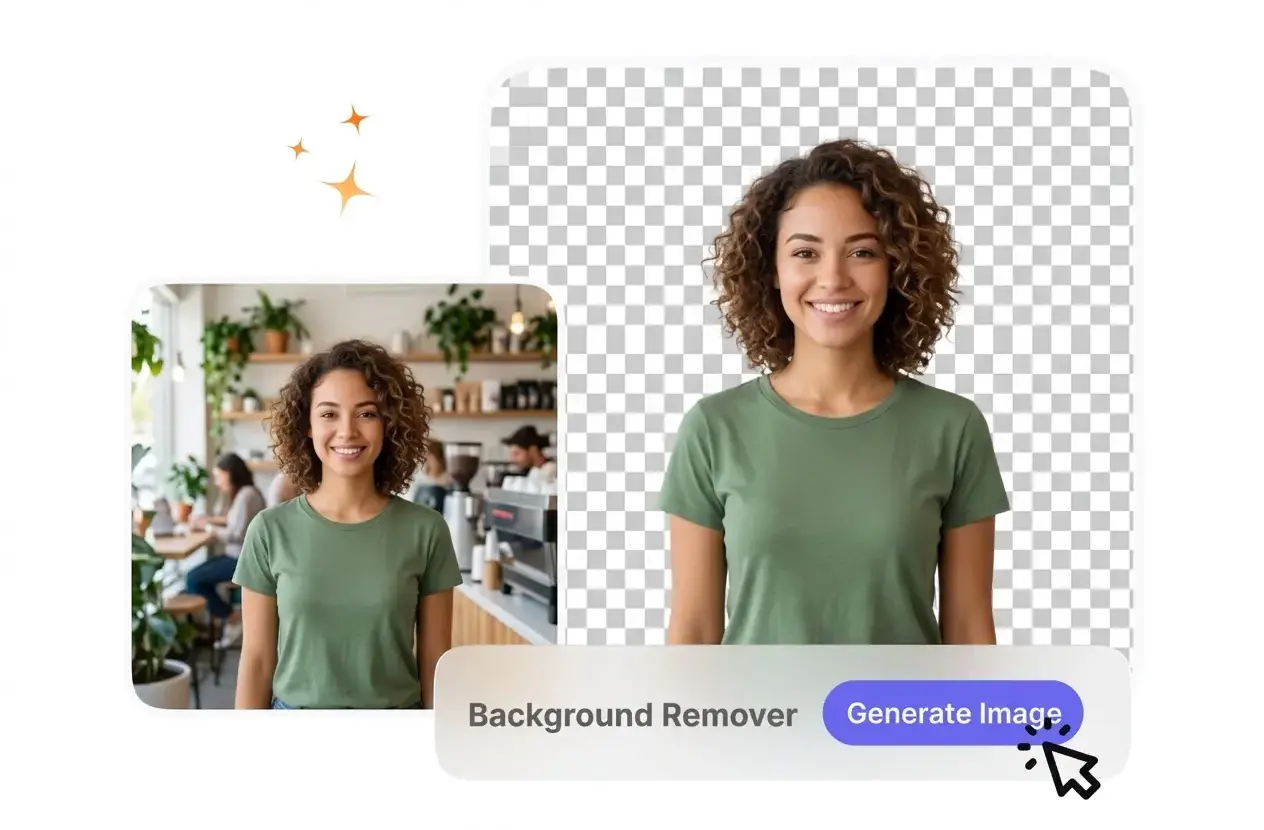
Il sistema genera un canale alfa pulito per il soggetto isolato. Scarichi il risultato come un file PNG standard pronto per l'uso immediato. Le esportazioni trasparenti assicurano che il soggetto si integri naturalmente in qualsiasi nuovo layout di design.

Transparent PNG export from the background remover

Rimuovi sfondo batch

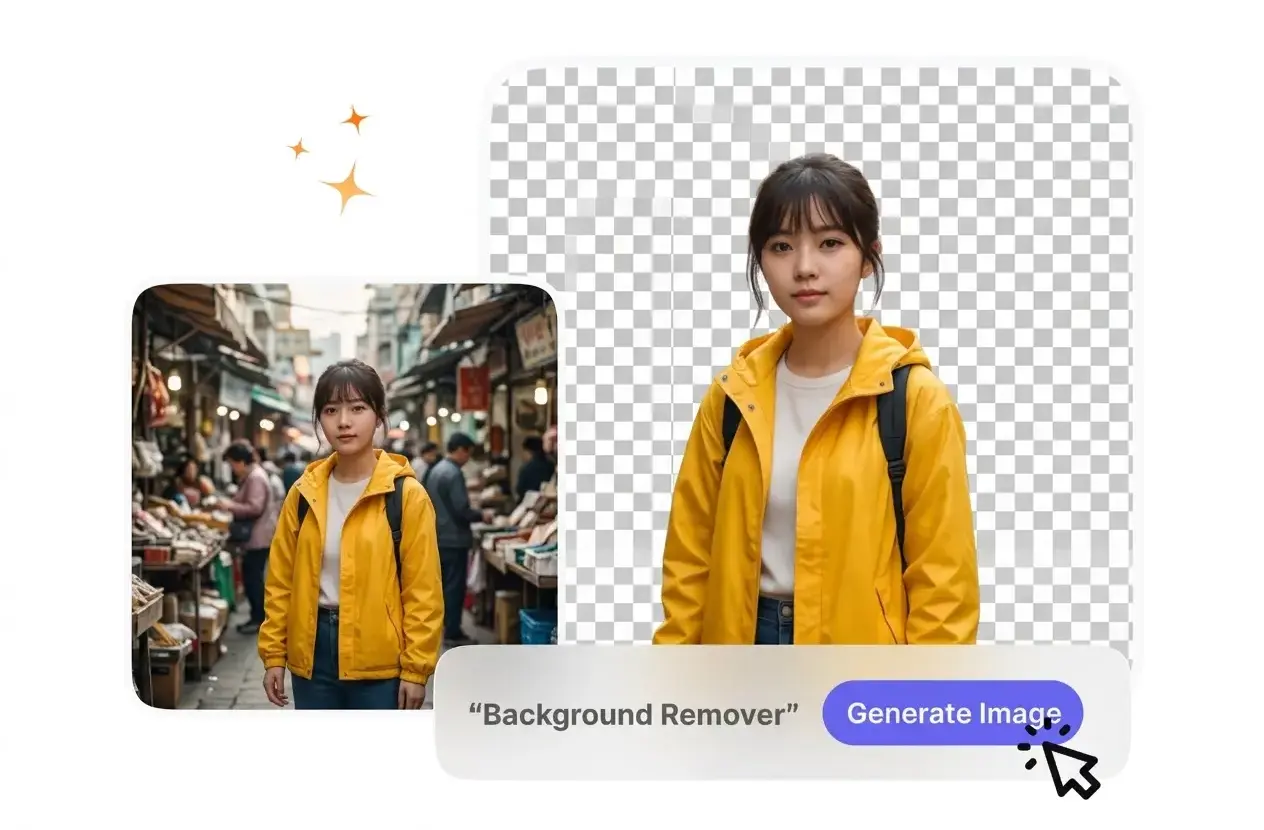
VideoAI elabora sequenzialmente più foto di prodotti utilizzando il Rimuovi sfondo per garantire un mascheramento coerente. Metti in coda i tuoi scatti del catalogo e lascia che il motore gestisca l'isolamento. Un'illuminazione coerente in tutto il lotto aiuta lo strumento a mantenere un rilevamento accurato dei bordi.

Batch processing multiple images to remove background

Sostituzione con colore a tinta unita

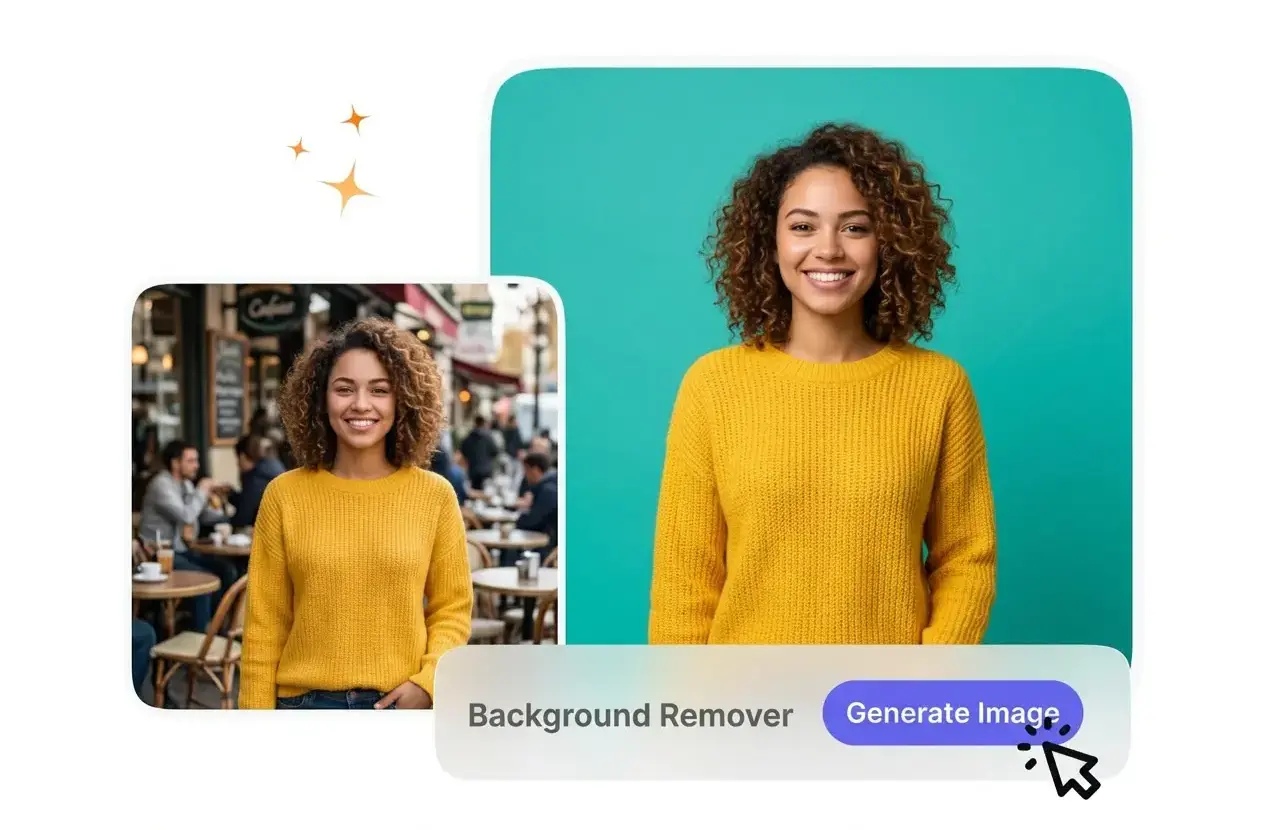
L'editor ti consente di scambiare istantaneamente lo scenario originale con un riempimento di colore piatto. Seleziona un colore del brand dalla tavolozza per unificare i tuoi scatti di prodotto. Questa funzione richiede un ritaglio iniziale pulito dal Rimuovi sfondo per apparire professionale.

Replacing image background with solid brand colors

Domande frequenti su Rimuovi sfondo

Se il soggetto si fonde con lo sfondo originale, il ritaglio potrebbe richiedere un perfezionamento manuale. I risultati migliori si ottengono in presenza di un contrasto netto. La maggior parte degli utenti ritiene che il rilevamento automatico gestisca molto bene i ritratti standard e i prodotti.

Prova Rimuovi sfondo oggi stesso

Carica una foto di prova per vedere come questo Rimuovi sfondo gestisce il tuo soggetto. Puoi controllare la qualità del ritaglio prima di esportare la tua immagine trasparente.

Inizia ora