Generatore video Visor X gratuito
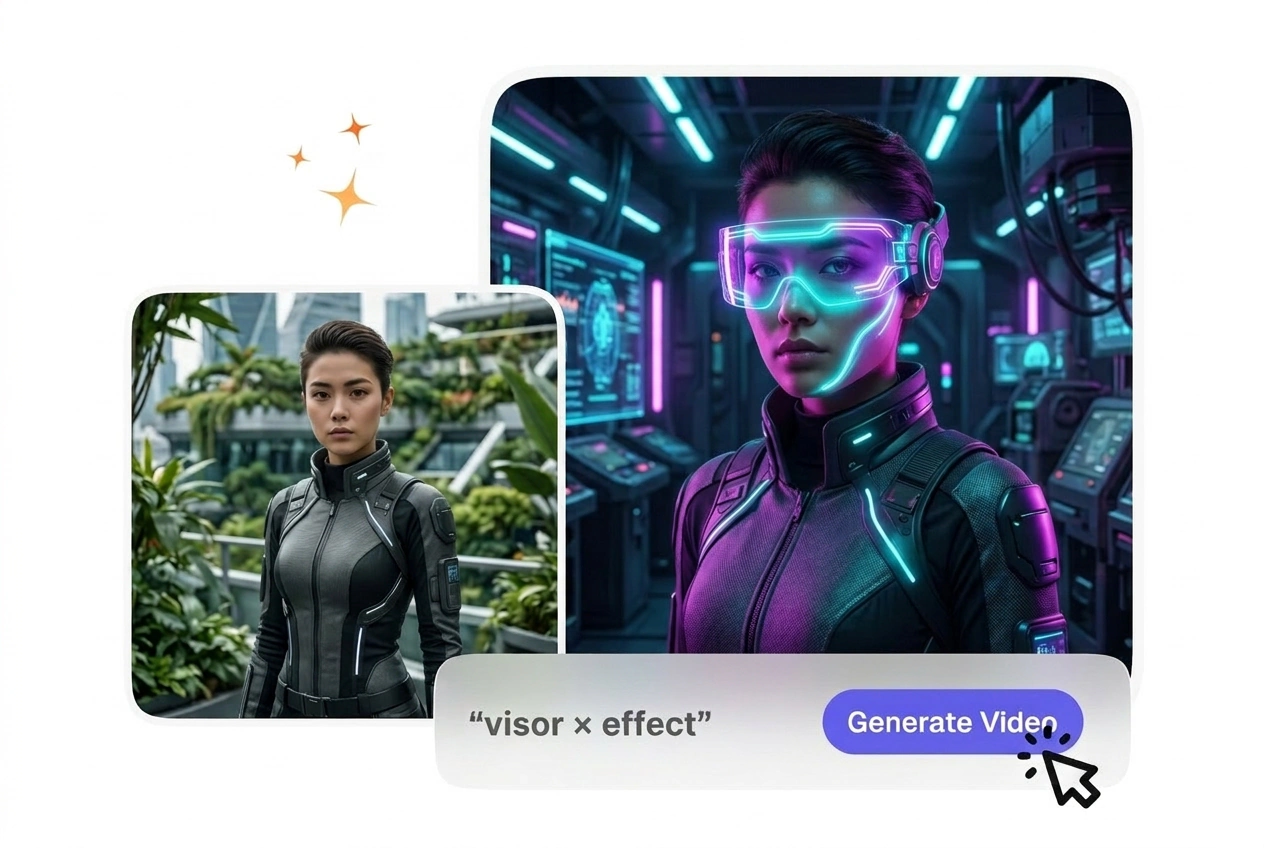
L'effetto Visor X aggiunge un overlay di visore futuristico ai tuoi filmati mantenendo intatti il posizionamento del soggetto e il timing della clip. I soggetti rivolti in avanti con una netta separazione della testa solitamente offrono anteprime più pulite ed esportazioni più stabili.
Effetto Visor X in pochi secondi
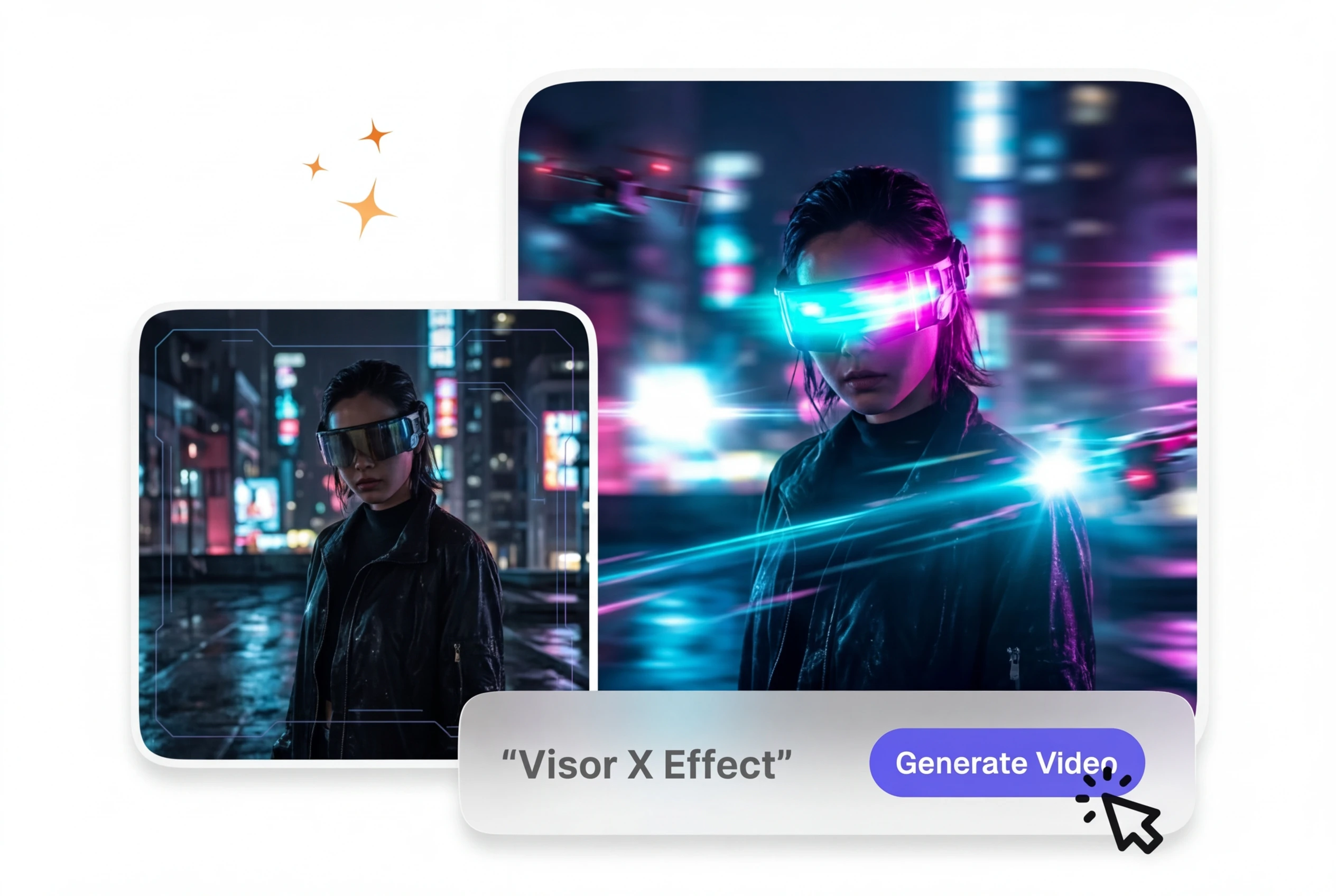
Carica i tuoi fotogrammi iniziali e finali, scrivi un prompt e genera un effetto di transizione visiera neon con scansione di luce HUD e bagliore cyber. Non è necessaria alcuna esperienza di editing per creare movimenti cinematici della visiera sci-fi.

Le transizioni visor sci-fi sono ideali per filmmaker, game creator e social content creator che desiderano effetti per caschi futuristici senza dover ricorrere a complessi lavori di VFX manuali.

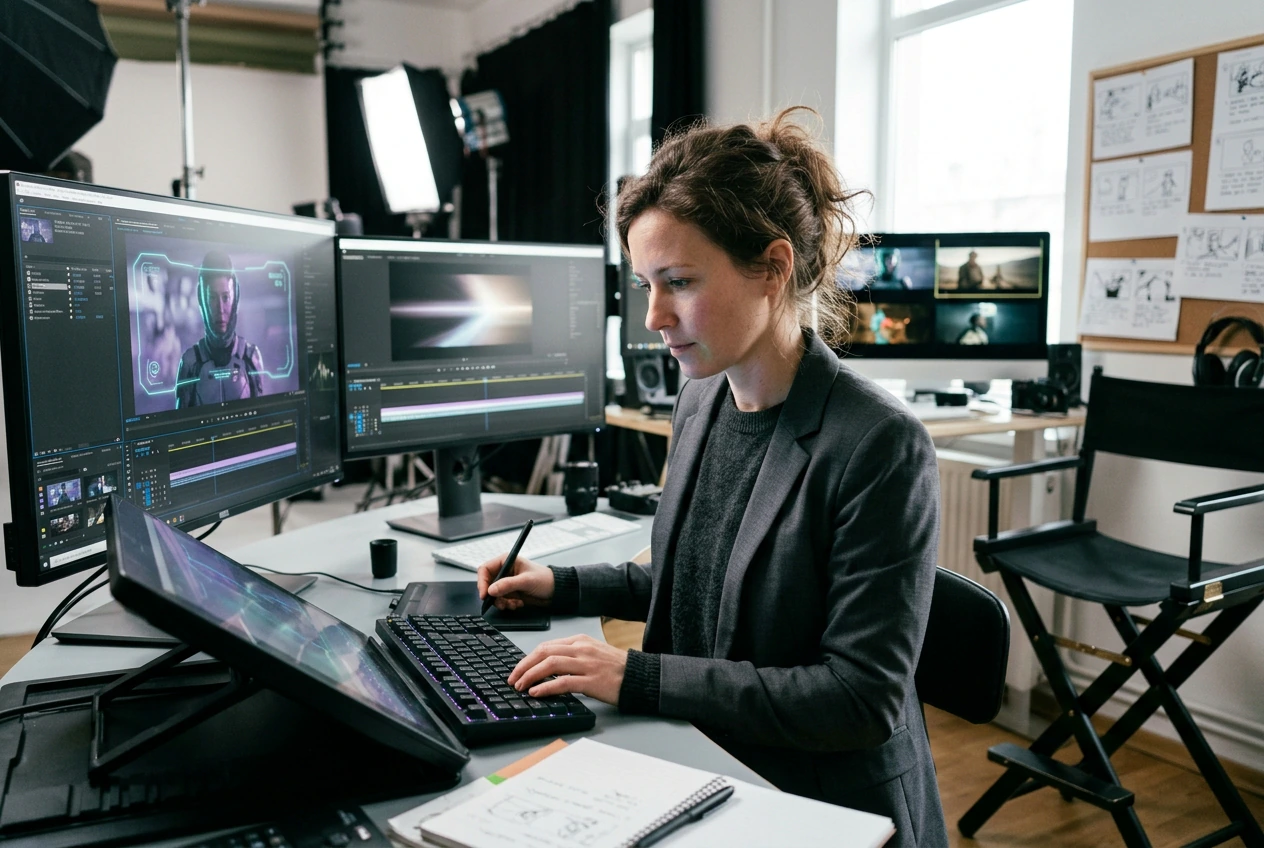
Hai bisogno di bagliori cinematografici per il visore e transizioni HUD light sweep tra le scene. Visor X Effect genera la comparsa del visore cyber con un bagliore neon in un unico passaggio, permettendoti di saltare settimane di compositing e concentrarti sulla storia. La maggior parte dei registi lo usa per inquadrature helmet-cam e transizioni di interfacce futuristiche.
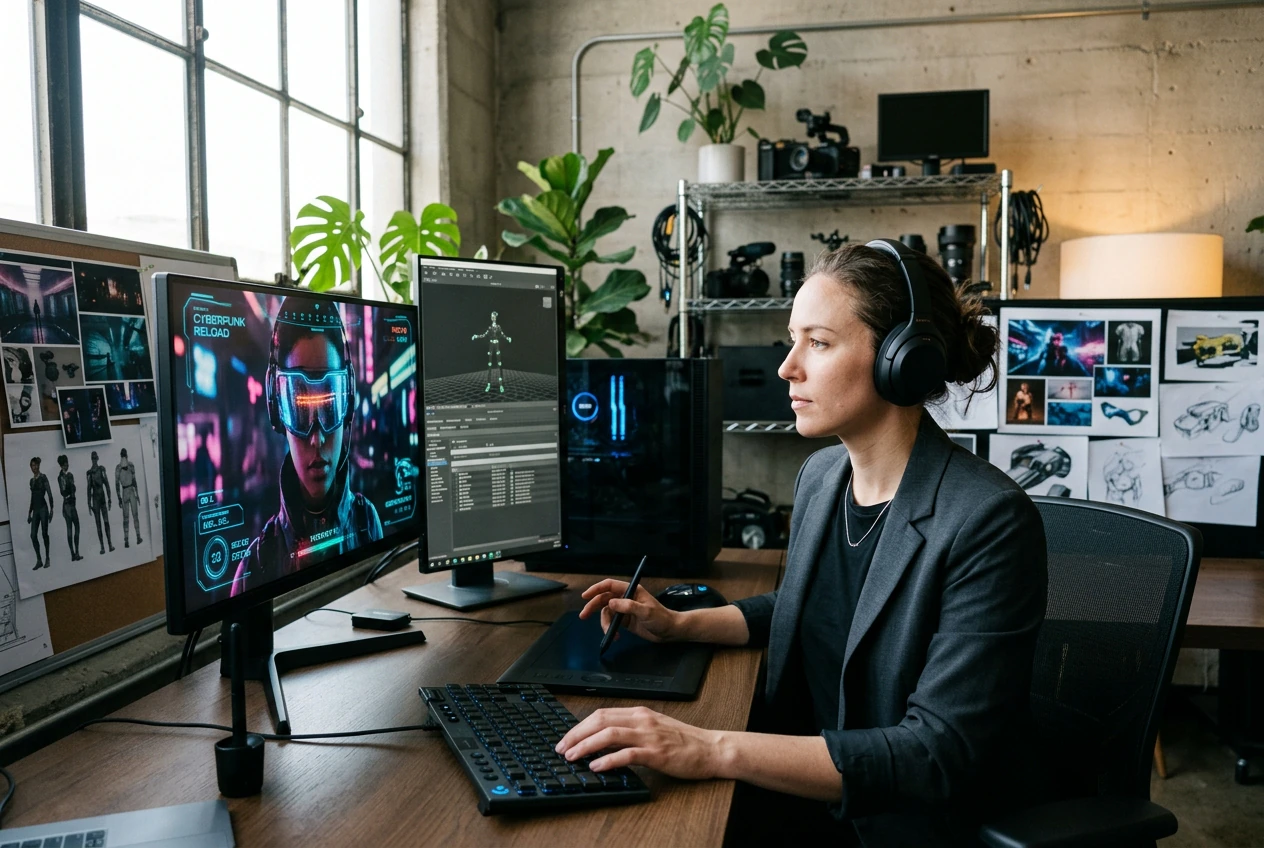
I tuoi filmati di gioco hanno bisogno di movimenti futuristici del visore ed elementi HUD in linea con l'estetica cyberpunk o sci-fi. Inserisci le tue clip di gameplay come fotogrammi, imposta l'intensità del bagliore nel tuo prompt ed esporta un effetto di transizione rifinito. Ideale per trailer su YouTube e clip social.

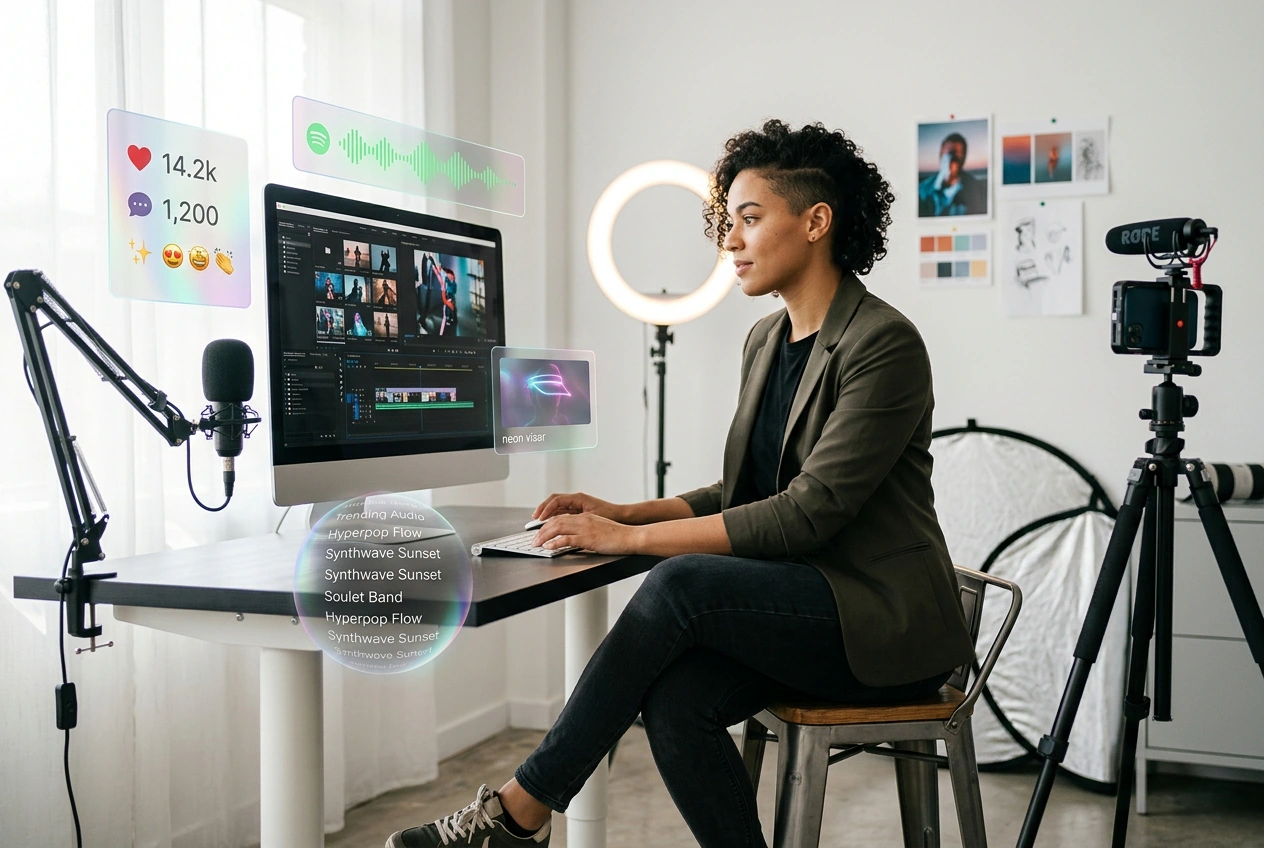
I post brevi e i reel hanno bisogno di effetti accattivanti che catturino subito l'attenzione. L'effetto di transizione neon visor e la qualità delle transizioni AI rendono le tue clip professionali in pochi secondi, permettendoti di pubblicare più spesso senza assumere un artista VFX. La maggior parte dei creator lo usa per TikTok, Instagram e YouTube Shorts.
Come creare l'effetto Visor X
Tre passaggi dai singoli frame alla transizione sci-fi completa: carica le tue immagini di riferimento, descrivi l'effetto desiderato, quindi genera ed esporta.
Passaggio 1
Carica i frame
Seleziona il tuo frame iniziale e un eventuale frame finale, quindi caricali nell'editor. Frame nitidi e ben illuminati con un movimento definito del soggetto producono i risultati migliori per il bagliore della visiera e l'effetto luce HUD. L'anteprima si carica in pochi secondi.
Passaggio 2
Scrivi il tuo prompt
Descrivi l'effetto visiera desiderato: colori neon, intensità del bagliore, elementi HUD ed estetica cyber. Se il soggetto è sfocato, affina il prompt per concentrarti sul movimento della visiera stessa. Il tuo testo guida la generazione della transizione AI.
Passaggio 3
Genera ed esporta
Fai clic su genera e guarda l'AI renderizzare il tuo effetto visiera sci-fi con light sweep e bagliore neon. Dopo la revisione, esporta nel formato e nella risoluzione preferiti. La maggior parte dei creatori completa il primo video Visor X Effect in meno di cinque minuti.
Caratteristiche dell'Effetto Visore X
Controlli integrati per il bagliore neon del visore, il timing dello sweep di luce HUD e l'estetica cyber, per far sì che il tuo effetto casco futuristico corrisponda alla tua visione.

Bagliore Visore al Neon
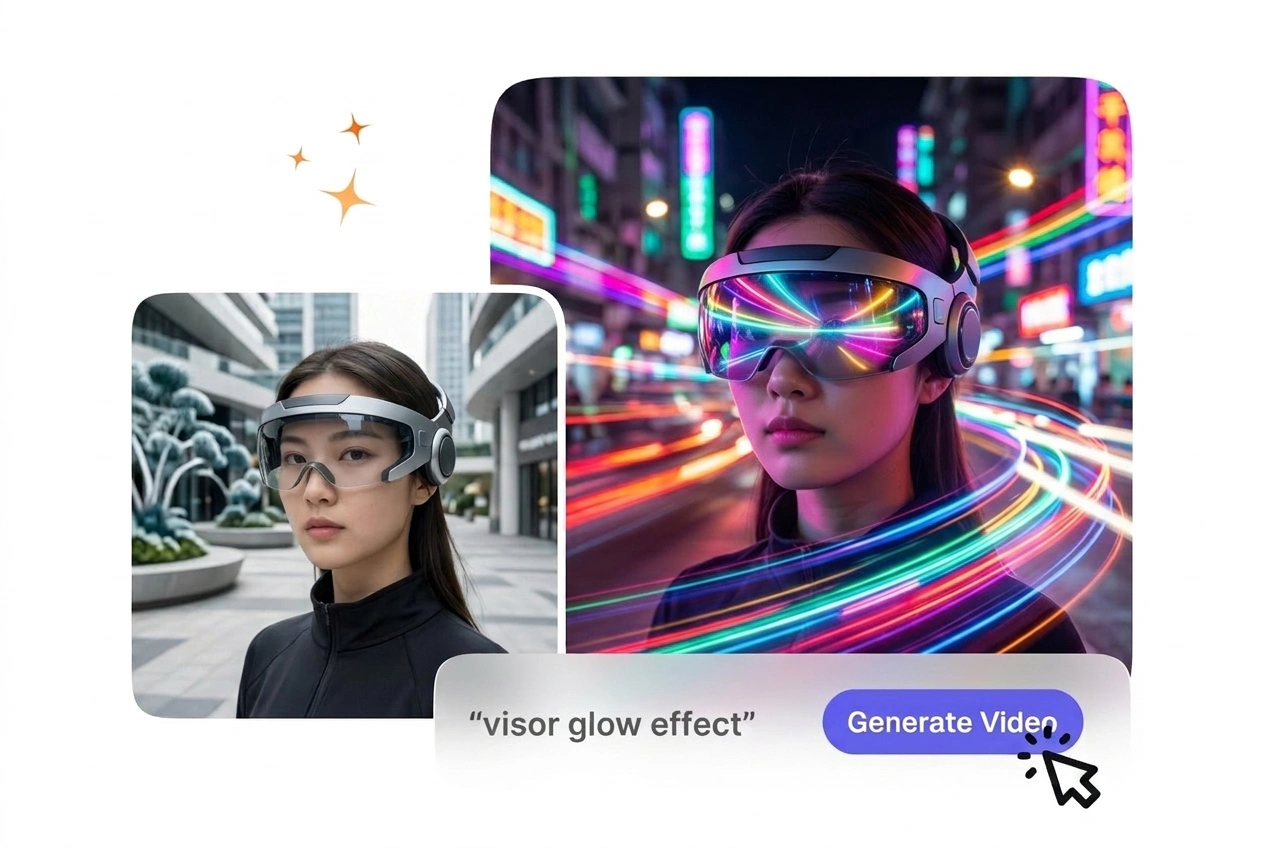
La transizione AI applica automaticamente bagliori neon luminosi ed effetti di lenti riflettenti al movimento del visore. Puoi controllare il colore e l'intensità del bagliore tramite il prompt senza regolare cursori. Funziona al meglio quando i fotogrammi sorgente hanno un movimento del soggetto chiaro e bordi definiti.

Sweep di Luce HUD
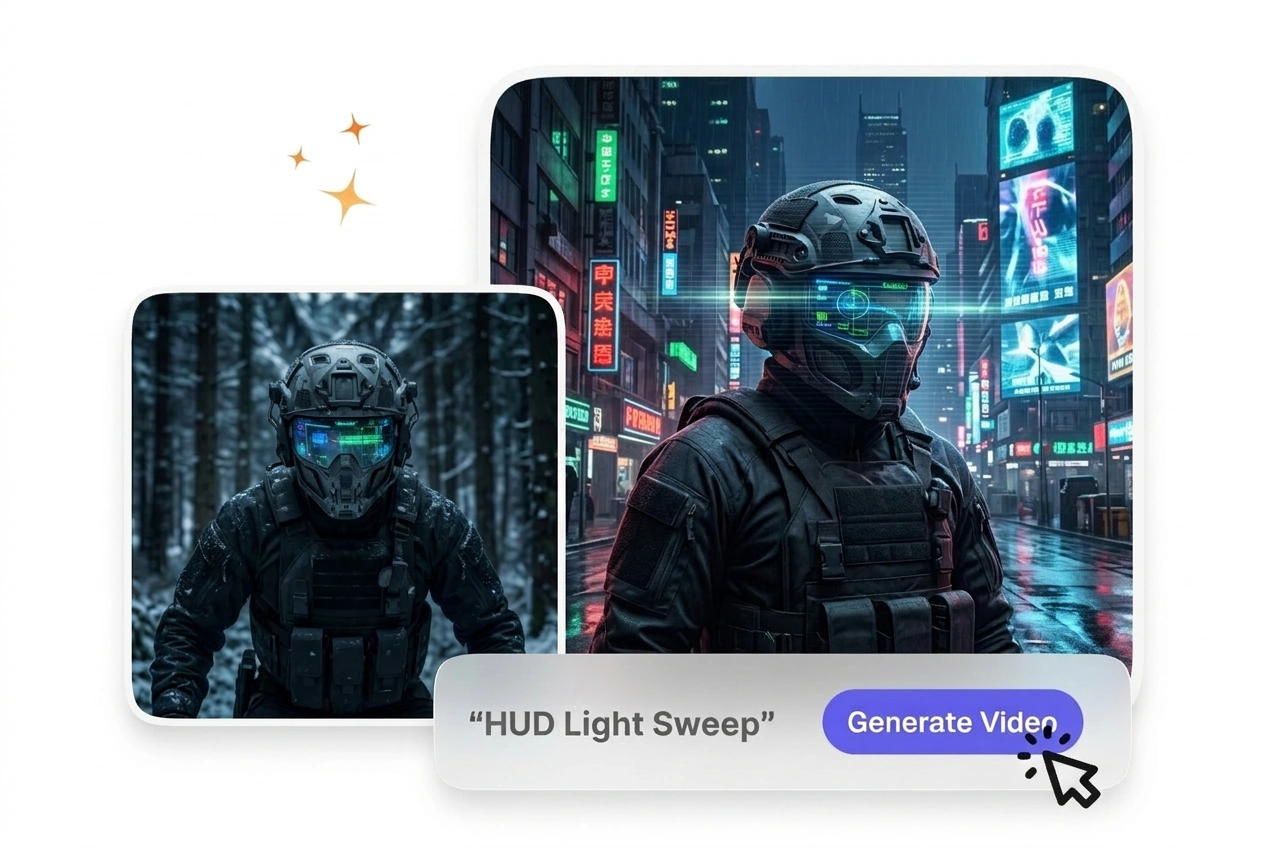
Linee di scansione ed effetti sweep di luce organizzano la transizione e aggiungono un'atmosfera cyber al tuo filmato. Il timing della transizione AI sincronizza il movimento dell'HUD alla durata del fotogramma per un risultato naturale. Ideale per rivelazioni di visori sci-fi e tagli da helmet-cam.

Controllo Estetica Cyber
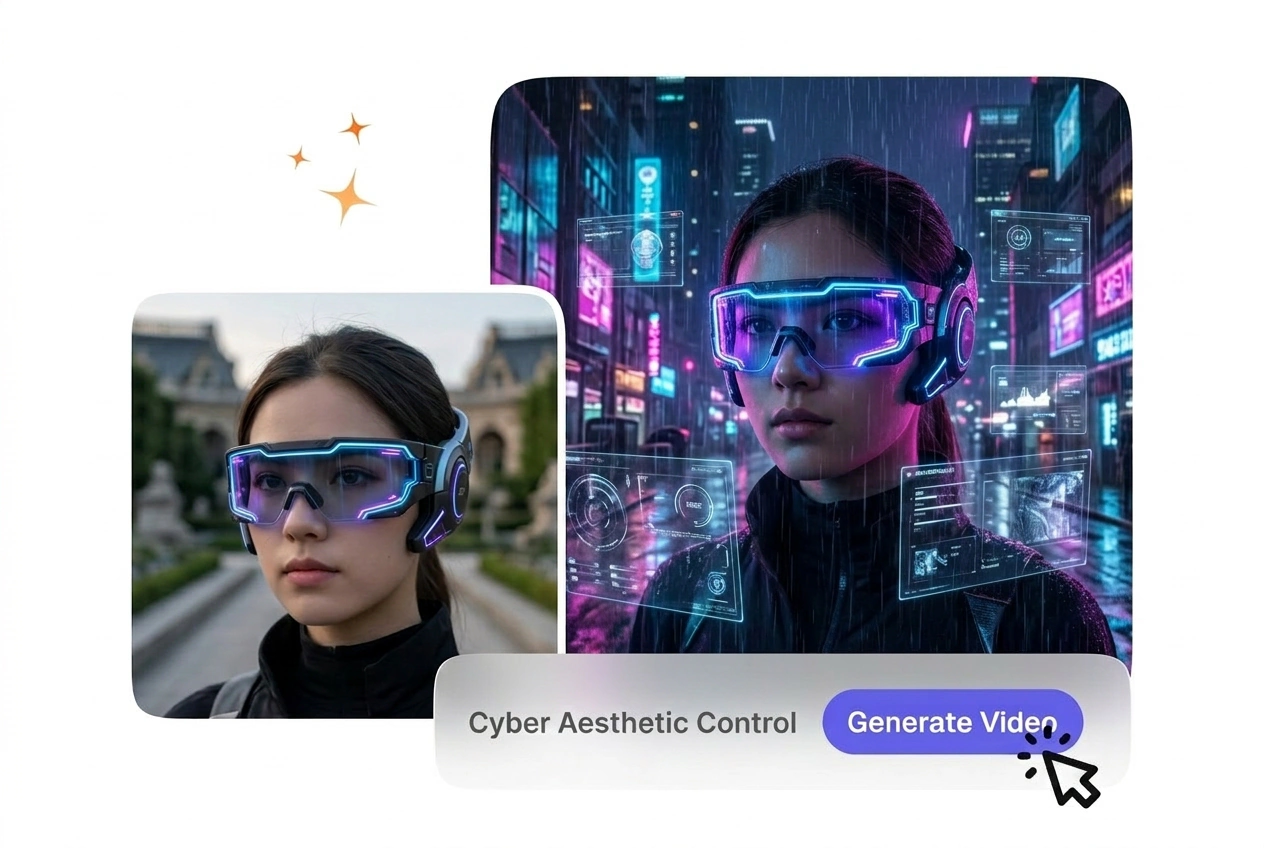
Descrivi il tuo stile cyberpunk o sci-fi preferito nel prompt e la transizione AI adatterà l'effetto del visore. Toni freddi, riflessi a specchio ed elementi d'interfaccia vengono stratificati automaticamente. Se preferisci toni caldi, basterà indicarlo nel prompt per regolare l'output.

Impostazioni di Esportazione Rapida
Scegli la risoluzione e il formato di output prima del rendering, così il file finale sarà pronto per la tua piattaforma. La maggior parte dei creator esporta in 1080p o 4K per social e cinema. L'anteprima mostra la qualità prima dell'esportazione effettiva.
Domande sull'effetto Visor X
Quali fotogrammi iniziali e finali devo preparare affinché l'HUD e il bagliore di Visor X siano chiaramente visibili?
Carica un fotogramma iniziale nitido e un fotogramma finale opzionale che mostri il soggetto o la scena. Per ottenere i migliori risultati, assicurati che entrambi i fotogrammi siano ben illuminati, con un movimento visibile del soggetto o un punto focale definito. La transizione AI funziona meglio quando le immagini sorgente hanno bordi nitidi e un buon contrasto, in modo che il bagliore del visore e la scia luminosa dell'HUD vengano renderizzati in modo pulito e senza artefatti.
Posso usare Visor X su catture di gioco, riprese live-action o entrambi se esporto fotogrammi corrispondenti?
Certamente, puoi usare sia filmati di gioco che live-action caricando i fotogrammi chiave dalla tua sorgente. Estrai un fotogramma iniziale e finale nitido dalla tua clip, quindi caricali come immagini di riferimento. Questo approccio funziona bene per trailer di giochi, film di fantascienza e contenuti social in cui desideri un movimento del visore coerente in tutto il montaggio.
Quanto tempo richiede solitamente la generazione dell'effetto Visor X dal caricamento all'esportazione scaricabile?
La maggior parte dei video con effetto Visor X viene renderizzata in un periodo compreso tra 30 secondi e due minuti, a seconda della risoluzione e della complessità dell'effetto. La transizione AI elabora i fotogrammi e il prompt in tempo reale, consentendoti di visualizzare l'anteprima prima dell'esportazione. Se la generazione richiede più tempo, controlla che i fotogrammi sorgente siano nitidi e che il prompt sia specifico riguardo all'estetica del visore cyber desiderata.
Cosa succede al bagliore del visore e ai dettagli dell'HUD se i miei fotogrammi sono sottoesposti o fuori fuoco?
Fotogrammi scuri o sfocati rendono più difficile il rendering pulito del bagliore neon del visore e della scia luminosa dell'HUD. Se la tua sorgente è poco luminosa, schiariscila prima del caricamento o menziona la luminosità nel prompt. La transizione AI funziona al meglio con fotogrammi ben illuminati e ad alto contrasto, garantendo riflessi nitidi ed effetti di scia luminosa definiti senza necessità di pulizia manuale.
Dopo l'esportazione, posso regolare il colore e il bagliore del visore solo in un editor, o dovrei rigenerare con un nuovo prompt?
Sì, puoi regolare colore e intensità perfezionando il prompt e rigenerando l'effetto. Descrivi nel testo l'esatto colore neon, l'intensità del bagliore e l'estetica cyber che desideri. Quando rigeneri con i prompt aggiornati, la transizione AI applica le nuove impostazioni, permettendoti di iterare finché l'effetto del visore non corrisponde alla tua visione senza dover esportare più versioni.
Prova subito il generatore di transizioni AI gratuito. Carica i frame, scrivi un prompt e guarda il tuo effetto visiera sci-fi renderizzato in pochi secondi, senza carta di credito richiesta.