Generatore di video di mistificazione gratuito
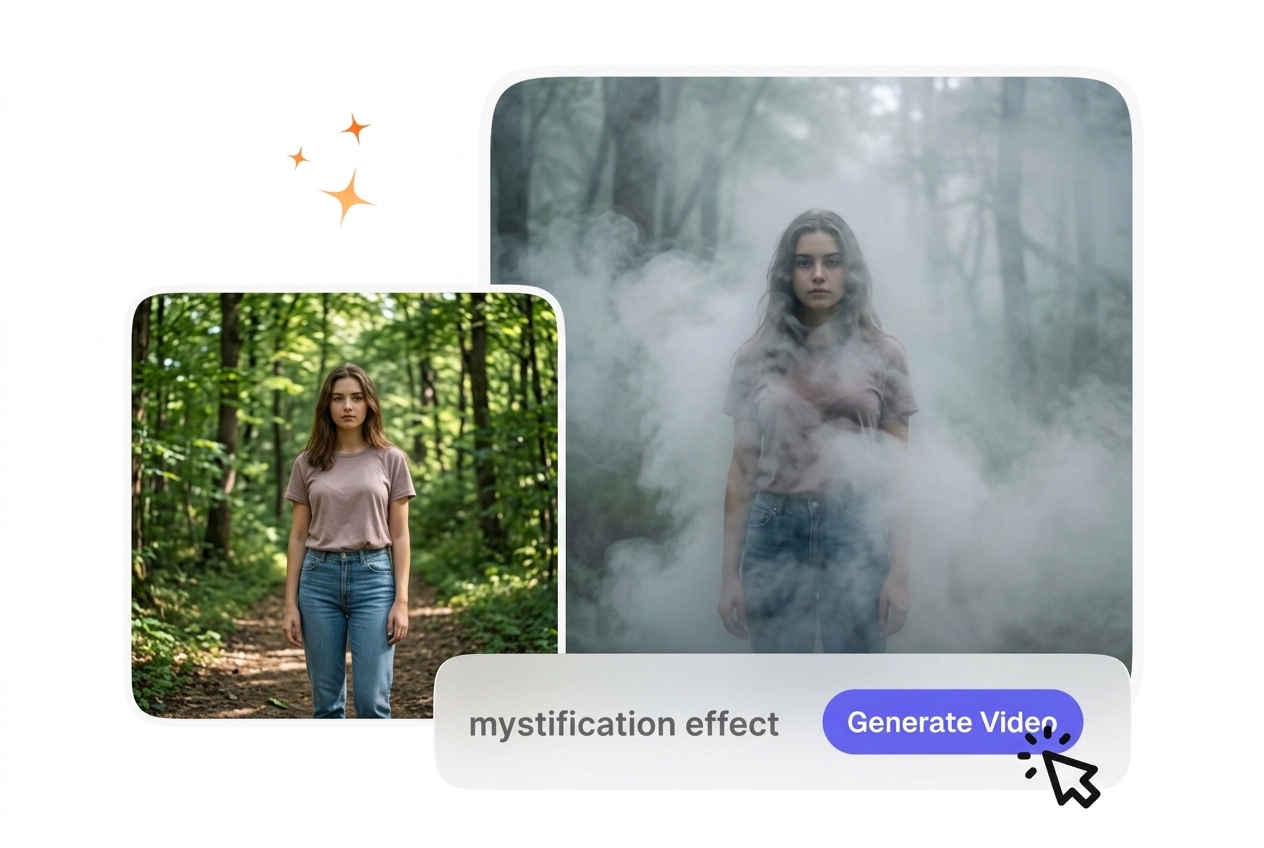
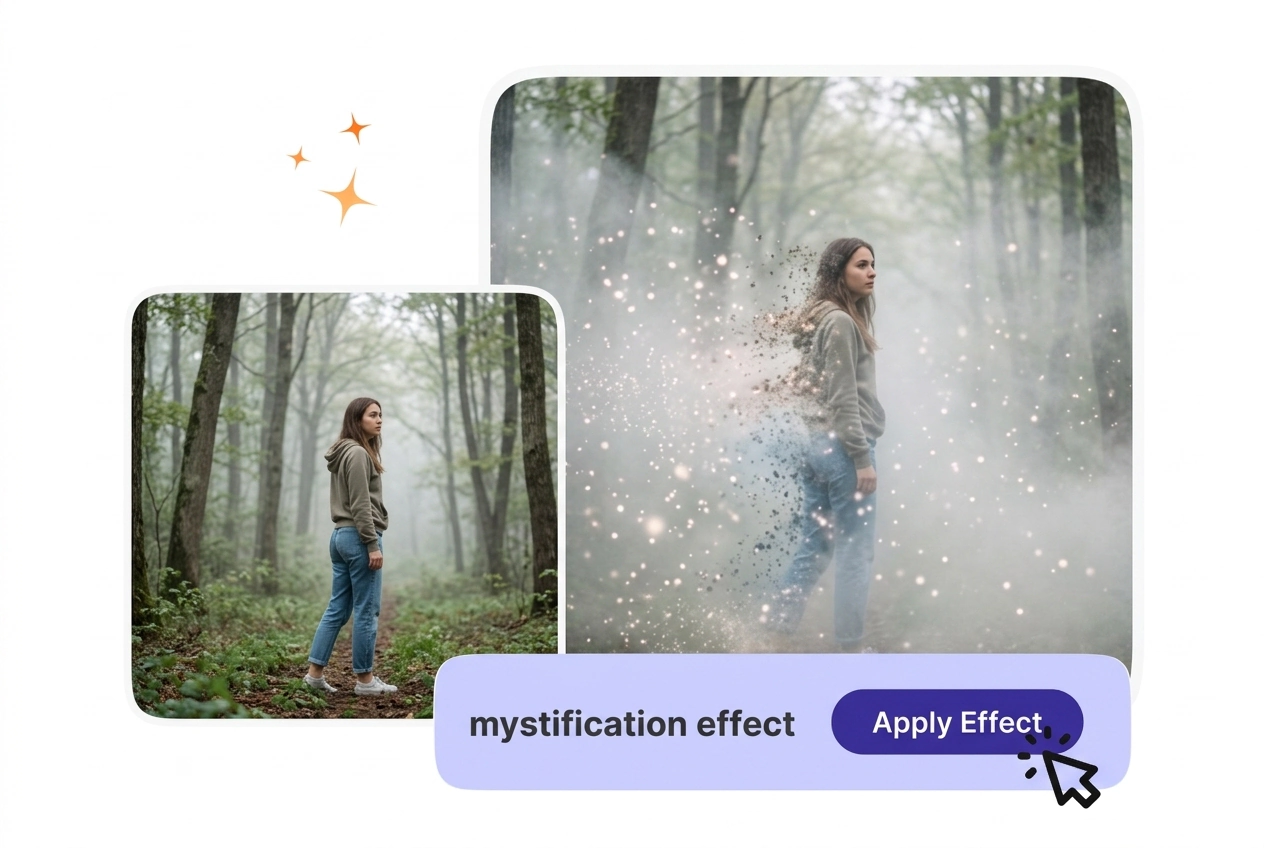
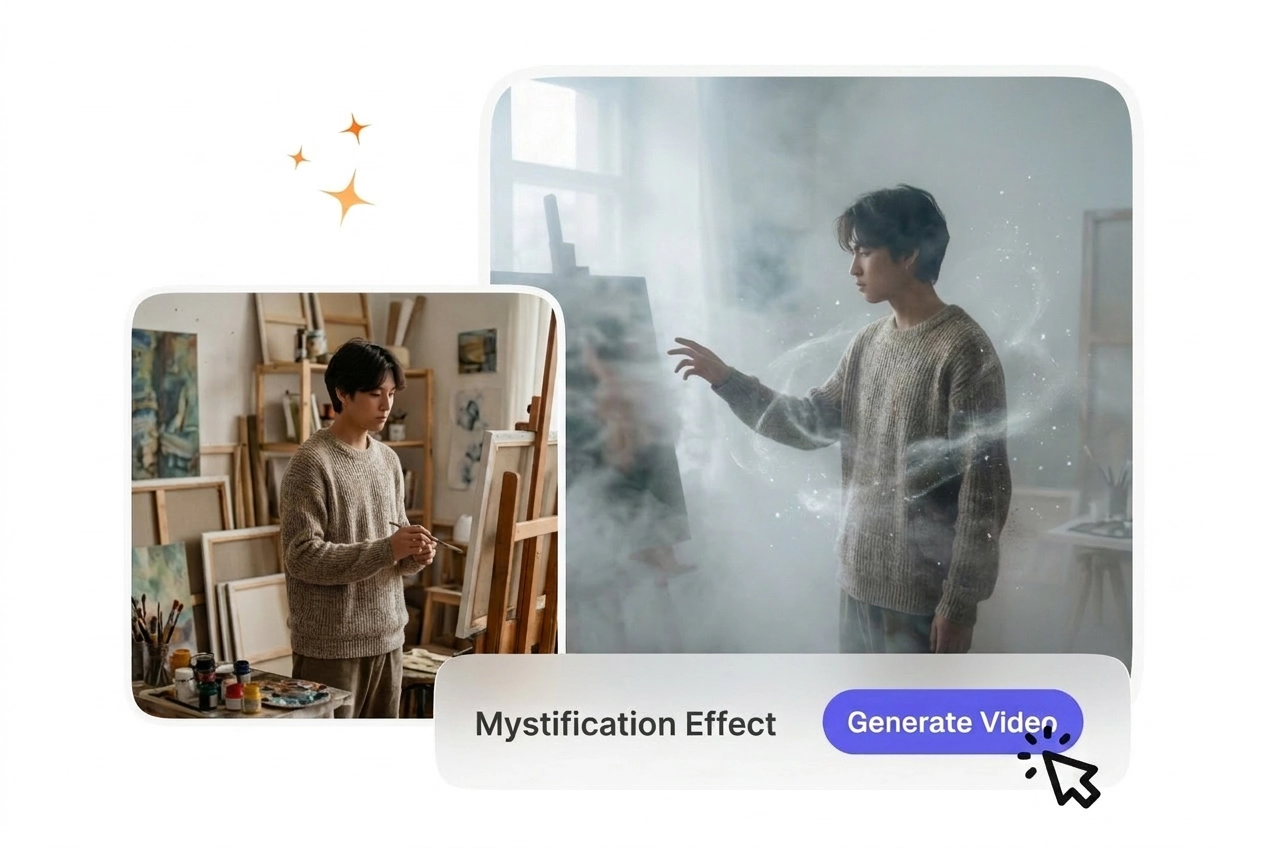
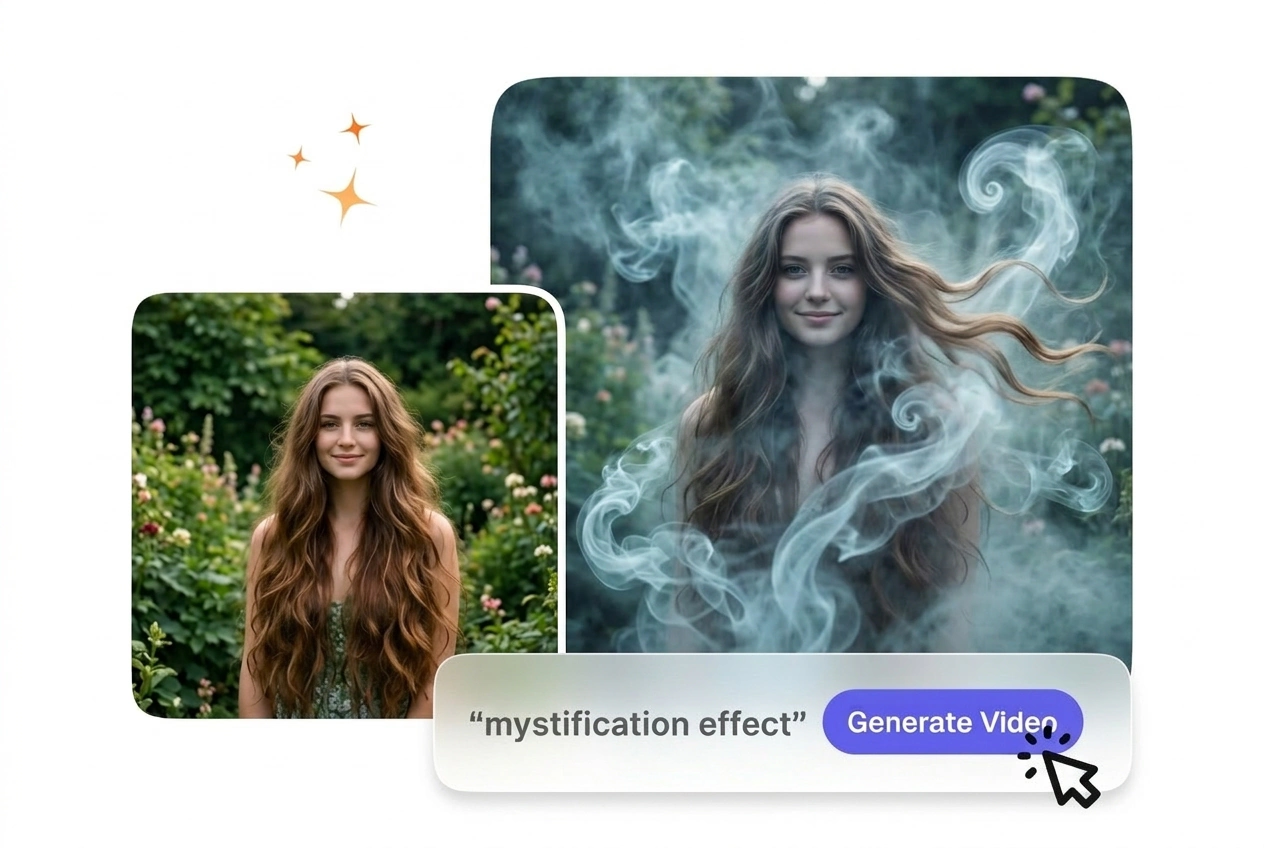
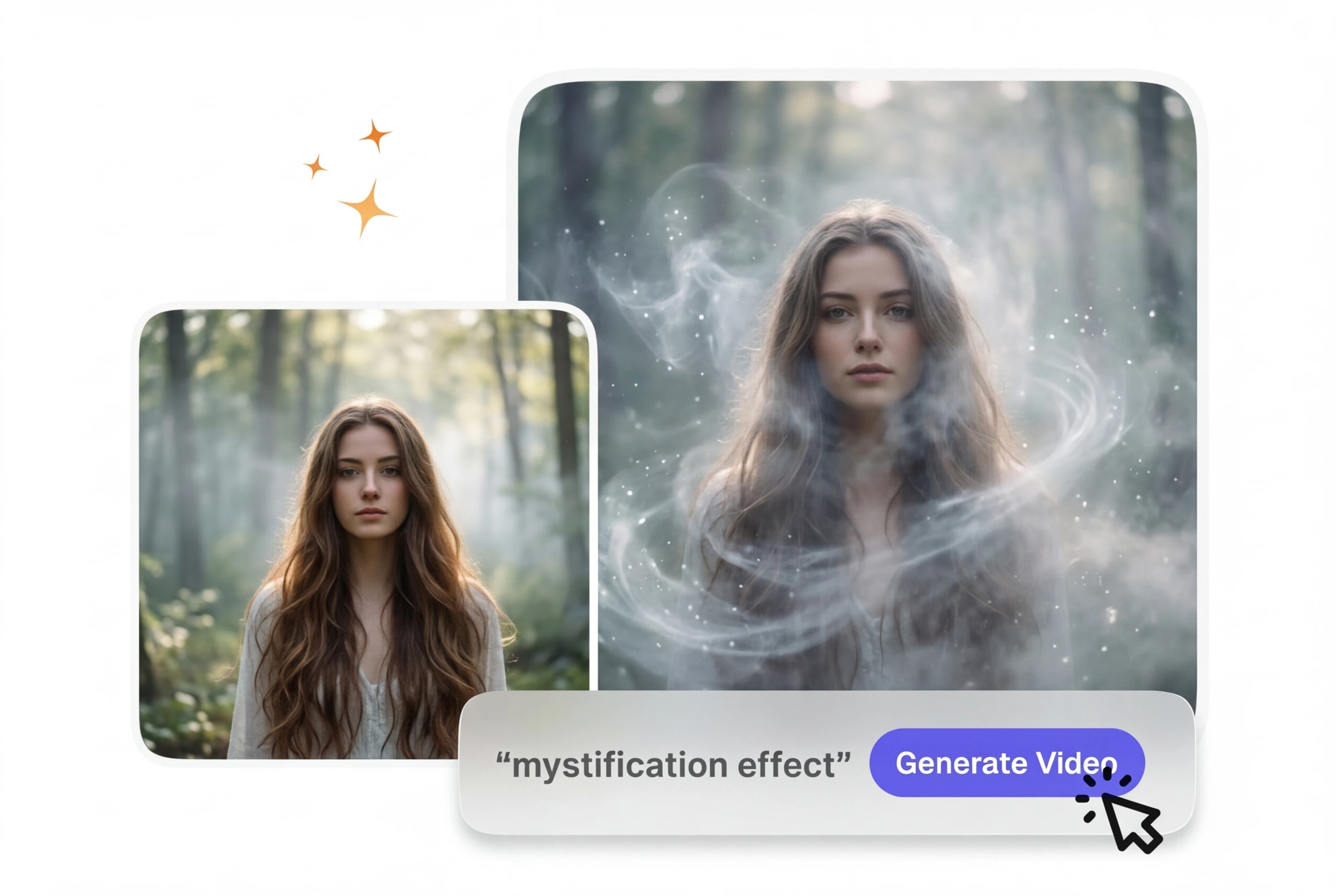
Per le riprese che necessitano di un tono più misterioso, l'Effetto Mistificazione cambia l'atmosfera visiva aggiungendo foschia controllata, profondità e ombre. Movimenti più lenti e sfondi più puliti tendono a produrre un output più leggibile nell'anteprima e un rendering più stabile all'esportazione.
Transizioni con Effetto Mystification Rese Semplici
Carica i tuoi fotogrammi iniziali e finali, scrivi un prompt che descriva l'atmosfera desiderata e genera una fluida transizione con effetto mystification. Non è richiesto alcun keyframing manuale.

Creatori di video esplicativi, piccoli imprenditori e nuovi utenti di video AI beneficiano tutti delle transizioni in stile nebbia. Ogni gruppo ha esigenze diverse su come l'effetto supporti i propri contenuti.

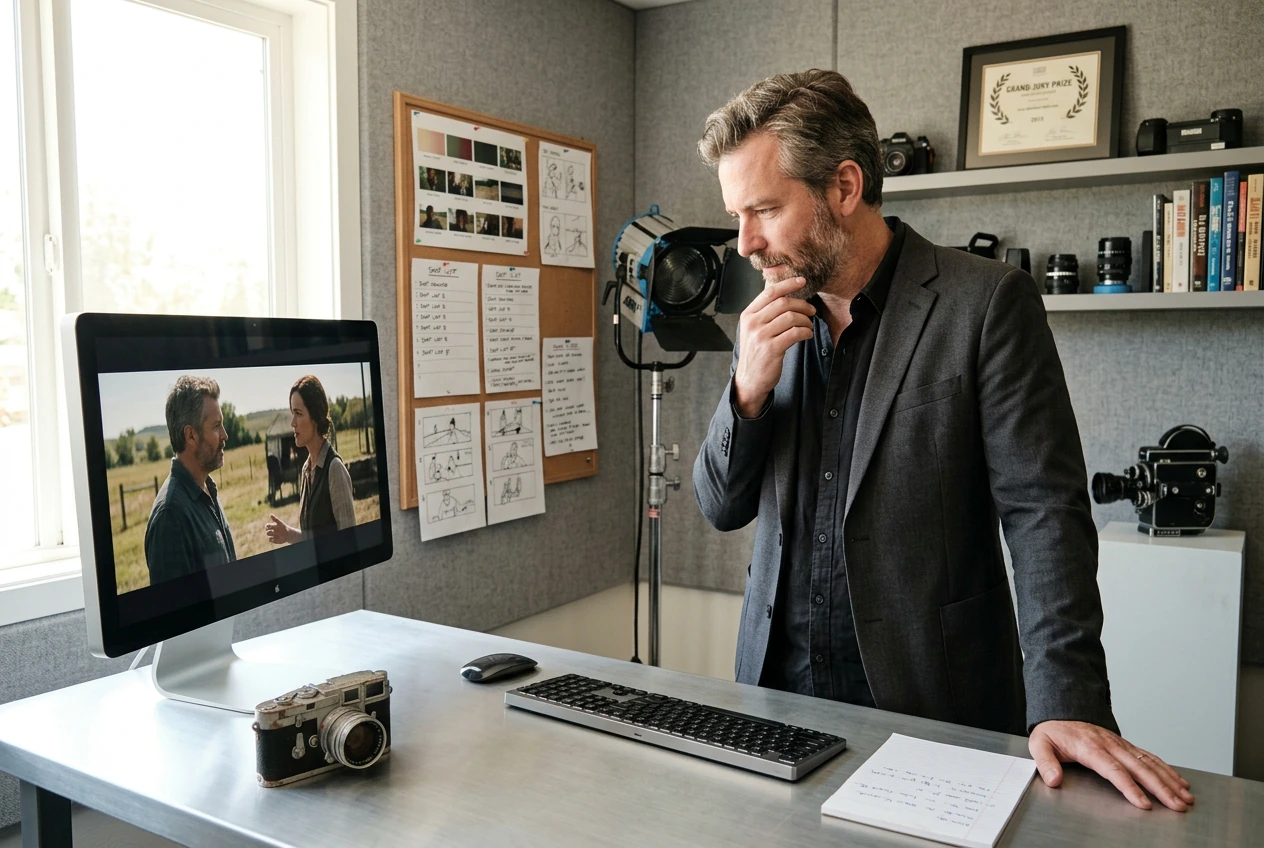
Realizzi tutorial e sequenze didattiche in cui le transizioni devono sembrare intenzionali, non distraenti. Le transizioni a nebbia eterea aggiungono interesse visivo mantenendo l'attenzione sui punti dell'insegnamento. I morbidi strati di nebbia e particelle avvolgono il soggetto in modo fluido, così gli spettatori rimangono concentrati sulla lezione invece che sull'effetto stesso. Questo approccio funziona bene per guide passo dopo passo e analisi di concetti.
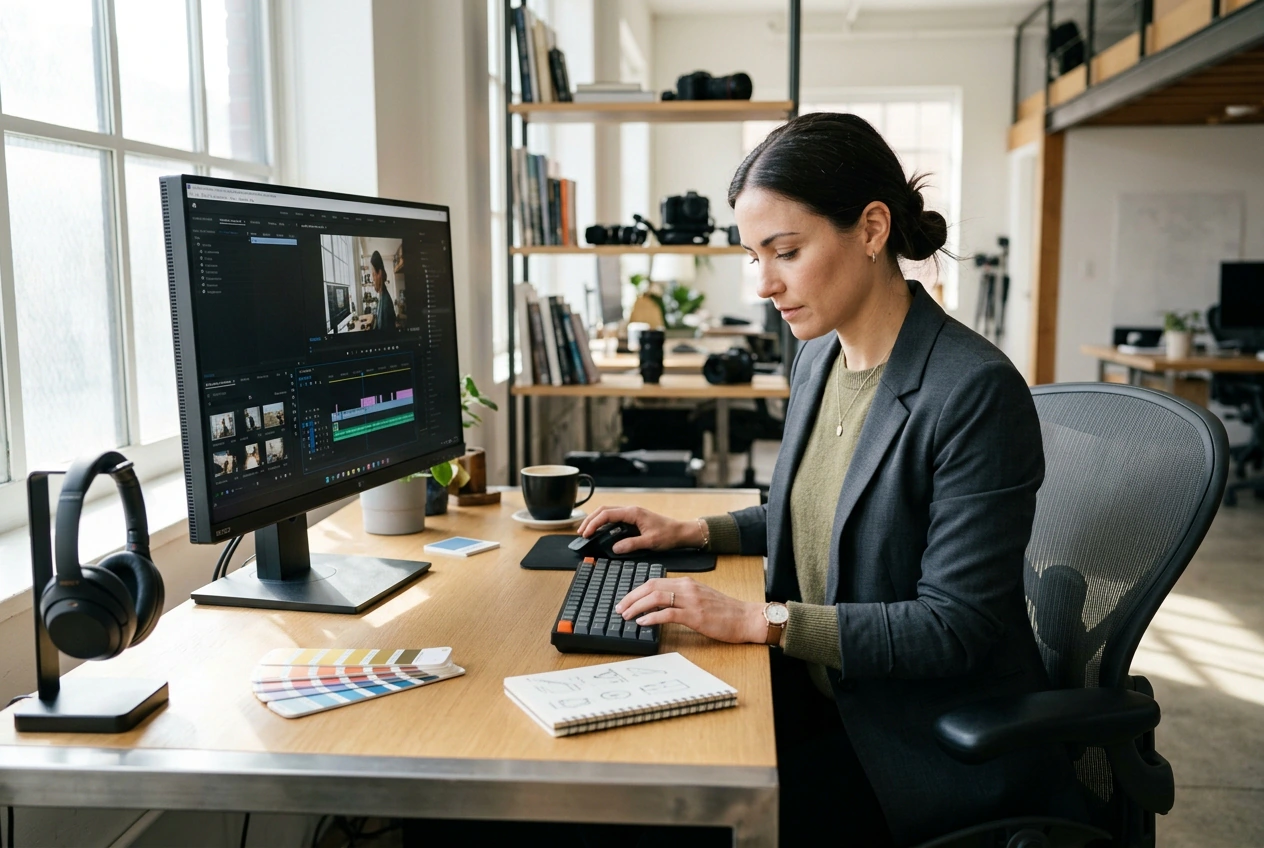
Pubblichi video di prodotti e servizi sui social media senza un team video dedicato. Una transizione in stile nebbia conferisce ai tuoi clip un aspetto cinematografico e professionale in un unico passaggio. Carica i fotogrammi del prodotto, descrivi l'atmosfera o il tono del brand nel tuo prompt ed esporta una transizione dall'aspetto professionale in pochi minuti. La maggior parte dei post settimanali raggiunge un file pronto per la pubblicazione senza costi extra di editing o outsourcing.

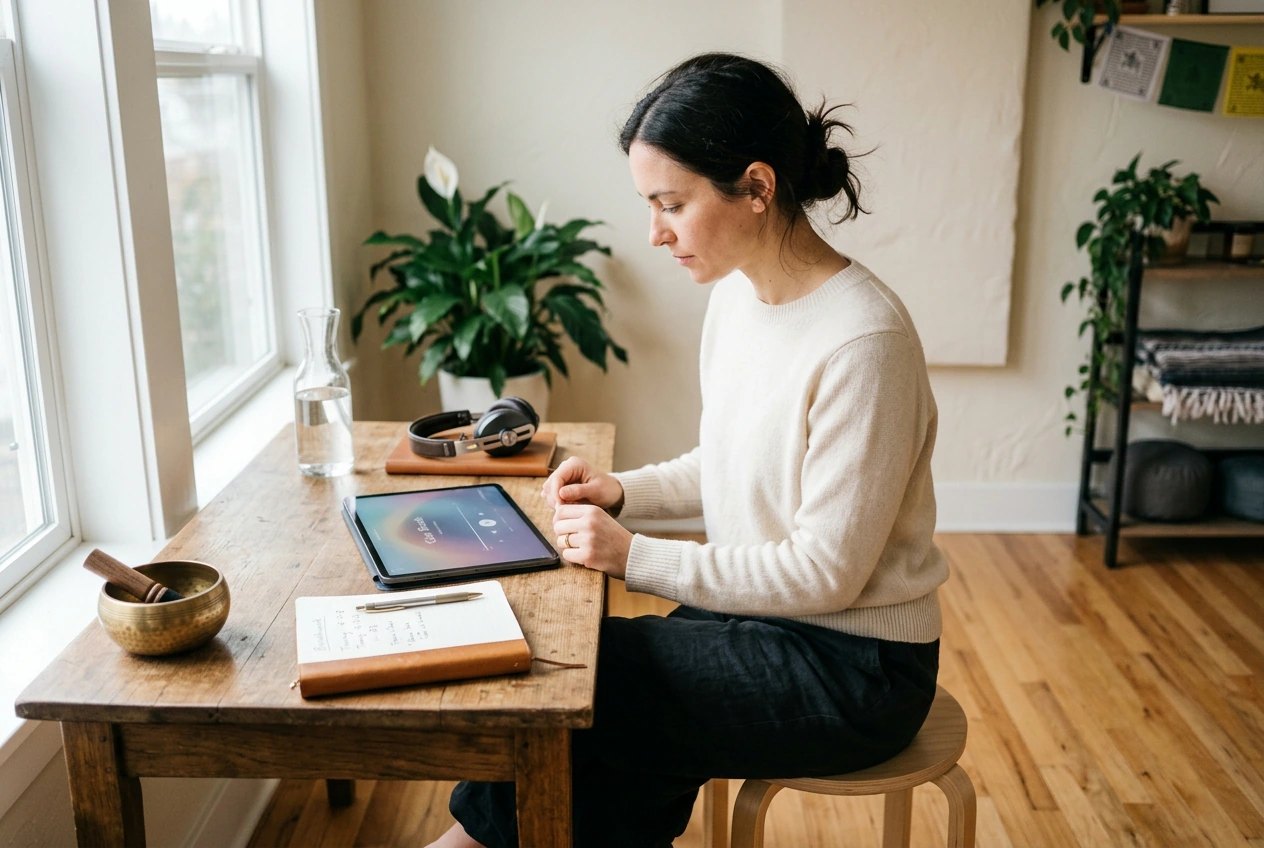
Hai idee per i video ma un'esperienza di editing limitata e desideri risultati prevedibili senza impostazioni complicate. Le transizioni in stile nebbia qui vengono fornite con impostazioni predefinite basate sul contenuto del fotogramma e sulla chiarezza del prompt. Visualizzi un'anteprima prima dell'esportazione, così puoi iterare o regolare l'atmosfera senza ricominciare da capo. Questo aumenta la sicurezza e aiuta a capire come il dettaglio del prompt influenzi il risultato finale.
Crea una transizione con effetto mistificazione
Tre semplici passaggi trasformano i tuoi fotogrammi e prompt in una transizione fluida ed eterea. Carica, descrivi e genera la tua clip con un workflow a effetto mistificazione in pochi minuti.
Passaggio 1
Carica i tuoi fotogrammi
Seleziona il fotogramma iniziale e quello finale dalla tua clip sorgente o carica immagini di riferimento. Per risultati ottimali, assicurati che entrambi i fotogrammi abbiano soggetti chiari e un'illuminazione coerente. VideoAI analizza i dati di movimento e composizione per capire come raccordare le due scene in modo fluido.
Passaggio 2
Scrivi il tuo prompt
Descrivi l'atmosfera e l'intensità che desideri per l'effetto di mistificazione: onirico e morbido, nebbia fitta e particelle, o una sottile nebbia eterea. Se il soggetto è sfocato o i fotogrammi hanno luci molto diverse, indicalo nel prompt affinché VideoAI possa regolare l'effetto di conseguenza. Prompt chiari garantiscono transizioni migliori al primo colpo.
Passaggio 3
Genera ed esporta
VideoAI crea la transizione in stile nebbia dai tuoi fotogrammi e dal prompt, mostrandoti poi un'anteprima. Controlla il timing e l'intensità, quindi esporta nella qualità e nel formato preferiti. La maggior parte delle transizioni viene renderizzata in meno di due minuti, permettendoti di fare prove rapide se desideri regolare l'atmosfera o la durata.
Funzionalità dell'Effetto Mistificazione
VideoAI gestisce il lavoro tecnico così puoi concentrarti sulla direzione creativa. Ogni funzione ti aiuta a ottenere risultati puliti e prevedibili da un processo di effetto mistificazione.

Intensità Guidata dai Prompt
Il tuo prompt testuale controlla quanto l'effetto di mistificazione risulti denso e onirico. Scrivi 'nebbia eterea soffusa' per transizioni delicate o 'nebbia fitta e particelle' per una copertura più drammatica. VideoAI scala la densità delle particelle e i livelli di sfocatura in base alle tue parole esatte, così ottieni l'atmosfera descritta senza dover indovinare con gli slider.

Collegamento tra i Frame
VideoAI analizza i tuoi frame iniziale e finale per comprendere la posizione del soggetto e l'illuminazione. Lo strato di nebbia avvolge il soggetto in modo coerente, così la transizione appare naturale anche se i due frame hanno composizioni diverse. Quando il soggetto si muove o cambia scala, lo strato di nebbia segue automaticamente il percorso del movimento.

Anteprima prima dell'Esportazione
Visualizza l'effetto di mistificazione completo nella finestra di anteprima prima di procedere con l'esportazione. Controlla il timing, la densità delle particelle e la tonalità di colore in tempo reale. Se l'effetto sembra troppo pesante o troppo sottile, regola il tuo prompt e rigenera senza perdere i frame o le impostazioni originali.

Esportazione Multi-formato
Esporta le tue clip con effetto mistificazione come MP4, WebM o ProRes a seconda del tuo workflow. Scegli la risoluzione da 720p a 4K e il frame rate corrispondente alle specifiche del tuo progetto. La maggior parte dei creatori usa 1080p per i social e il web; risoluzioni più elevate funzionano meglio per contenuti broadcast o di qualità cinematografica.
Domande sull'effetto Mystification
Quali tipi di fotogrammi iniziali e finali dovrei caricare affinché l'effetto mystification sembri intenzionale e non poco nitido?
Carica fotogrammi in cui il soggetto sia nitido e ben illuminato, con un movimento o un cambio di posizione distinto tra l'inizio e la fine. Evita fotogrammi molto sfocati o statici, poiché i dati leggibili del soggetto ancorano l'effetto mystification. Se i tuoi fotogrammi hanno un buon contrasto e soggetti chiari, i livelli di nebbia e particelle si avvolgeranno intorno a loro in modo fluido, risultando intenzionali e non confusi.
Posso usare la stessa immagine statica sia come fotogramma iniziale che finale per una transizione mystification?
Certo, puoi caricare lo stesso fotogramma sia all'inizio che alla fine, anche se il risultato sembrerà più una dissolvenza che una vera transizione. Per risultati ottimali, scegli fotogrammi con soggetti o composizioni differenti, in modo che l'effetto mystification abbia un movimento da seguire. Questo approccio funziona bene per i cambi di scena in cui desideri una pausa sognante piuttosto che uno spostamento direzionale.
Quanto tempo devo aspettare mentre VideoAI genera una transizione con effetto mystification?
La maggior parte degli output in stile nebbia viene renderizzata in meno di due minuti, a seconda della risoluzione e del frame rate. Risoluzioni più elevate e durate maggiori richiedono un po' più di tempo, ma raramente superano i cinque minuti. Puoi avviare un'altra transizione mentre una è in fase di rendering, così puoi creare in batch più passaggi di effetti mystification per un'intera sequenza senza dover aspettare tra l'uno e l'altro.
Posso impostare la durata della transizione mystification prima di esportare la clip?
Certamente, puoi impostare la durata della transizione prima della generazione, solitamente da uno a cinque secondi. Le clip con effetto mystification più brevi risultano più scattanti e funzionano bene per i contenuti social dal ritmo incalzante; le durate maggiori creano un'atmosfera più cinematografica e sognante. Regola la durata nelle impostazioni di esportazione e VideoAI rigenererà l'effetto per adattarlo alla lunghezza scelta.
Cosa devo fare se il mio effetto mystification è troppo fumoso e pesante, o troppo debole per essere visto sullo schermo?
Rigenera con un prompt revisionato: usa termini come 'lighter mist' o 'more ethereal' per effetti delicati, oppure 'denser fog' e 'more particles' per una copertura più pesante. Manterrai i fotogrammi e le impostazioni originali, quindi l'iterazione è rapida. La maggior parte dei creatori ottiene il look desiderato in due o tre tentativi, una volta capito come il linguaggio del prompt influisce sulla densità visiva.
Prova oggi una transizione mist gratuita. Carica i fotogrammi, inserisci un prompt e scopri come il generatore di transizioni AI gestisce il tuo clip.