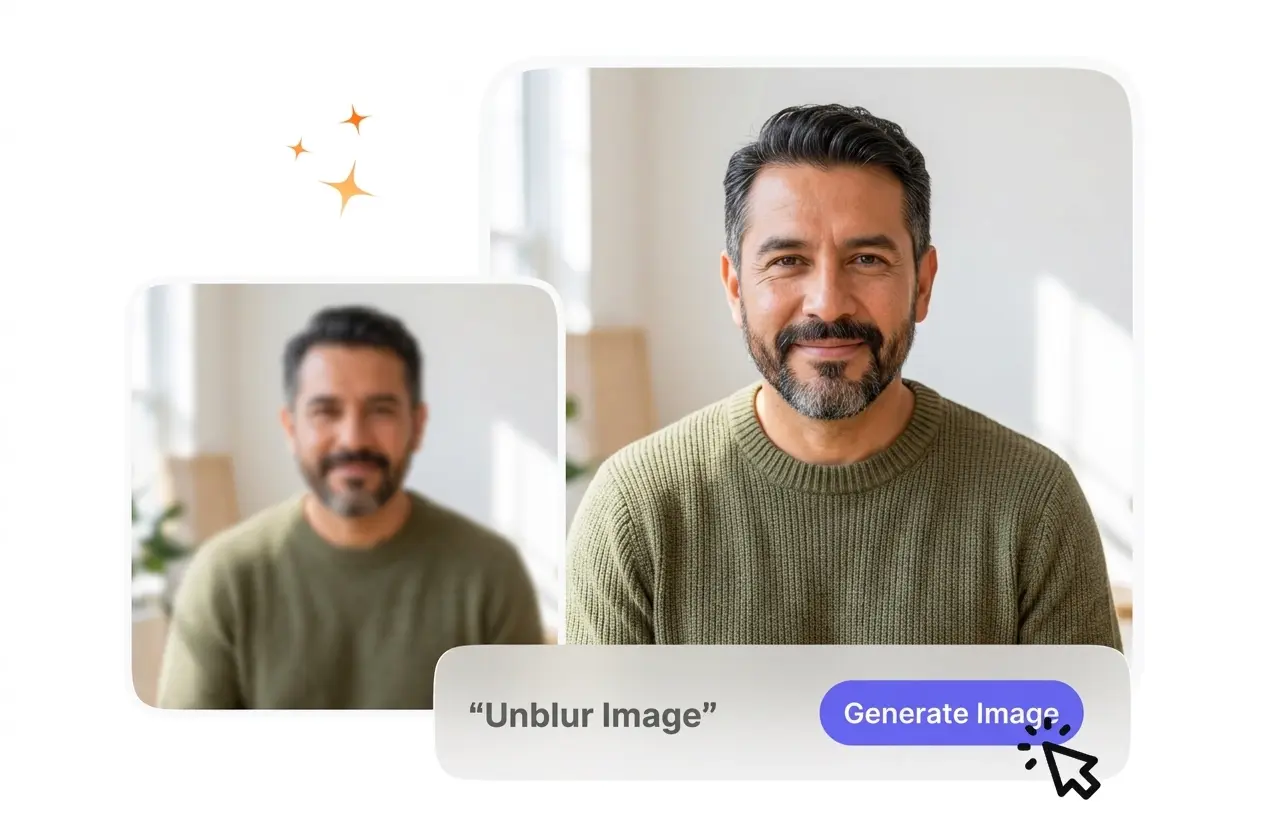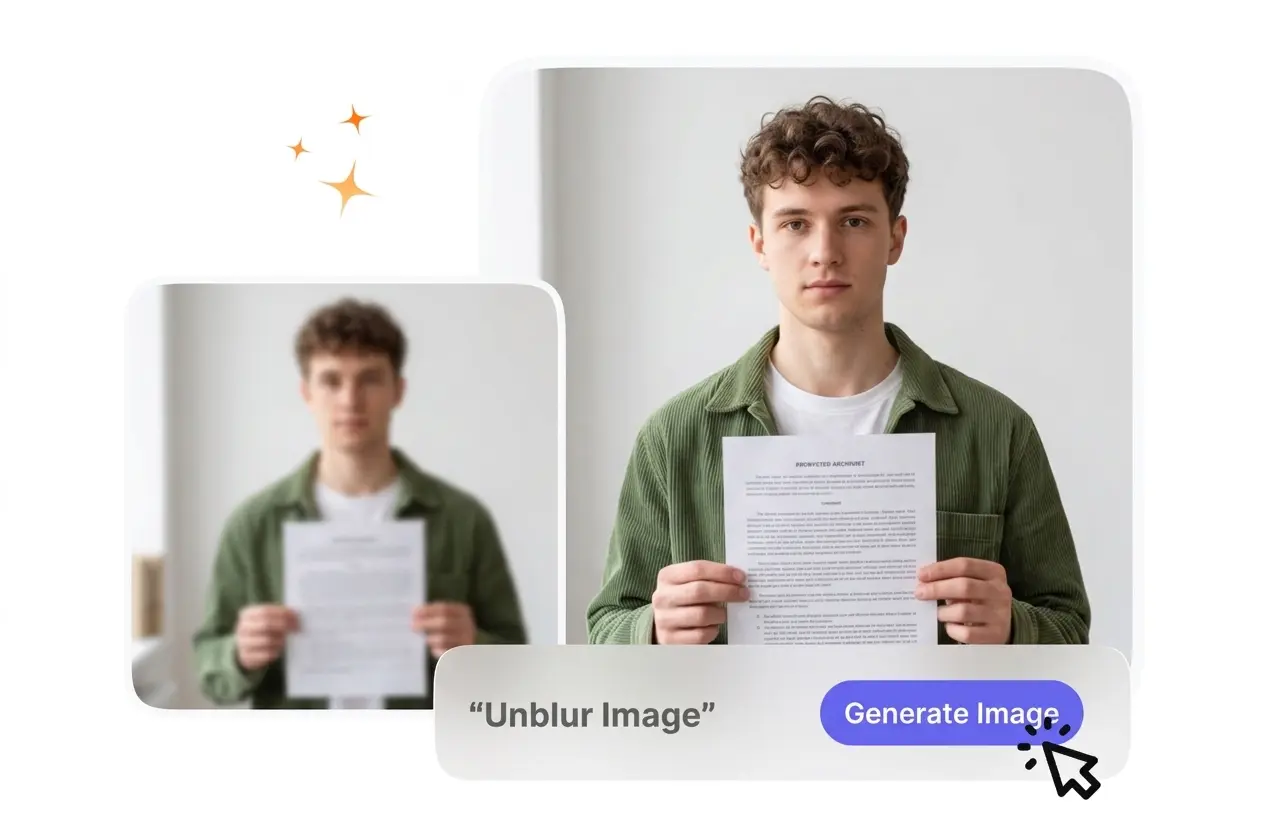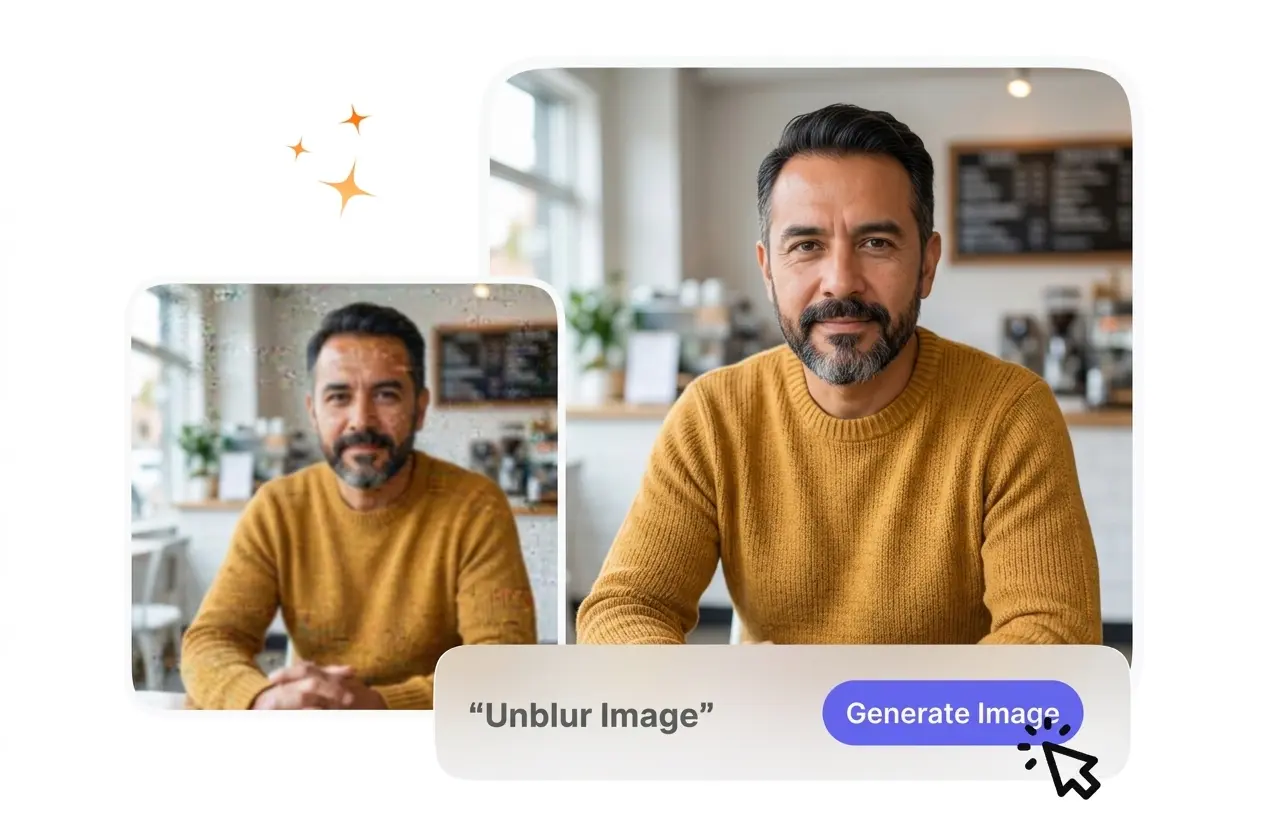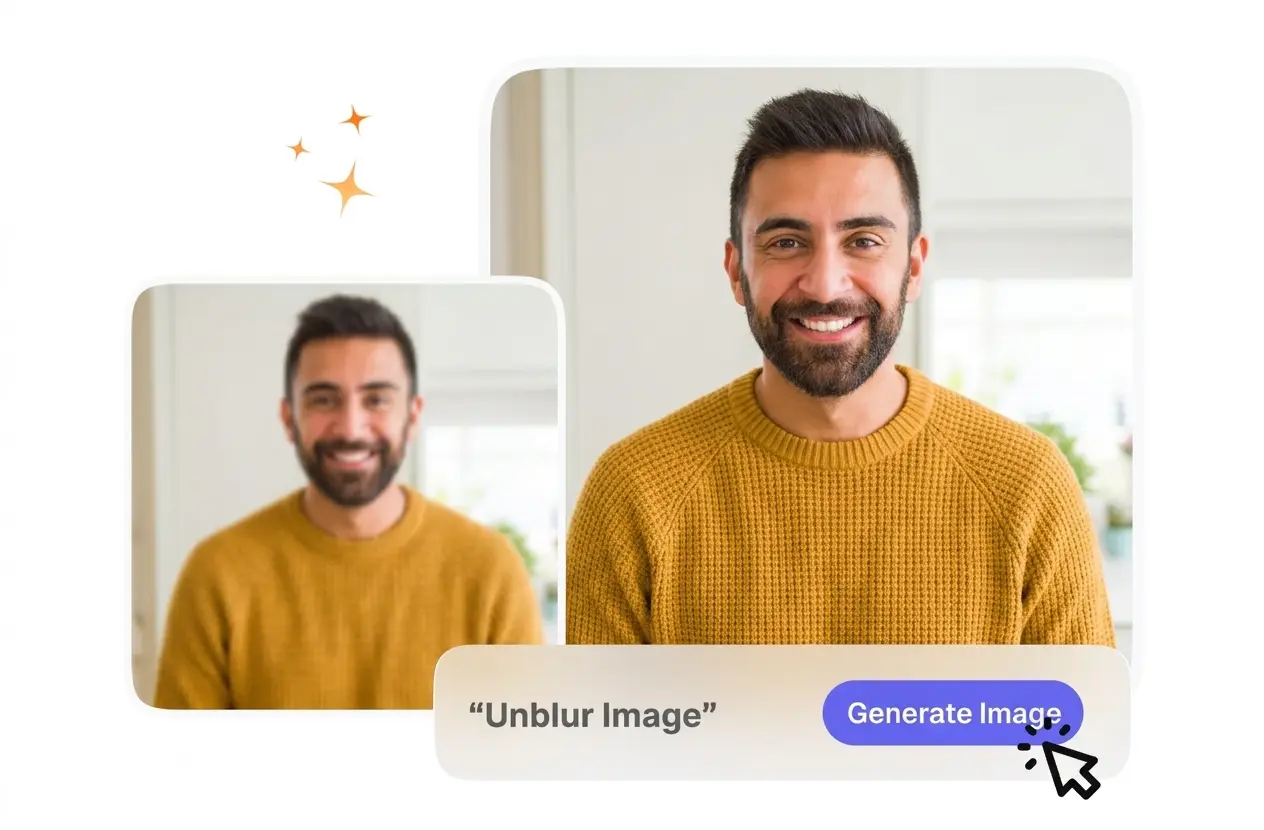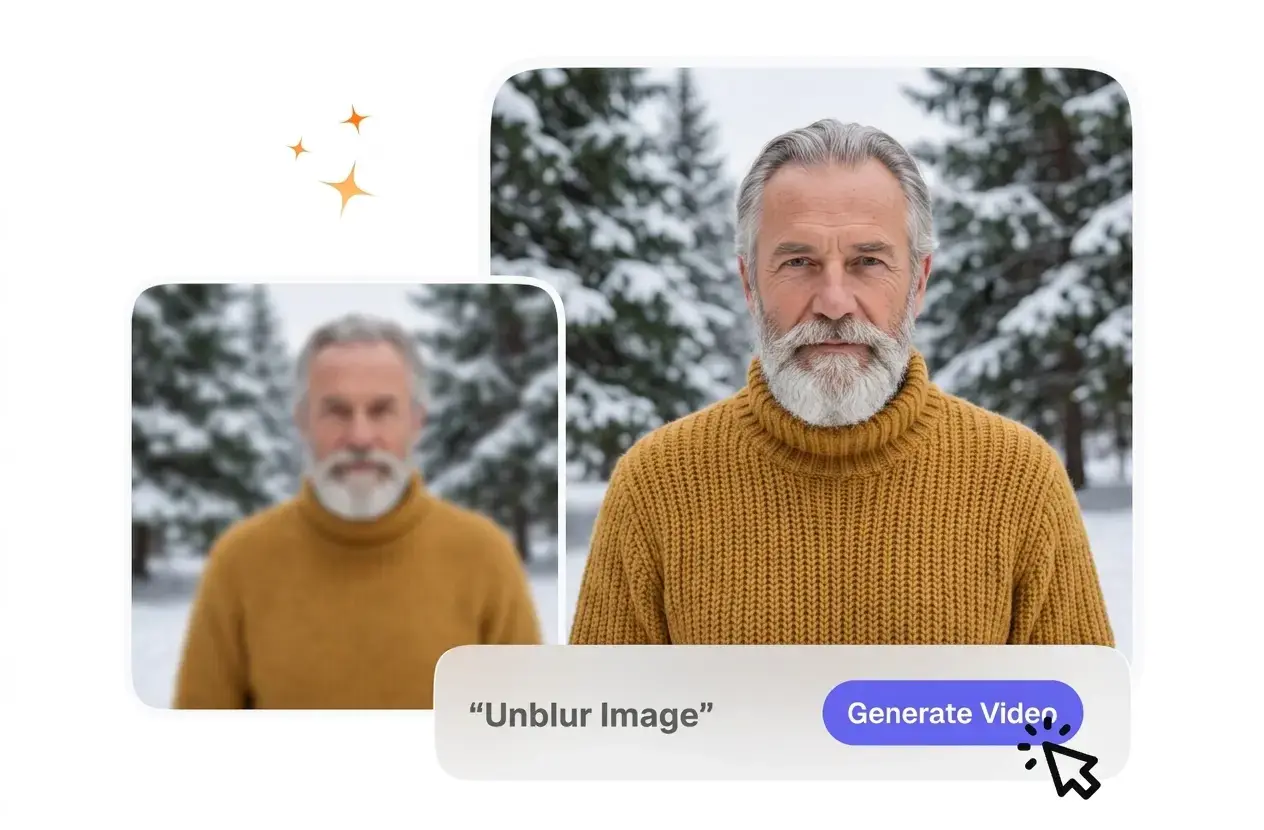
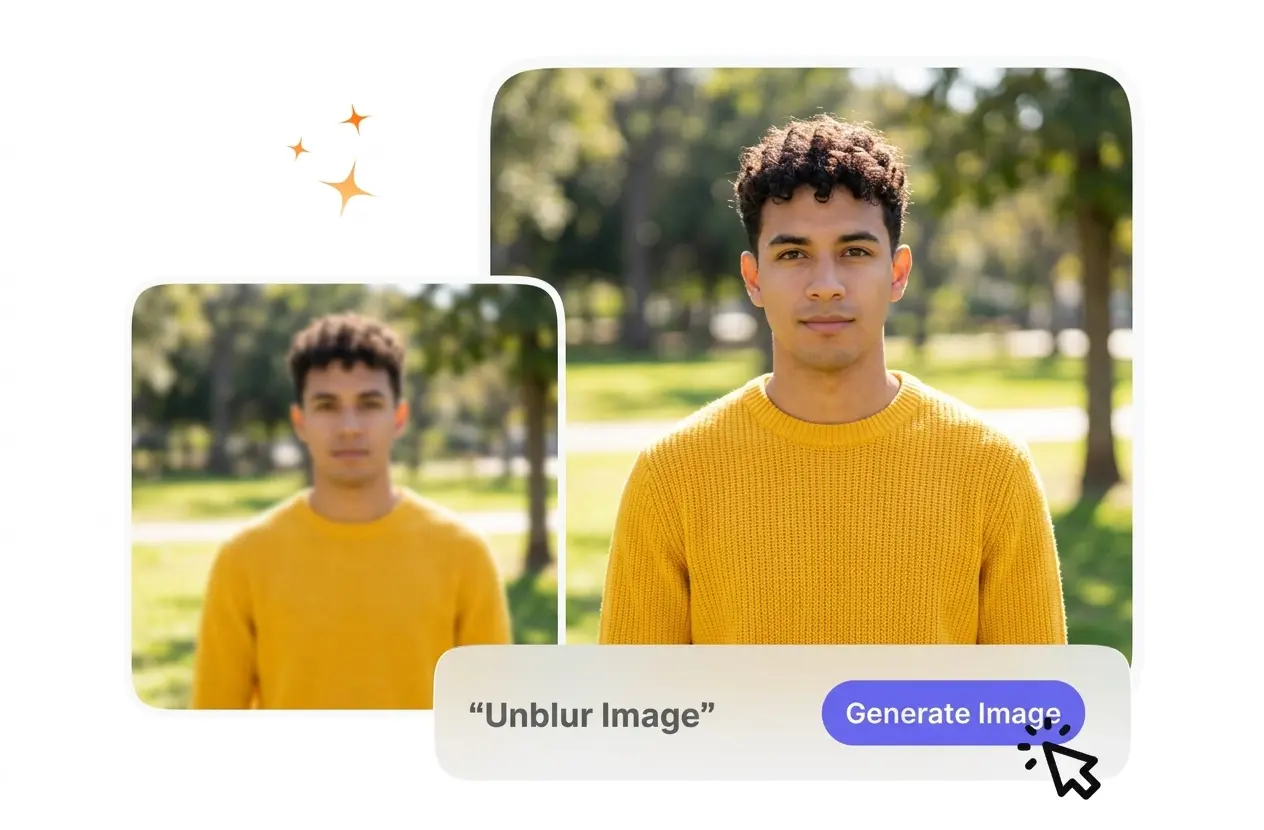

Rimuovi sfocatura immagine AI

Rimuovi sfocatura immagine ripristina i dettagli persi e rende più nitidi i bordi nei file caricati. Per risultati ottimali, assicurati che l'immagine originale presenti contorni strutturali riconoscibili.

Banner preview

Rendere nitida foto sfocata per file digitali più chiari

VideoAI analizza i file caricati per Rendere nitida foto sfocata e ricostruire i dettagli. Rendi nitidi i file di immagini sfuocate istantaneamente, ottenendo un risultato cristallino pronto per il download.

Chi utilizza l'IA online per Rendere nitida foto sfocata

Diversi professionisti si affidano quotidianamente a VideoAI per Rendere nitida foto sfocata dai propri asset. Immagini chiare aiutano a mantenere la fiducia del pubblico e a migliorare la qualità complessiva della presentazione.

Store owner using Unblur Image for products

Proprietari di negozi online

Le foto dei prodotti spesso presentano lievi problemi di messa a fuoco durante i rapidi scatti in studio. VideoAI corregge questi piccoli errori, così puoi Rendere nitida foto sfocata online gratuitamente e presentare articoli chiari che aiutano i clienti a prendere decisioni d'acquisto consapevoli.
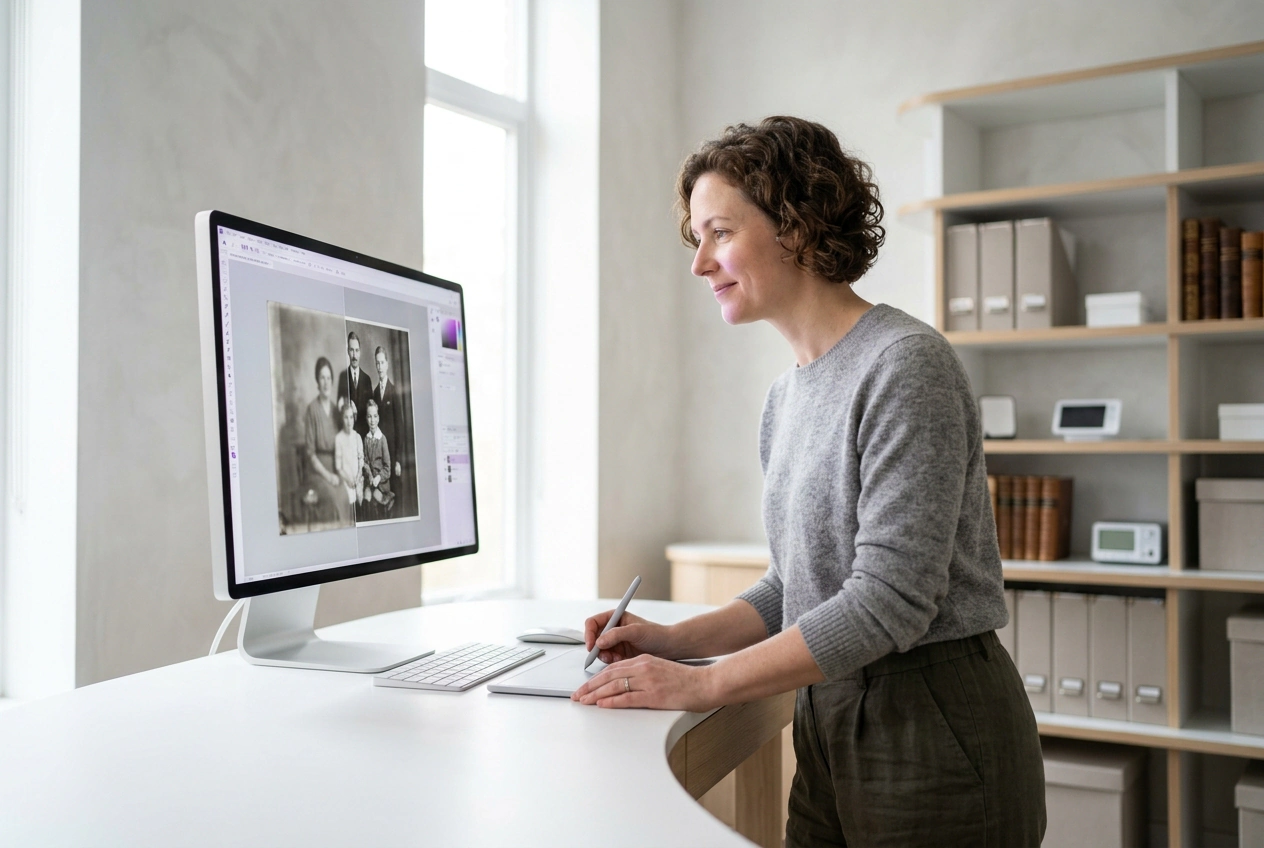

Archivist using Unblur Image on old photos

Archivisti di storia familiare

Le vecchie fotografie scansionate mostrano spesso degrado e bordi sfumati nel tempo. Carica la scansione storica nel sistema per Rendere nitida foto sfocata e l'IA ricostruirà i tratti del viso, aiutandoti a correggere le immagini sfocate preservandone il carattere originale.

Creator using Unblur Image for blog visuals

Creatori di contenuti digitali

Se la copertura del tuo evento produce scatti sfocati, hai bisogno di una soluzione rapida per Rendere nitida foto sfocata. VideoAI elabora il file per ripristinare la nitidezza, assicurando che i post del tuo blog presentino immagini professionali senza richiedere nuovi scatti o software complessi.

Passaggi per Rendere nitida foto sfocata AI gratis

Segui questi passaggi strutturati per Rendere nitida foto sfocata con VideoAI. Il processo non richiede mascheramento manuale, garantendo un risultato pulito in pochissimo tempo.

Passaggio 1

Carica il file sorgente

Seleziona la tua immagine sfocata o fuori fuoco e caricala nell'area di lavoro per Rendere nitida foto sfocata. VideoAI legge immediatamente i dati dei pixel, preparando il motore ad analizzare il tipo specifico di distorsione presente nel file.

Passaggio 2

Elabora e ricostruisci

Il sistema identifica i bordi e applica una correzione mirata per ripristinare i dettagli mancanti. Monitora la barra di avanzamento mentre lo strumento bilancia nitidezza e riduzione del rumore senza necessità di regolazioni manuali.

Passaggio 3

Controlla ed esporta

Al termine dell'elaborazione, confronta l'originale e la versione corretta fianco a fianco. Successivamente, scarica il file finale sul tuo dispositivo per la pubblicazione immediata o l'archiviazione.

Principali funzionalità per Rendere nitida foto sfocata

VideoAI offre strumenti specifici per Rendere nitida foto sfocata in modo efficace. Ogni funzione mira a un diverso aspetto della chiarezza visiva per garantire risultati prevedibili e di alta qualità.

Recupero dei dettagli del ritratto

VideoAI rileva i volti umani nei file caricati per Rendere nitida foto sfocata e dà priorità alla chiarezza dei lineamenti. Ti basta caricare il ritratto e il sistema affina la texture della pelle e degli occhi. Funziona meglio quando il soggetto occupa gran parte dell'inquadratura.

Unblur Image portrait detail recovery feature preview

Nitidezza del testo dei documenti

Il motore identifica le forme delle lettere in screenshot o documenti scansionati per aumentare il contrasto e la definizione dei bordi. Potrai verificare istantaneamente la leggibilità migliorata. I file molto compressi potrebbero ancora mostrare artefatti, ma la maggior parte dei testi standard tornerà leggibile.

Unblur Image document text sharpening feature example

Rimozione intelligente degli artefatti

Se il tuo scatto in condizioni di scarsa illuminazione presenta molta grana, VideoAI leviga lo sfondo mantenendo nitido il soggetto principale. Eviterai completamente passaggi complessi di mascheramento. I file sorgente estremamente scuri potrebbero comunque richiedere una correzione dell'esposizione di base prima dell'elaborazione.

Unblur Image smart artifact removal feature demonstration

Supporto per l'upscaling della risoluzione

VideoAI ingrandisce le dimensioni del file applicando simultaneamente l'effetto per Rendere nitida foto sfocata. Seleziona la dimensione desiderata e lo strumento riempirà i dati dei pixel mancanti. I risultati variano in base alla risoluzione originale del file caricato.

Unblur Image resolution upscaling support feature comparison

Domande comuni su come Rendere nitida foto sfocata

Certamente, basta caricare il file e lasciare che il sistema elabori automaticamente i pixel. Per risultati ottimali, assicurati che il soggetto sia inquadrato chiaramente. Questo aiuta i creatori a risparmiare tempo quando hanno bisogno di Rendere nitida foto sfocata gratuitamente senza software complessi.

Inizia il tuo processo per Rendere nitida foto sfocata

Carica il tuo primo file oggi stesso e scopri come VideoAI ripristina la nitidezza. Puoi visualizzare l'output finale prima di procedere con il download.

Inizia ora