Colorizzazione immagini IA

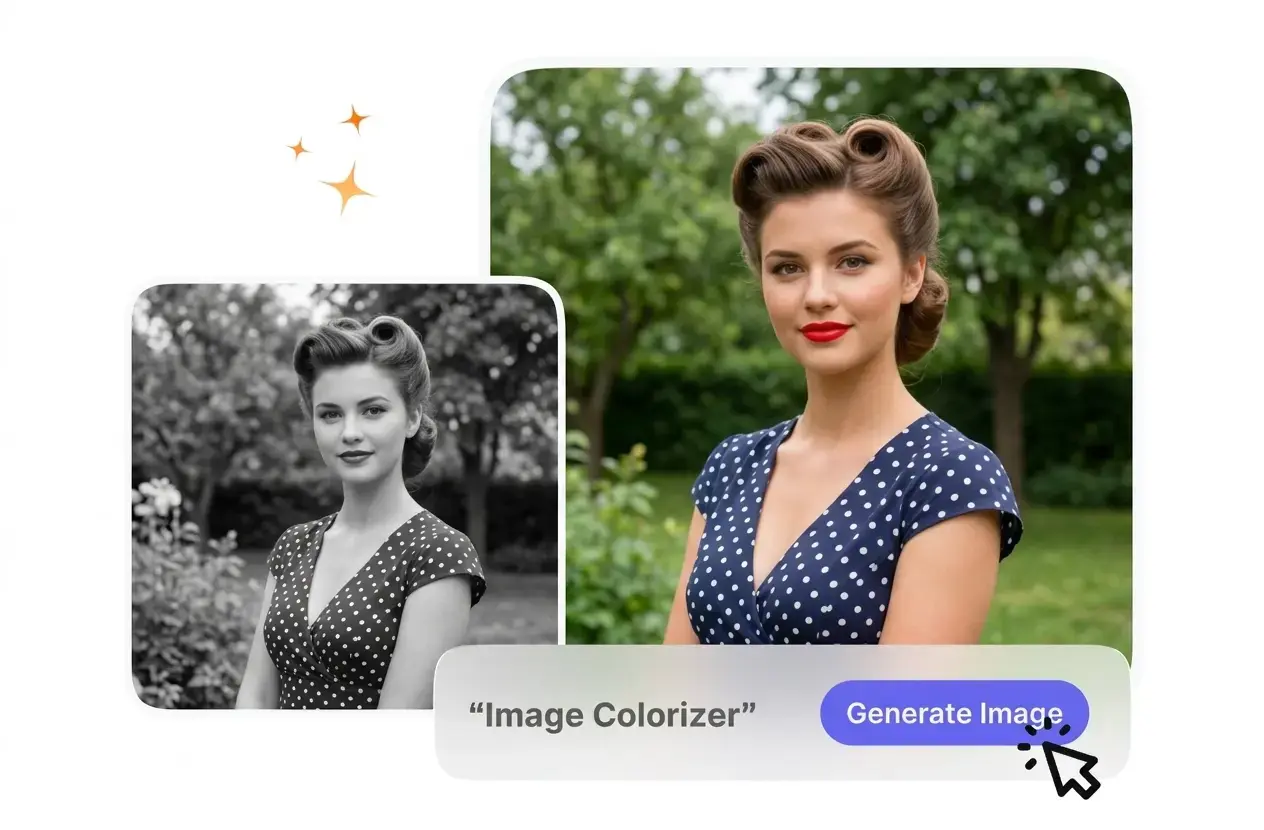
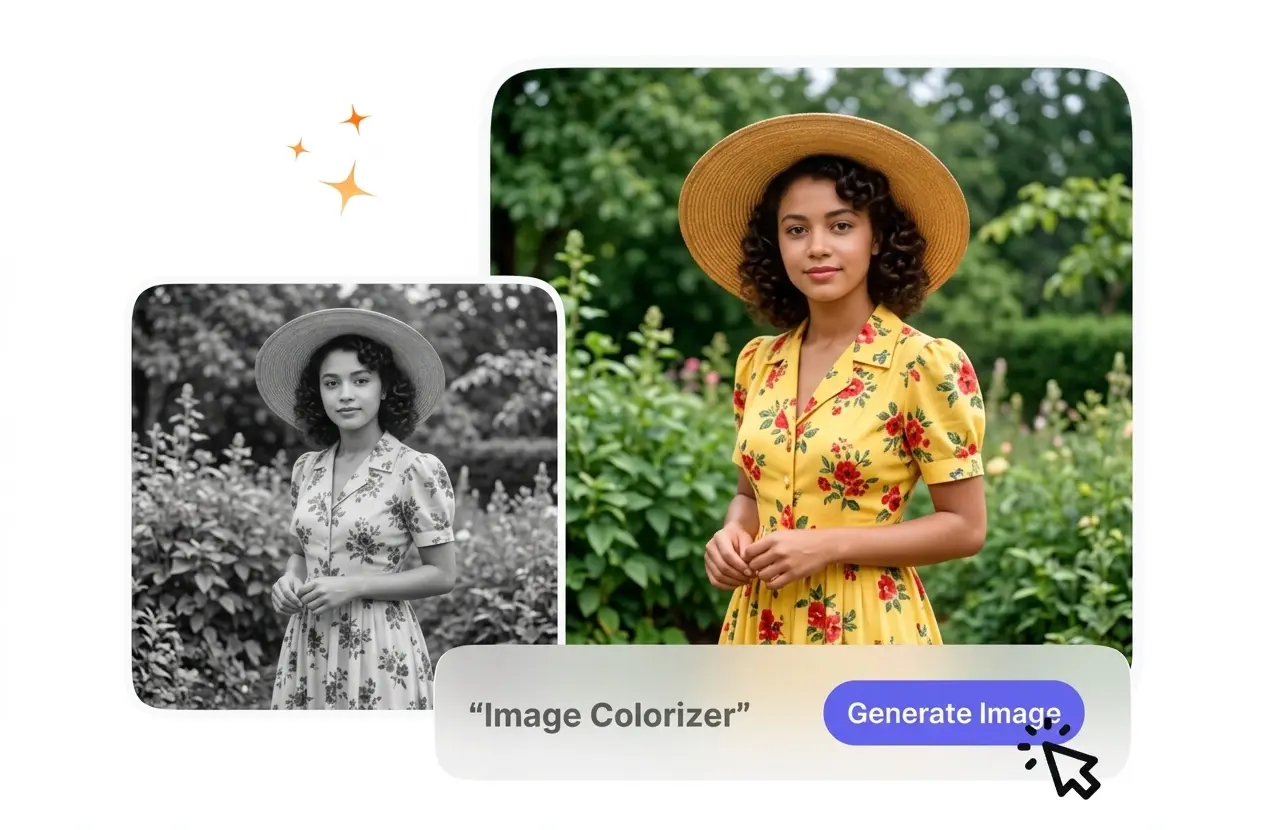
Questo strumento di colorizzazione analizza i file in bianco e nero per applicare tonalità naturali alle scene. Per risultati ottimali, carica scansioni ad alta risoluzione.

Banner preview

Strumento nitido per Colorare foto in bianco e nero per archivi storici

VideoAI analizza la tua immagine monocromatica caricata e applica tonalità realistiche ai soggetti. Ottieni un output naturale per Colorare foto in bianco e nero, pronto per la pubblicazione digitale.

Chi usa questo strumento per Colorare foto in bianco e nero

Archivisti ed educatori hanno bisogno di uno strumento affidabile per Colorare foto in bianco e nero per ripristinare la storia visiva. VideoAI mantiene intatte le texture in modo che il pubblico si concentri sul soggetto.

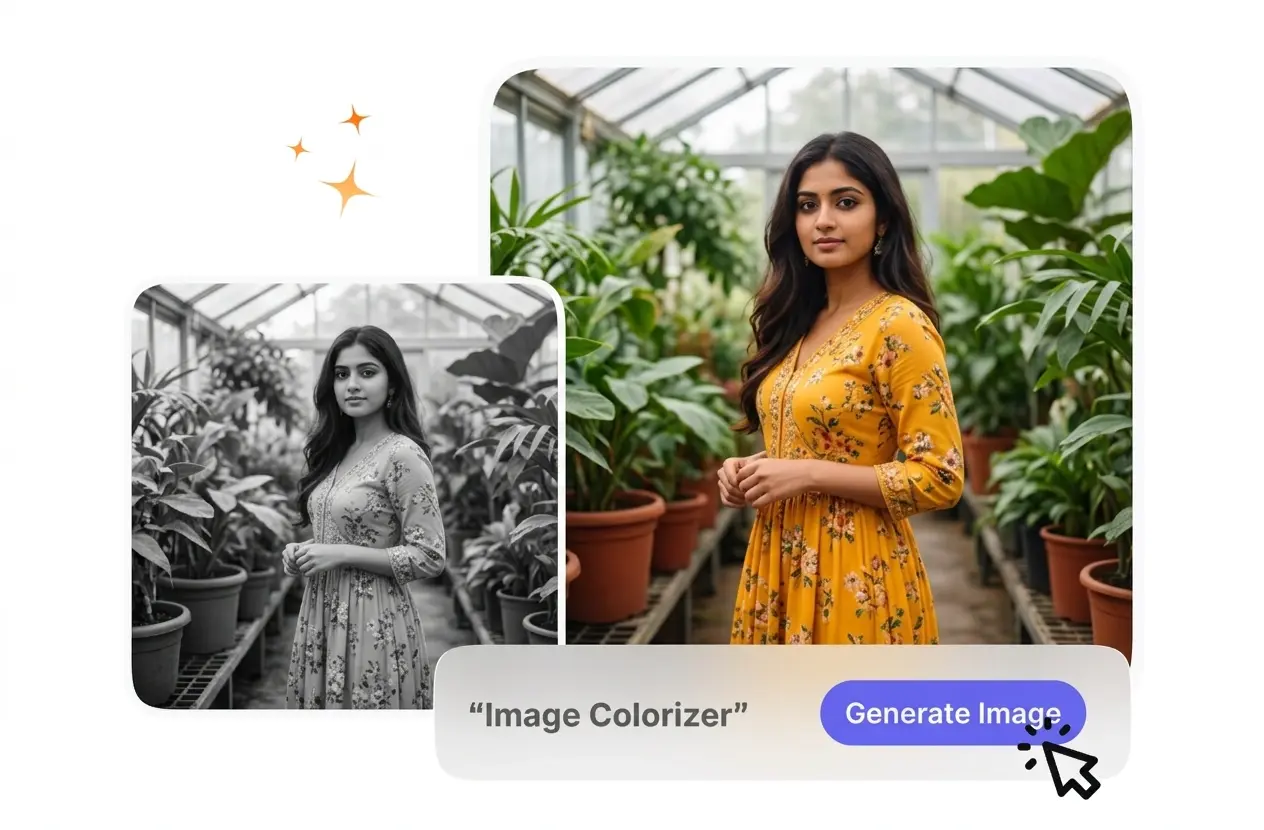
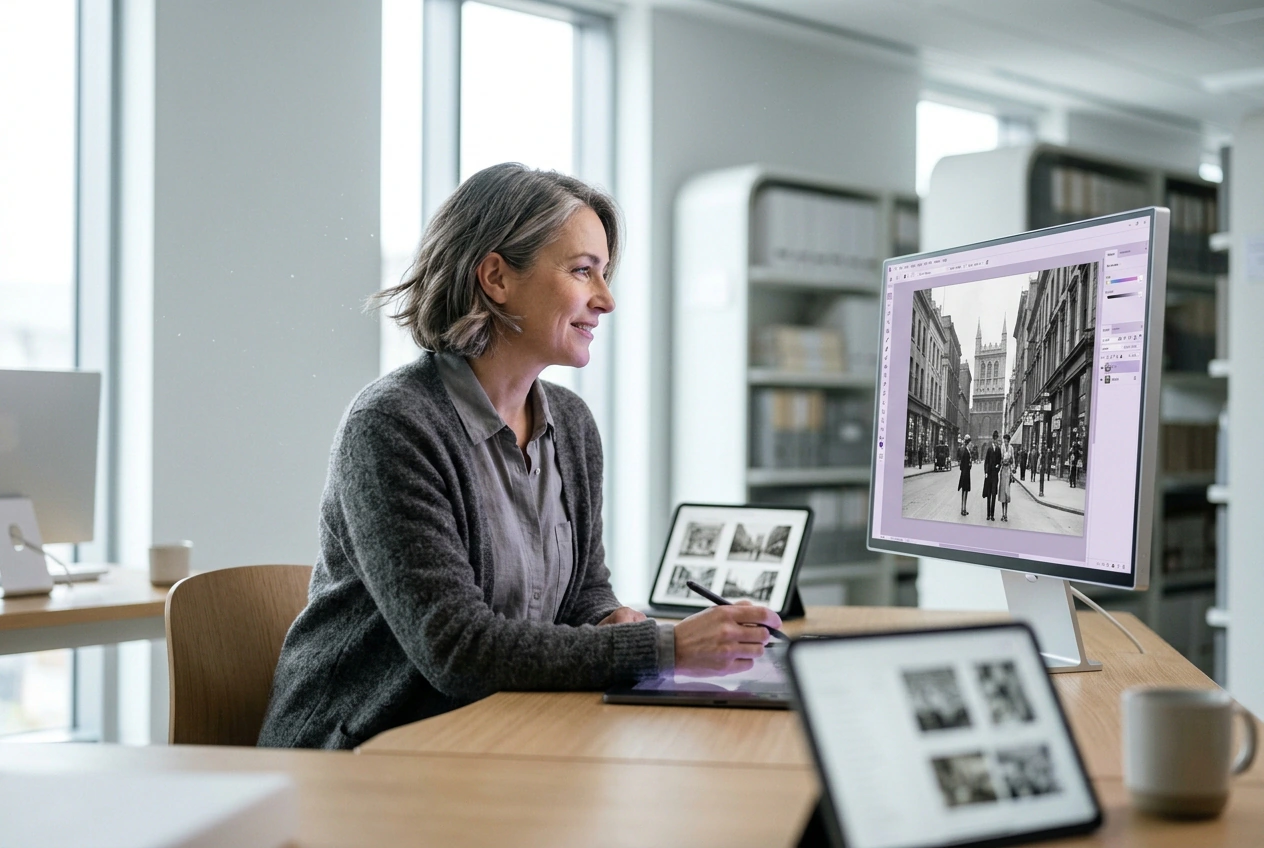
Curator using Image Colorizer for historical archives

Gestori di archivi storici

I curatori dei musei richiedono foto a colori accurate per coinvolgere i visitatori moderni. VideoAI analizza la profondità dei toni di grigio per assegnare tonalità realistiche all'abbigliamento e all'architettura. I file sorgente ad alto contrasto offrono le riproduzioni storiche più autentiche per le tue mostre.
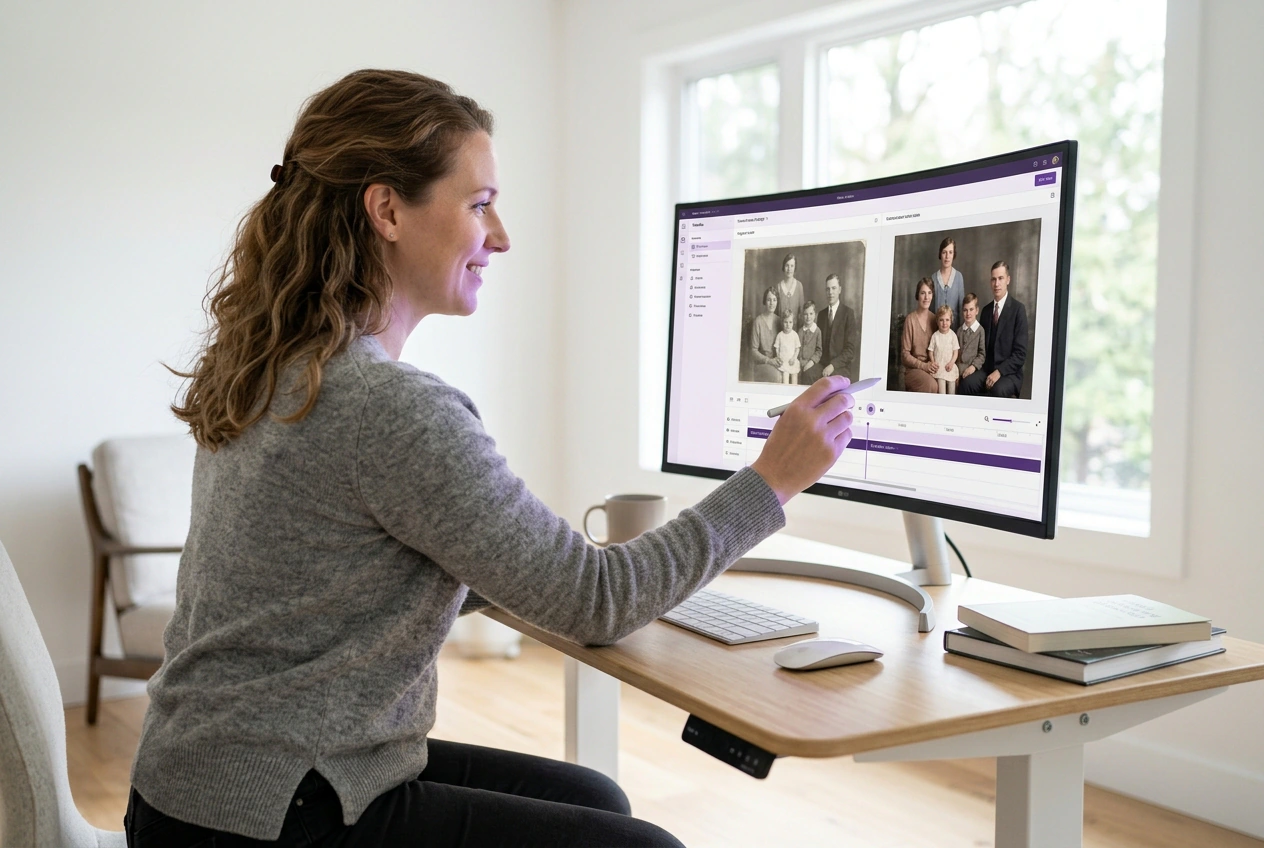
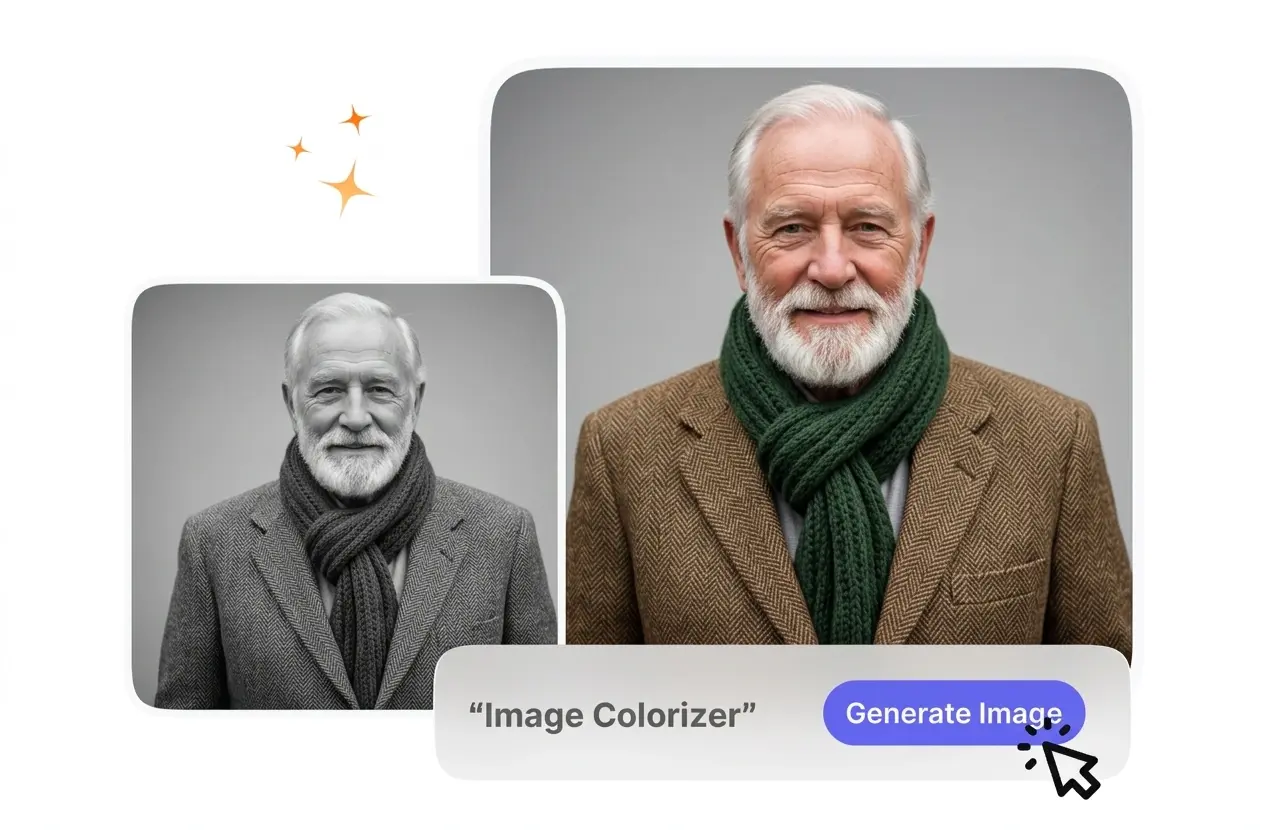
Genealogist using Image Colorizer on family portraits

Ricercatori di storia familiare

I genealogisti vogliono aggiungere colore alle collezioni di foto in bianco e nero senza perdere i delicati dettagli del viso. Il modello preserva l'illuminazione originale applicando tonalità della pelle naturali. Scansioni pulite garantiscono che i tuoi parenti appaiano realistici anziché dipinti.

Director using Image Colorizer for documentary assets

Creatori di contenuti documentaristici

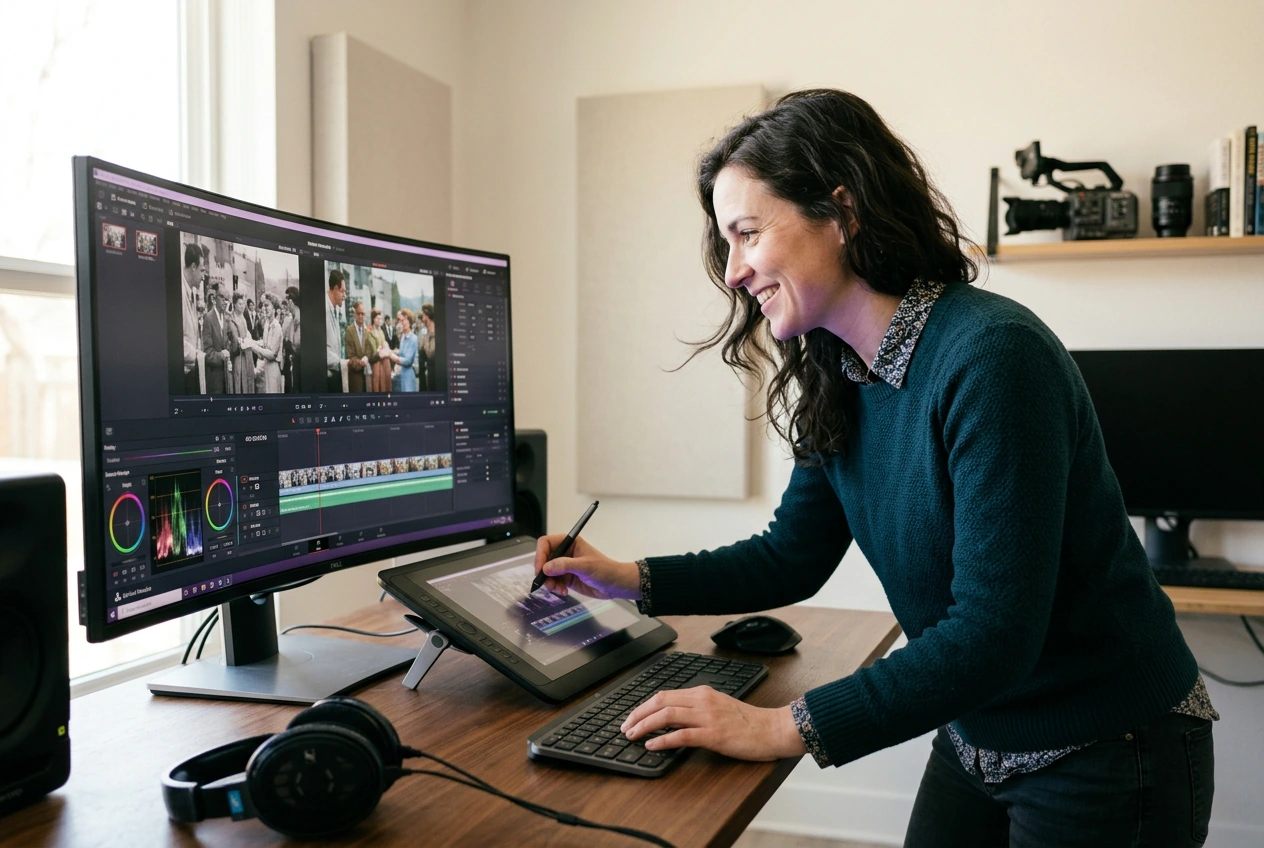
I registi hanno bisogno di immagini colorate coerenti da abbinare alle sequenze di filmati moderni. Lo strumento per Colorare foto in bianco e nero gestisce il processo di ricolorazione dell'immagine mantenendo la grana della pellicola e la nitidezza dei bordi. Questo mantiene la narrazione visiva coesa attraverso diverse epoche storiche e scene.

Come funziona lo strumento per Colorare foto in bianco e nero

Fornisci un'immagine in scala di grigi e questo strumento per Colorare foto in bianco e nero mapperà i colori appropriati. Controlla l'anteprima, quindi esporta il file per condividerlo subito sui social.

Passo 1

Carica il file originale

Carica un'immagine sbiadita o monocromatica nell'area di lavoro per Colorare foto in bianco e nero. VideoAI analizza la struttura visiva per identificare elementi distinti come cielo, foglie e volti. Immagini nitide offrono al modello un contesto migliore.

Passo 2

Controlla la mappatura dei colori

VideoAI applica tonalità naturali basate sul contesto della scena rilevato. Puoi verificare l'anteprima per assicurarti che le tonalità della pelle e le texture siano accurate. I motivi complessi potrebbero richiedere un file sorgente a risoluzione più elevata.

Passo 3

Esporta l'immagine finale

Dopo aver confermato i colori, scarica l'immagine statica completata. Il risultato mantiene la nitidezza originale insieme alla nuova palette. Puoi quindi inserire il file direttamente nella tua timeline di editing.

Funzionalità prevedibili per Colorare foto in bianco e nero

Questo strumento per Colorare foto in bianco e nero punta a elementi specifici nel tuo caricamento per prevenire sbavature di colore. Otterrai bordi netti e una saturazione realistica senza mascheratura manuale.

Riconoscimento contestuale del colore

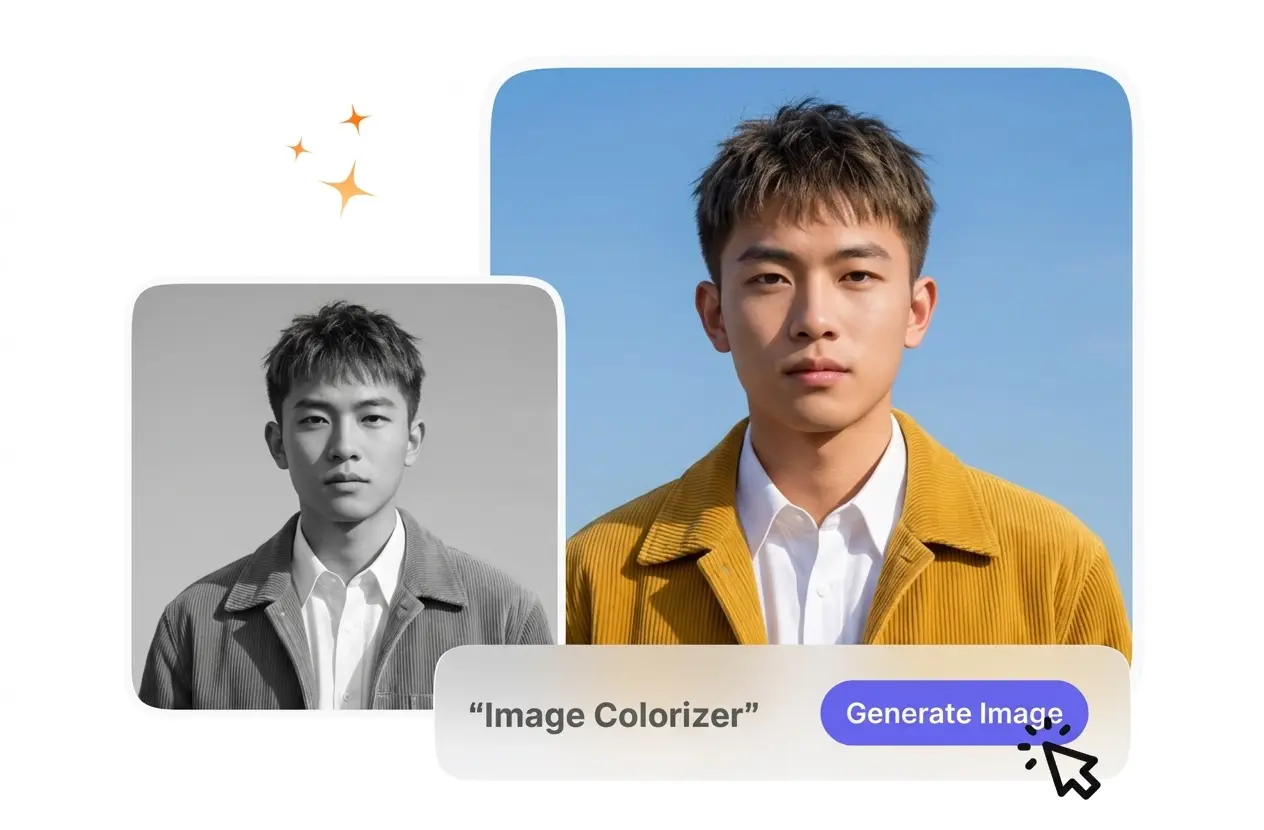
Quando il modello rileva soggetti umani, dà priorità a tonalità della pelle e colori dei tessuti naturali. Ti basta caricare il file sorgente e attendere il rendering. Funziona meglio quando i volti sono chiaramente visibili e ben illuminati.

Image Colorizer contextual color recognition for faces

Mantenimento di texture e dettagli

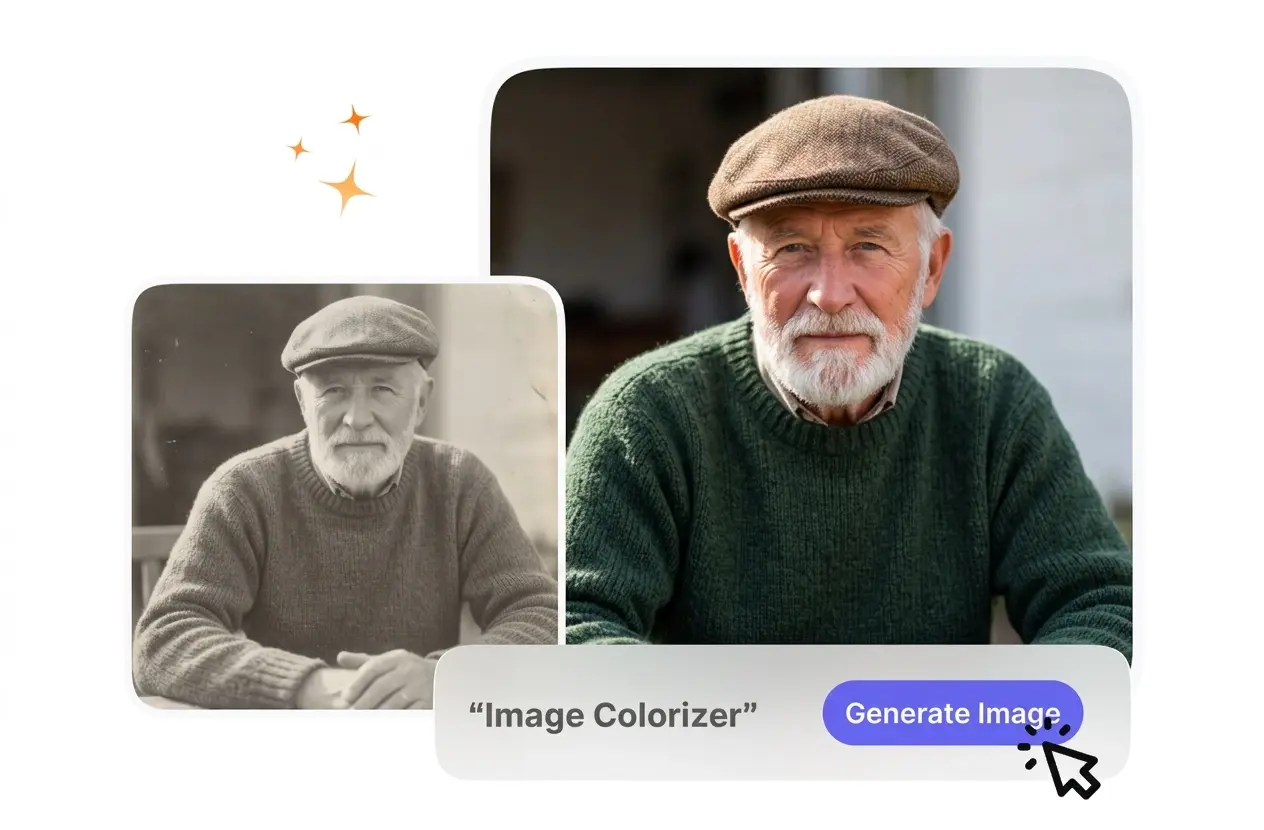
Lo strumento per Colorare foto in bianco e nero mantiene il contrasto e la grana originali aggiungendo colore alla scena. Non dovrai preoccuparti che il risultato sembri artificialmente levigato. Le foto molto danneggiate potrebbero richiedere la rimozione manuale dei graffi prima della colorazione.

Image Colorizer texture retention on historical clothing

Confini dei bordi netti

Il motore separa gli oggetti in primo piano dallo sfondo per evitare sbavature di colore indesiderate. Puoi rivedere le distinte zone di colore nella finestra di anteprima. Sfondi complessi con basso contrasto possono occasionalmente fondersi, richiedendo un file di input più nitido.

Image Colorizer clean edge boundaries for subjects

Miglioramento della nitidezza e dell'illuminazione

Se la tua scansione originale manca di profondità, VideoAI bilancia ombre e luci durante il passaggio del colore. Riceverai un'immagine vibrante che trasmette tridimensionalità. I file sorgente estremamente scuri limitano la quantità di dettagli che il modello può recuperare.

Image Colorizer clarity enhancement for dark scans

Colorare foto in bianco e nero: Domande frequenti

Sì, puoi elaborare file danneggiati online tramite lo strumento per Colorare foto in bianco e nero. Tuttavia, graffi profondi o sezioni mancanti rimarranno visibili nel risultato. Riparare prima i danni fisici assicura che il modello applichi il colore in modo accurato per i tuoi progetti di archiviazione.

Prova oggi il miglior strumento per Colorare foto in bianco e nero

Carica le tue foto storiche in questo strumento gratuito per Colorare foto in bianco e nero e scopri come VideoAI gestisce la mappatura. Esporta immagini nitide e realistiche.

Inizia ora