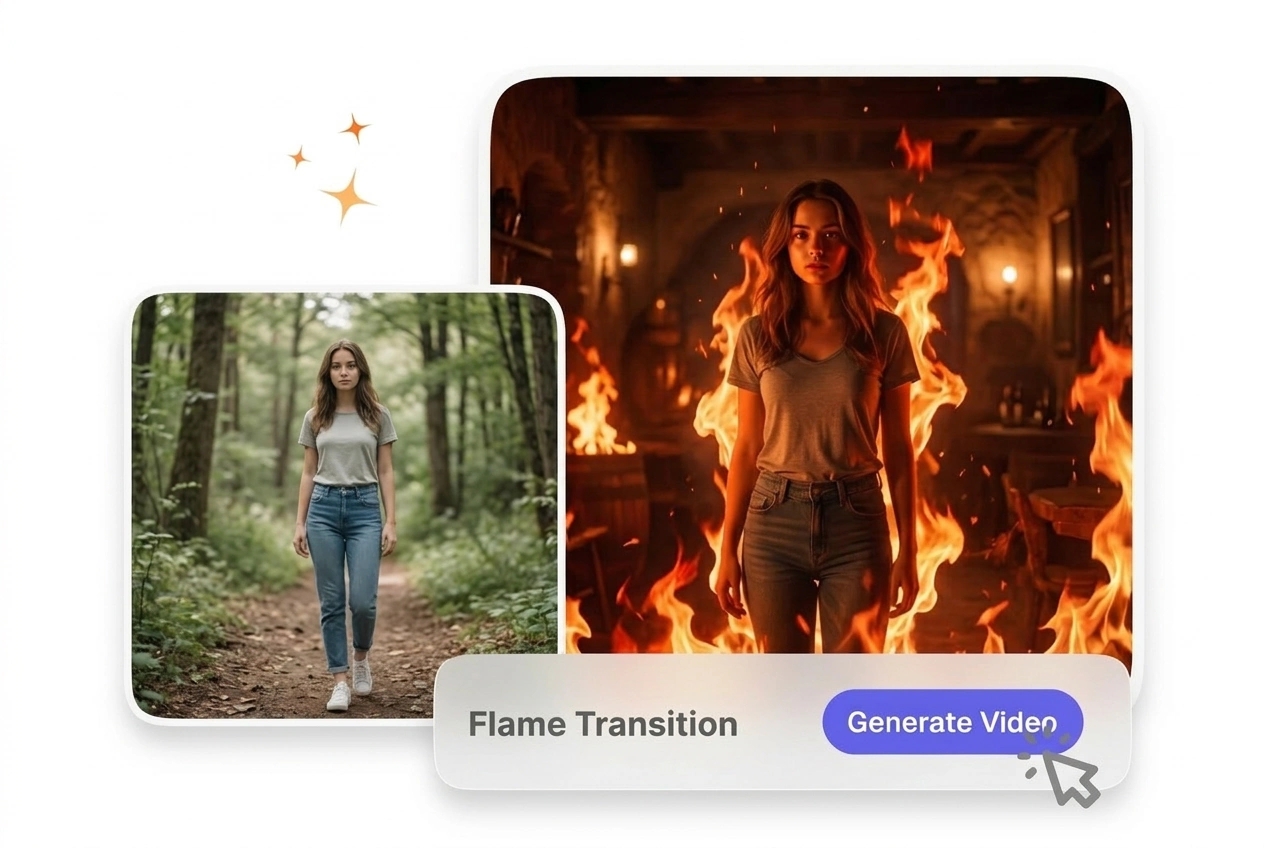
Generatore Video Transizione Fiamma Gratuito
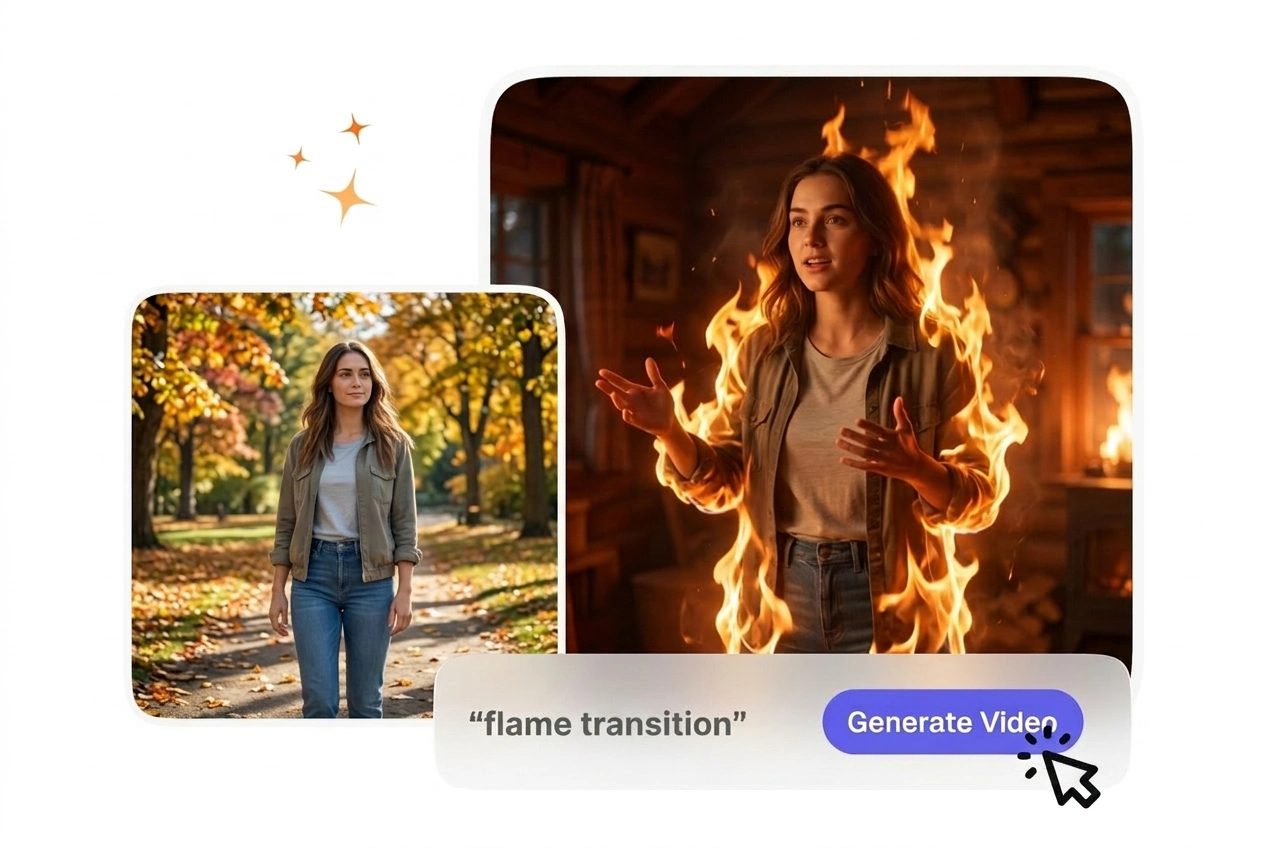
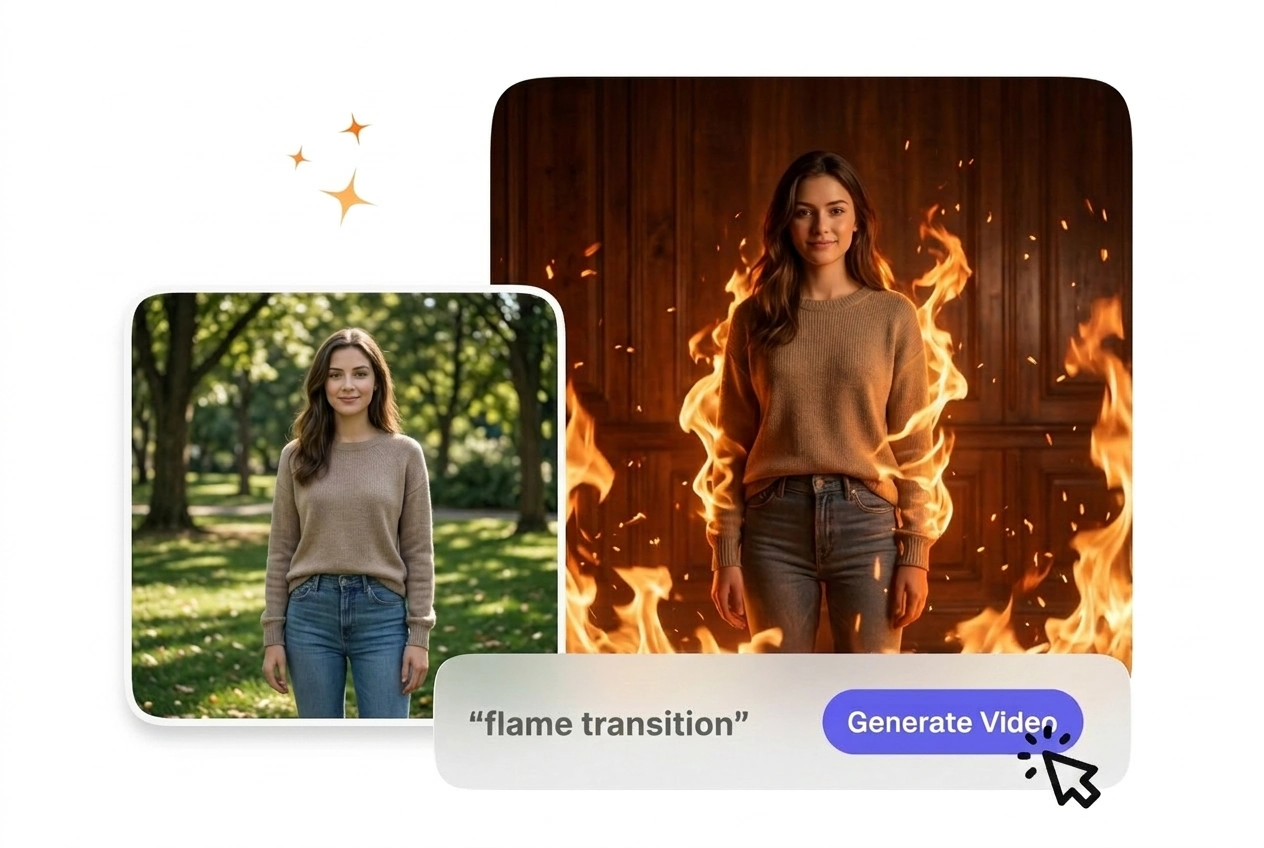
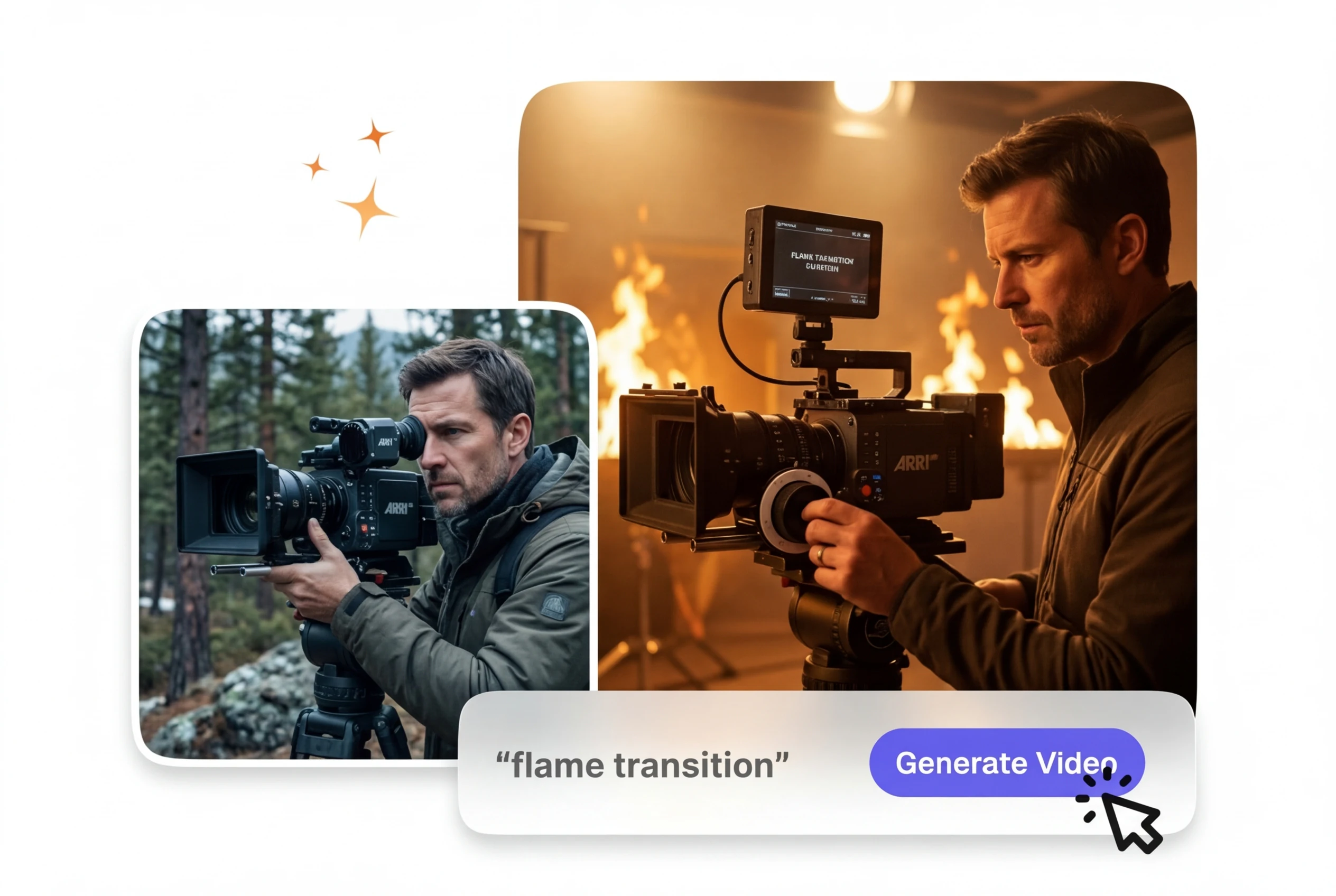
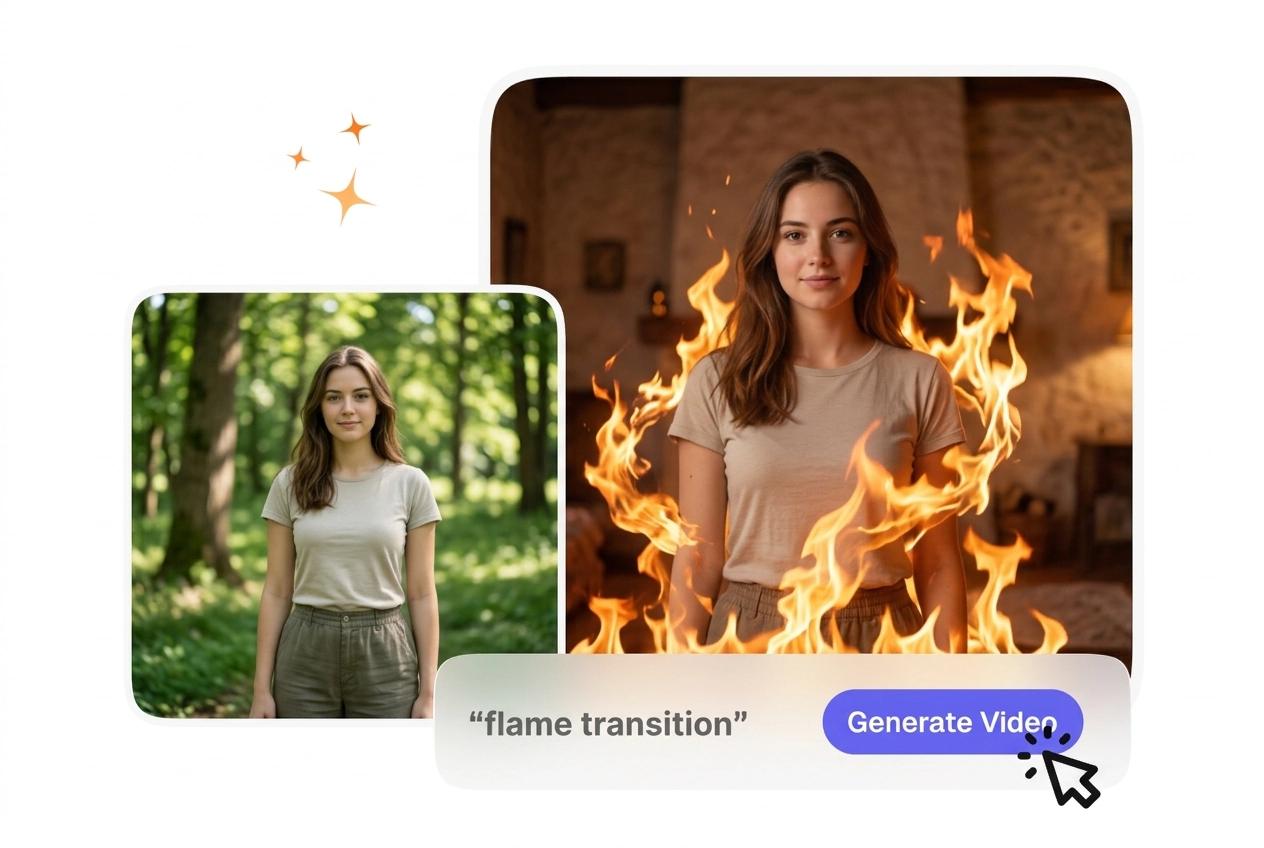
Flame Transition trasforma una clip sorgente in un passaggio visivo infuocato sovrapponendo il movimento delle fiamme all'inquadratura. Filmati con inquadrature stabili e sfondi semplici solitamente producono un rendering più prevedibile e rendono più facile valutare l'anteprima.
Effetti di transizione a fiamma nitidi per i tuoi tagli
VideoAI crea una transizione a fiamma controllata tra i tuoi fotogrammi iniziali e finali. Otterrai un movimento di fuoco fluido che collega le scene senza distrarre gli spettatori.

Diversi creatori hanno bisogno di tagli di scena affidabili. VideoAI offre un modo strutturato per generare una transizione fire burn senza complessi passaggi di editing sulla timeline.

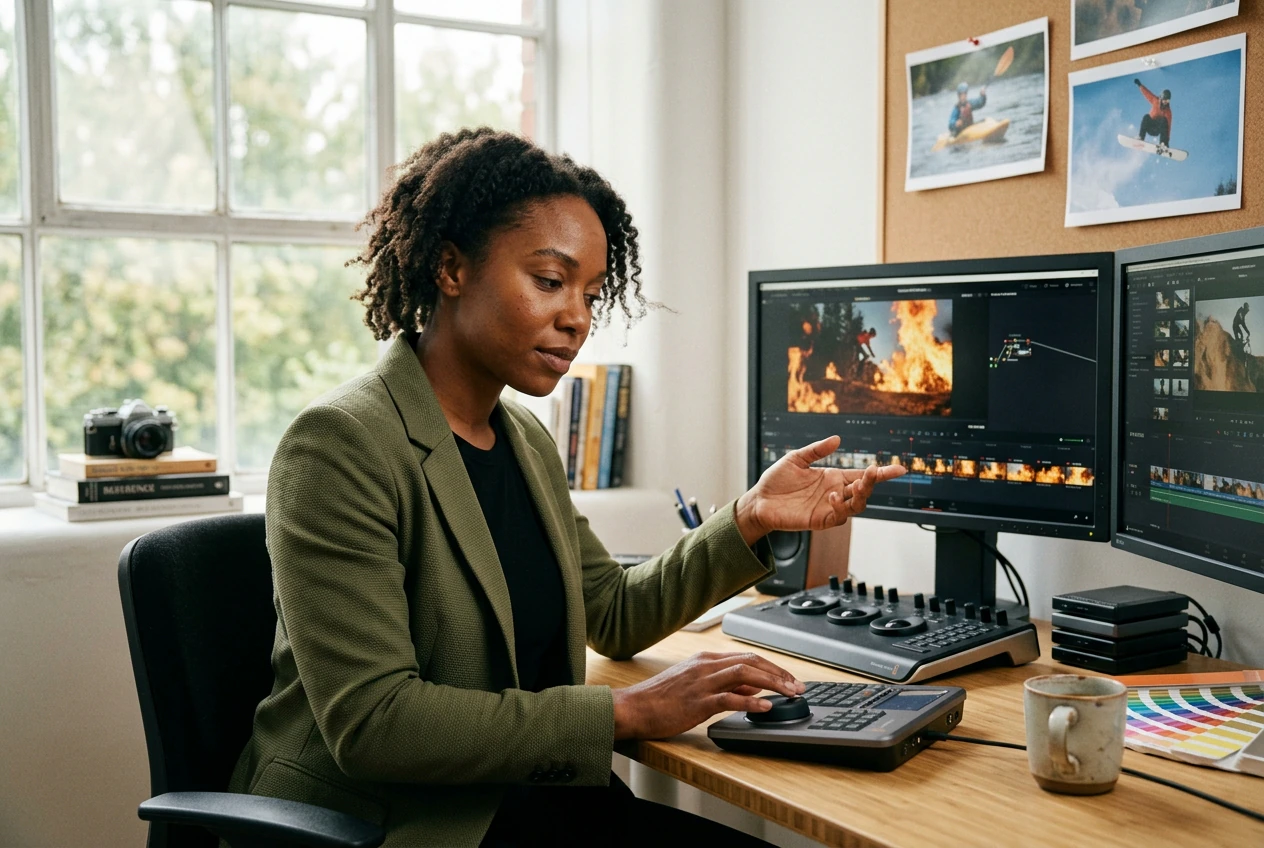
I canali esplicativi richiedono un movimento che supporti la lezione. Il ritmo controllato delle transizioni mantiene il movimento costante lungo la sequenza, così l'attenzione rimane sul ritmo dell'insegnamento. Questa transizione flame wipe funziona al meglio con un'inquadratura e un'illuminazione del soggetto chiare.
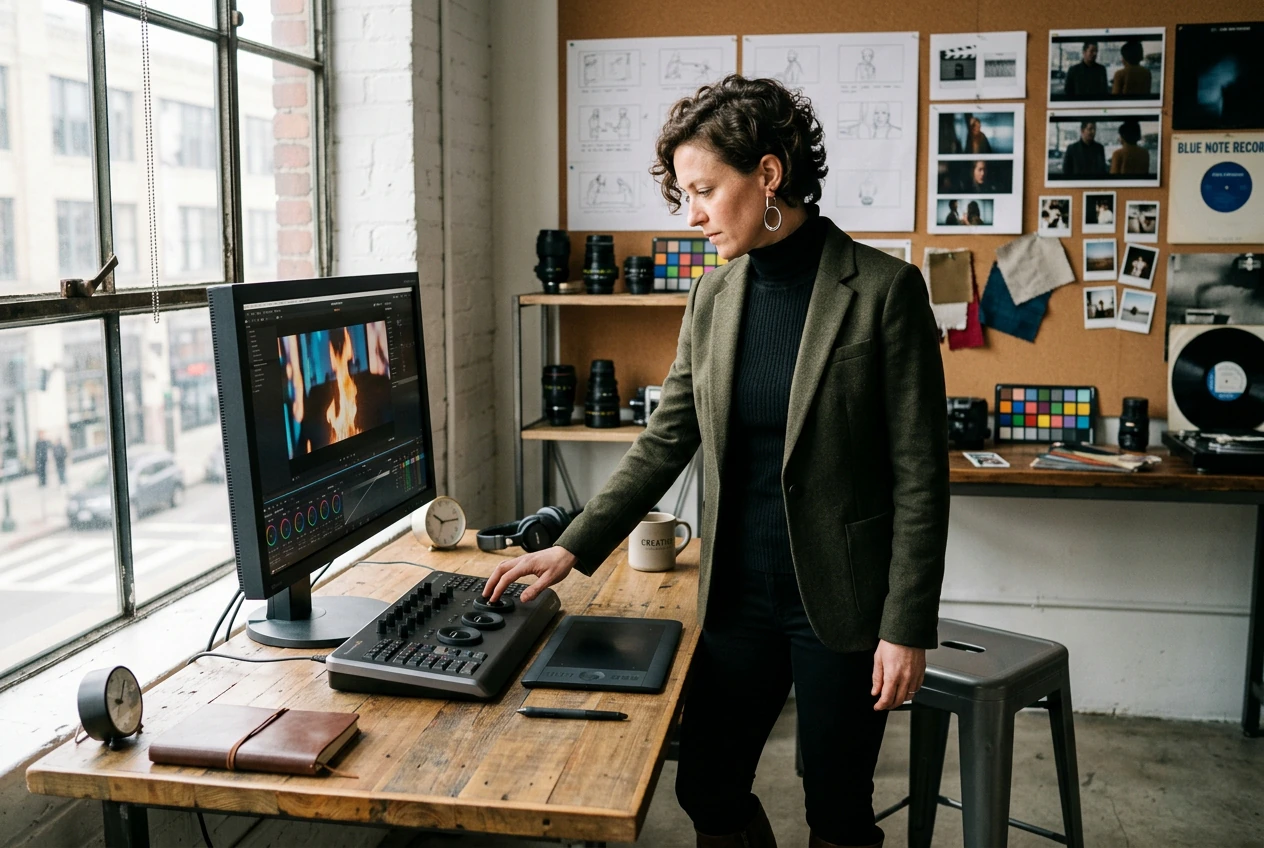

I rivenditori che pubblicano clip di prodotti raramente hanno tempo per software di editing complessi. Carichi due fotogrammi, confermi il prompt ed esporti in un unico passaggio. La maggior parte dei post settimanali raggiunge un effetto di transizione di fuoco pronto per la pubblicazione in meno di dieci minuti.

I nuovi utenti di video AI spesso si bloccano su impostazioni di cui non hanno ancora bisogno. VideoAI si apre con un preset consigliato basato sui tuoi fotogrammi. Puoi regolare partendo da una base sensata per ottenere una pulita transizione anime fire.
Come creare una transizione di fiamme
VideoAI semplifica il processo di generazione. Tu fornisci i confini visivi e il sistema calcola l'animazione del fuoco necessaria per collegarli.
Passaggio 1
Carica i tuoi fotogrammi
Inizia caricando un fotogramma iniziale chiaro e un fotogramma finale opzionale. VideoAI legge queste immagini per stabilire i punti di ancoraggio visivi per l'effetto fuoco del tuo video.
Passaggio 2
Definisci il prompt
Inserisci una breve descrizione dello stile e della direzione della fiamma desiderati. VideoAI elabora questo testo per modellare l'effetto video del fuoco, in modo che il movimento corrisponda alle tue istruzioni.
Passaggio 3
Revisiona ed esporta
Al termine dell'anteprima, puoi esportare il file o regolare il prompt per cambiare il ritmo. Il risultato finale è un effetto fuoco di transizione pulito, pronto per la tua timeline di editing.
Caratteristiche dello strumento di transizione fiamme
VideoAI ti offre il controllo diretto sul comportamento del fuoco tra i fotogrammi. Gestisci l'intensità e la direzione senza ricorrere a complessi keyframe.

Controllo del movimento direzionale
Se imposti una direzione di movimento specifica, l'animazione del fuoco seguirà quel percorso attraverso il taglio. Basta inserire il flusso desiderato nella casella del prompt. Funziona al meglio con soggetti che rimangono relativamente fermi durante la transizione.

Motore di regolazione dell'intensità
VideoAI regola il peso visivo delle fiamme in base al tuo input testuale. Puoi specificare se desideri una scintilla sottile o un incendio imponente. La transizione AI risultante mantiene un'alta risoluzione, a condizione che i fotogrammi sorgente siano ben illuminati.

Abbinamento della tavolozza colori
Il sistema analizza i colori dominanti nelle immagini caricate per tingere il fuoco in modo naturale. Non è necessario eseguire manualmente il color grading del file finale. Questa funzione richiede un contrasto netto nel fotogramma iniziale per funzionare correttamente.

Preset di ritmo prevedibili
VideoAI applica una velocità costante alle transizioni di fuoco in tutta la clip generata. Seleziona un preset di durata prima del rendering finale. Un ritmo veloce è perfetto per le sequenze d'azione, mentre una combustione più lenta si adatta a cambi di scena drammatici.
Domande frequenti sulla Transizione a Fiamma
Posso utilizzare la mia esportazione della transizione a fiamma per lavori commerciali con i clienti, annunci a pagamento o rivendita?
L'uso commerciale richiede un abbonamento a pagamento attivo secondo i nostri termini. L'accesso gratuito è destinato esclusivamente ai test personali, non a lavori per i clienti, annunci a pagamento o rivendita. Consulta la pagina dei piani tariffari per le attuali autorizzazioni commerciali; non elenchiamo nomi di pacchetti specifici in queste FAQ.
Quali tipi di immagini iniziali e finali funzionano meglio per una transizione a fiamma pulita?
Quando i fotogrammi di input hanno sfondi scuri, l'effetto del fuoco si fonde in modo più naturale nella scena. Dovresti evitare immagini eccessivamente confuse che potrebbero disorientare il motore di generazione. Questo aiuta i creatori a ottenere un aspetto più pulito senza mascheramento manuale.
Posso caricare una clip video esistente come sorgente o VideoAI utilizza solo fotogrammi statici e prompt?
No, VideoAI richiede fotogrammi iniziali e finali statici anziché file video completi. Il sistema costruisce il movimento della transizione a fiamma interamente partendo dal tuo prompt testuale e dalle immagini di riferimento. Questo approccio offre agli editor un controllo preciso sul punto di taglio esatto.
Quanto tempo ci vuole solitamente per generare una transizione a fiamma dopo aver inviato i fotogrammi?
La maggior parte delle richieste di transizione standard termina il rendering in meno di un minuto. Prompt complessi o output ad alta risoluzione potrebbero richiedere tempi di elaborazione leggermente superiori prima che appaia l'anteprima. I tempi di risposta rapidi aiutano i social media manager a gestire i loro programmi di pubblicazione quotidiana in modo efficiente.
Posso cambiare il colore o lo stile del fuoco modificando il mio prompt testuale?
Certamente, il tuo prompt testuale detta lo stile visivo specifico delle fiamme. Menzionare fuoco blu o verde altera l'output, a condizione che i fotogrammi di base non contrastino visivamente. I direttori creativi usano questa flessibilità per adattarsi alle palette di colori specifiche del brand.
Carica i tuoi fotogrammi iniziali e finali per vedere come VideoAI gestisce il taglio. Puoi testare diversi prompt ed esportare immediatamente un file pulito.