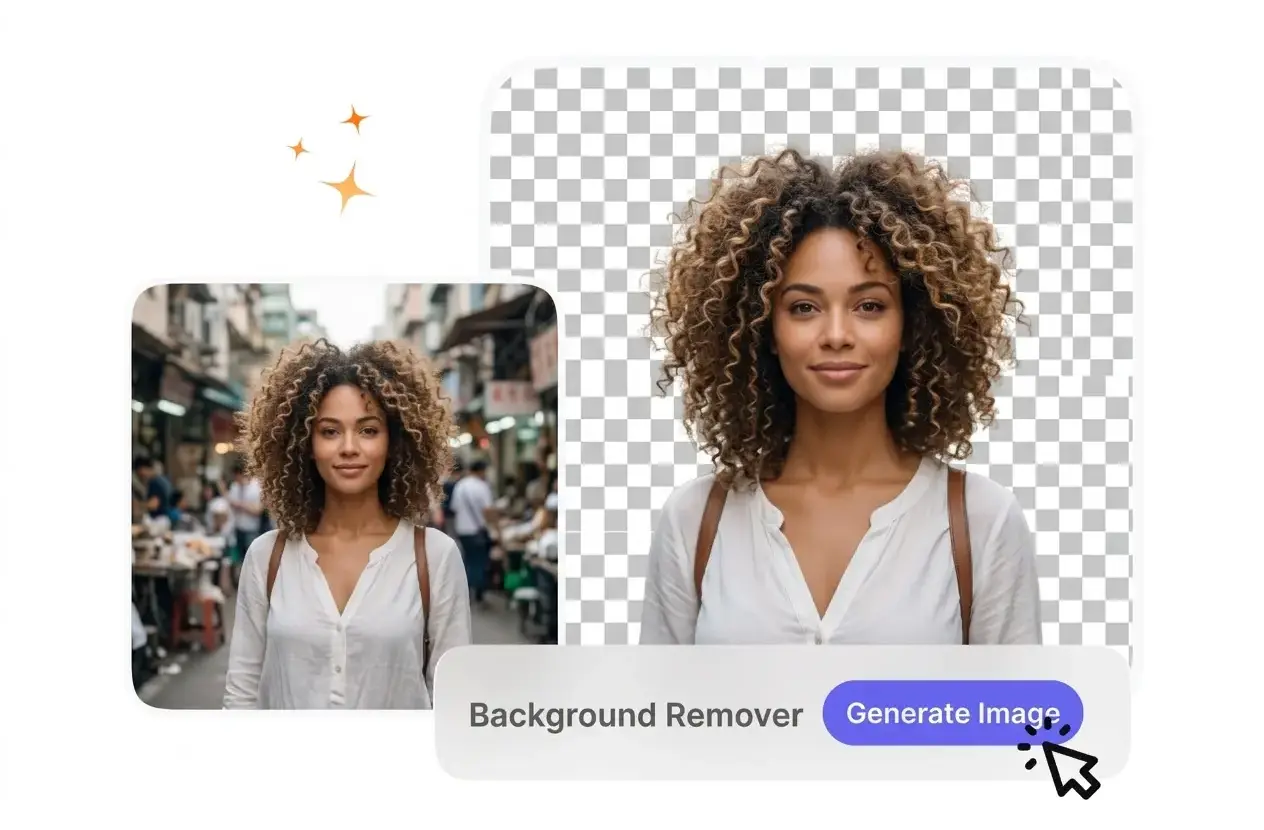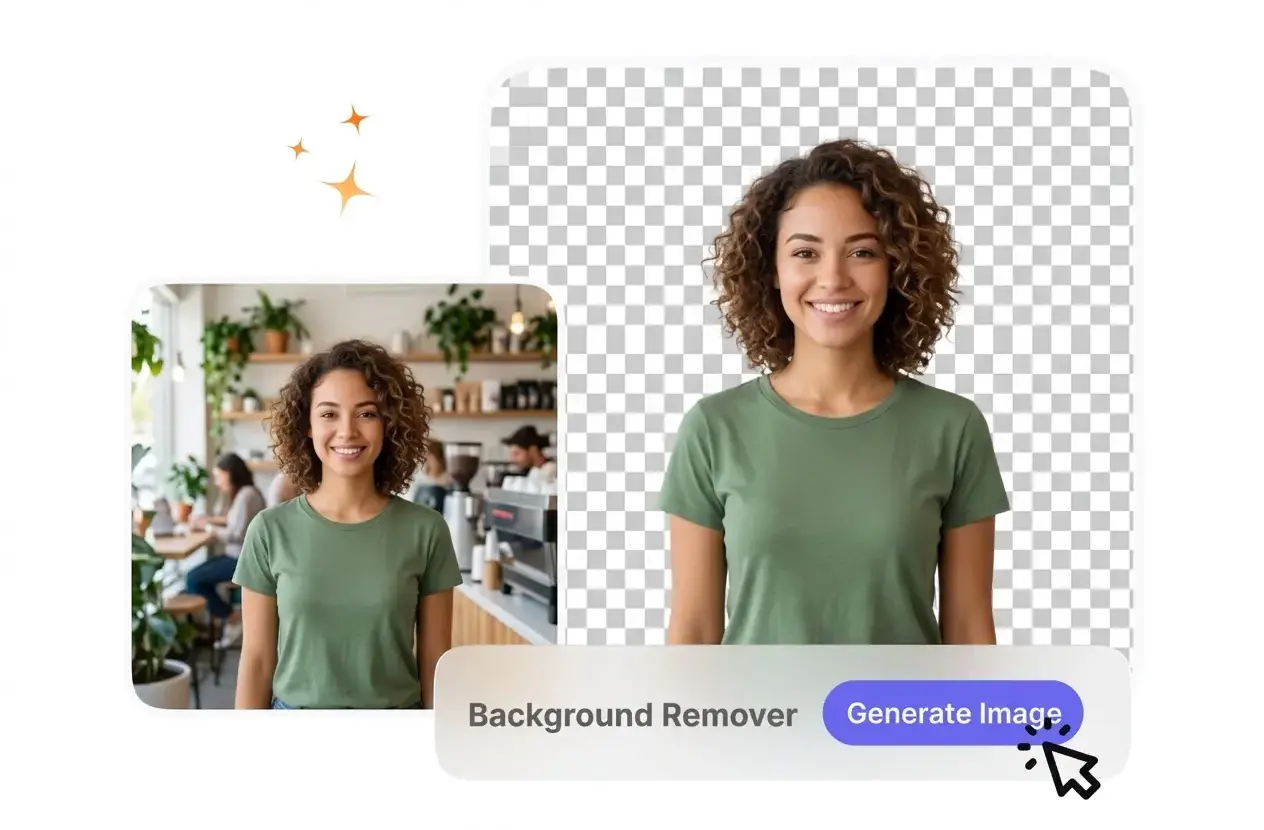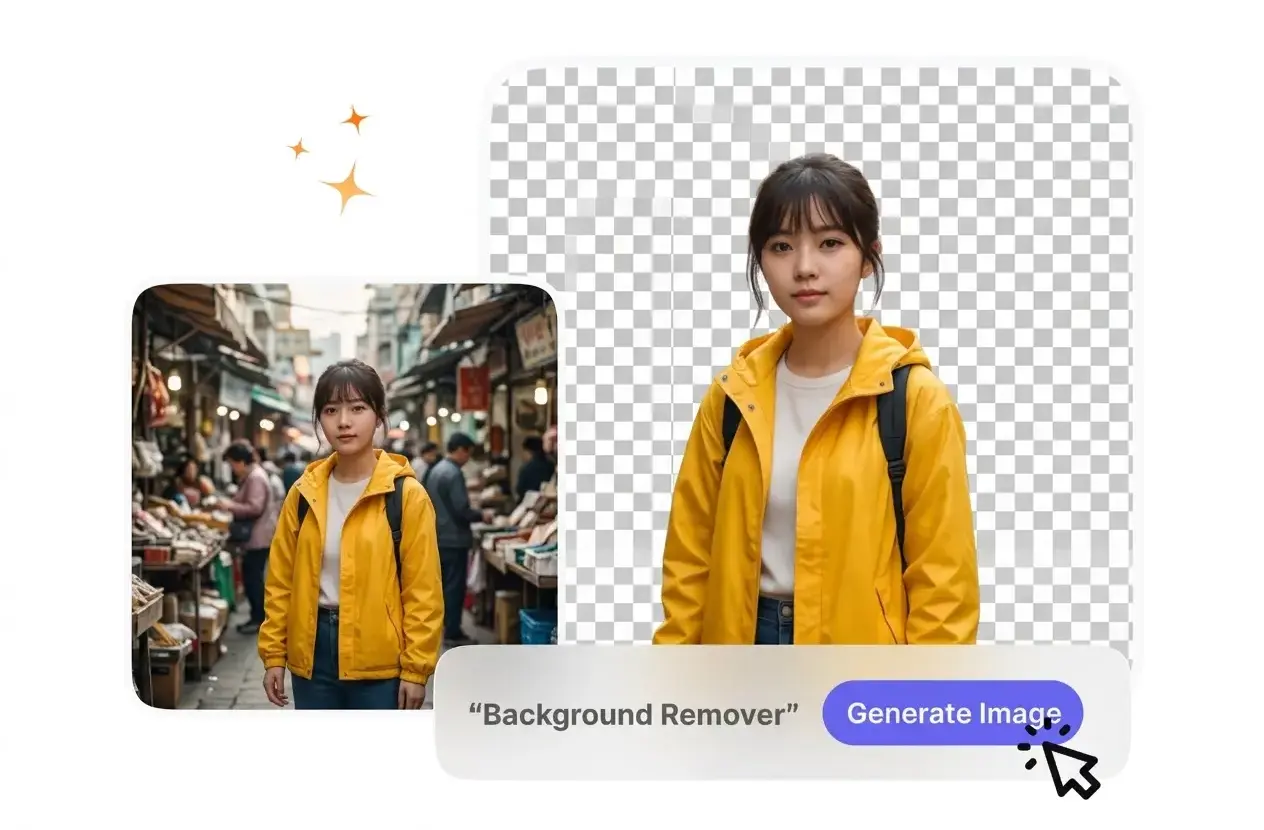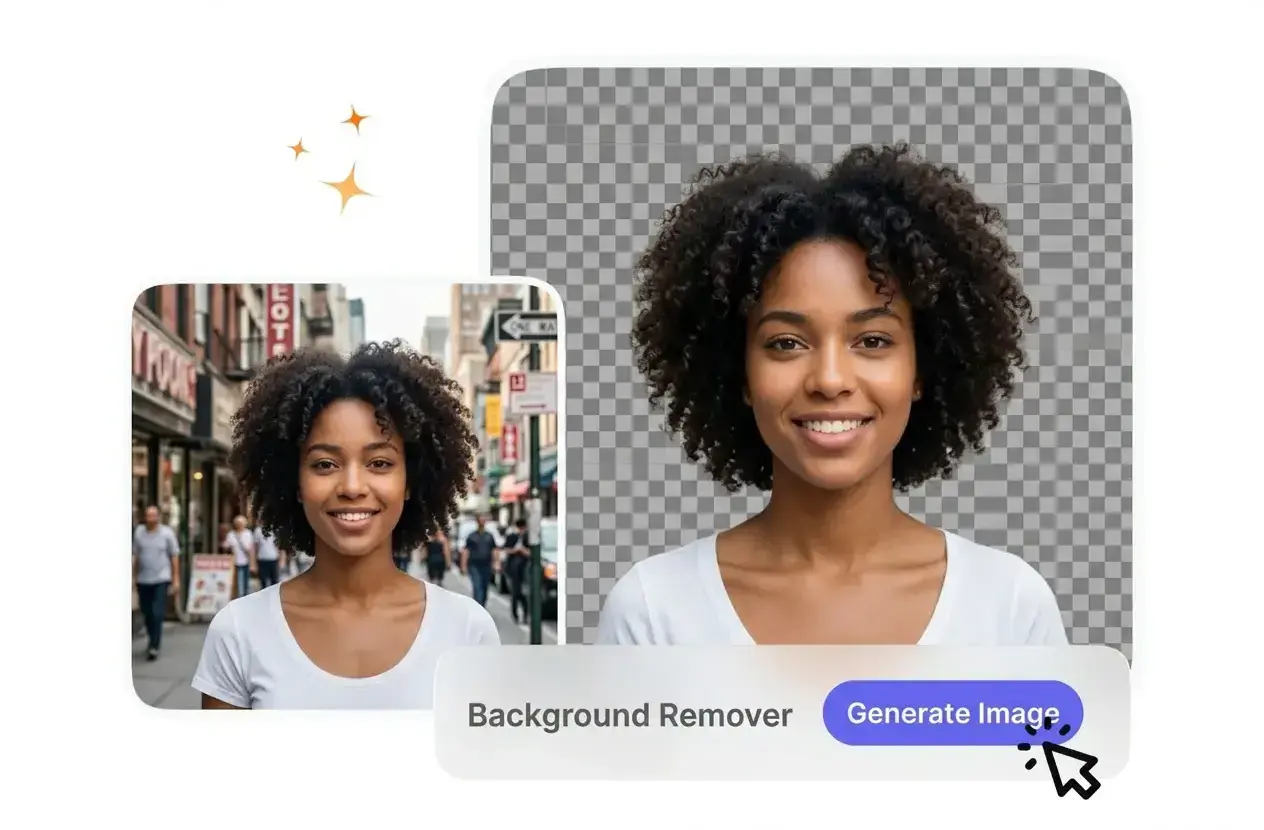
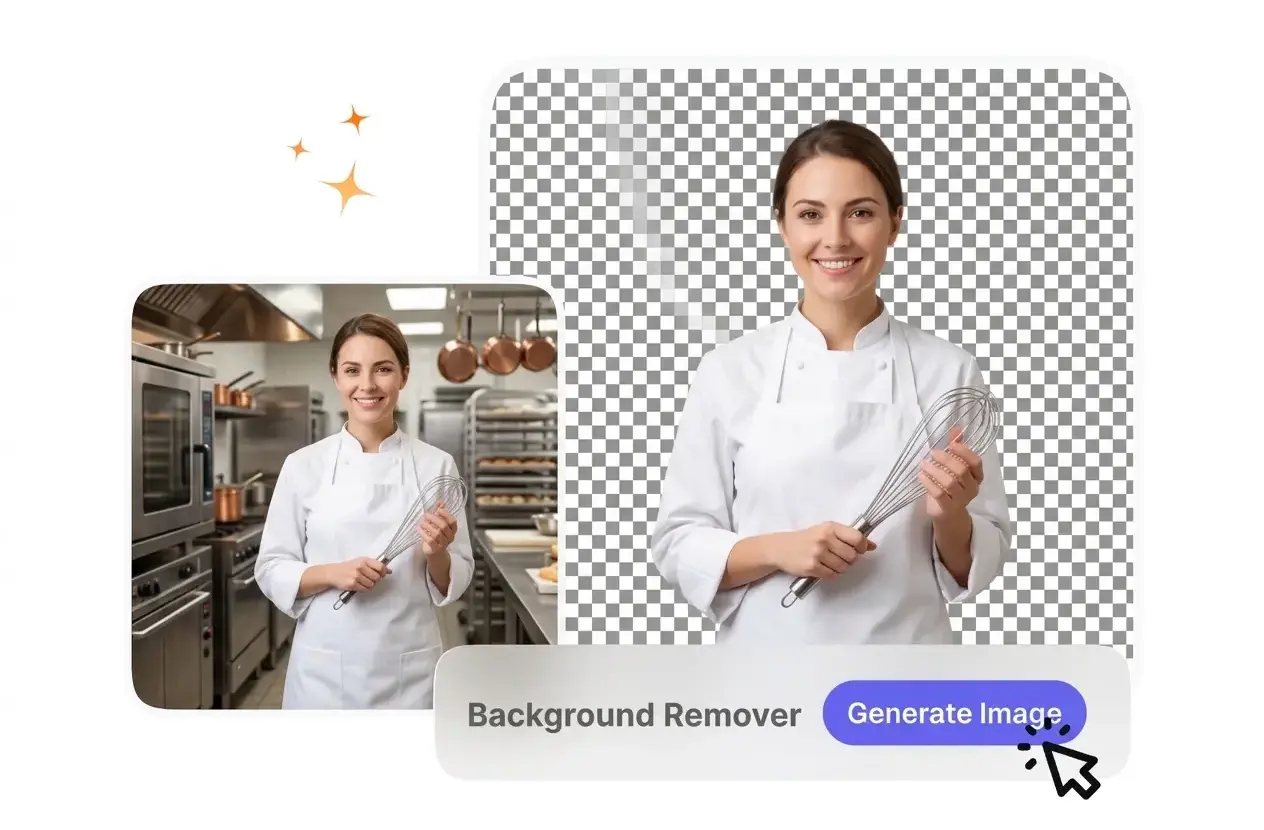

Narzędzie AI do usuwania tła

To narzędzie do usuwania tła izoluje główny obiekt i eksportuje czysty, przezroczysty obraz. Aby uzyskać najlepsze wyniki, używaj zdjęć z wyraźną ostrością i dobrym oświetleniem.

Banner preview

Usuwanie tła online dla precyzyjnych wycięć obrazu

VideoAI izoluje główny obiekt na zdjęciu i usuwa tło. To Usuwanie tła zapewnia przezroczysty obraz gotowy do nowych kompozycji.

Kto korzysta z tego AI Usuwanie tła

Menedżerowie e-commerce, twórcy treści i projektanci używają narzędzia Usuwanie tła, aby pozbyć się bałaganu. Czyste wycięcia pozwalają skupić uwagę odbiorcy na właściwym obiekcie.

Store owner using background remover for products

Właściciele sklepów e-commerce

Zdjęcia produktów wymagają czystego, białego tła, aby spełniać standardy platform sprzedażowych. Prześlij surowe zdjęcia produktów, a VideoAI precyzyjnie wyodrębni przedmiot. Ten darmowy proces Usuwanie tła oszczędza godziny ręcznego maskowania podczas cotygodniowych aktualizacji katalogu.


Manager applying image background remover to portraits

Menedżerowie mediów społecznościowych

Grafiki w kampaniach często wymagają wyizolowania osób lub obiektów, aby umieścić je na markowych szablonach. Wrzucasz zdjęcie do Usuwanie tła obrazów, weryfikujesz krawędzie i eksportujesz. Przezroczysty plik trafia prosto do Twojego oprogramowania graficznego.

Instructor using photo background remover for slides

Instruktorzy kursów online

Slajdy edukacyjne wyglądają lepiej, gdy Twoje zdjęcie portretowe nie ma rozpraszającego tła. Przetwarzasz swój portret przez Usuwanie tła, aby usunąć tło z plików graficznych. Uzyskane wycięcie sprawia, że uwaga uczniów skupia się na tekście.

Jak korzystać z narzędzia Usuwanie tła

Prześlij obraz referencyjny i pozwól, aby funkcja Usuwanie tła wykryła główny obiekt. Przed zapisaniem końcowego pliku z przezroczystością przejrzyj podgląd wycięcia.

Krok 1

Prześlij obraz

Przeciągnij wyraźne zdjęcie do obszaru roboczego. VideoAI skanuje plik w celu zidentyfikowania głównego obiektu i otoczenia. Wysoki kontrast między obiektem a tłem zapewnia najdokładniejsze wstępne wykrycie.

Krok 2

Sprawdź wycięcie

Silnik nakłada maskę na obiekt i ukrywa pierwotne otoczenie. Sprawdź krawędzie wokół trudnych obszarów, takich jak włosy czy ubrania. Następnie zdecyduj, czy automatyczny wybór spełnia Twoje oczekiwania.

Krok 3

Eksportuj przezroczysty plik

Jeśli podgląd wygląda poprawnie, kliknij przycisk eksportu, aby pobrać przezroczysty plik PNG. Ten format zachowuje pustą przestrzeń, dzięki czemu możesz później łatwo nałożyć obiekt na nowe tło.

Podstawowe możliwości narzędzia Usuwanie tła

VideoAI Usuwanie tła zapewnia specjalistyczne narzędzia do obsługi złożonych krawędzi i trudnego oświetlenia. Kontrolujesz jakość wyjściową przed pobraniem wyizolowanego obrazu.

Inteligentne wykrywanie krawędzi

Po przesłaniu portretu VideoAI wykrywa drobne szczegóły, takie jak włosy, i zachowuje je. Nie musisz ręcznie obrysowywać każdego pasma pędzlem. Funkcja ta działa najlepiej w przypadku plików źródłowych o wysokiej rozdzielczości i przyzwoitego oświetlenia.

Background remover detecting fine hair edges accurately

Eksport przezroczystych plików PNG

System generuje czysty kanał alfa dla wyciętego obiektu. Wynik można pobrać jako standardowy plik PNG gotowy do natychmiastowego użycia. Przezroczysty eksport sprawia, że obiekt naturalnie komponuje się z każdym nowym projektem.

Transparent PNG export from the background remover

Masowe Usuwanie tła

VideoAI przetwarza kolejno wiele zdjęć produktów, korzystając z narzędzia Usuwanie tła, aby zapewnić spójne maskowanie. Kolejkujesz zdjęcia katalogowe, a silnik zajmuje się izolacją. Spójne oświetlenie w całej partii pomaga zachować dokładność wykrywania krawędzi.

Batch processing multiple images to remove background

Zastępowanie jednolitym kolorem

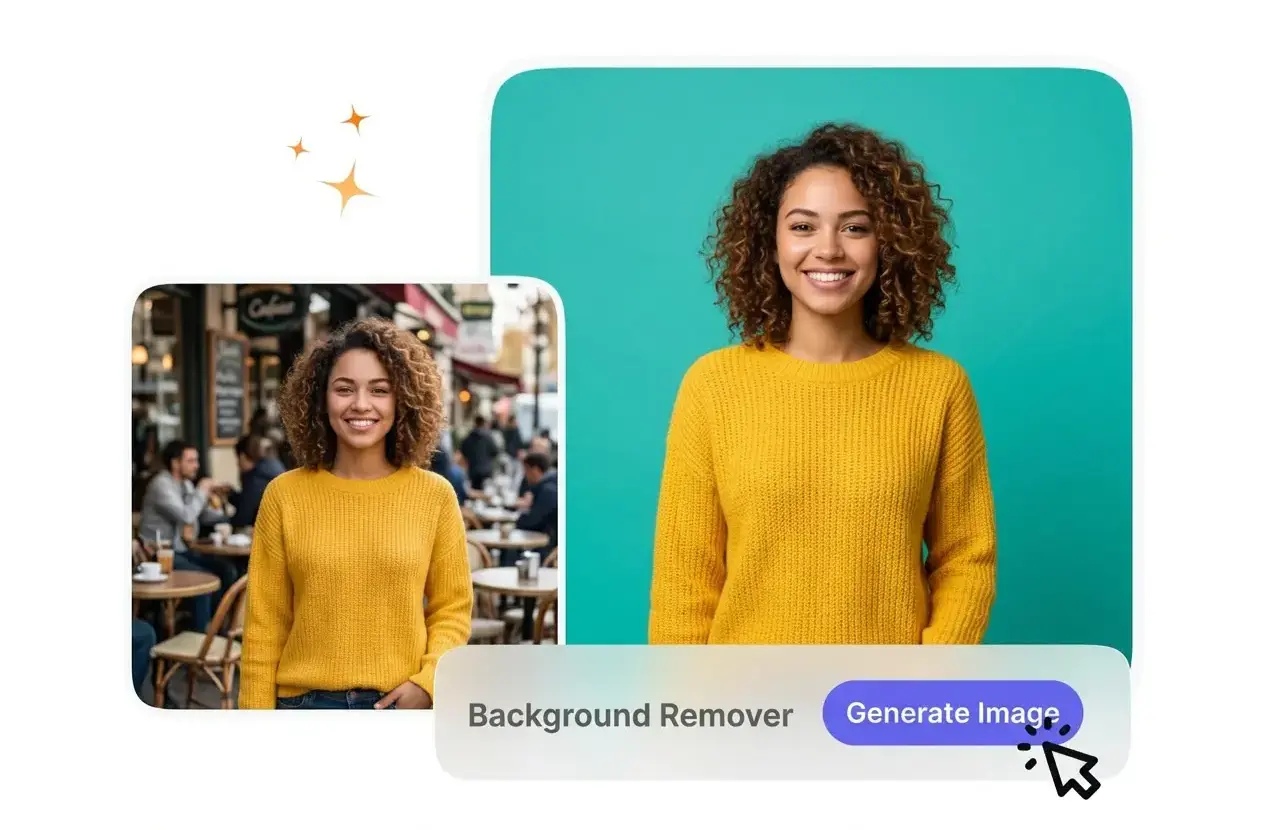
Edytor pozwala błyskawicznie zamienić oryginalną scenerię na wypełnienie jednolitym kolorem. Wybierz kolor marki z palety, aby ujednolicić zdjęcia produktów. Ta funkcja wymaga profesjonalnego wycięcia z Usuwanie tła.

Replacing image background with solid brand colors

Częste pytania o Usuwanie tła

Jeśli obiekt wtapia się w oryginalne tło, wycięcie może wymagać ręcznej poprawki. Najlepsze wyniki uzyskuje się przy wyraźnym kontraście. Większość użytkowników uważa, że automatyczne wykrywanie radzi sobie całkiem dobrze ze standardowymi portretami i produktami.

Wypróbuj Usuwanie tła już dziś

Prześlij zdjęcie testowe, aby zobaczyć, jak to Usuwanie tła radzi sobie z Twoim obiektem. Możesz sprawdzić jakość wycięcia przed wyeksportowaniem przezroczystego obrazu.

Rozpocznij