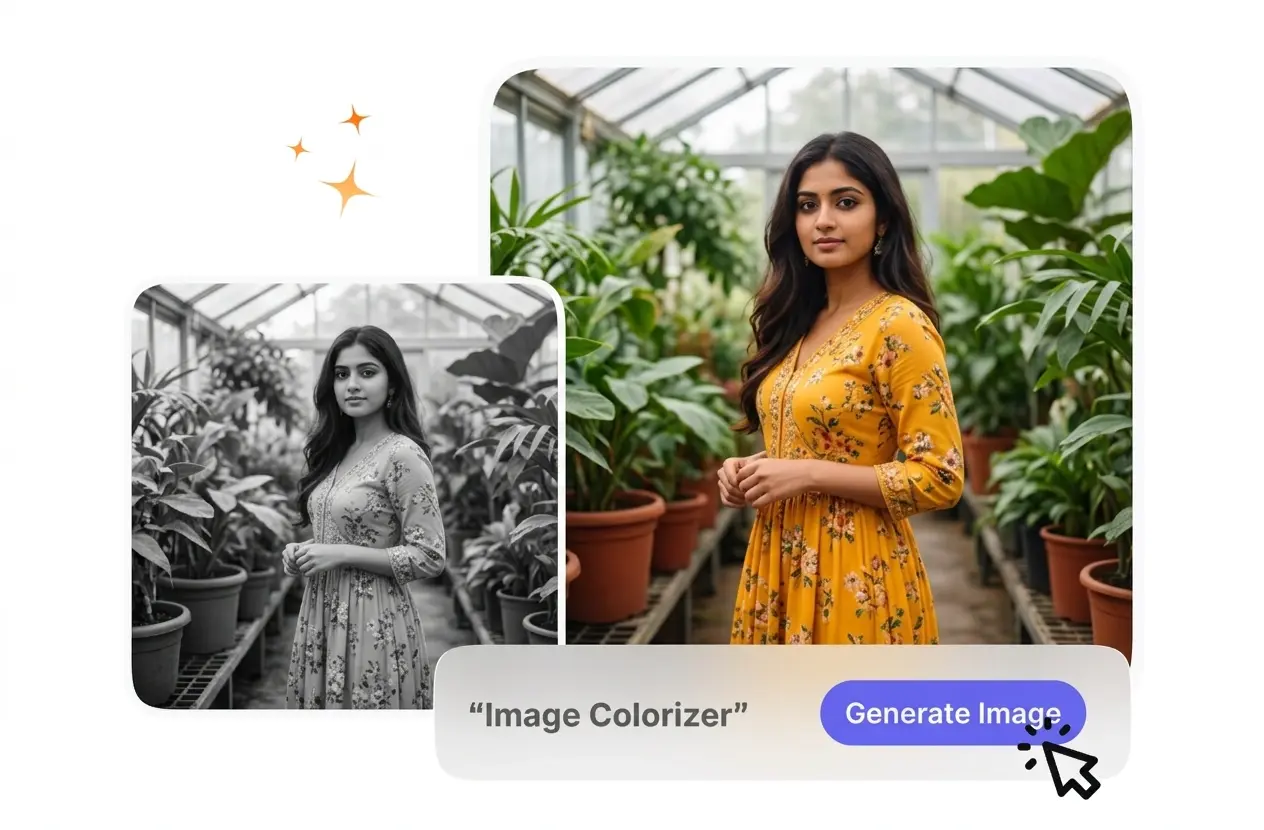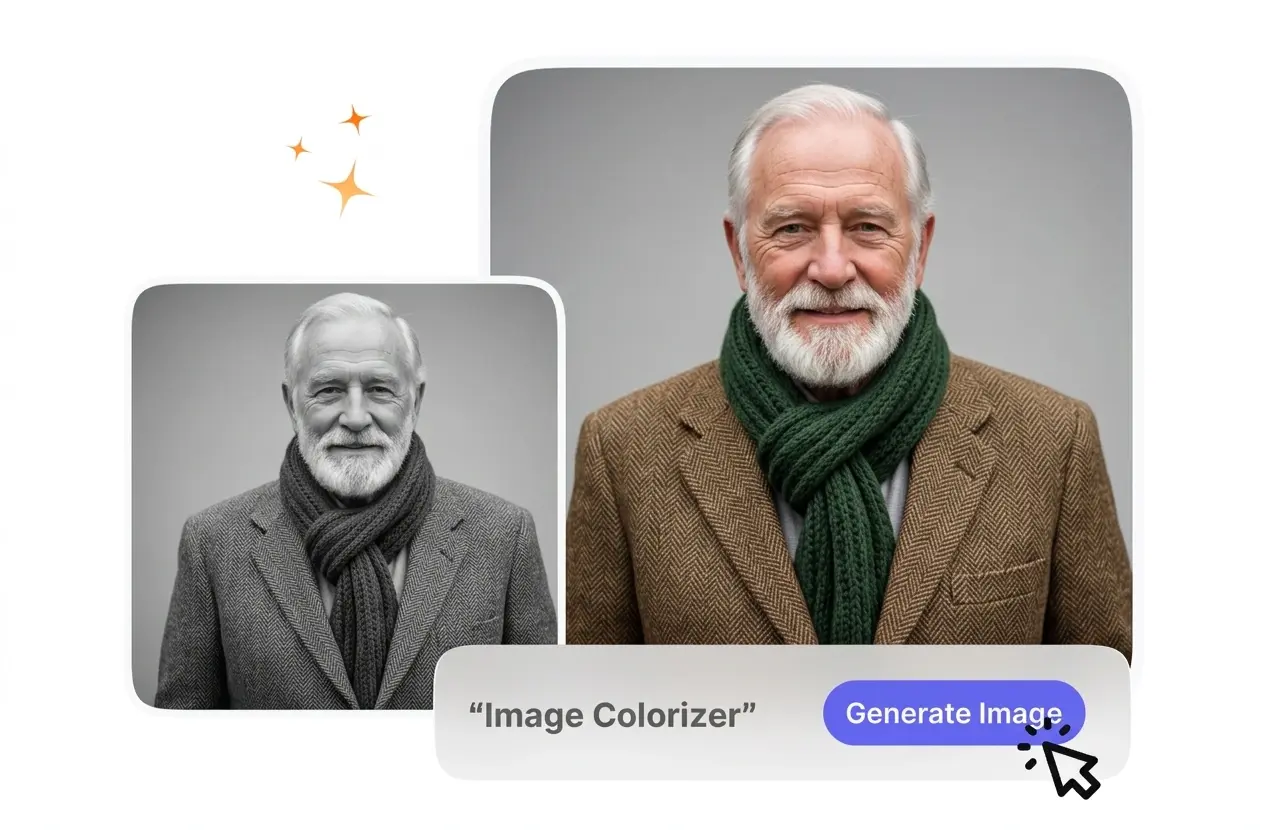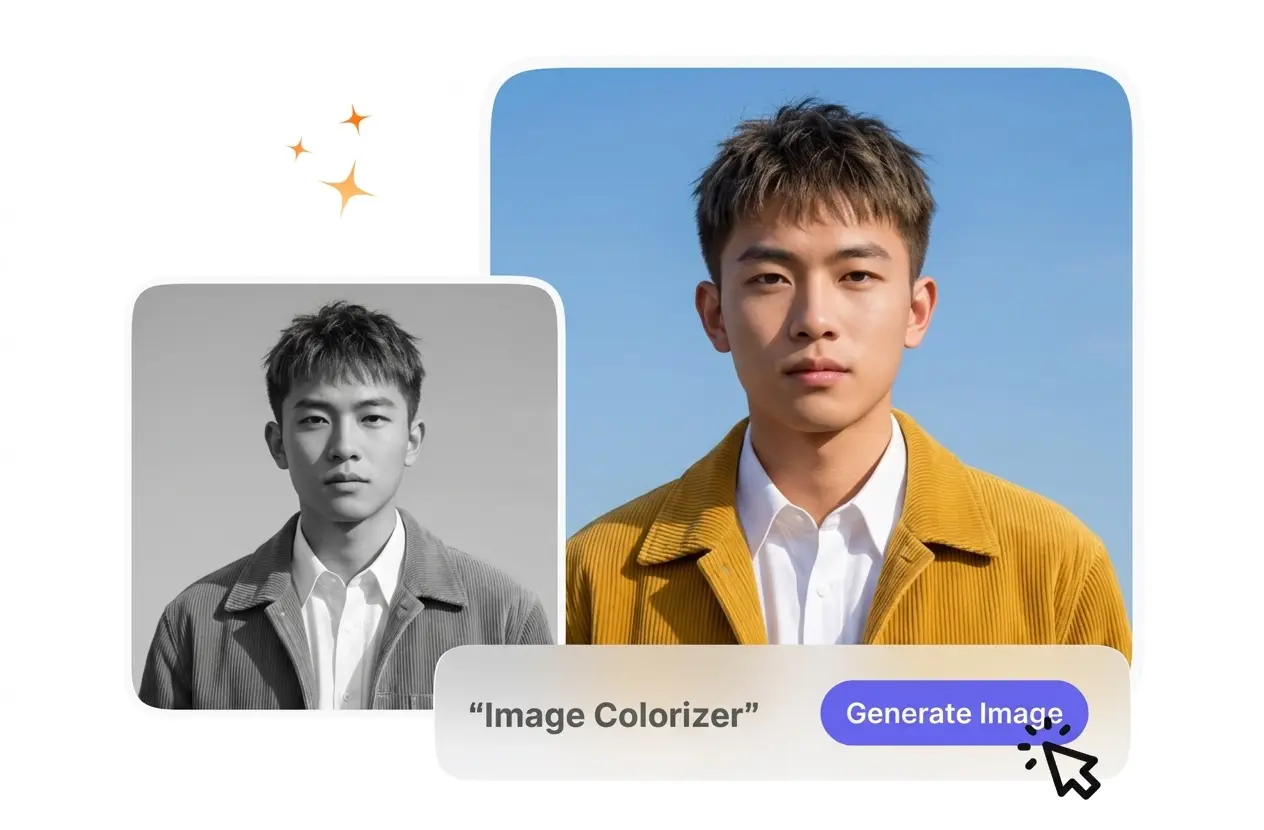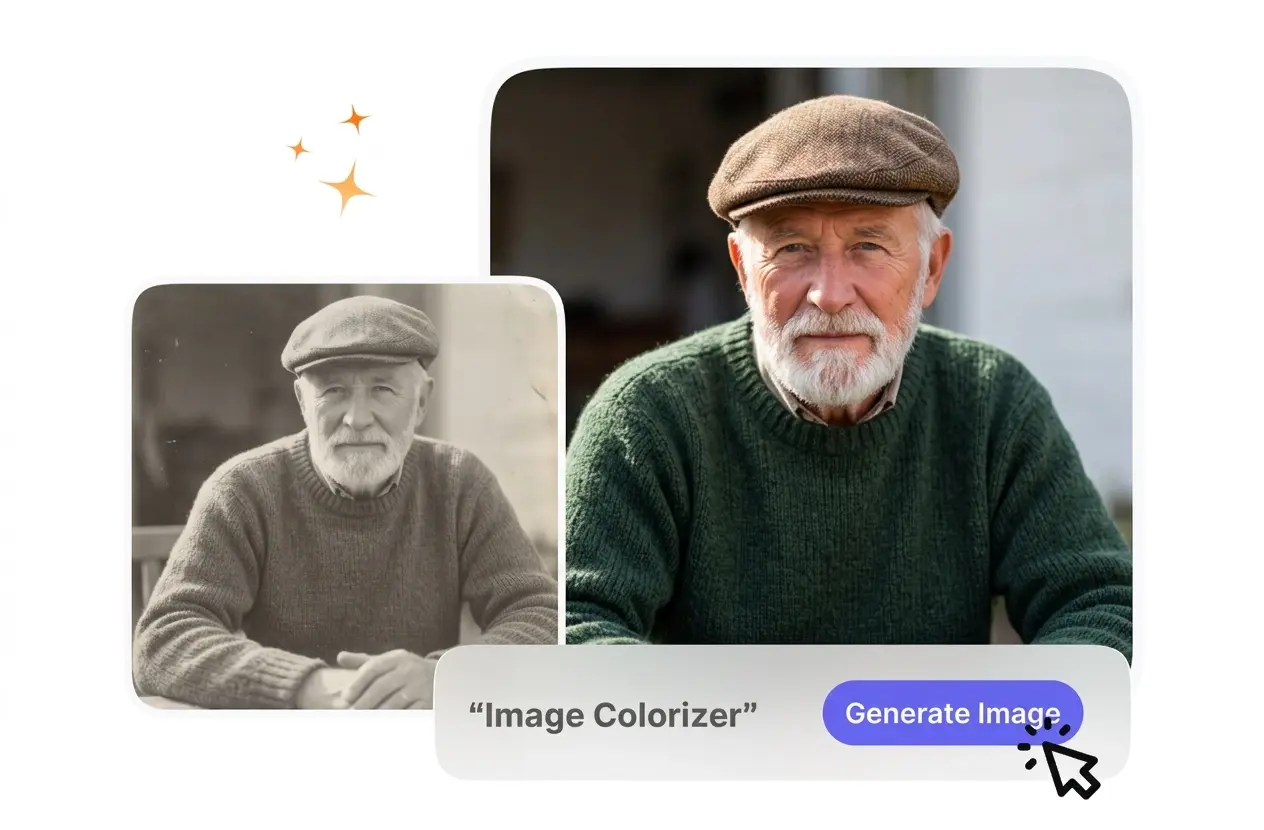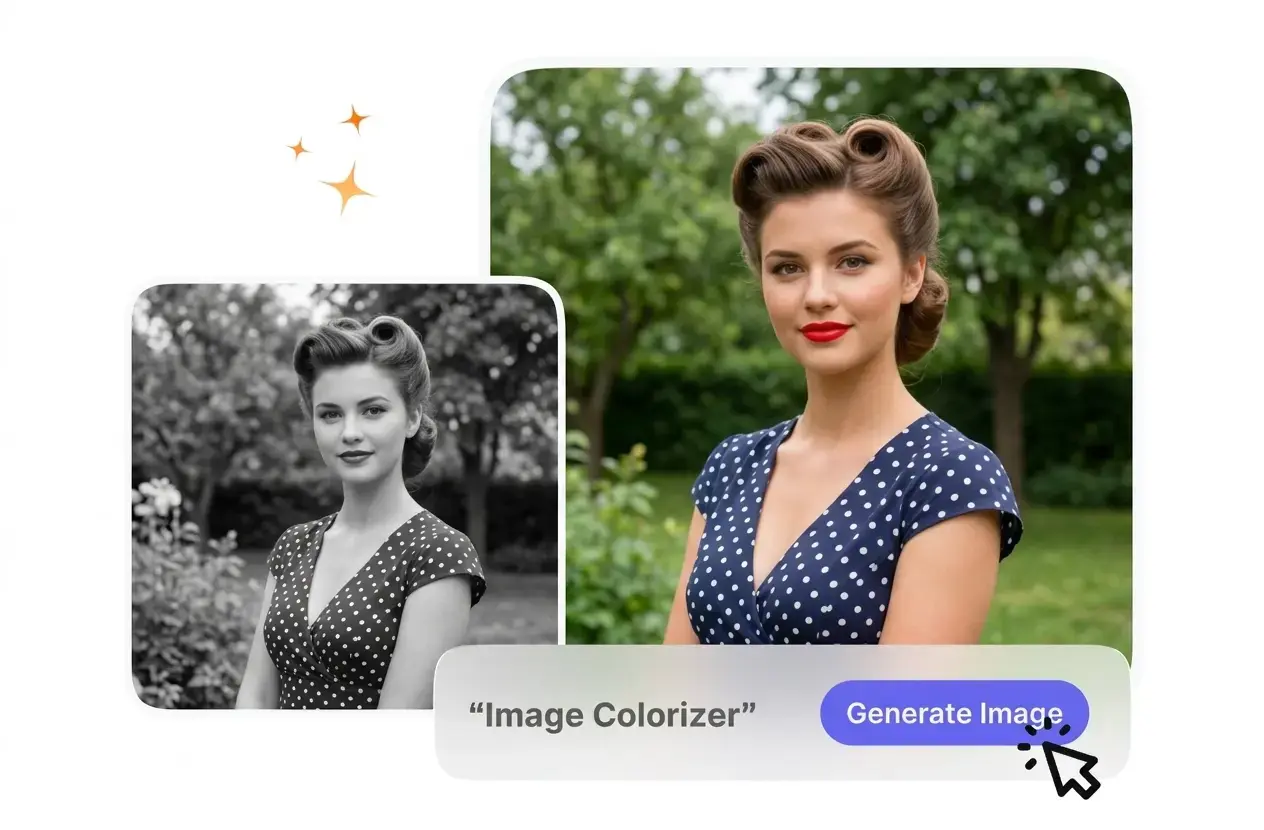
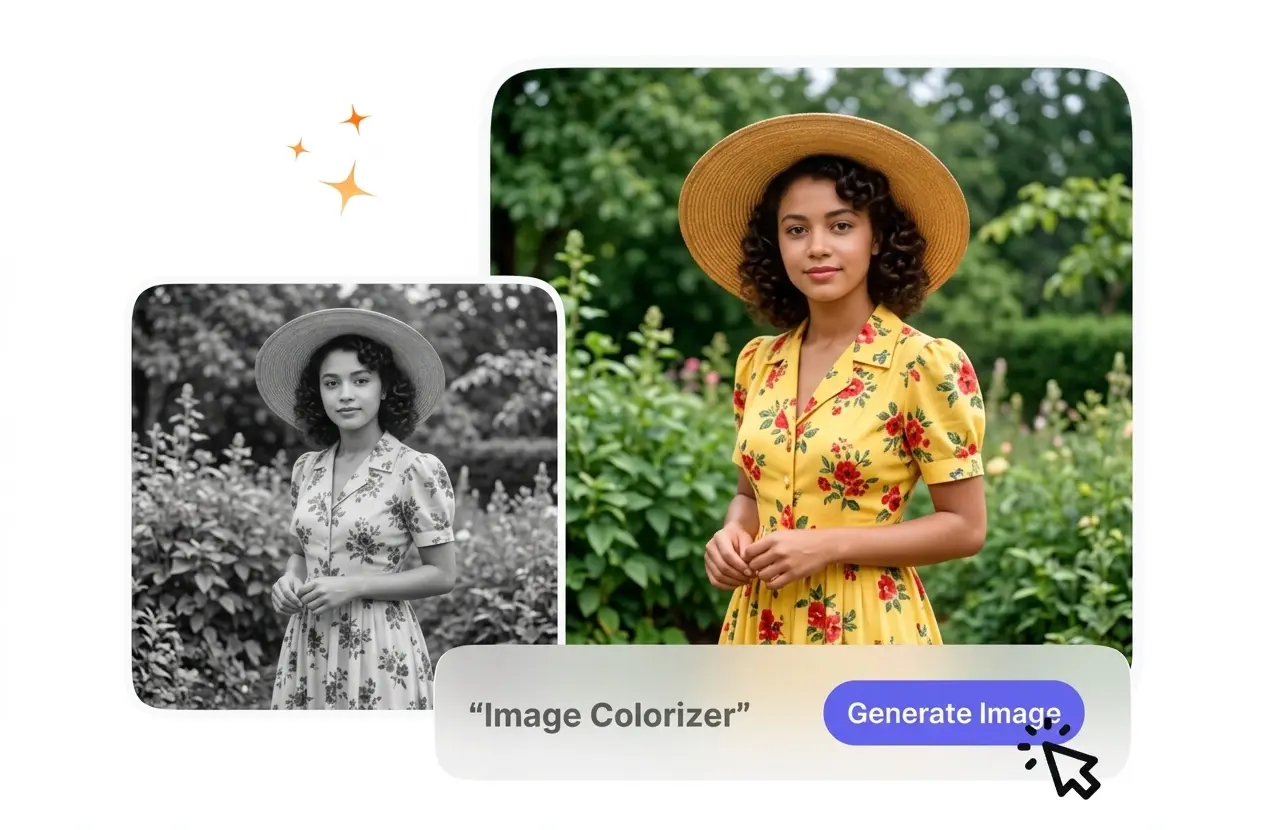
Koloryzacja zdjęć AI

To narzędzie do koloryzacji analizuje czarno-białe pliki źródłowe, aby wypełnić sceny naturalnymi barwami. Aby uzyskać najlepsze efekty, prześlij skany w wysokiej rozdzielczości.

Banner preview

Wyraźne Kolorowanie zdjęć do archiwów historycznych

VideoAI analizuje przesłany czarno-biały plik i nadaje obiektom realistyczne barwy. Otrzymujesz naturalny wynik funkcji Kolorowanie zdjęć, gotowy do publikacji cyfrowej.

Kto wykorzystuje Kolorowanie zdjęć

Archiwiści i edukatorzy potrzebują przewidywalnego narzędzia, jakim jest Kolorowanie zdjęć, aby odtworzyć historię wizualną. VideoAI zachowuje oryginalne tekstury, dzięki czemu widzowie skupiają się na obiekcie.

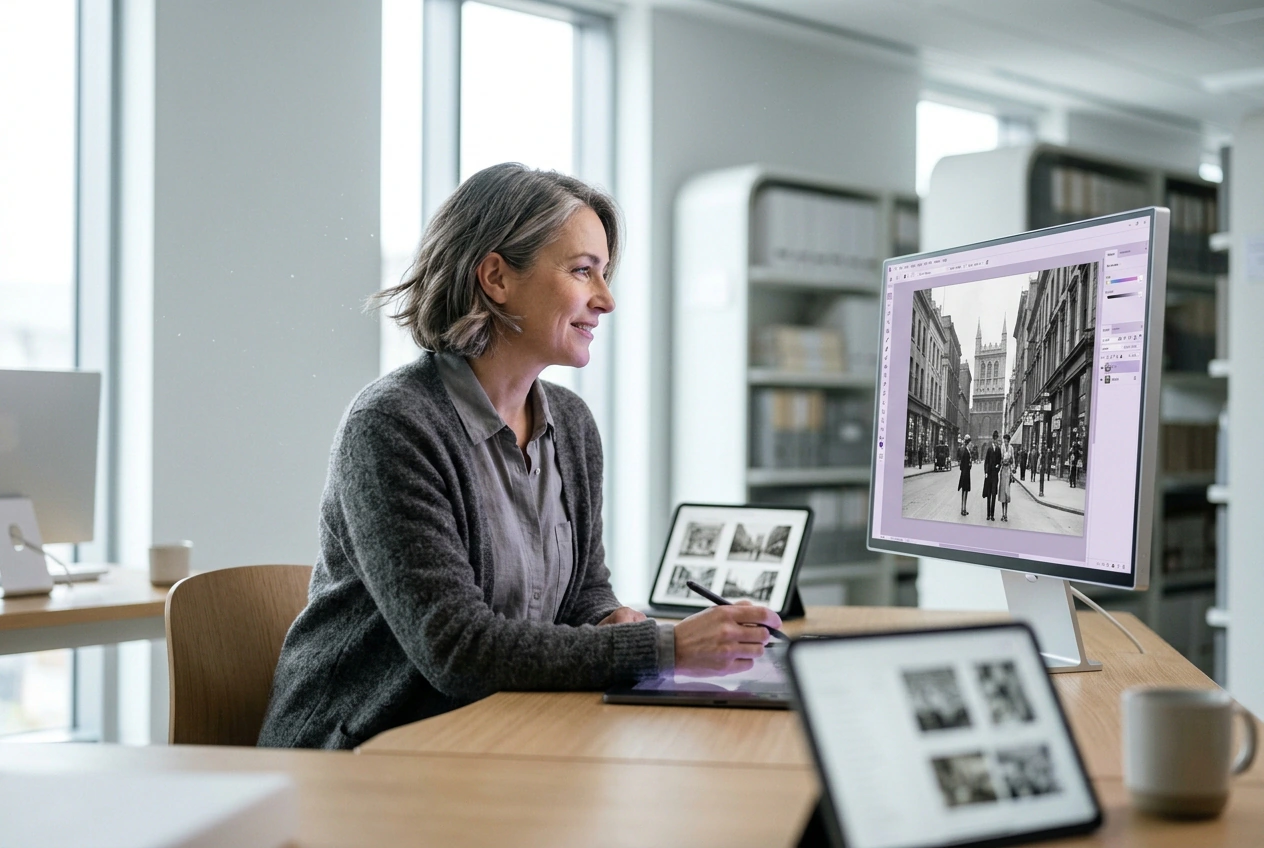
Curator using Image Colorizer for historical archives

Zarządcy archiwów historycznych

Kustosze muzeów wymagają dokładnie pokolorowanych zdjęć, aby zaangażować współczesnych zwiedzających. VideoAI analizuje głębię odcieni szarości, nadając realistyczne kolory odzieży i architekturze. Pliki źródłowe o wysokim kontraście pozwalają uzyskać najbardziej autentyczne historyczne reprodukcje na wystawy.
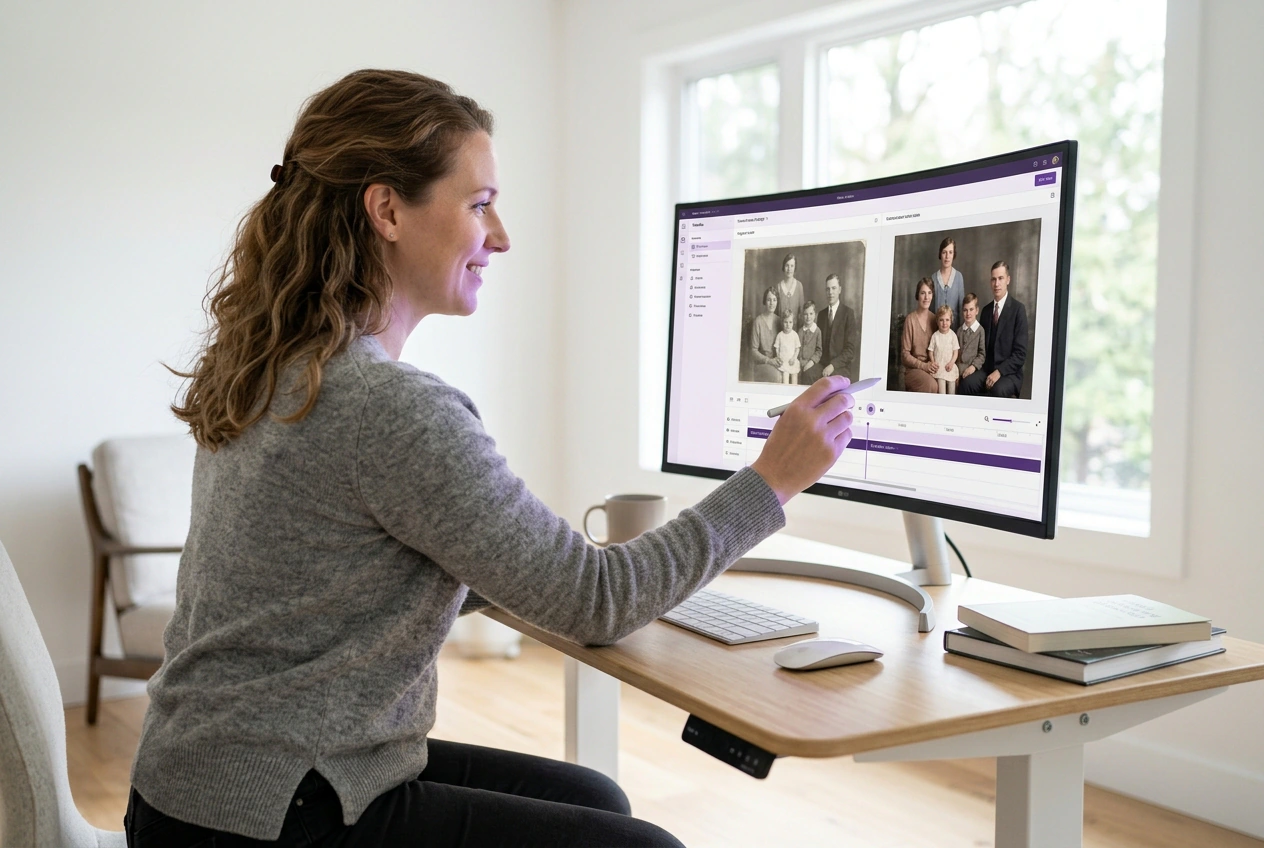
Genealogist using Image Colorizer on family portraits

Badacze historii rodzinnych

Genealodzy chcą dodać kolor do czarno-białych kolekcji zdjęć, nie tracąc przy tym subtelnych detali twarzy. Model zachowuje oryginalne oświetlenie, uzupełniając naturalne odcienie skóry. Wysokiej jakości skany sprawiają, że krewni wyglądają realistycznie, a nie jak namalowani.

Director using Image Colorizer for documentary assets

Twórcy filmów dokumentalnych

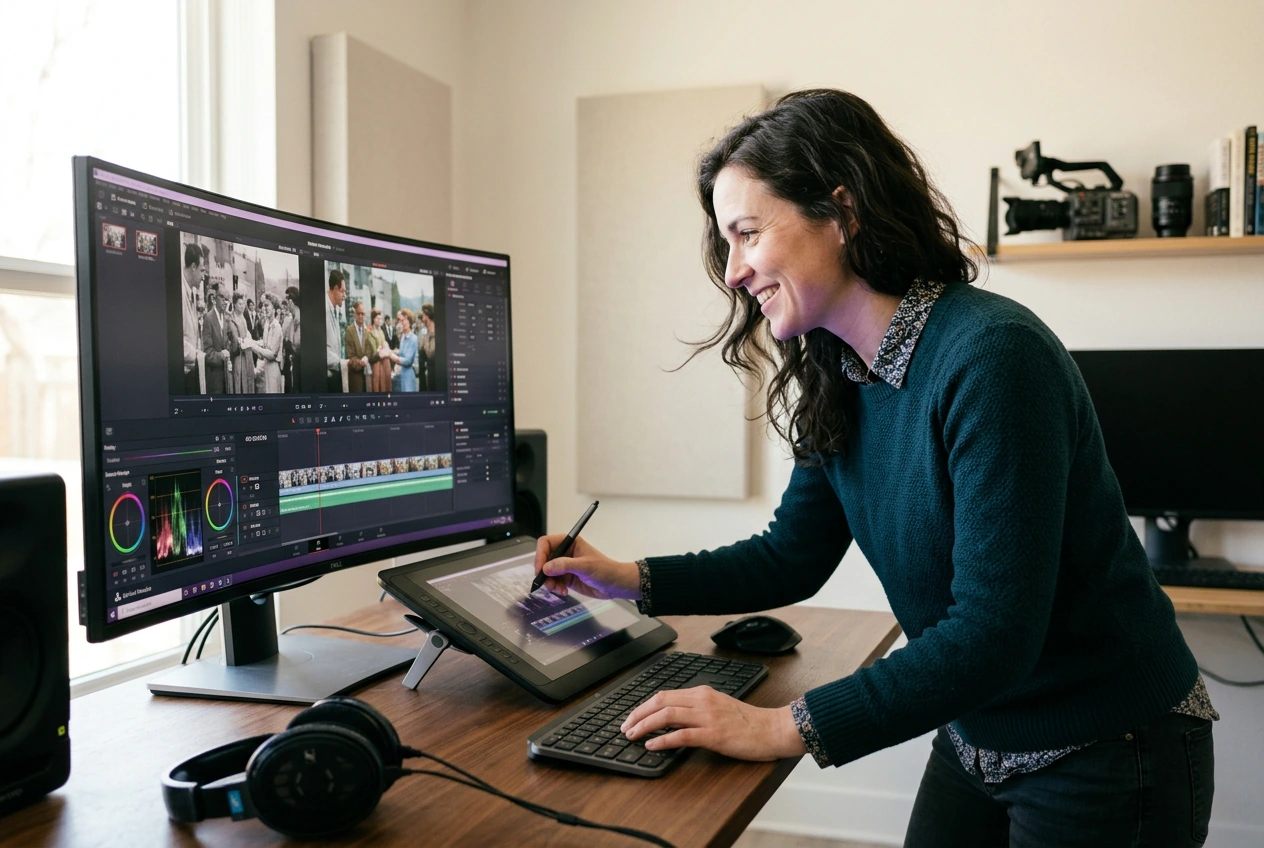
Reżyserzy potrzebują spójnie pokolorowanych obrazów, aby pasowały do sekwencji nowoczesnych nagrań. Kolorowanie zdjęć optymalizuje proces zmiany koloru obrazu, zachowując ziarno filmu i ostrość krawędzi. Utrzymuje to spójność narracji wizualnej w różnych epokach historycznych i scenach.

Jak działa Kolorowanie zdjęć

Wgraj obraz w skali szarości, a funkcja Kolorowanie zdjęć automatycznie dobierze odpowiednie kolory. Sprawdź podgląd, a następnie wyeksportuj plik, aby błyskawicznie udostępnić go w mediach społecznościowych.

Krok 1

Prześlij plik źródłowy

Prześlij wyblakły lub monochromatyczny obraz do edytora Kolorowanie zdjęć. VideoAI skanuje strukturę wizualną, aby rozpoznać poszczególne elementy, takie jak niebo, roślinność czy twarze. Pliki o wysokiej jakości zapewniają modelowi lepszy kontekst.

Krok 2

Sprawdź odwzorowanie kolorów

VideoAI nakłada naturalne odcienie na podstawie wykrytego kontekstu sceny. Przejrzyj podgląd, aby upewnić się, że odcienie skóry i tekstury wyglądają realistycznie. Złożone wzory mogą wymagać pliku źródłowego o wyższej rozdzielczości.

Krok 3

Eksportuj gotowy obraz

Po zatwierdzeniu kolorów pobierz gotową grafikę. Wynikowy plik zachowuje swoją pierwotną ostrość wraz z nową paletą barw. Następnie możesz przeciągnąć plik bezpośrednio na oś czasu edycji.

Niezawodne funkcje narzędzia Kolorowanie zdjęć

Narzędzie Kolorowanie zdjęć precyzyjnie celuje w określone elementy na przesłanym pliku, aby zapobiec rozlewaniu się kolorów. Zyskujesz ostre krawędzie i realistyczne nasycenie bez konieczności ręcznego maskowania.

Kontekstowe rozpoznawanie kolorów

Gdy model wykryje postacie ludzkie, priorytetowo traktuje naturalne odcienie skóry i kolory tkanin. Wystarczy przesłać plik źródłowy i poczekać na wygenerowanie obrazu. Najlepsze efekty uzyskuje się, gdy twarze są dobrze oświetlone i wyraźnie widoczne.

Image Colorizer contextual color recognition for faces

Zachowanie tekstury i detali

Narzędzie Kolorowanie zdjęć zachowuje oryginalny kontrast i ziarno podczas dodawania kolorów do sceny. Nie musisz się martwić, że efekt końcowy będzie sztucznie wygładzony. Silnie zniszczone zdjęcia mogą nadal wymagać ręcznego usunięcia zarysowań przed procesem nałożenia kolorów.

Image Colorizer texture retention on historical clothing

Czyste granice krawędzi

Silnik oddziela obiekty na pierwszym planie od tła, aby zapobiec niepożądanemu rozlewaniu się kolorów. Odrębne strefy kolorystyczne można sprawdzić w oknie podglądu. Złożone tła o niskim kontraście mogą czasami się zlewać, co wymaga użycia wyraźniejszego pliku wejściowego.

Image Colorizer clean edge boundaries for subjects

Poprawa przejrzystości i oświetlenia

Jeśli Twój oryginalny skan jest pozbawiony głębi, VideoAI balansuje cienie i światła podczas procesu kolorowania. Otrzymujesz żywy obraz o wyraźnym trójwymiarowym charakterze. Ekstremalnie ciemne pliki źródłowe ograniczają ilość detali, które model jest w stanie odzyskać.

Image Colorizer clarity enhancement for dark scans

Kolorowanie zdjęć – Najczęściej zadawane pytania

Tak, możesz przetwarzać uszkodzone pliki online przez Kolorowanie zdjęć. Jednak głębokie zadrapania lub brakujące sekcje pozostaną widoczne na wyniku końcowym. Naprawa uszkodzeń fizycznych w pierwszej kolejności zapewnia, że model dokładnie nałoży kolory w Twoich projektach archiwalnych.

Wypróbuj najlepsze Kolorowanie zdjęć już dziś

Prześlij swoje historyczne zdjęcia, aby wykorzystać darmowe Kolorowanie zdjęć i zobacz, jak VideoAI radzi sobie z mapowaniem. Eksportuj czyste, realistyczne obrazy.

Rozpocznij