Darmowy generator wideo z przejściem ognia
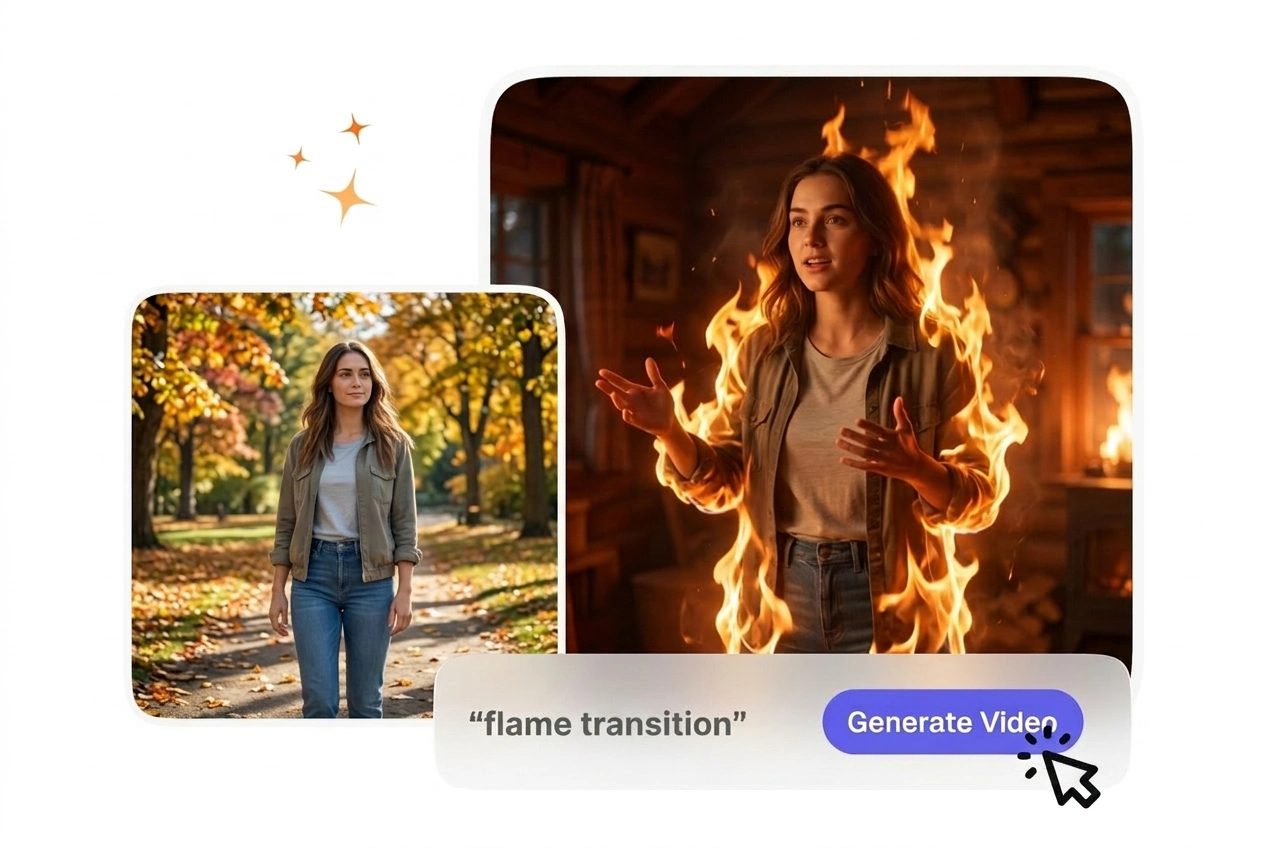
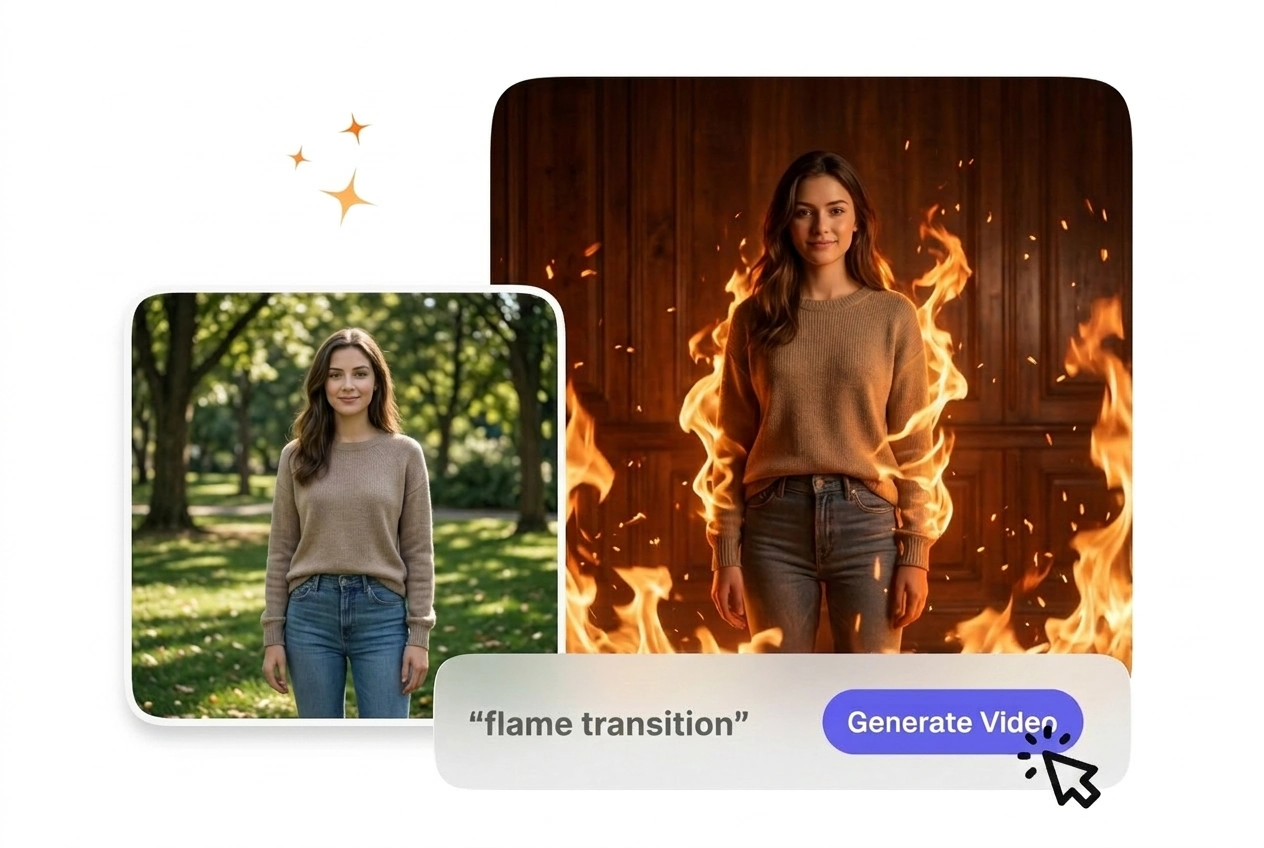
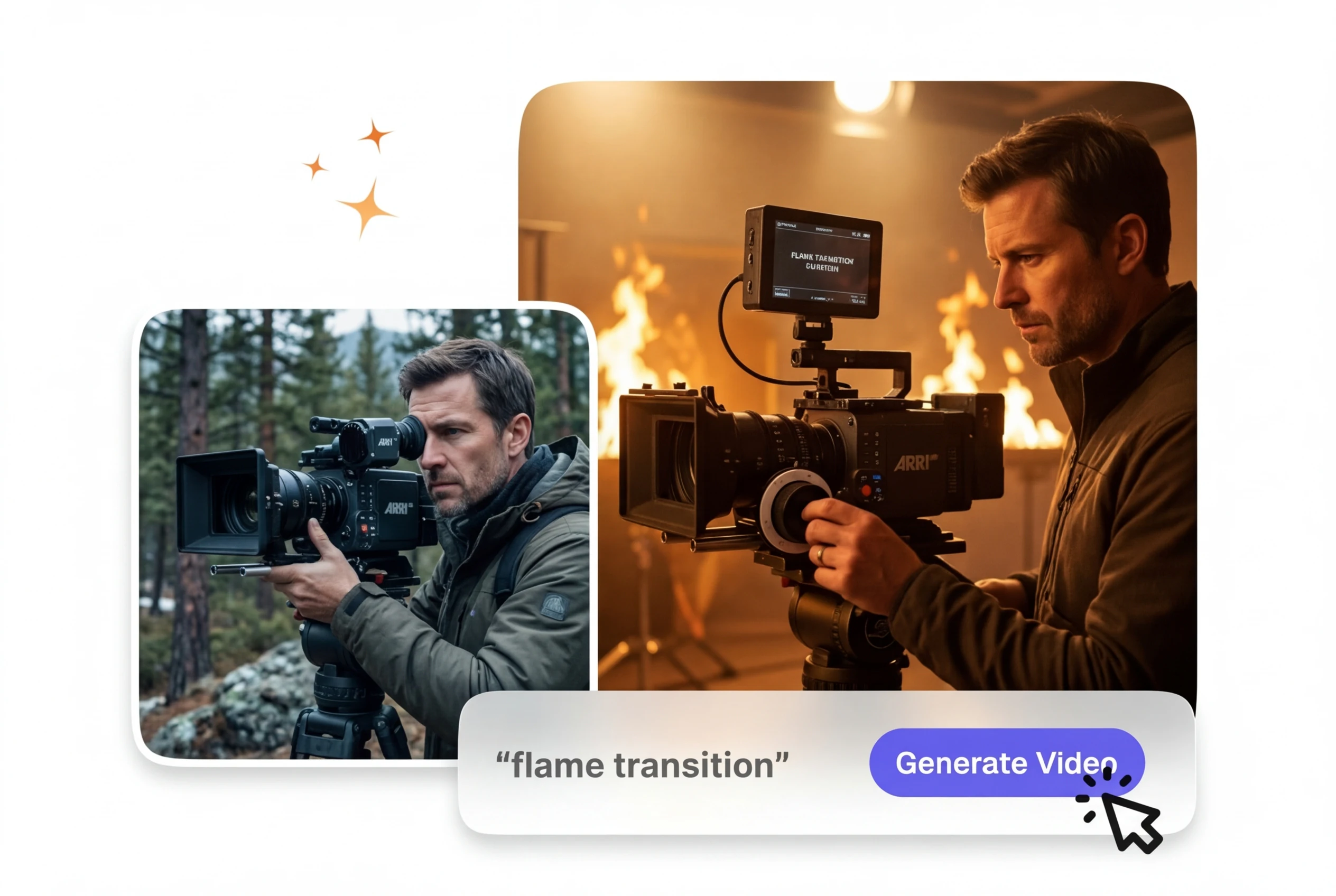
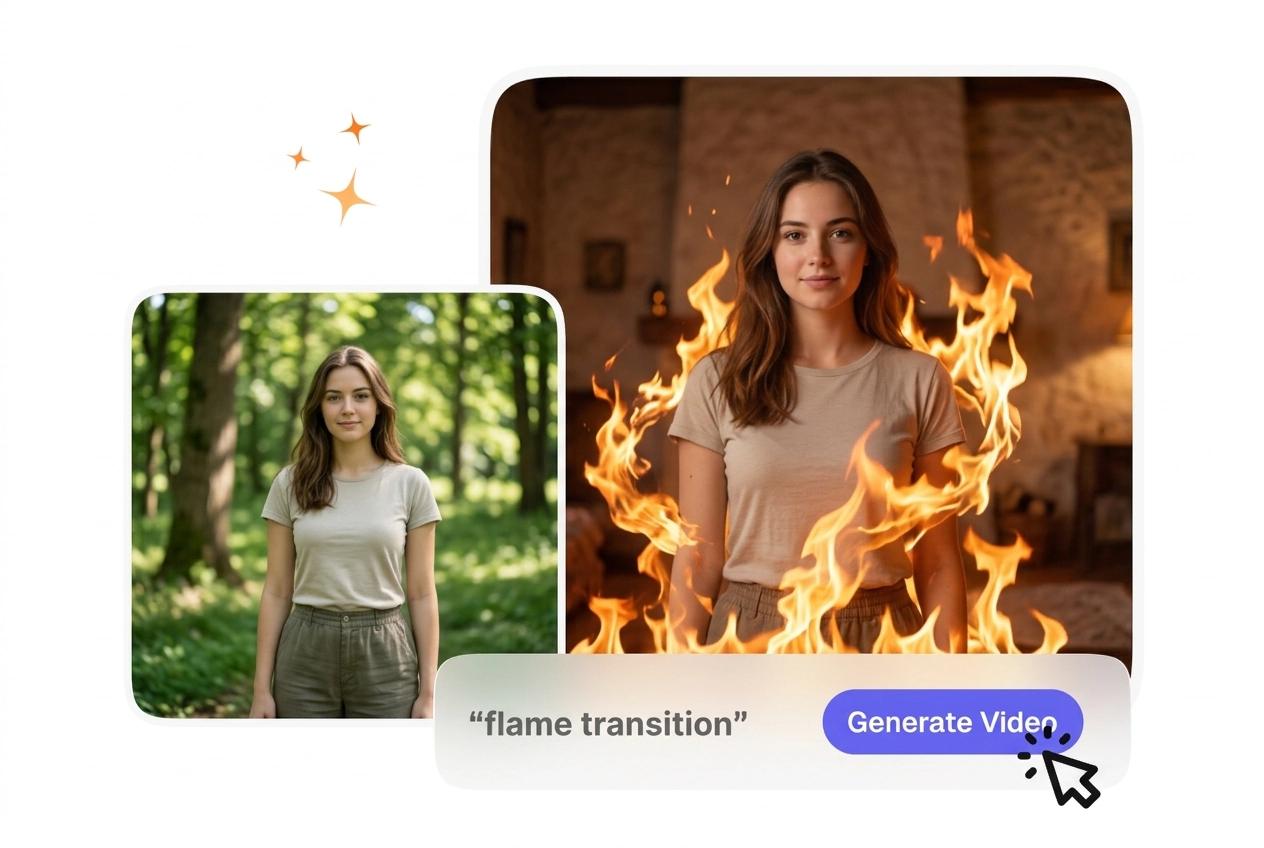
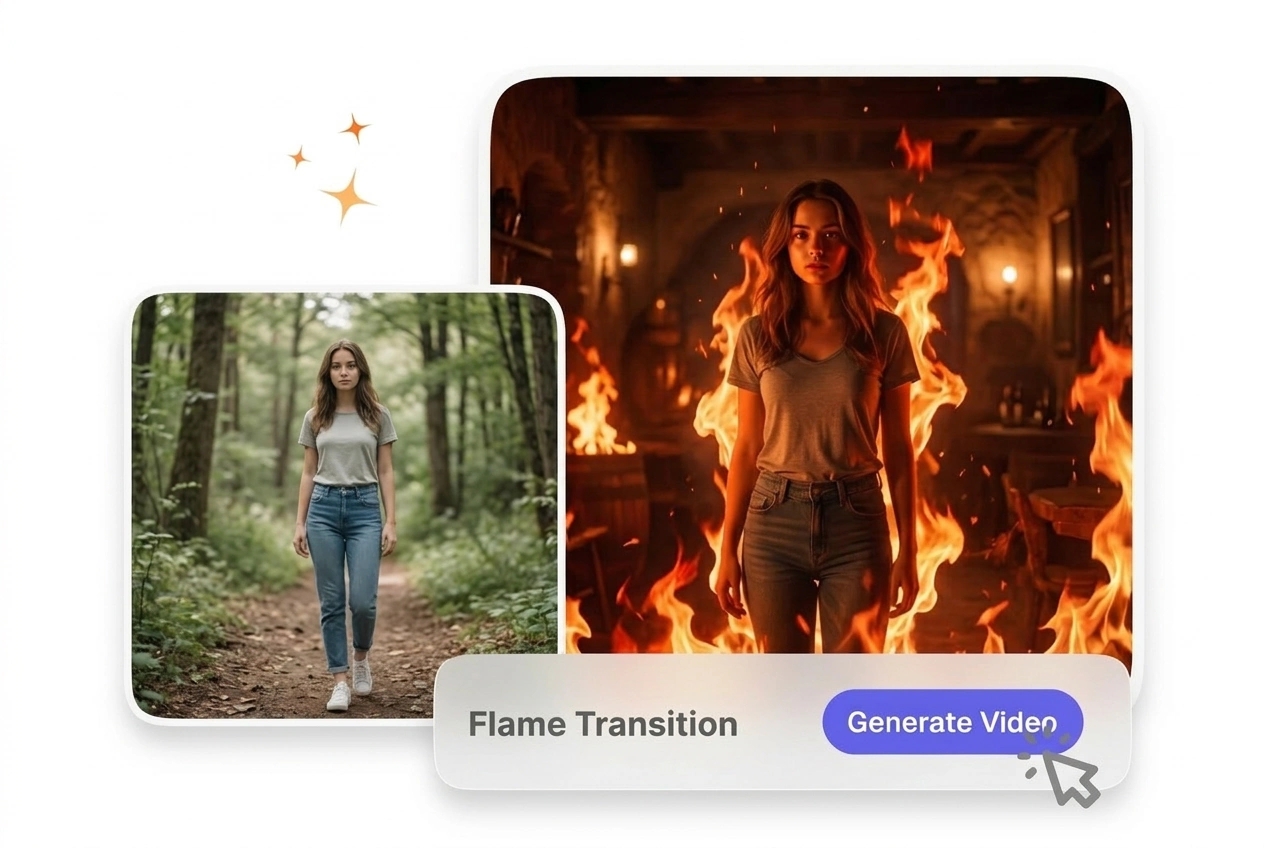
Flame Transition zamienia klip źródłowy w gorące wizualne przejście poprzez nałożenie ruchu płomieni na kadr. Materiał ze stabilnym kadrowaniem i prostym tłem zazwyczaj renderuje się w bardziej przewidywalny sposób i ułatwia ocenę podglądu.
Wyraźne efekty ognistych przejść do Twoich ujęć
VideoAI tworzy kontrolowane przejścia płomieni na podstawie klatek początkowych i końcowych. Zyskujesz przewidywalny ruch ognia, który płynnie łączy sceny bez rozpraszania uwagi widzów.

Różni twórcy potrzebują niezawodnych cięć scen. VideoAI zapewnia uporządkowany sposób na generowanie przejść typu fire burn bez konieczności przechodzenia przez skomplikowane etapy edycji na osi czasu.

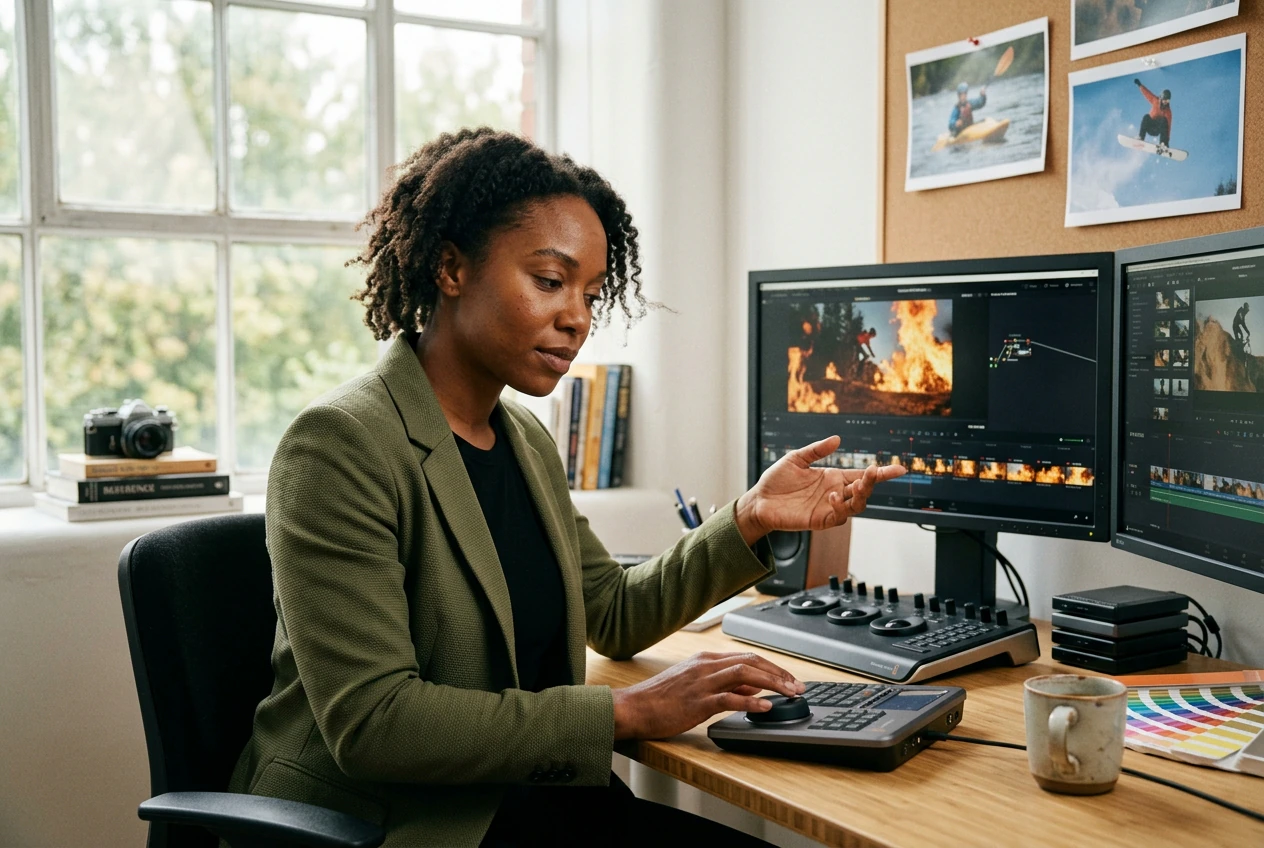
Kanały edukacyjne potrzebują ruchu, który wspiera przekaz. Kontrolowane tempo przejść zapewnia płynność ruchu w całej sekwencji, dzięki czemu uwaga widza pozostaje skupiona na nauce. Przejście typu flame wipe najlepiej sprawdza się przy wyraźnym kadrowaniu obiektu i dobrym oświetleniu.
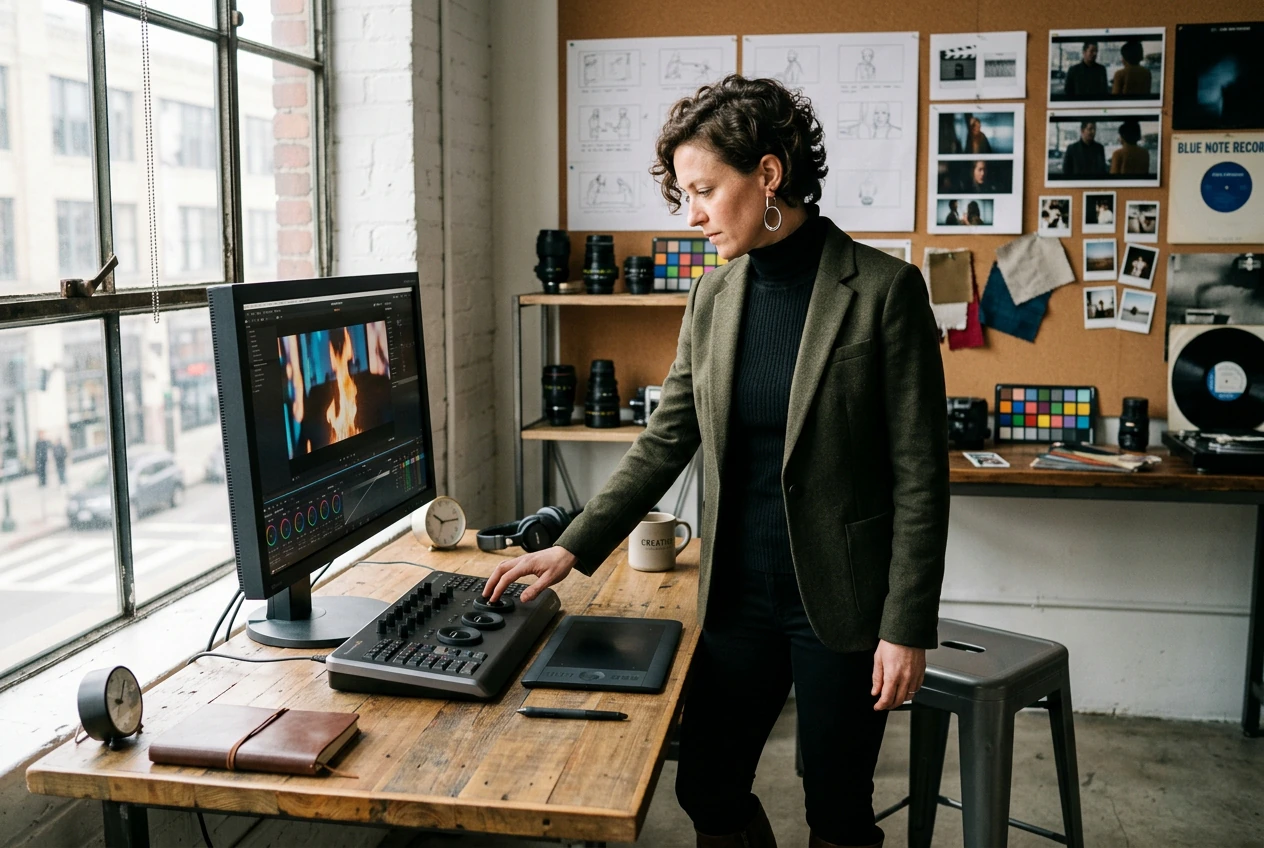

Sprzedawcy publikujący klipy produktowe rzadko mają czas na zaawansowane oprogramowanie do edycji. Wystarczy przesłać dwie klatki, zatwierdzić prompt i wyeksportować materiał. Większość postów z efektem ogniowego przejścia powstaje w mniej niż dziesięć minut.

Nowi użytkownicy wideo AI często gubią się w ustawieniach, których jeszcze nie potrzebują. VideoAI otwiera się z zalecanym ustawieniem wstępnym na podstawie Twoich klatek. Możesz je dostosować, aby uzyskać czyste przejście ognia w stylu anime.
Jak stworzyć przejście z efektem ognia
VideoAI sprawia, że proces generowania jest niezwykle prosty. Ty określasz wizualne ramy, a system oblicza animację ognia potrzebną do ich płynnego połączenia.
Krok 1
Prześlij swoje klatki
Zacznij od przesłania wyraźnej klatki początkowej oraz opcjonalnej klatki końcowej. VideoAI analizuje te obrazy, aby ustanowić wizualne punkty zakotwiczenia dla Twojego efektu ognia w wideo.
Krok 2
Zdefiniuj prompt
Wpisz krótki opis stylu i kierunku płomieni, które chcesz uzyskać. VideoAI przetwarza ten tekst, aby nadać kształt efektowi, dzięki czemu ruch będzie zgodny z Twoimi instrukcjami.
Krok 3
Sprawdź i eksportuj
Gdy podgląd zostanie wygenerowany, możesz wyeksportować plik lub dostosować prompt, aby zmienić tempo animacji. Wynikiem jest czyste przejście z płomieniami, gotowe do użycia w Twoim projekcie wideo.
Funkcje narzędzia do przejść płomieni
VideoAI zapewnia bezpośrednią kontrolę nad zachowaniem ognia między klatkami. Zarządzasz intensywnością i kierunkiem bez konieczności stosowania skomplikowanych klatek kluczowych.

Kontrola ruchu kierunkowego
Po ustawieniu konkretnego kierunku ruchu, animacja ognia podąża tą ścieżką wzdłuż cięcia. Wystarczy wpisać żądany przepływ w polu promptu. Działa to najlepiej w przypadku obiektów, które pozostają względnie nieruchome podczas przejścia.

Silnik skalowania intensywności
VideoAI dostosowuje wizualną wagę płomieni na podstawie wprowadzonego tekstu. Określasz, czy potrzebujesz subtelnej iskry, czy potężnego pożaru. Powstałe przejście AI zachowuje wysoką rozdzielczość, o ile klatki źródłowe są dobrze oświetlone.

Dopasowanie palety barw
System odczytuje dominujące kolory w przesłanych obrazach, aby naturalnie zabarwić ogień. Nie musisz ręcznie przeprowadzać korekcji barwnej pliku wyjściowego. Ta funkcja wymaga wyraźnego kontrastu w klatce początkowej do prawidłowego działania.

Przewidywalne ustawienia tempa
VideoAI stosuje stałą prędkość przejść ognia w całym wygenerowanym klipie. Wybierasz gotowe ustawienie czasu trwania przed wyrenderowaniem pliku. Szybkie tempo sprawdza się w sekwencjach akcji, podczas gdy wolniejsze płomienie pasują do dramatycznych zmian scen.
Często zadawane pytania dotyczące przejścia ognia
Czy mogę używać wyeksportowanego przejścia ognia do komercyjnych projektów dla klientów, płatnych reklam lub odsprzedaży?
Użytek komercyjny wymaga aktywnej płatnej subskrypcji zgodnie z naszym regulaminem. Bezpłatny dostęp jest przeznaczony wyłącznie do testów osobistych, a nie do pracy dla klientów, płatnych reklam czy odsprzedaży. Sprawdź stronę z cennikiem, aby poznać aktualne uprawnienia komercyjne — w tej sekcji FAQ nie podajemy nazw konkretnych pakietów.
Jakie obrazy początkowe i końcowe najlepiej sprawdzają się w przypadku czystego przejścia ognia?
Gdy klatki wejściowe mają ciemne tło, efekt ognia naturalniej wtapia się w scenę. Należy unikać zbyt przeładowanych obrazów, które mogłyby zmylić silnik generujący. Pomaga to twórcom uzyskać czystszy wygląd bez konieczności ręcznego maskowania.
Czy mogę przesłać istniejący klip wideo jako źródło, czy VideoAI używa tylko statycznych klatek i promptów?
Nie, VideoAI wymaga statycznych klatek początkowych i końcowych, a nie pełnych plików wideo. System buduje ruch przejścia ognia całkowicie na podstawie Twojego promptu tekstowego i obrazów referencyjnych. Takie podejście daje montażystom precyzyjną kontrolę nad dokładnym punktem cięcia.
Jak długo zazwyczaj trwa generowanie przejścia ognia po przesłaniu klatek?
Większość standardowych żądań przejścia kończy renderowanie w mniej niż minutę. Skomplikowane prompty lub wyjścia o wysokiej rozdzielczości mogą wymagać nieco więcej czasu na przetworzenie przed wyświetleniem podglądu. Szybki czas realizacji pomaga menedżerom mediów społecznościowych sprawnie utrzymywać codzienne harmonogramy publikacji.
Czy mogę zmienić kolor lub styl ognia, edytując mój prompt tekstowy?
Oczywiście, Twój prompt tekstowy dyktuje konkretny styl wizualny płomieni. Wzmianka o niebieskim lub zielonym ogniu zmienia wynik, o ile Twoje klatki bazowe nie kolidują ze sobą wizualnie. Dyrektorzy kreatywni wykorzystują tę elastyczność, aby dopasować efekt do konkretnych palet kolorystycznych marki.
Prześlij klatkę początkową i końcową, aby zobaczyć, jak VideoAI radzi sobie z cięciem. Możesz testować różne prompty i natychmiast wyeksportować gotowy plik.