Ulepszanie zdjęć AI

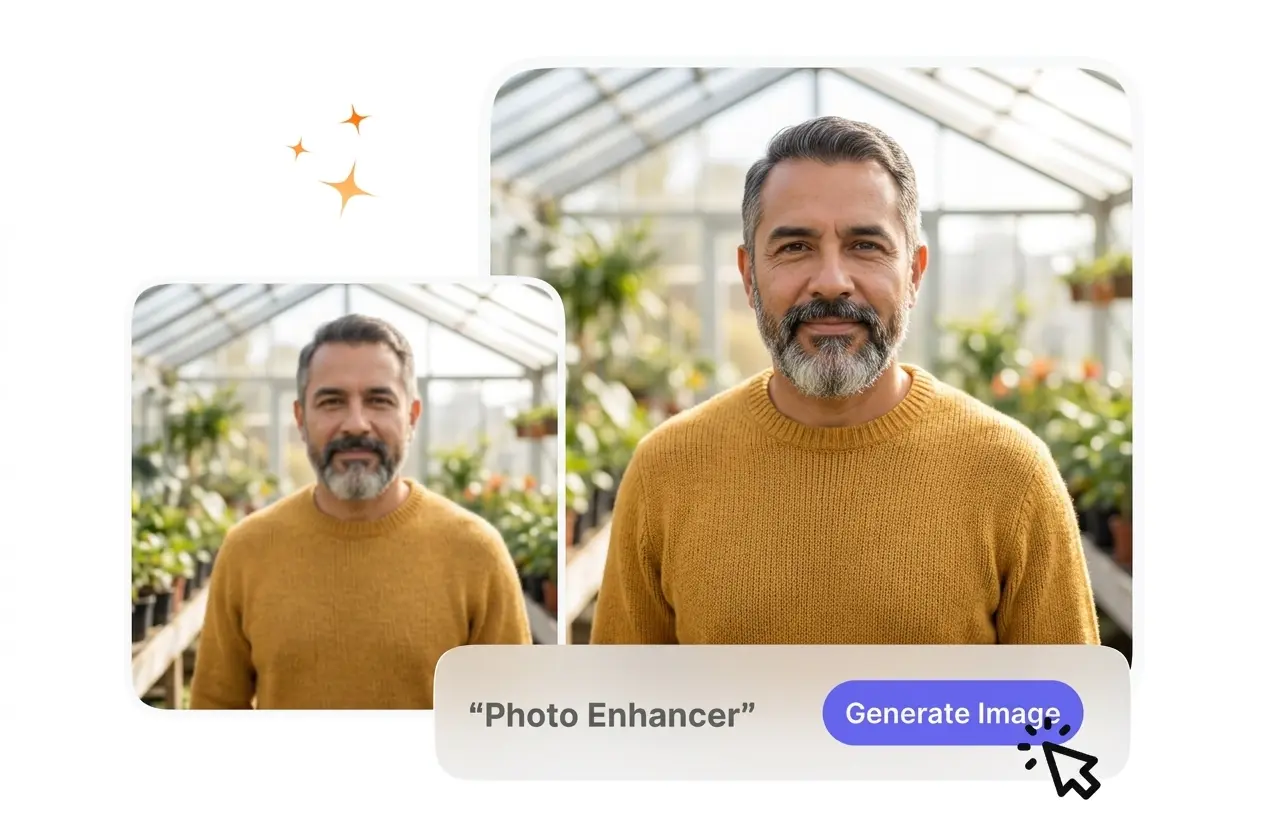
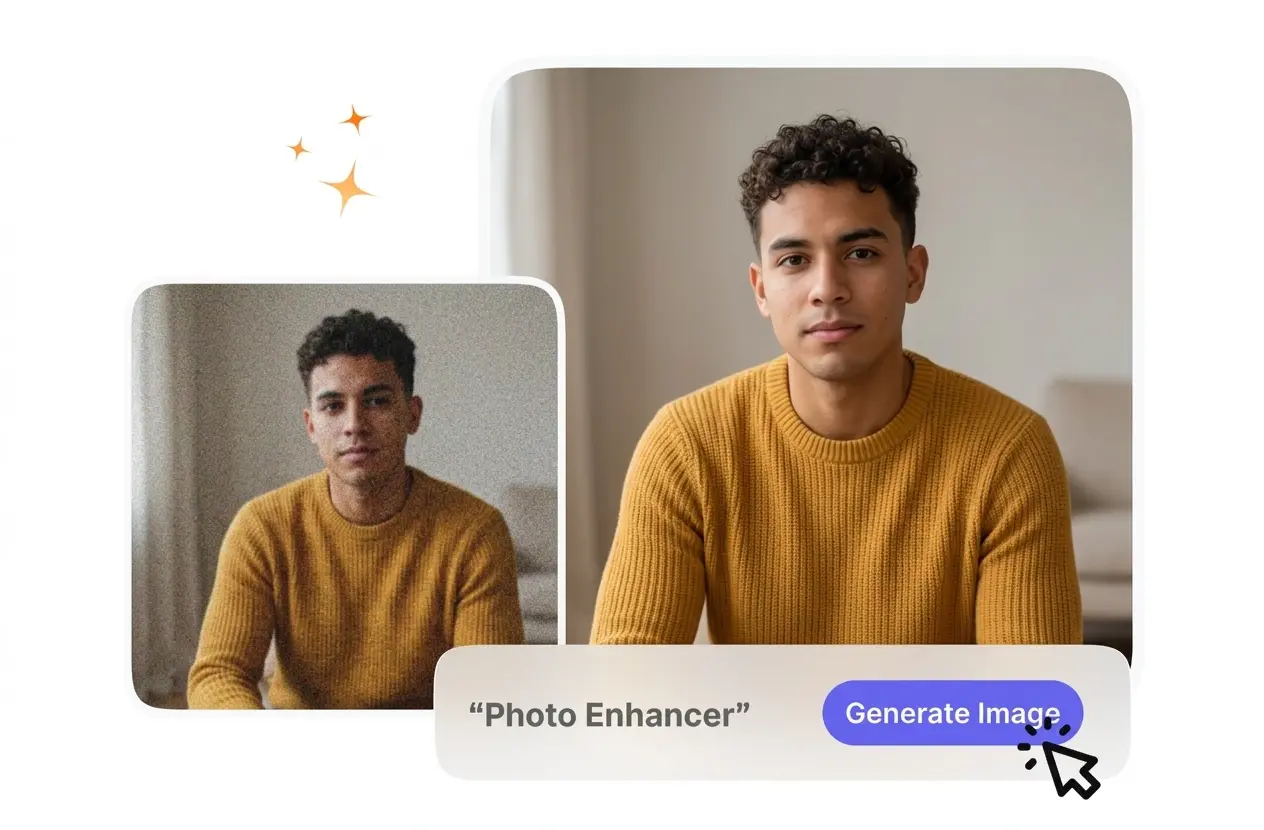
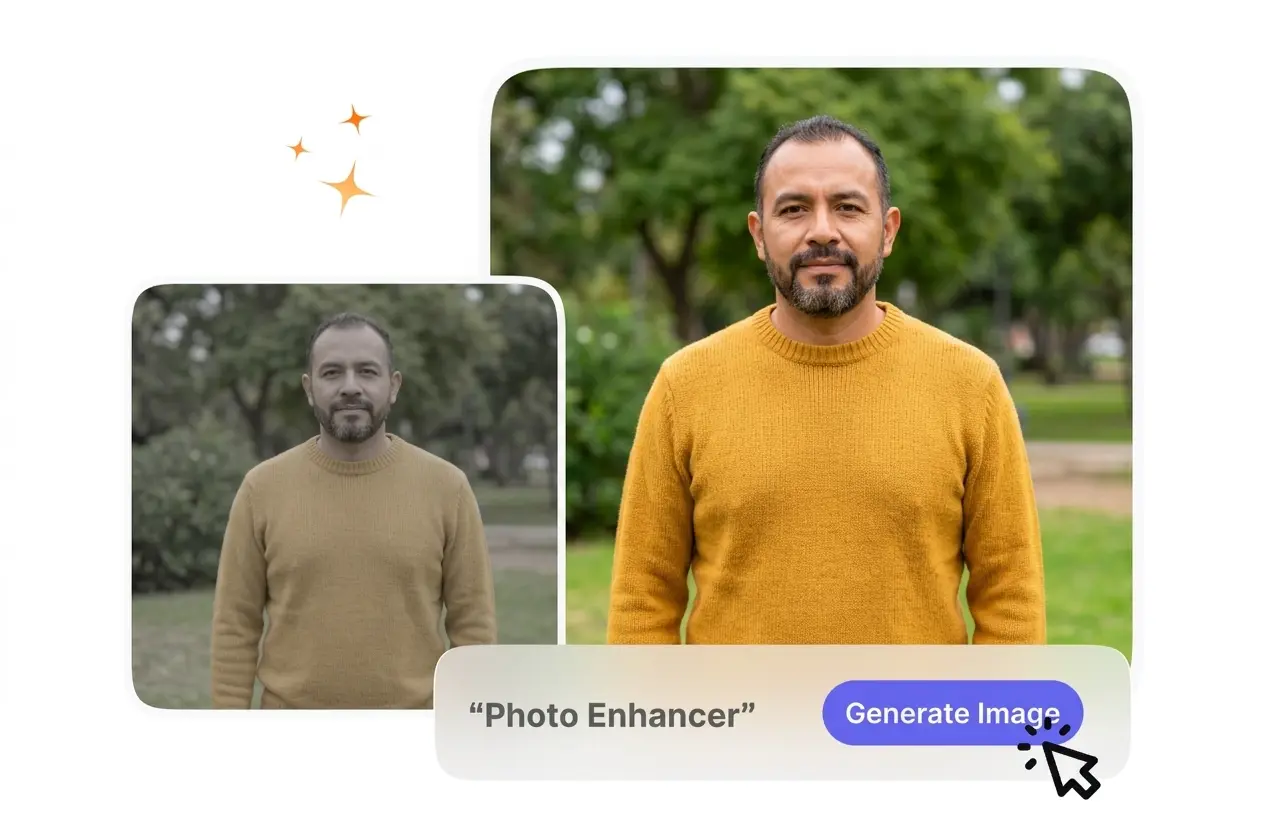
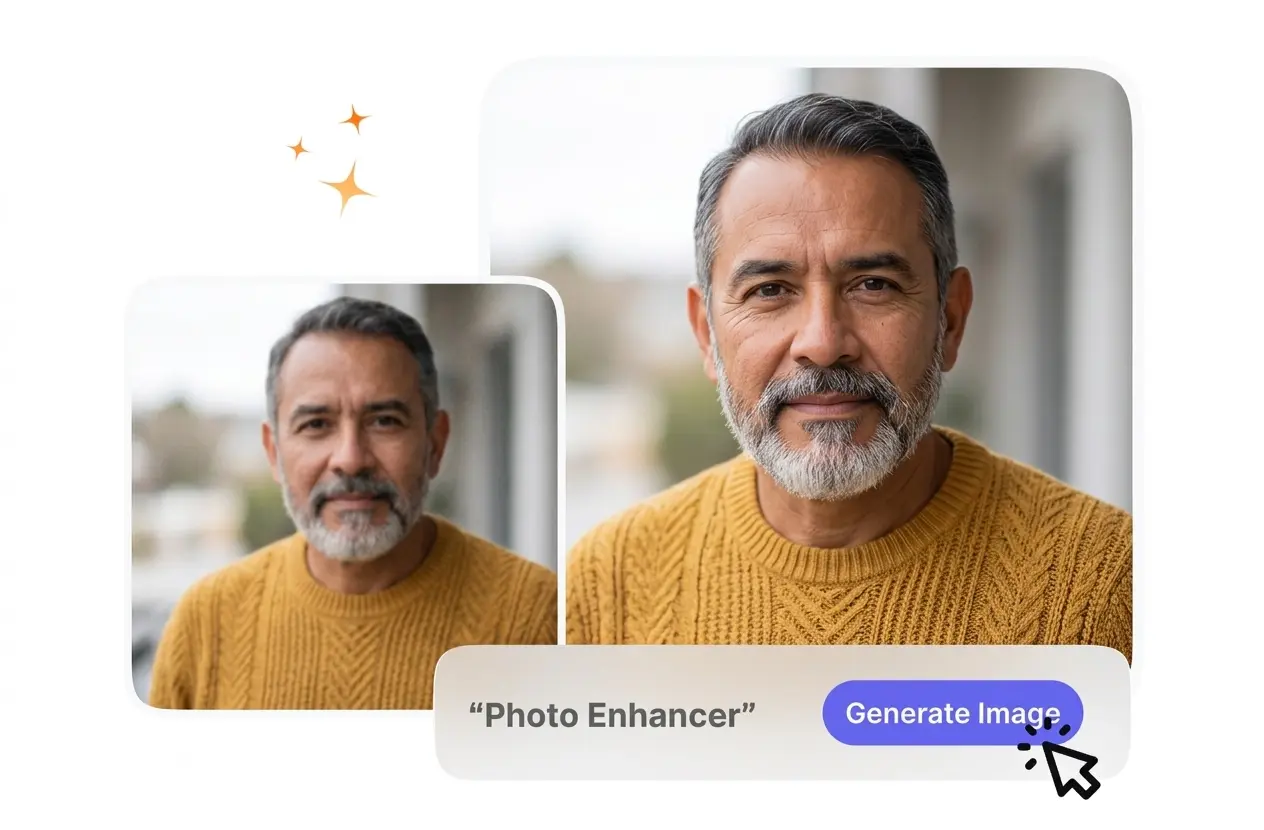
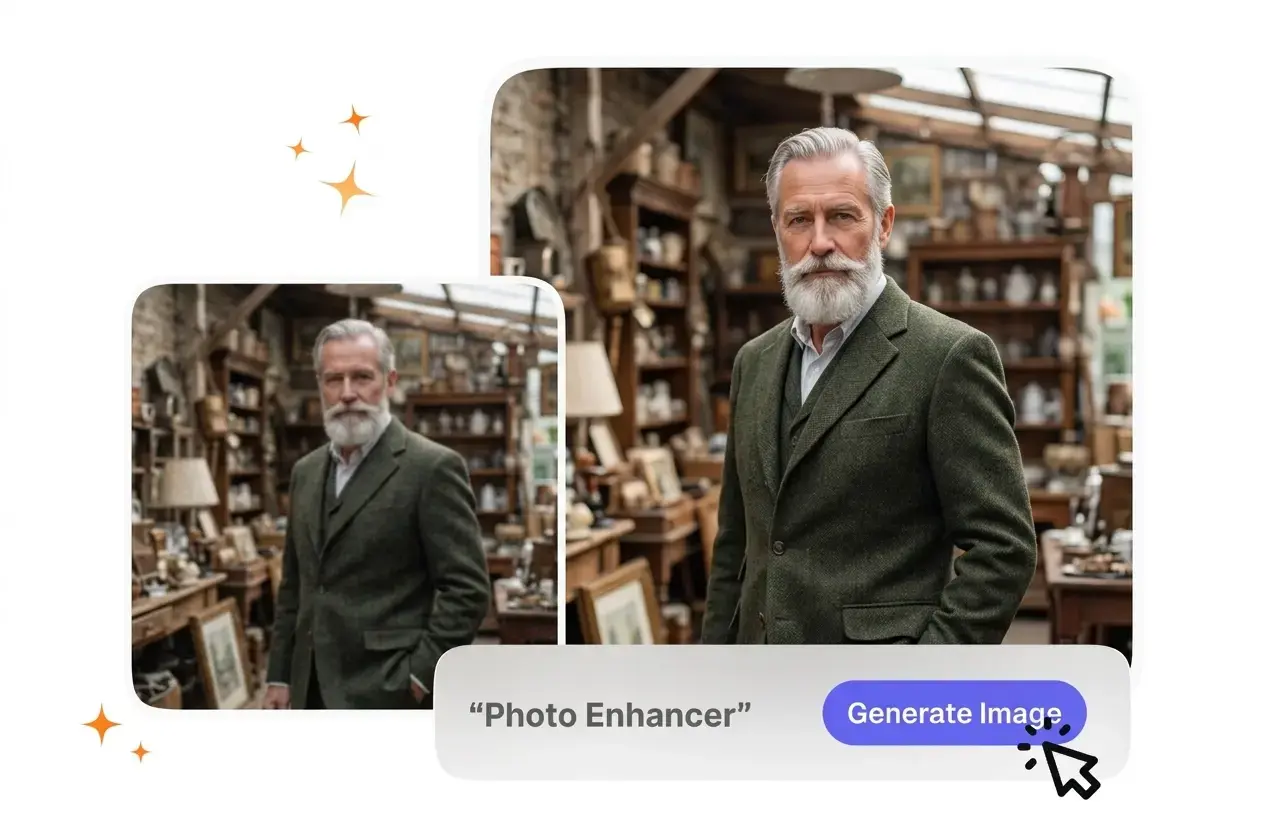
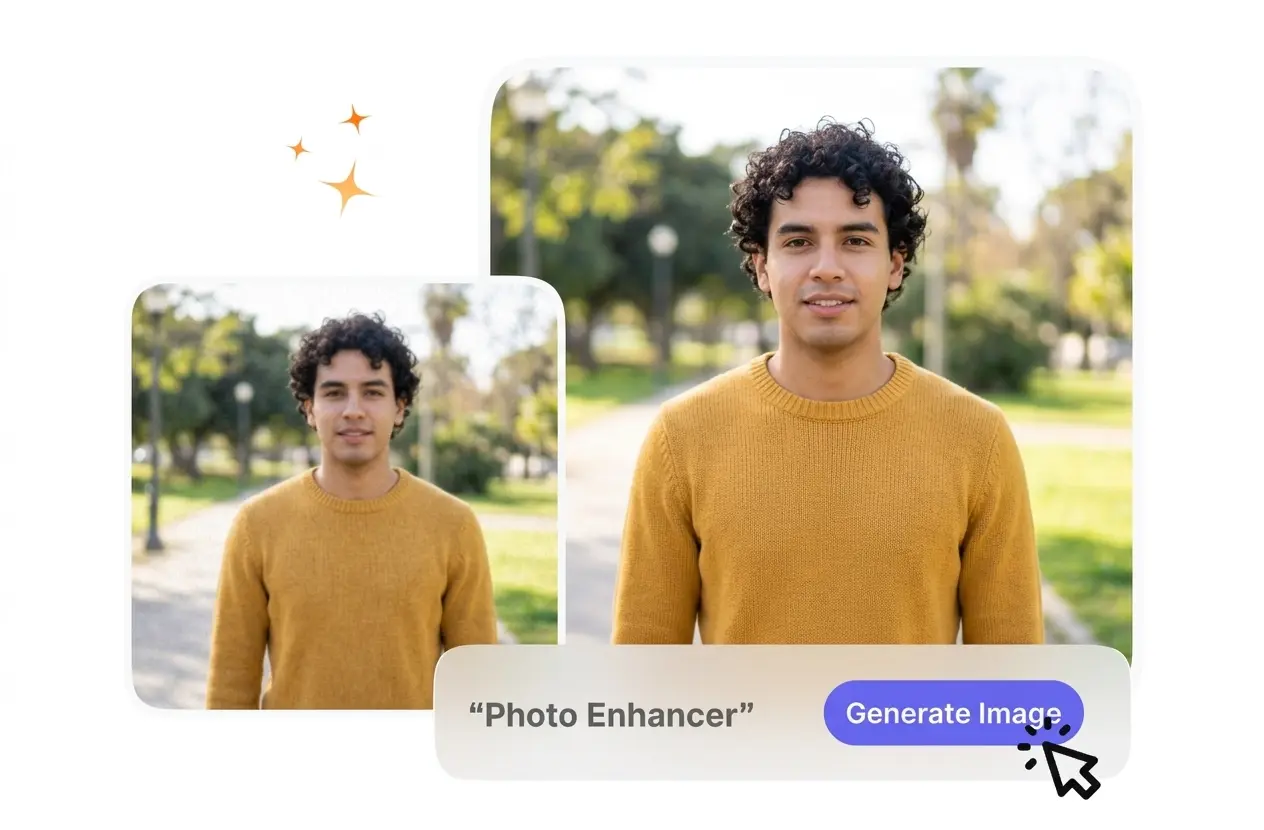
To narzędzie do ulepszania zdjęć wyostrza przesłane pliki poprzez przywracanie utraconych szczegółów i redukcję szumów. Aby uzyskać najlepsze wyniki, upewnij się, że plik źródłowy zawiera rozpoznawalne obiekty.

Banner preview

Przejrzyste narzędzie Popraw jakość zdjęcia dla lepszych obrazów

VideoAI wyostrza przesłane materiały poprzez redukcję szumów i poprawę krawędzi. To darmowe narzędzie Popraw jakość zdjęcia zapewnia czyste rezultaty dla Twojej grafiki cyfrowej lub zdjęć produktów.

Dla kogo jest narzędzie Popraw jakość zdjęcia

Różni twórcy używają tego rozwiązania, aby szybko zwiększyć jakość obrazu. Przewidywalne efekty pomagają zachować profesjonalny wygląd wszystkich zasobów wizualnych.

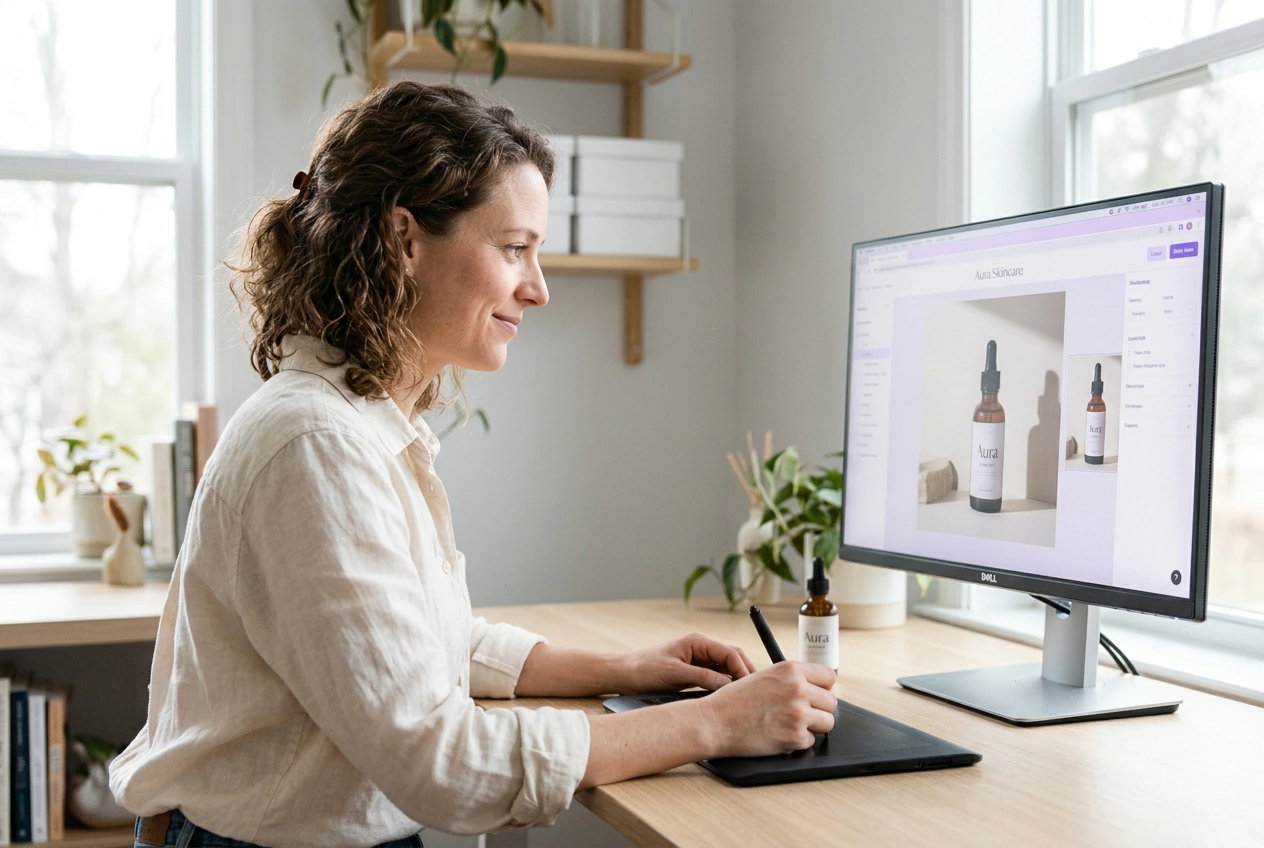
E-commerce owner using Photo Enhancer for products

Właściciele sklepów e-commerce

Sprzedawcy online potrzebują wyraźnych zdjęć produktów, aby budować zaufanie kupujących. VideoAI działa jako Twój asystent AI Popraw jakość zdjęcia, wyostrzając detale i korygując kolory. Zyskujesz profesjonalne zdjęcia do katalogu bez konieczności zatrudniania zespołu retuszerów.
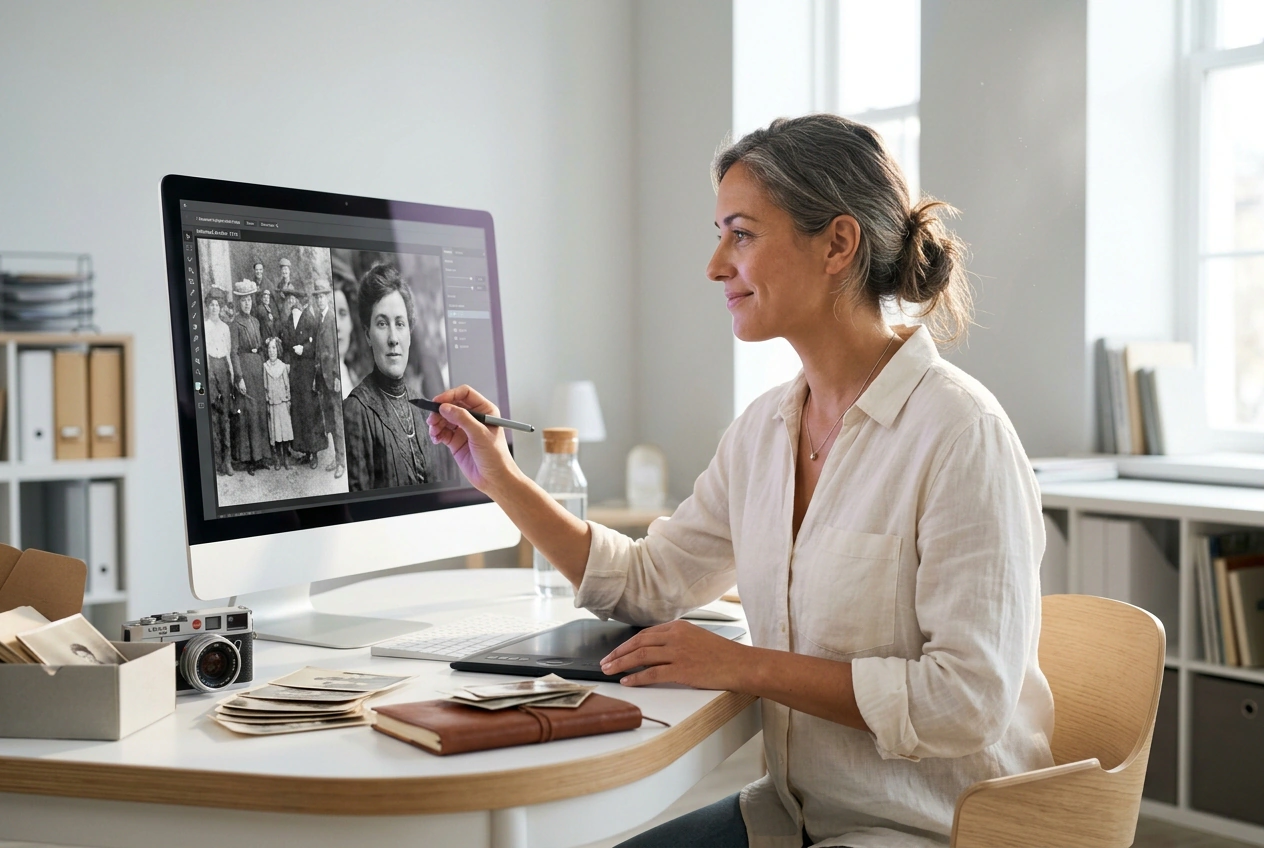
Archivist applying Photo Enhancer to old media

Archiwiści i historycy

Digitalizacja starych nośników fizycznych często skutkuje wyblakłymi lub ziarnistymi plikami. Niezawodne narzędzie Popraw jakość zdjęcia pomaga odzyskać utracone tekstury i rysy twarzy. Wynik zachowuje dokładność historyczną, ułatwiając badanie szczegółów.

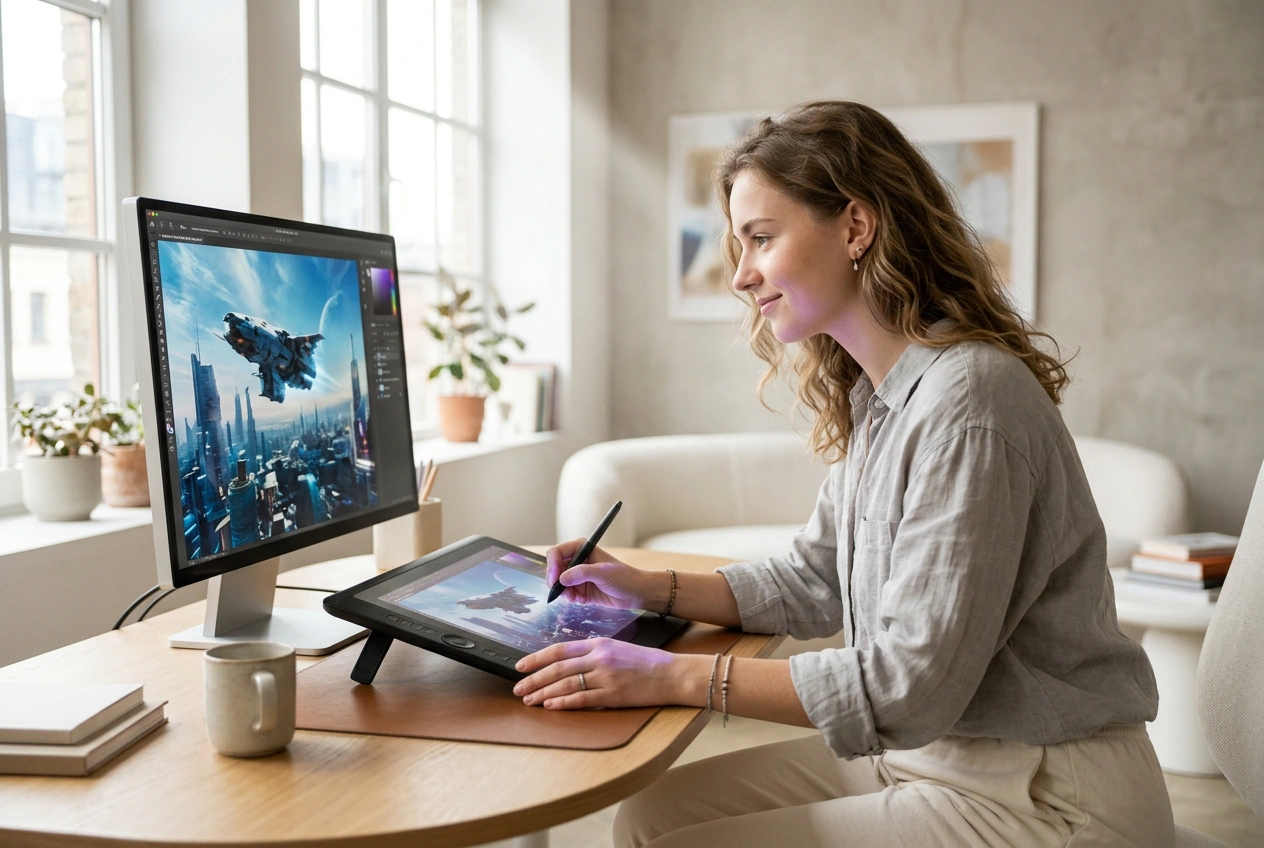
Digital artist using Photo Enhancer on artwork

Artyści cyfrowi

Artyści tworzący projekty w niskiej rozdzielczości potrzebują sprawdzonego narzędzia Popraw jakość zdjęcia do zwiększania skali plików. VideoAI wyostrza krawędzie i usuwa artefakty kompresji z prac cyfrowych. Dzięki temu Twoje portfolio wygląda profesjonalnie na wyświetlaczach o wysokiej rozdzielczości.

Jak działa Popraw jakość zdjęcia

Postępuj zgodnie z krokami Popraw jakość zdjęcia, aby ulepszyć jakość obrazu i naprawić rozmyte zdjęcia. VideoAI organizuje ten proces tak, abyś dokładnie rozumiał, jakie zmiany zachodzą.

Krok 1

Prześlij plik źródłowy

Prześlij obraz referencyjny i wybierz żądaną rozdzielczość wyjściową. VideoAI odczytuje aktualną gęstość pikseli, aby dokładnie określić, jak dużej ostrości i korekcji kolorów wymaga plik źródłowy.

Krok 2

Przejrzyj korekty AI

Po przesłaniu obrazu referencyjnego system analizuje strukturę pikseli, aby zidentyfikować obszary wymagające udoskonalenia. VideoAI stosuje wstępne poprawki, dzięki czemu możesz podejrzeć zmiany przed eksportem.

Krok 3

Dostosuj i eksportuj

Dostosuj jasność, kontrast lub nasycenie, aby dopasować je do swoich konkretnych wymagań. Następnie wyeksportuj gotowy plik, uzyskując czysty wynik, który zachowuje swoją spójność na różnych platformach wyświetlania.

Podstawowe możliwości Popraw jakość zdjęcia

Dowiedz się, jak VideoAI radzi sobie z redukcją szumów i korekcją kolorów. Każda funkcja usuwa konkretne problemy wizualne, aby pomóc Ci konsekwentnie poprawiać jakość obrazu.

Bezstratne zwiększanie rozdzielczości

Narzędzie Popraw jakość zdjęcia zwiększa wymiary pliku bez wprowadzania poszarpanych krawędzi. Wybierasz docelowy rozmiar, a silnik uzupełnia brakujące dane pikseli. Działa to najlepiej w przypadku grafiki cyfrowej przeznaczonej do druku.

Photo Enhancer lossless resolution upscaling feature preview

Inteligentna redukcja szumów

Jeśli plik źródłowy ma słabe oświetlenie, silnik redukuje ziarno, zachowując kluczowe tekstury. Wygładzony efekt można sprawdzić w oknie podglądu. Bardzo skompresowane pliki mogą nadal wykazywać niewielkie artefakty po przetworzeniu.

Photo Enhancer smart noise reduction before after

Naturalna optymalizacja kolorów

System równoważy nasycenie i kontrast, aby skorygować wyblakłe oświetlenie. Możesz zastosować sugerowany profil kolorów lub ręcznie dostosować suwaki. Naturalne oświetlenie daje najbardziej przewidywalne rezultaty, podczas gdy ekstremalne przebarwienia wymagają ręcznej korekty.

Photo Enhancer natural color optimization slider tool

Odzyskiwanie detali twarzy

VideoAI wykrywa ludzkie twarze, aby naturalnie wyostrzyć oczy i wygładzić teksturę skóry. Zatwierdzasz poprawki, aby upewnić się, że obiekt zachowuje swój pierwotny wygląd. Ekstremalne rozmycie może uniemożliwić systemowi dokładną rekonstrukcję rysów twarzy.

Photo Enhancer facial detail recovery portrait view

Częste pytania dotyczące Popraw jakość zdjęcia

Tak, system wyostrza miękkie krawędzie, aby znacząco poprawić jakość zdjęć. Ekstremalne rozmycie ruchu może nadal pozostawiać pewne artefakty typu ghosting. Większość użytkowników uważa, że poprawiony obraz jest idealny do postów w mediach społecznościowych i galerii internetowych.

Wypróbuj nasze Popraw jakość zdjęcia już dziś

Prześlij swój obraz referencyjny i zobacz, jak to Popraw jakość zdjęcia wyostrza szczegóły. Szybko zwiększ jakość obrazu i wyeksportuj swój gotowy plik z pewnością siebie.

Rozpocznij