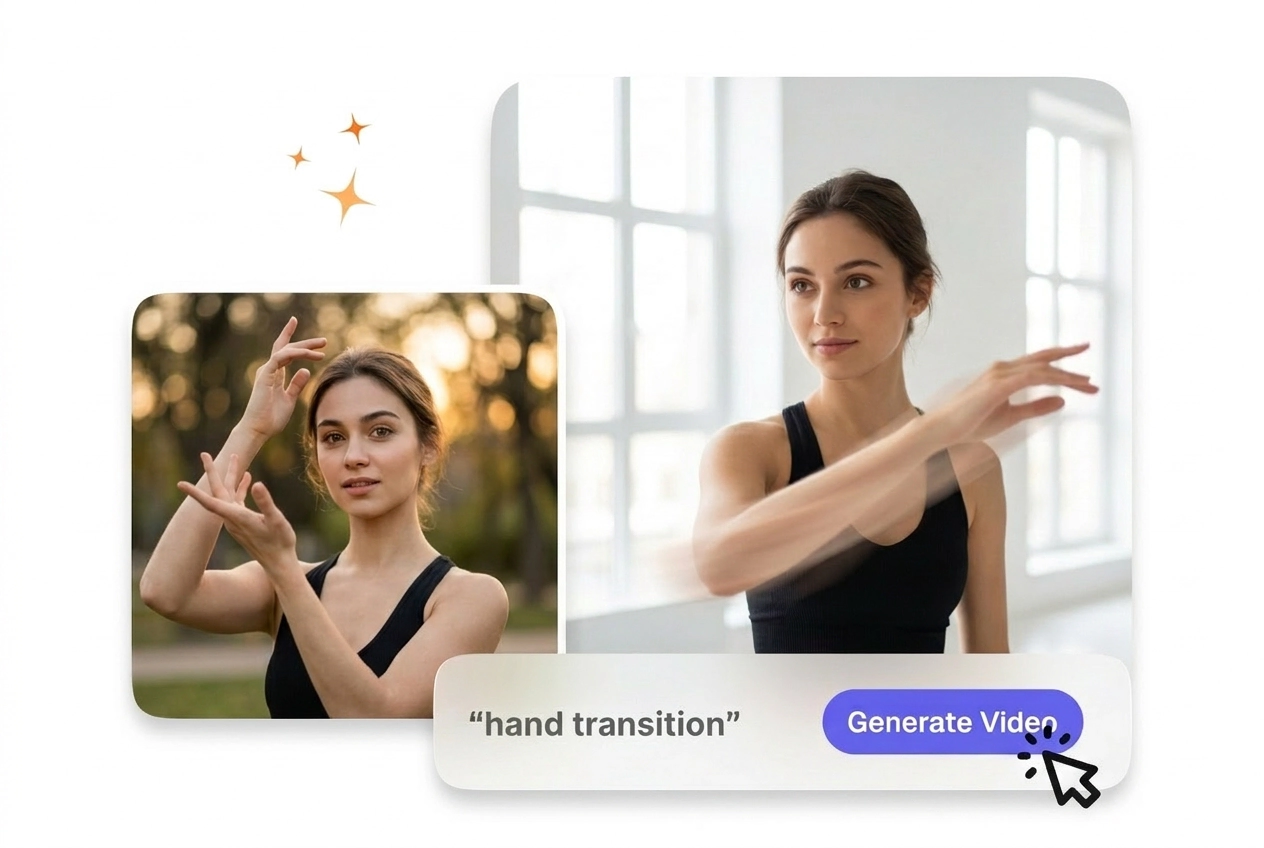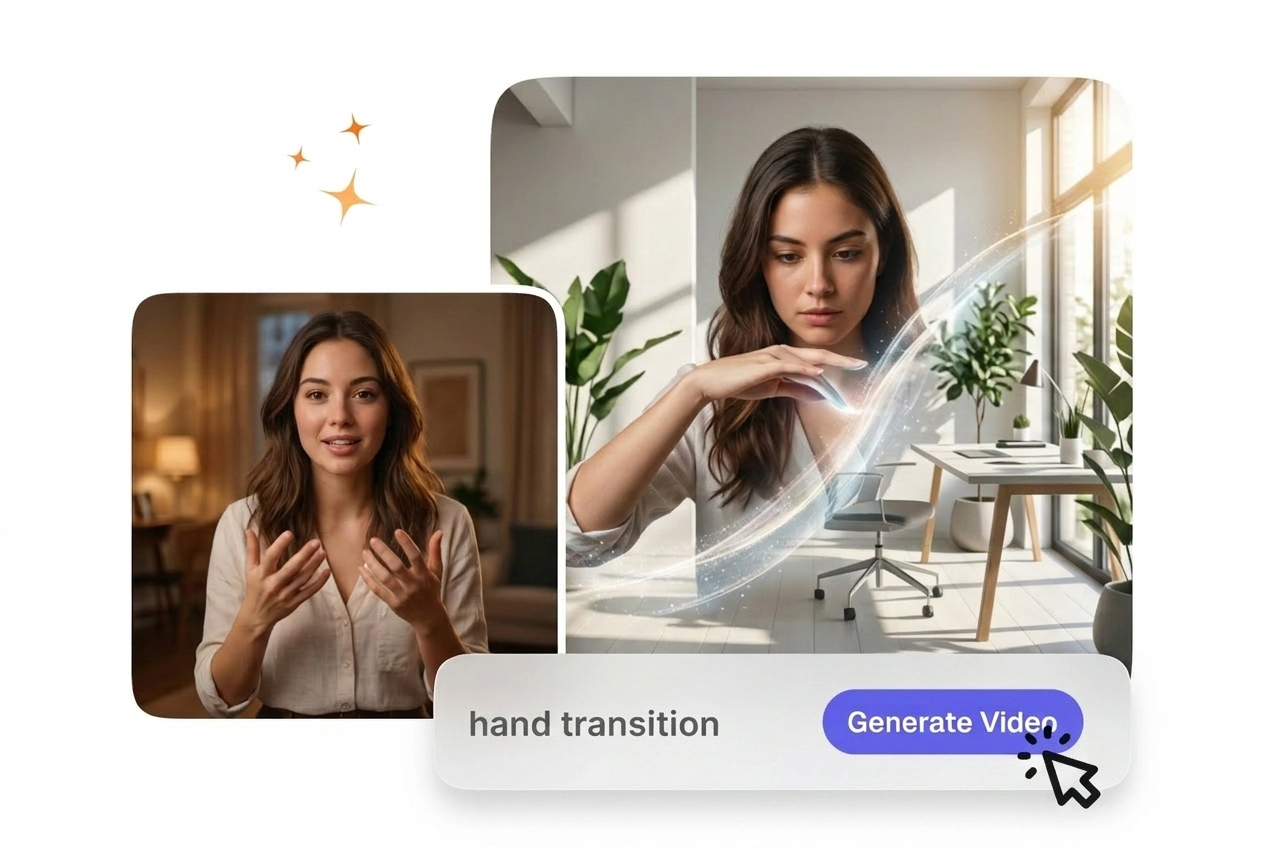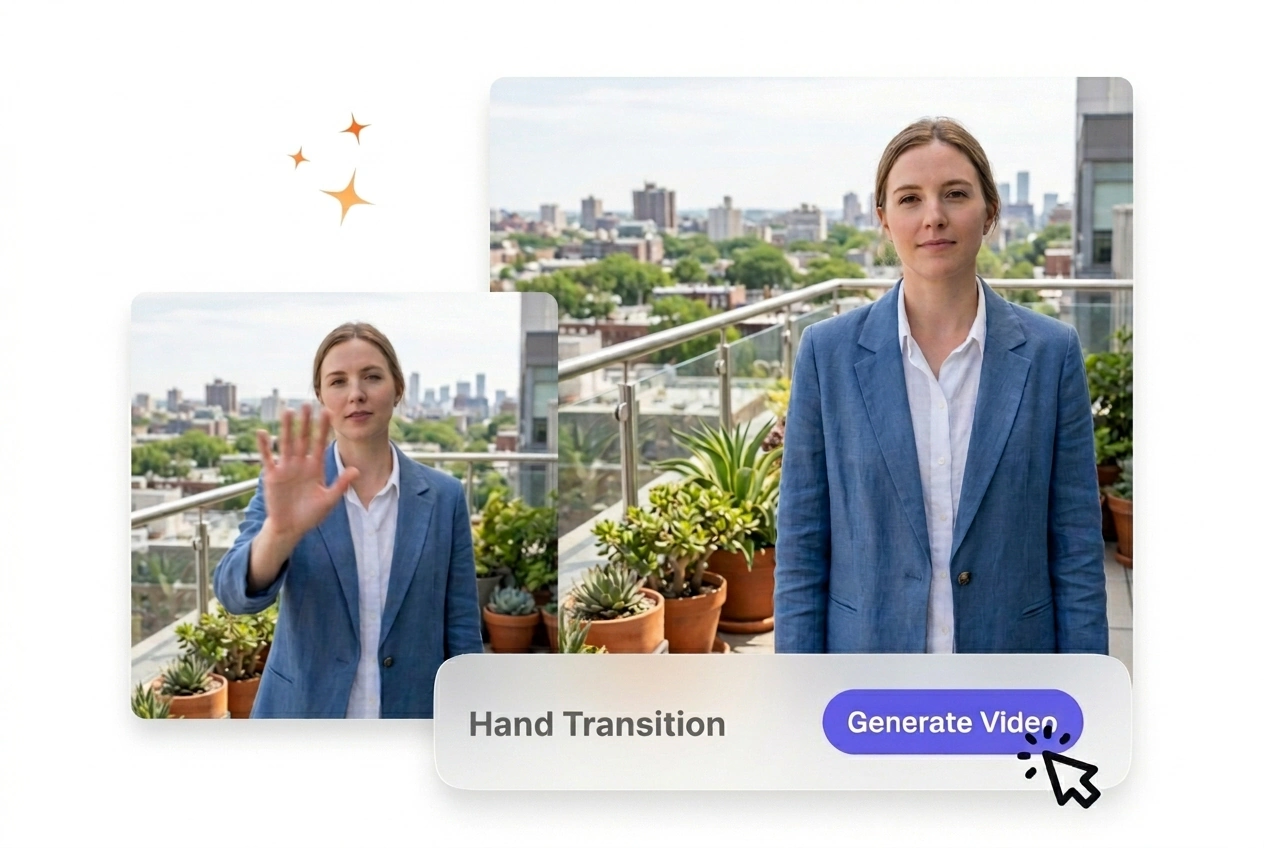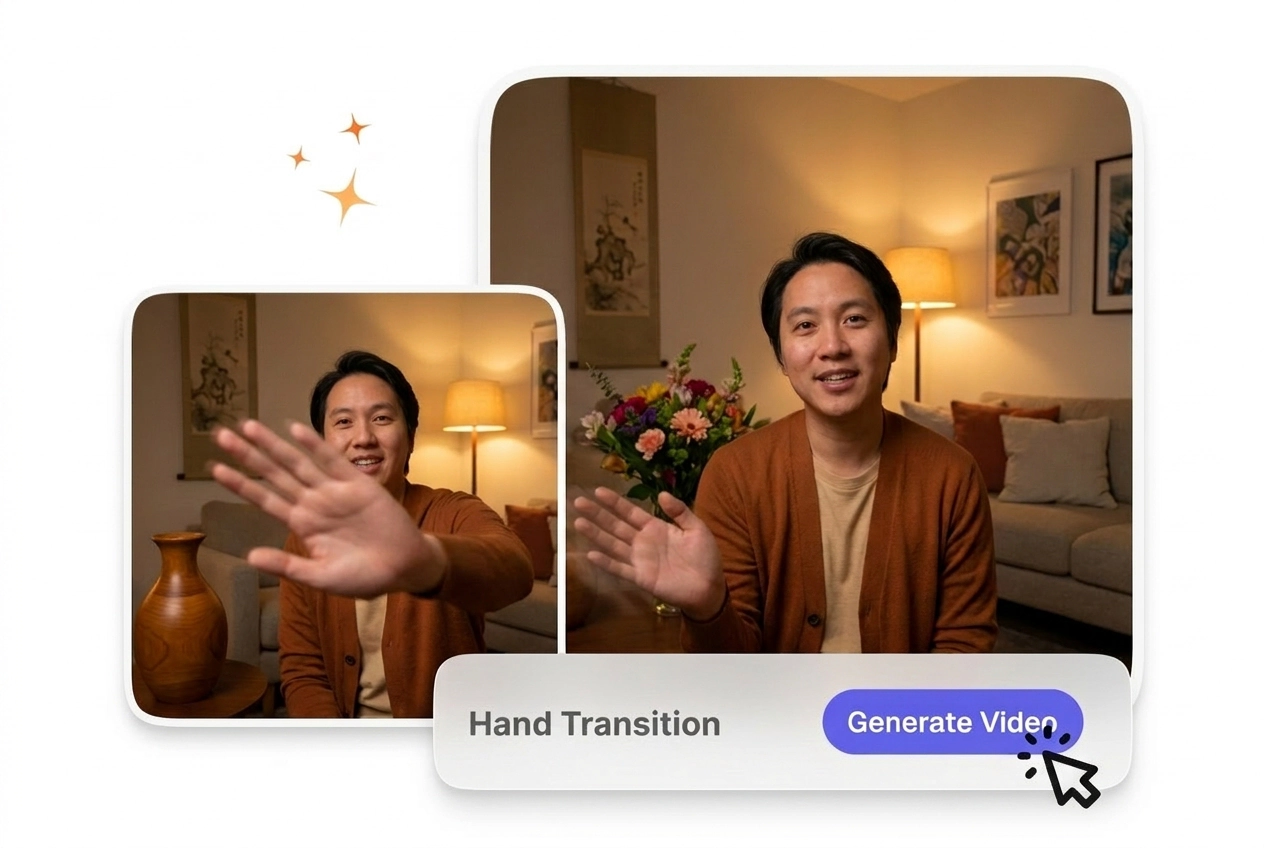
Darmowy generator wideo z przejściem dłonią

Przejście dłonią dodaje zmianę sceny prowadzoną ręką, która przenosi klip z jednego momentu do drugiego z wyraźnym wizualnym przekazaniem. Klipy ze stabilnym kadrowaniem i prostymi obiektami na pierwszym planie zazwyczaj dają dokładniejszy podgląd i czystszy plik wynikowy.

Stwórz czyste przejście dłonią

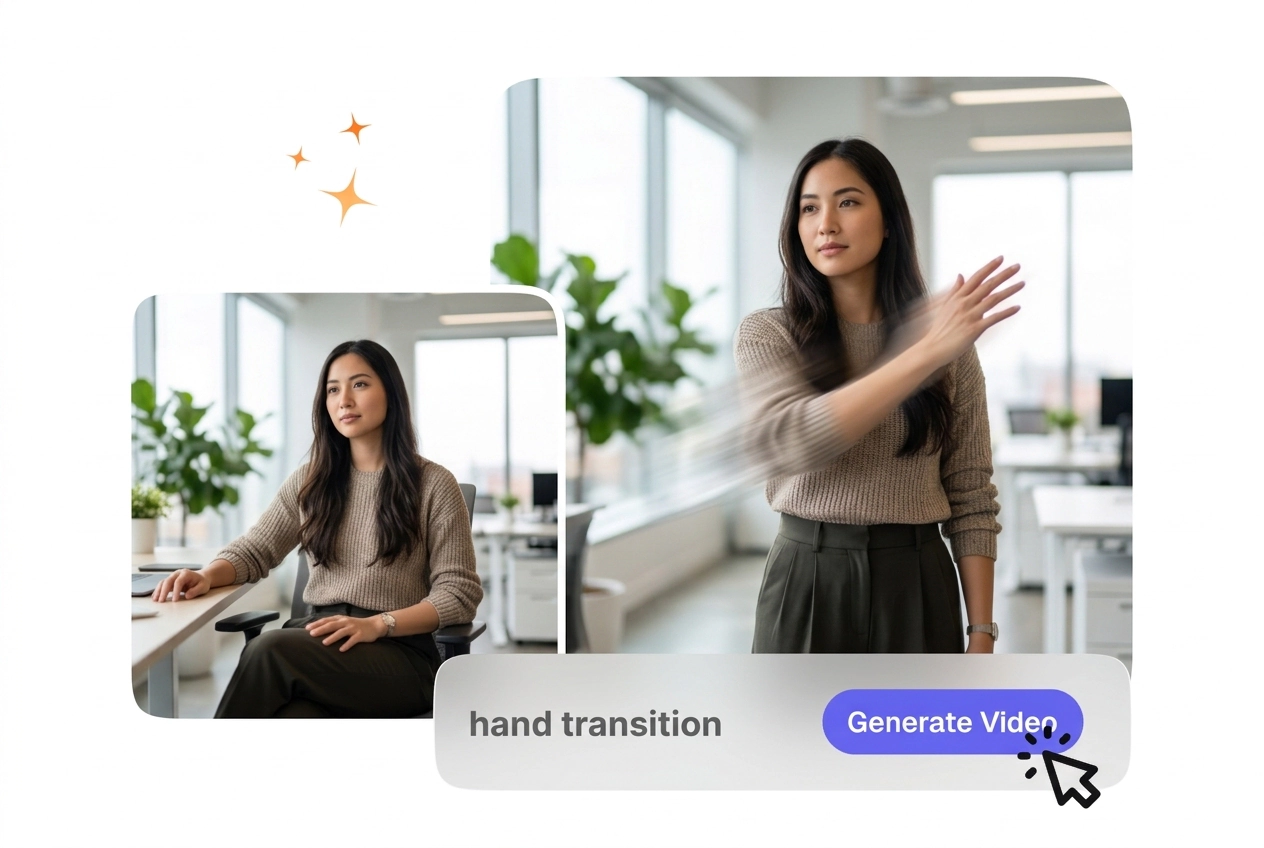
VideoAI tworzy płynne przejście wideo typu hand wipe na podstawie Twoich klatek i promptu. Efekt ten działa najlepiej w przypadku wyraźnych obiektów na pierwszym planie.

Hand Transition VideoAI hero showcase example preview
Kto korzysta z tego przejścia dłonią?

Edukatorzy, właściciele małych firm i początkujący twórcy używają tego narzędzia do łączenia scen. Przewidywalny ruch pozwala w pełni skupić uwagę odbiorców.

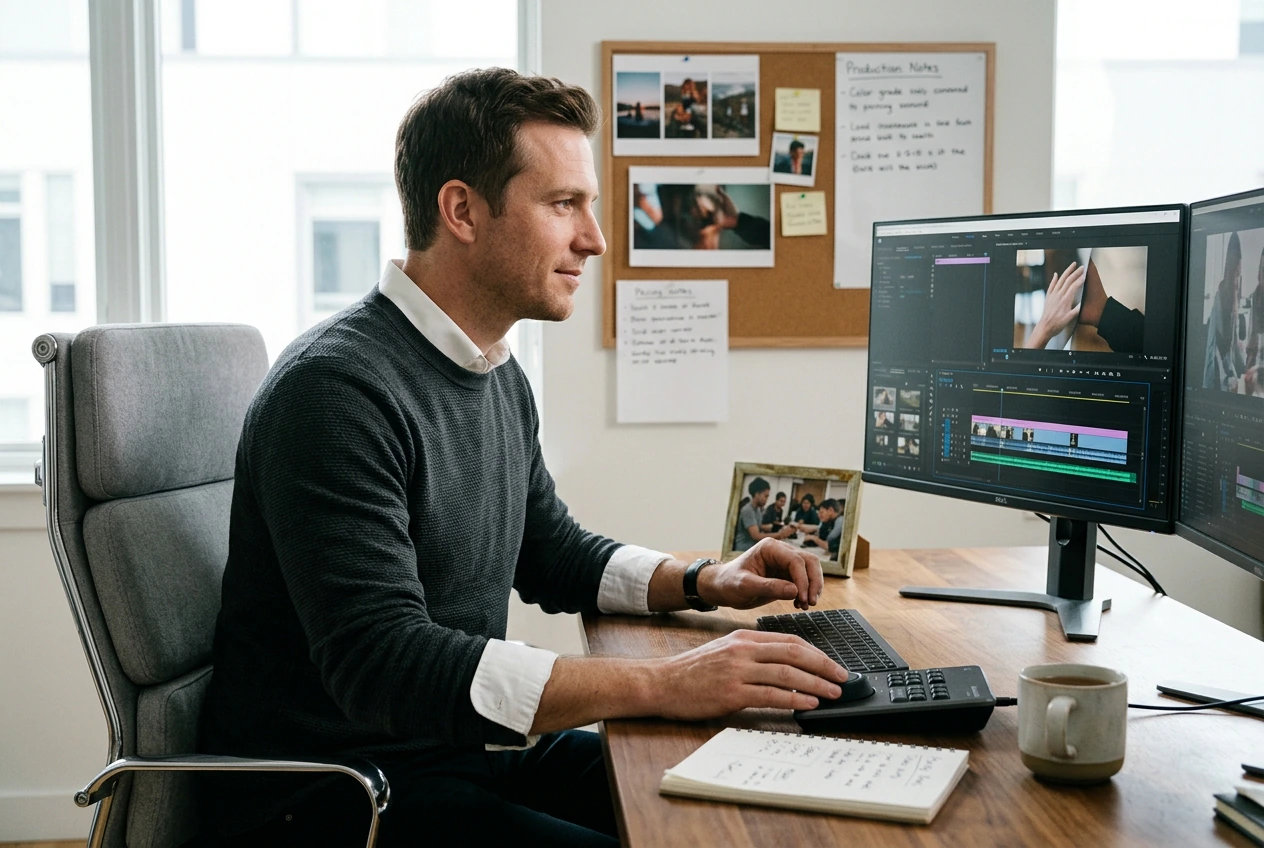
Instructor using Hand Transition for lesson video
Instruktorzy kursów online

Nauczyciele potrzebują wizualnych zmian, które wspierają lekcję bez rozpraszania uczniów. Zastosuj proste przejście typu „hand swipe” między slajdami lub przykładami. Kontrolowane tempo zapewnia płynność ruchu w całej sekwencji, co sprzyja lepszemu zapamiętywaniu treści.
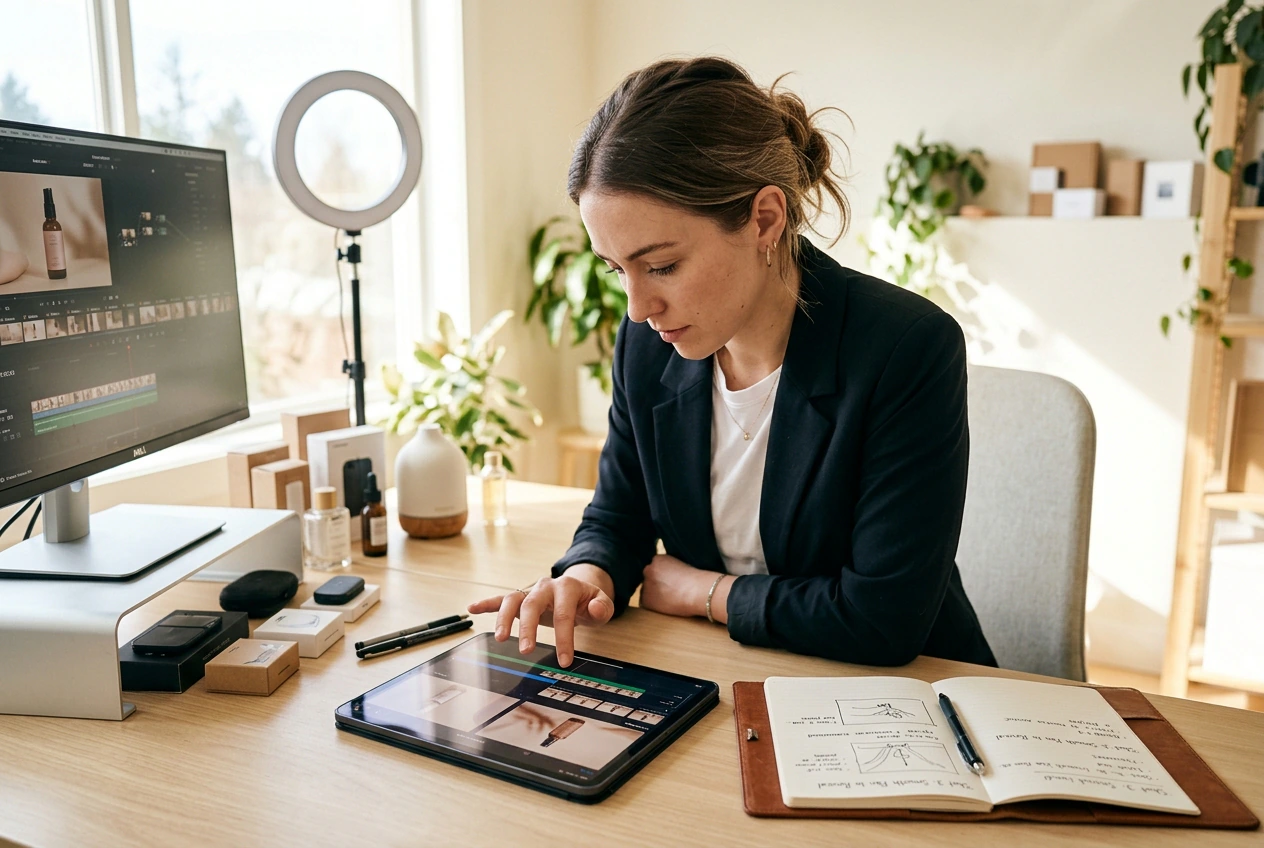
Marketer applying Hand Transition to product clip
Marketerzy produktów

Właściciele małych firm publikujący klipy produktowe rzadko mają czas na skomplikowane oprogramowanie do edycji. Wybierz styl AI przejścia dłonią i szybko wyeksportuj materiał. Większość cotygodniowych postów promocyjnych jest gotowa do publikacji w mniej niż dziesięć minut.

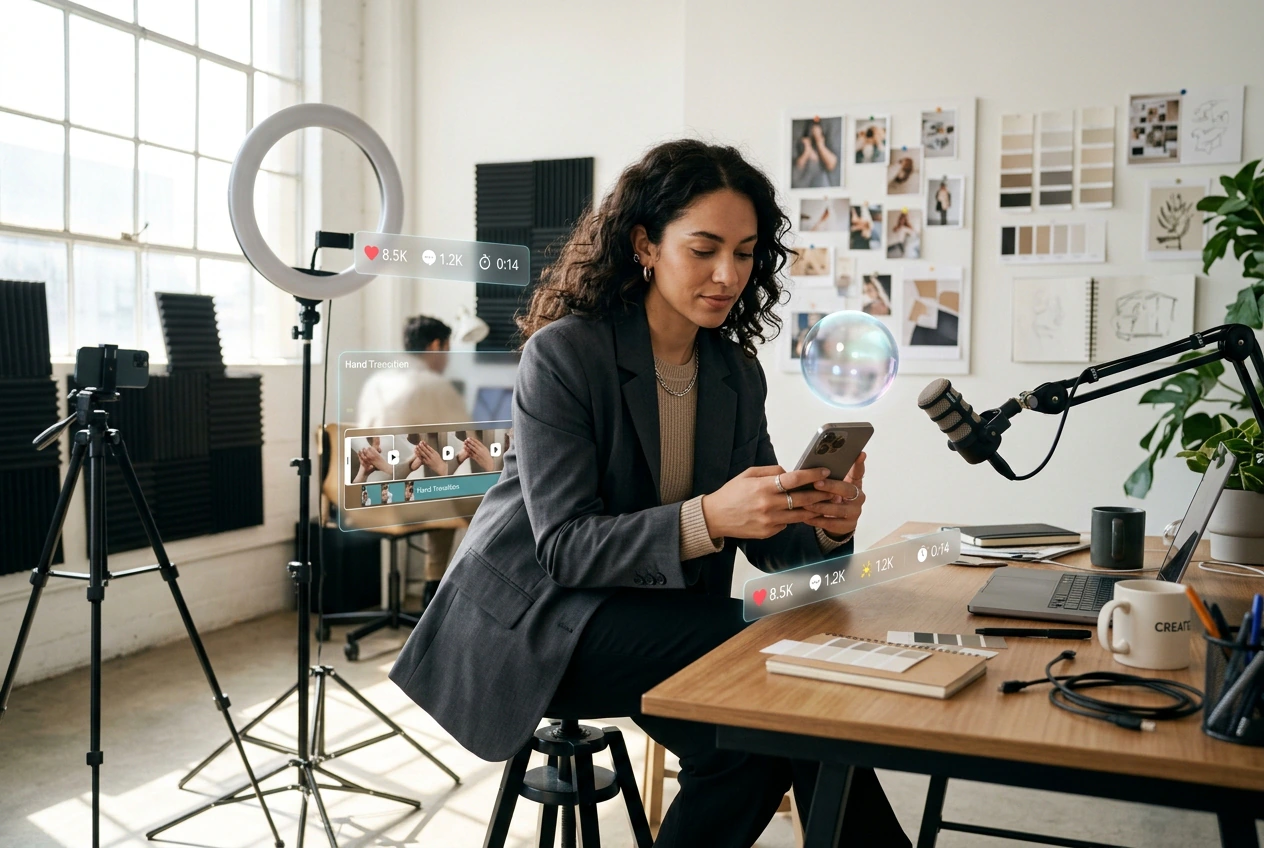
Beginner creating Hand Transition instagram reel post
Początkujący w mediach społecznościowych

Nowi użytkownicy często gubią się w ustawieniach, których jeszcze nie rozumieją. VideoAI otwiera się z zalecanym gotowym zestawem ustawień dla Twojego projektu przejścia dłonią na TikTok. Skoryguj parametry, wychodząc od sprawdzonej bazy, i z łatwością wyeksportuj gotowy plik.

Jak działa przejście dłoni AI

Wykonaj poniższe kroki, aby wygenerować przejście dłoni AI. Ty dostarczasz klatki referencyjne, a system tworzy płynny ruch łączący.

Krok 1

Prześlij swoje klatki

Prześlij klatkę początkową i opcjonalnie klatkę końcową, aby zdefiniować scenę. VideoAI analizuje dane wizualne, aby przygotować przestrzeń roboczą. Dobre oświetlenie pomaga systemowi precyzyjnie zidentyfikować główny obiekt.

Krok 2

Napisz prompt

Jeśli Twój prompt określa kierunek, ruch będzie podążał tą ścieżką. Wpisz opis pożądanego gestu. System wykorzysta ten tekst do ukształtowania efektu przejścia dłoni.

Krok 3

Eksportuj wideo

VideoAI wyrenderuje ostateczną sekwencję na podstawie Twoich ustawień. Sprawdź podgląd, a następnie pobierz plik. Gotowy klip możesz od razu umieścić na osi czasu i opublikować.

Funkcje efektów przejścia dłonią

Dowiedz się, jak narzędzie przetwarza dane wejściowe, aby tworzyć kreatywne przejścia dłoni. Każda funkcja zapewnia precyzyjną kontrolę nad końcowym efektem.

Directional motion control Hand Transition effect demo

Kontrola ruchu kierunkowego

Gdy prześlesz wyraźną klatkę początkową, silnik precyzyjnie odwzoruje gest. Kąt przesunięcia określasz w poleceniu tekstowym. Rozwiązanie to świetnie sprawdza się przy prezentacji nowych produktów, choć obrazy abstrakcyjne mogą wymagać dopracowania.

Pacing adjustment for Hand Transition effect output

Regulacja tempa i prędkości

System odczytuje Twoje polecenie, aby określić prędkość przejścia dłoni. Przed wygenerowaniem pliku wybierasz ustawienie czasu trwania. Niższe prędkości pasują do treści edukacyjnych, a szybkie przejścia do dynamicznych postów w mediach społecznościowych.

Custom gesture generation Hand Transition effect preview

Generowanie niestandardowych gestów

VideoAI interpretuje tekst, aby stworzyć konkretne przejście palcem lub ruch dłoni. Opisujesz dokładny kształt dłoni potrzebny w scenie. Złożone gesty wymagają bardzo opisowych poleceń, aby wygenerowany ruch wyglądał całkowicie naturalnie.

Style matching engine Hand Transition effect result

Silnik dopasowywania stylu

Generator przejść wideo AI analizuje obraz referencyjny, aby dopasować oświetlenie i kolory. Nie musisz ręcznie korygować kolorów. Zapewnia to spójność wizualną, o ile klatki początkowe są dobrze oświetlone.

Najczęstsze pytania dotyczące przejścia z motywem dłoni

Dlaczego gest przesunięcia dłonią w moim przejściu jest rozmazany i co mogę zmienić, aby to naprawić?

Jeśli gest wydaje się rozmazany, spróbuj użyć obrazu referencyjnego o większym kontraście. System potrzebuje wyraźnych krawędzi, aby wygenerować płynny ruch. Ta korekta pomaga twórcom uzyskać profesjonalne rezultaty bez konieczności korzystania z zewnętrznych narzędzi do ulepszania obrazu.

Czy mogę kontrolować prędkość przejścia typu hand wipe przed wygenerowaniem filmu?

Oczywiście, możesz kontrolować czas trwania za pomocą ustawień wstępnych przed generowaniem. Wyjątkowo szybkie przejścia mogą spowodować utratę szczegółów palców podczas ruchu. Dostosowanie prędkości pomaga edukatorom dopasować zmianę wizualną do tempa mowy.

Czy generator przejść z dłonią obsługuje formaty pionowe, kwadratowe i inne proporcje obrazu dla mediów społecznościowych?

Tak, narzędzie doskonale obsługuje pionowe proporcje obrazu dla treści mobilnych. Musisz wybrać odpowiednie wymiary przed przesłaniem klatek początkowych. Ta funkcja oszczędza czas marketerom tworzącym filmy z przejściami ruchu dłoni na różne platformy społecznościowe.

Czy potrzebuję wcześniejszego doświadczenia w montażu wideo, aby stworzyć przejście z dłonią w VideoAI?

Do korzystania z tego generatora nie jest wymagane wcześniejsze doświadczenie w pracy na osi czasu. Potrzebujesz jedynie jasnego pomysłu na punkt początkowy i końcowy. Ten prosty proces pozwala początkującym tworzyć przejścia AI bez konieczności używania skomplikowanego oprogramowania.

Co stanie się z przejściem, jeśli moja klatka początkowa i końcowa mają bardzo różne oświetlenie lub ekspozycję?

System próbuje płynnie połączyć oświetlenie między dwiema przesłanymi klatkami. Drastyczne różnice w ekspozycji mogą powodować zauważalne migotanie podczas przejścia. Utrzymywanie podobieństwa wizualnego obrazów referencyjnych zapewnia najbardziej naturalny efekt końcowy.

Rozpocznij przejście dłoni

Prześlij swoje klatki i zobacz, jak VideoAI przetwarza Twoje obrazy. Skonfiguruj prompt raz, wyeksportuj gotowy plik i sprawdź efekt końcowy ruchu.