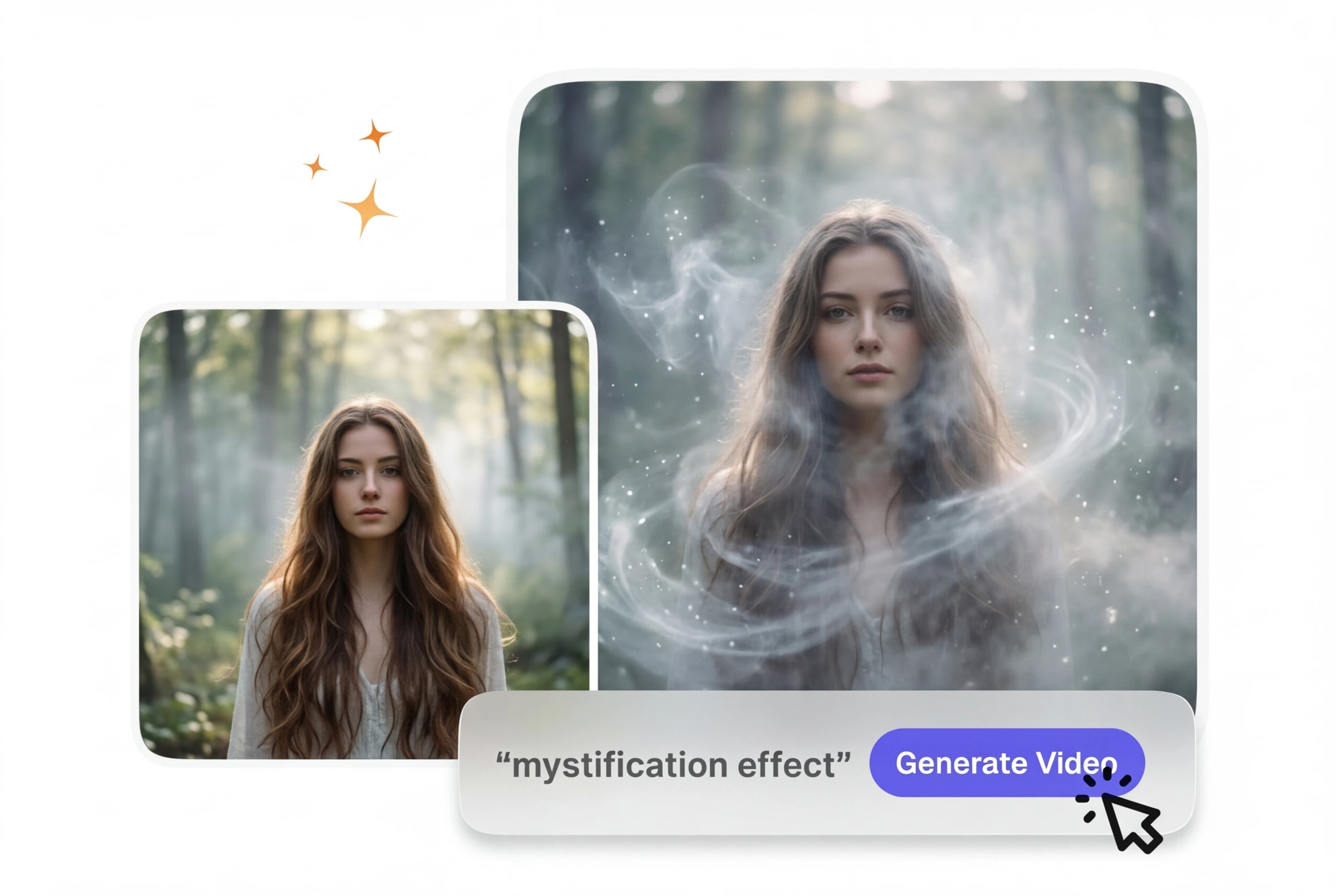
Darmowy generator wideo z efektem mistyfikacji
W przypadku materiałów wymagających bardziej tajemniczego tonu, efekt mistyfikacji zmienia nastrój wizualny, dodając kontrolowane zamglenie, głębię i cień. Wolniejszy ruch i czystsze tła sprzyjają uzyskaniu czytelniejszego obrazu w podglądzie i stabilniejszego renderowania podczas eksportu.
Proste przejścia z efektem mistyfikacji
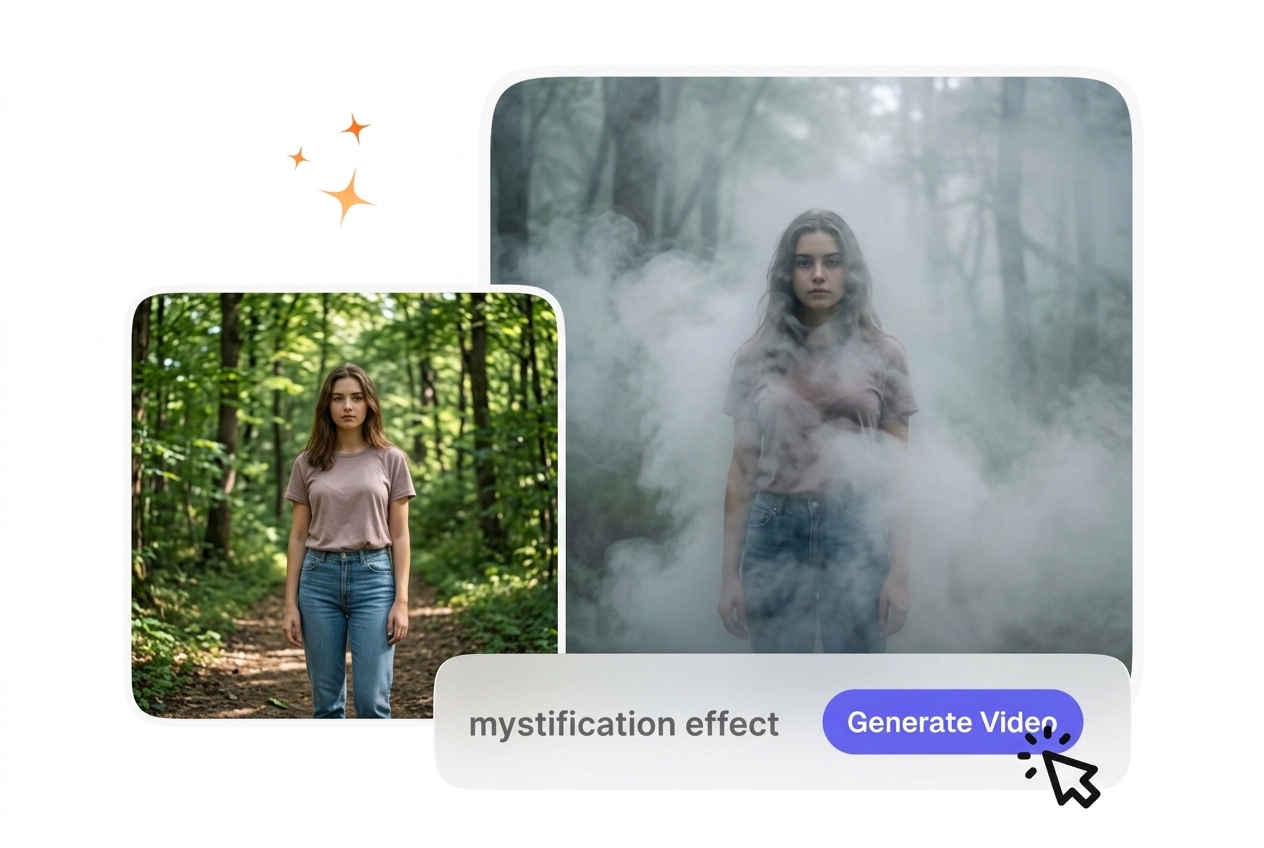
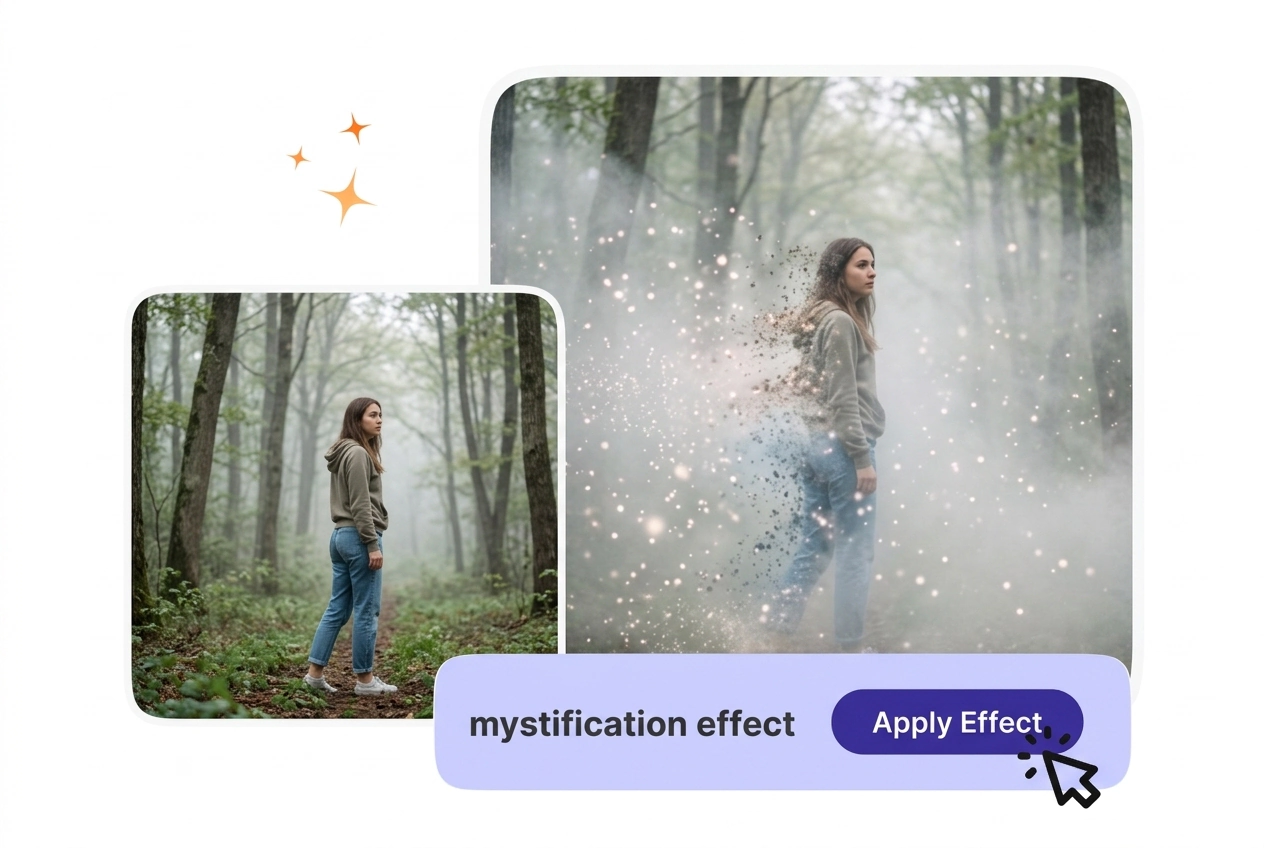
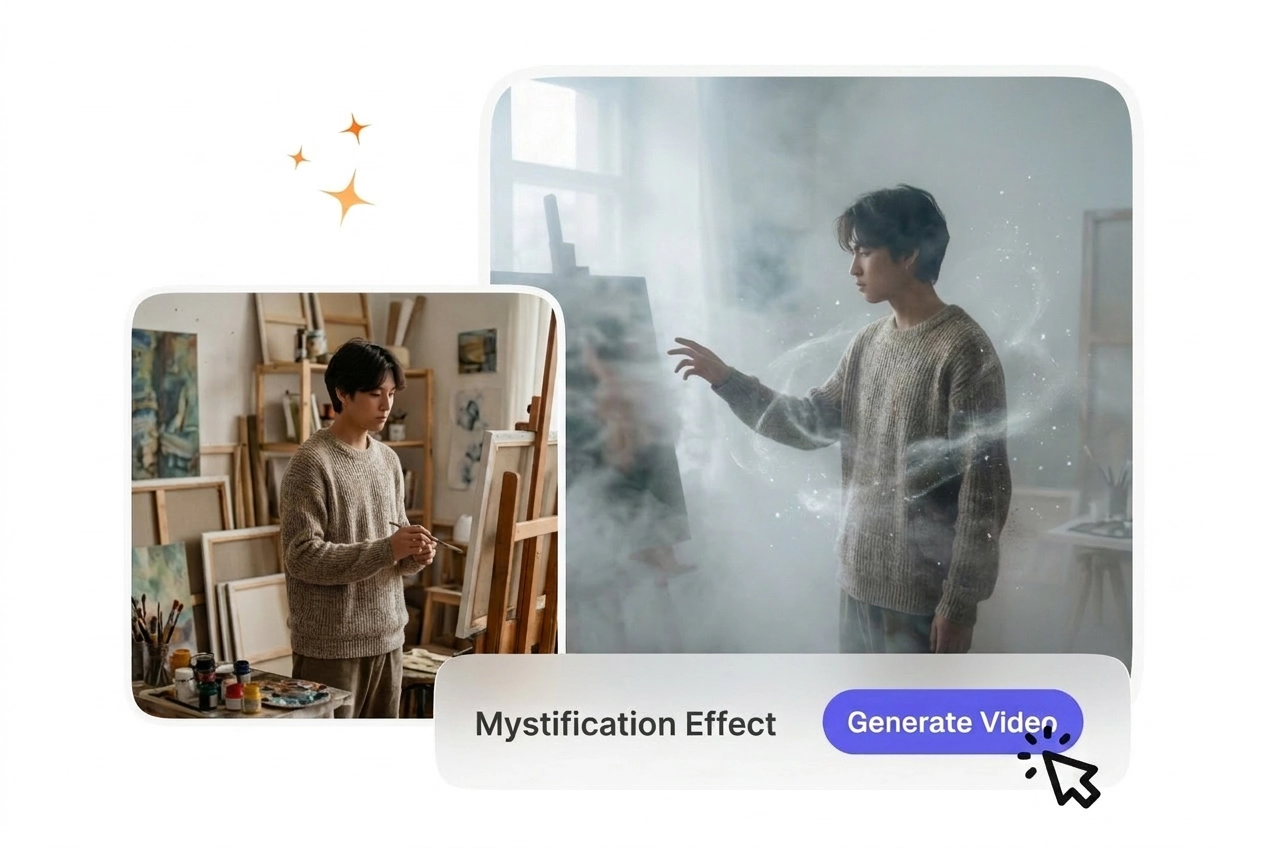
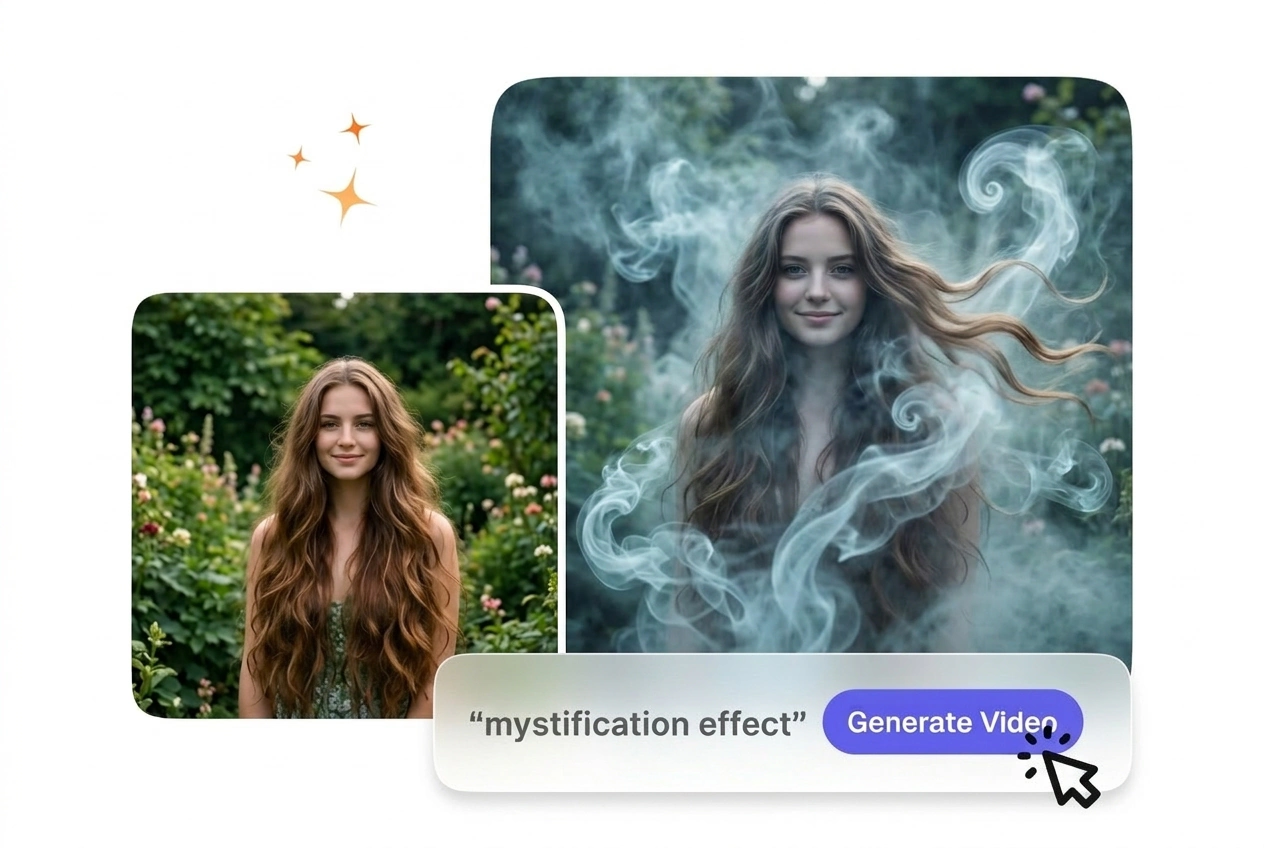
Prześlij klatkę początkową i końcową, wpisz prompt opisujący pożądany nastrój i wygeneruj płynne przejście z efektem mistyfikacji. Nie wymaga ręcznego tworzenia klatek kluczowych.

Twórcy filmów instruktażowych, właściciele małych firm i osoby zaczynające przygodę z wideo AI – wszyscy zyskują dzięki przejściom w stylu mgły. Każda z tych grup ma inne potrzeby w zakresie tego, jak efekt ten wspiera ich treść.

Tworzysz tutoriale i sekwencje edukacyjne, w których przejścia muszą wydawać się zamierzone, a nie rozpraszające. Eteryczne przejścia z mgłą dodają atrakcyjności wizualnej, pozwalając jednocześnie skupić się na przekazywanej wiedzy. Miękka mgła i warstwy cząsteczek płynnie otaczają obiekt, dzięki czemu widzowie pozostają zaangażowani w lekcję, a nie w sam efekt. Sprawdza się to idealnie w poradnikach krok po kroku i analizach koncepcji.


Publikujesz filmy o produktach i usługach w mediach społecznościowych bez dedykowanego zespołu wideo. Przejście w stylu mgły nadaje Twoim klipom dopracowany, kinowy charakter za jednym razem. Prześlij klatki produktu, opisz nastrój lub ton marki w prompcie i w kilka minut wyeksportuj profesjonalnie wyglądające przejście. Większość cotygodniowych postów jest gotowa do publikacji bez dodatkowej edycji czy kosztów outsourcingu.

Masz pomysły na filmy, ale ograniczone doświadczenie w montażu i oczekujesz przewidywalnych rezultatów bez przytłaczających ustawień. Przejścia w stylu mgły mają tutaj rozsądne domyślne parametry oparte na zawartości klatek i jasności promptu. Widzisz podgląd przed eksportem, więc możesz iterować lub dostosowywać nastrój bez zaczynania od zera. Buduje to pewność siebie i pomaga zrozumieć, jak szczegółowość promptu wpływa na końcowy wynik.
Stwórz przejście z efektem mistyfikacji
Trzy proste kroki zamienią Twoje klatki i prompt w płynne, eteryczne przejście. Prześlij, opisz i wygeneruj swój klip z efektem mistyfikacji w zaledwie kilka minut.
Krok 1
Prześlij swoje klatki
Wybierz klatkę początkową i końcową ze swojego klipu źródłowego lub prześlij obrazy referencyjne. Aby uzyskać najlepsze wyniki, upewnij się, że obie klatki mają wyraźne obiekty i spójne oświetlenie. VideoAI analizuje dane o ruchu i kompozycji, aby płynnie połączyć obie sceny.
Krok 2
Napisz swój prompt
Opisz nastrój i intensywność efektu mistyfikacji: marzycielski i miękki, gęsta mgła i cząsteczki lub subtelna eteryczna mgiełka. Jeśli obiekt jest rozmyty lub klatki mają bardzo różne oświetlenie, wspomnij o tym w prompcie, aby VideoAI mogło odpowiednio dostosować efekt. Jasne instrukcje prowadzą do lepszych przejść już za pierwszym razem.
Krok 3
Generuj i eksportuj
VideoAI tworzy przejście w stylu mgły na podstawie Twoich klatek i promptu, a następnie wyświetla podgląd. Sprawdź czas i intensywność, a potem eksportuj w wybranej jakości i formacie. Większość przejść renderuje się w mniej niż dwie minuty, dzięki czemu możesz szybko wprowadzać zmiany w nastroju lub czasie trwania.
Funkcje efektu zamglenia
VideoAI zajmuje się kwestiami technicznymi, dzięki czemu możesz skupić się na kierunku artystycznym. Każda funkcja pomaga uzyskać czyste, przewidywalne rezultaty w procesie tworzenia efektu zamglenia.

Intensywność sterowana promptem
Twój prompt tekstowy kontroluje, jak gęsty i oniryczny wydaje się efekt zamglenia. Wpisz „miękka eteryczna mgła”, aby uzyskać subtelne przejścia, lub „gęsta mgła i cząsteczki” dla bardziej dramatycznego efektu. VideoAI dostosowuje gęstość cząsteczek i warstwy rozmycia na podstawie Twoich słów, dzięki czemu uzyskasz dokładnie taki nastrój, jaki opiszesz, bez zgadywania ustawień suwaków.

Łączenie klatek (Frame-to-Frame)
VideoAI analizuje klatkę początkową i końcową, aby zrozumieć pozycję obiektu i oświetlenie. Warstwa mgły spójnie owija się wokół obiektu, dzięki czemu przejście wydaje się naturalne, nawet jeśli obie klatki mają inną kompozycję. Gdy obiekt się porusza lub zmienia skalę, warstwa mgły automatycznie podąża za ścieżką ruchu.

Podgląd przed eksportem
Zobacz pełny efekt zamglenia w oknie podglądu, zanim zdecydujesz się na eksport. Sprawdzaj czas, gęstość cząsteczek i tonację kolorów w czasie rzeczywistym. Jeśli efekt wydaje się zbyt mocny lub zbyt subtelny, dostosuj prompt i wygeneruj go ponownie bez utraty oryginalnych klatek lub ustawień.

Eksport w wielu formatach
Eksportuj klipy z efektem zamglenia jako MP4, WebM lub ProRes, zależnie od Twojego przepływu pracy. Wybierz rozdzielczość od 720p do 4K i liczbę klatek na sekundę dopasowaną do specyfikacji projektu. Większość twórców wybiera 1080p do mediów społecznościowych i stron internetowych; wyższe rozdzielczości najlepiej sprawdzają się w transmisjach lub treściach o jakości kinowej.
Pytania dotyczące efektu mistyfikacji
Jakie klatki początkowe i końcowe należy przesłać, aby efekt mistyfikacji wyglądał na zamierzony, a nie niewyraźny?
Prześlij klatki, na których obiekt jest wyraźny i dobrze oświetlony, z wyraźną zmianą ruchu lub pozycji między początkiem a końcem. Unikaj bardzo rozmytych lub statycznych klatek, ponieważ czytelne dane o obiekcie stabilizują efekt mistyfikacji. Jeśli klatki mają dobry kontrast i wyraźne obiekty, warstwy mgły i cząsteczek płynnie je otoczą, sprawiając, że efekt będzie wyglądał na zamierzony, a nie chaotyczny.
Czy mogę użyć tego samego nieruchomego obrazu jako klatki początkowej i końcowej dla przejścia z efektem mistyfikacji?
Oczywiście, możesz przesłać tę samą klatkę jako początek i koniec, choć wynik będzie przypominał bardziej rozmycie lub zanikanie niż prawdziwe przejście. Aby uzyskać najlepsze rezultaty, wybierz klatki z różnymi obiektami lub kompozycjami, aby efekt mistyfikacji miał ruch, za którym może podążać. Takie podejście sprawdza się dobrze przy zmianach scen, gdy zależy Ci na onirycznej pauzie, a nie na zmianie kierunku.
Jak długo trzeba czekać, aż VideoAI wygeneruje przejście z efektem mistyfikacji?
Większość efektów w stylu mgły renderuje się w mniej niż dwie minuty, w zależności od rozdzielczości i liczby klatek na sekundę. Wyższe rozdzielczości i dłuższy czas trwania zajmują nieco więcej czasu, ale rzadko przekraczają pięć minut. Możesz rozpocząć kolejne przejście, gdy jedno się renderuje, dzięki czemu możesz tworzyć seryjnie wiele wersji efektu mistyfikacji dla całej sekwencji bez czekania między każdą z nich.
Czy mogę ustawić czas trwania przejścia mistyfikacji przed wyeksportowaniem klipu?
Oczywiście, możesz ustawić czas trwania przejścia przed generowaniem, zazwyczaj od jednej do pięciu sekund. Krótsze klipy z efektem mistyfikacji wydają się bardziej dynamiczne i dobrze sprawdzają się w szybkich treściach społecznościowych; dłuższe czasy trwania tworzą bardziej kinowy, marzycielski nastrój. Dostosuj czas trwania w ustawieniach eksportu, a VideoAI wygeneruje efekt ponownie, aby dopasować go do wybranej długości.
Co mam zrobić, jeśli mój efekt mistyfikacji jest zbyt zadymiony i ciężki lub zbyt słaby, by go zauważyć na ekranie?
Wygeneruj ponownie z poprawionym promptem: wpisz 'lighter mist' lub 'more ethereal' dla subtelnych efektów, lub 'denser fog' i 'more particles' dla mocniejszego krycia. Zachowujesz oryginalne klatki i ustawienia, więc iteracja jest szybka. Większość twórców osiąga pożądany wygląd w dwóch lub trzech próbach, gdy zrozumieją, jak język ich promptów przekłada się na gęstość wizualną.
Wypróbuj bezpłatne przejście z efektem mgły już dziś. Prześlij klatki, wpisz prompt i zobacz, jak generator przejść AI poradzi sobie z Twoim klipem.