เครื่องมือสร้างวิดีโอควบคุมอาก��ศฟรี

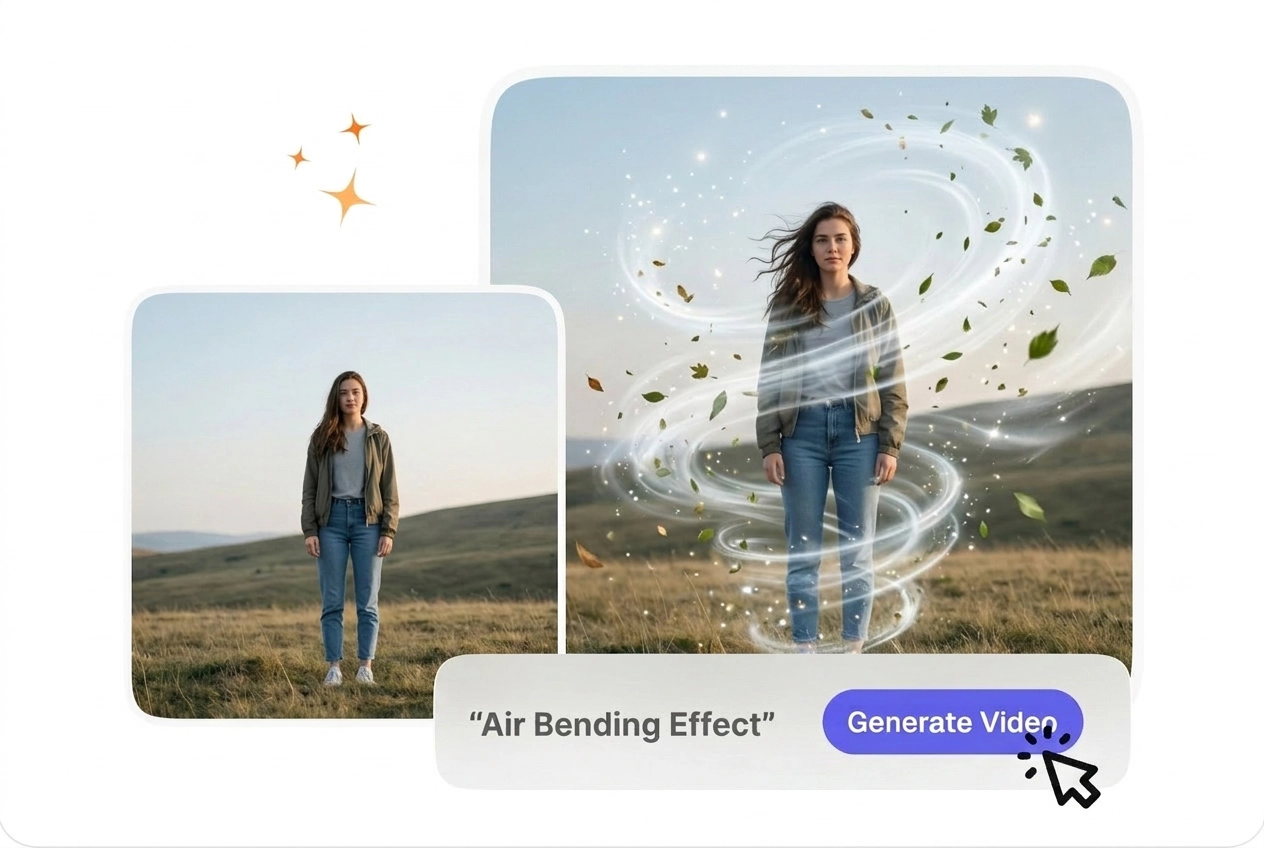
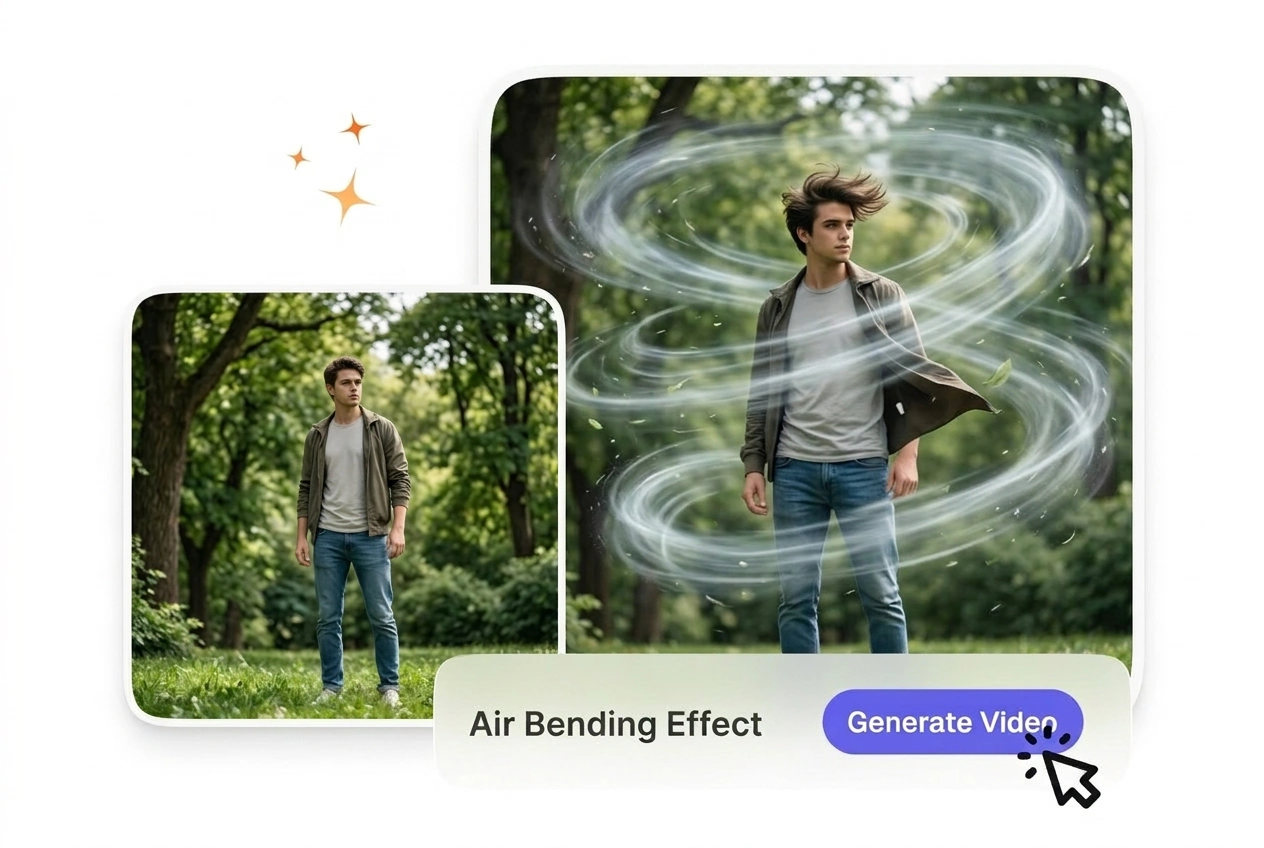
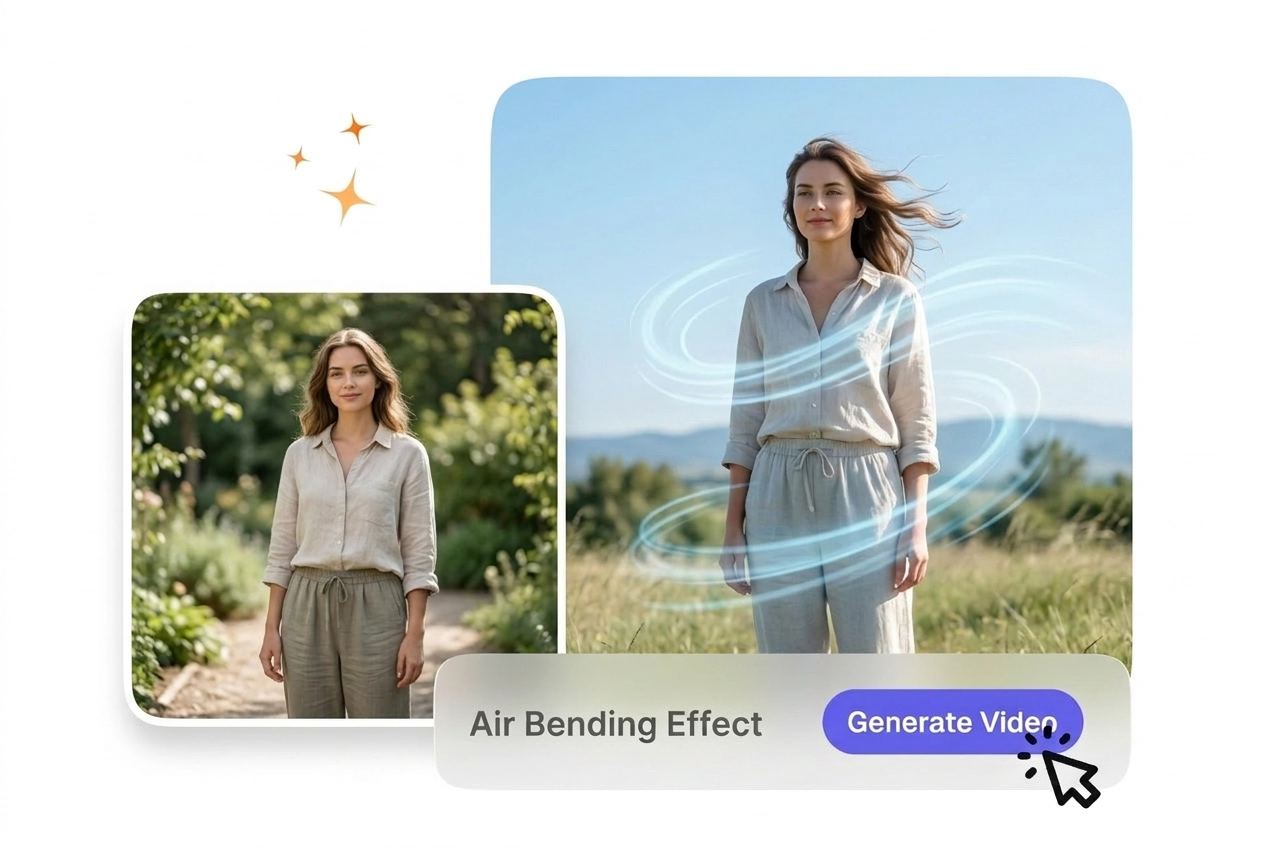
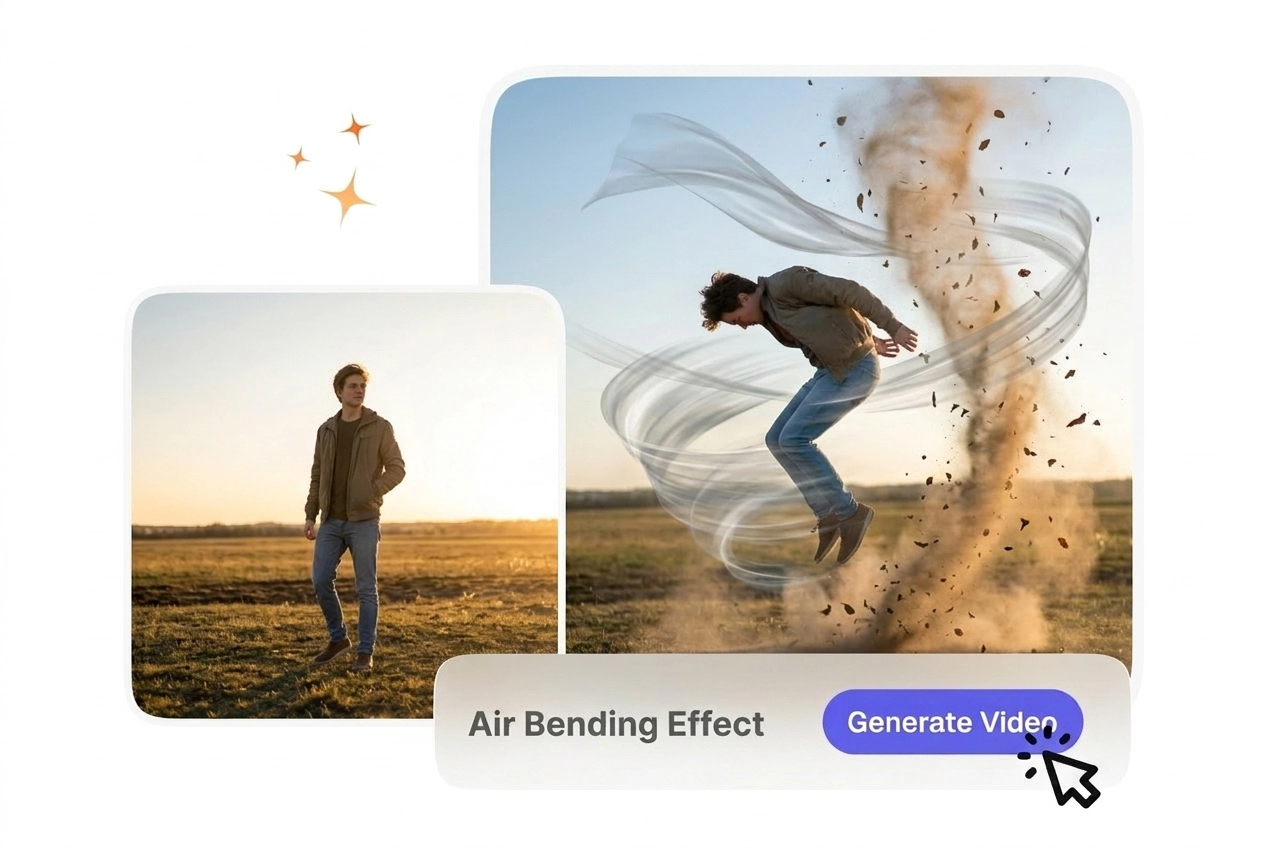
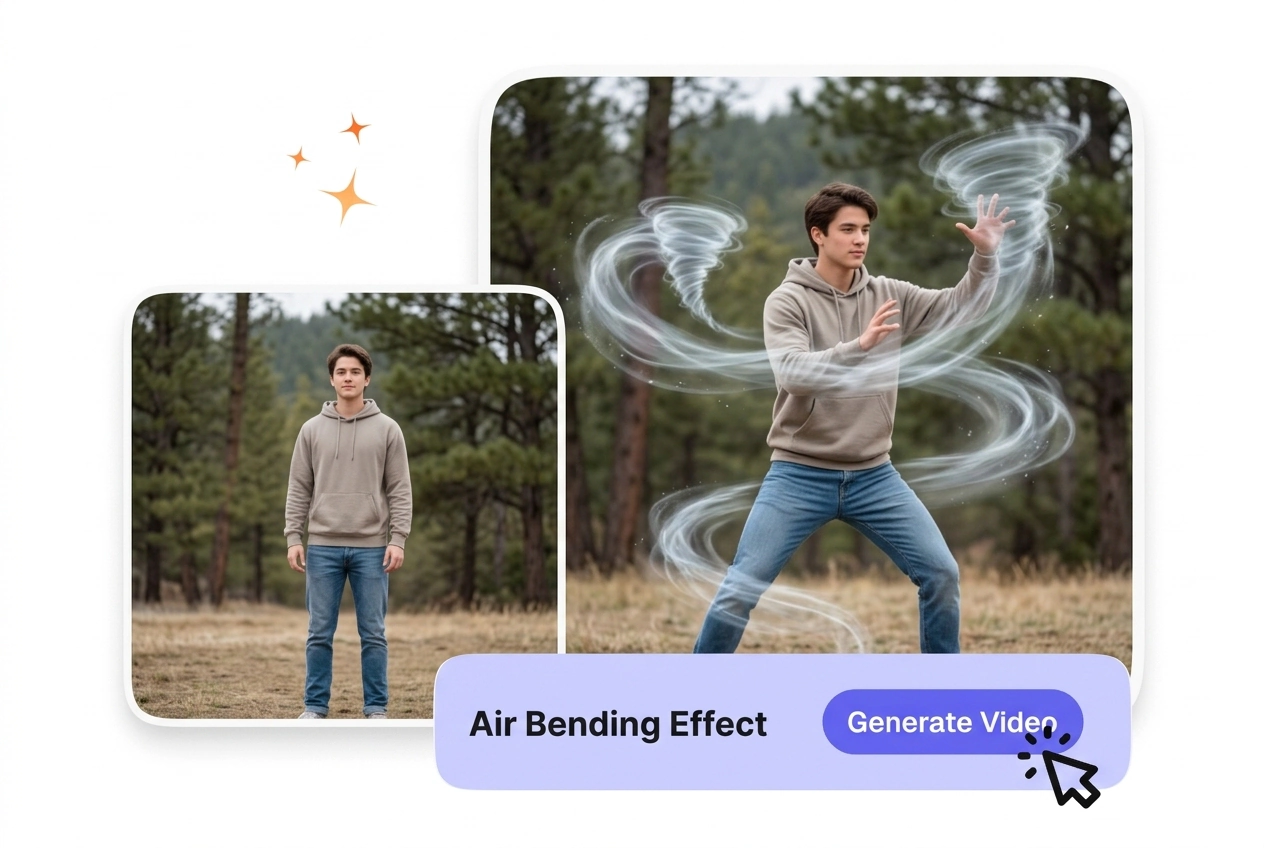
สำหรับฟุตเทจที่ต้องการความรู้สึกของการเคลื่อนที่ในทิศทางที่ชัดเจนยิ่งขึ้น เอฟเฟกต์ Air Bending จะสร้างเลเยอร์ภาพที่ขับเคลื่อนด้วยอากาศทับบนคลิปต้นฉบับ ตัวแบบที่อยู่กึ่งกลางและการสั่นไหวของกล้องที่จำกัดมักจะให้ผลลัพธ์การพรีวิวที่สะอาดกว่าและผลลัพธ์การส่งออกที่สม่ำเสมอกว่า

สร้างเอฟเฟกต์ Air Bending ให้เป็นเรื่องง่าย

เพียงอัปโหลดเฟรม ใส่คำสั่งการเคลื่อนไหว (motion prompt) แล้ว VideoAI จะเรนเดอร์ฉากเปลี่ยนผ่านแบบ Air Bending ให้ทันที หากคุณต้องการตามเทรนด์ Air Bender หรือ Air Bend แนะนำให้ใช้ความละเอียดเริ่มต้นที่ 1080p

Air Bending Effect VideoAI hero showcase
ใครใช้เอฟเฟกต์ Air Bending บ้าง

เหล่านักตัดต่อ ครู และครีเอเตอร์เลือกใช้ Air Bending เมื่อต้องการความเนี้ยบโดยไม่ต้องพึ่งพาขั้นตอน VFX ที่ซับซ้อน การทดลองสร้างลมพัด หรือการพรีวิวที่ล่าช้าบนไทม์ไลน์

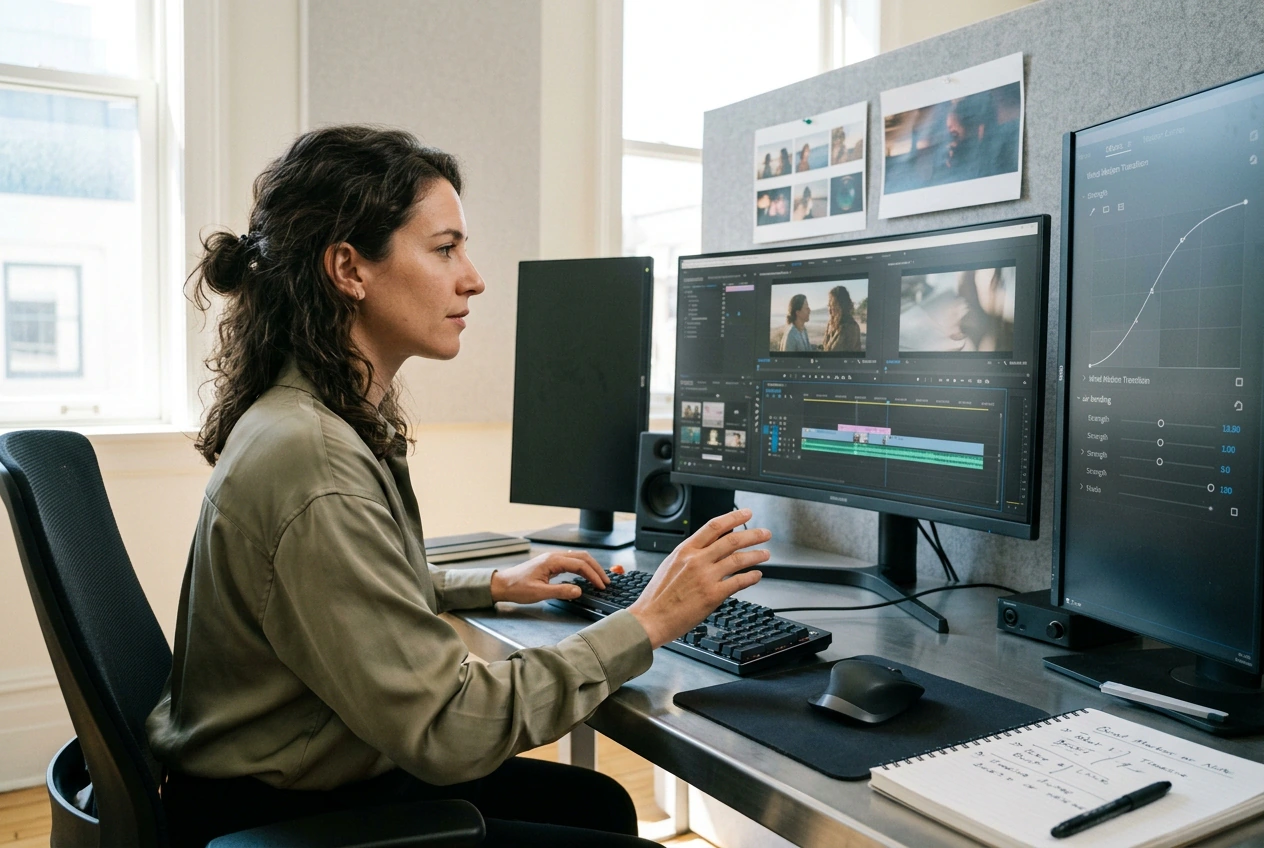
Action editor using Air Bending Effect for video
นักตัดต่อวิดีโอแอ็กชัน

การตัดต่อที่รวดเร็วต้องการทรานสิชันที่ไหลลื่นโดยไม่ต้องตั้งค่ากระดูก (Rigging) Air Bending ช่วยเชื่อมต่อสองเฟรมด้วยการเคลื่อนไหวของลมที่เข้ากับจังหวะ เพียงอัปโหลดภาพคู่ ตั้งค่าความแรงใน Prompt และวางคลิปลงในไทม์ไลน์ เหมาะอย่างยิ่งสำหรับวิดีโอรวมฉากต่อสู้ด้วยเอฟเฟกต์ AI Air Bending ฟรี
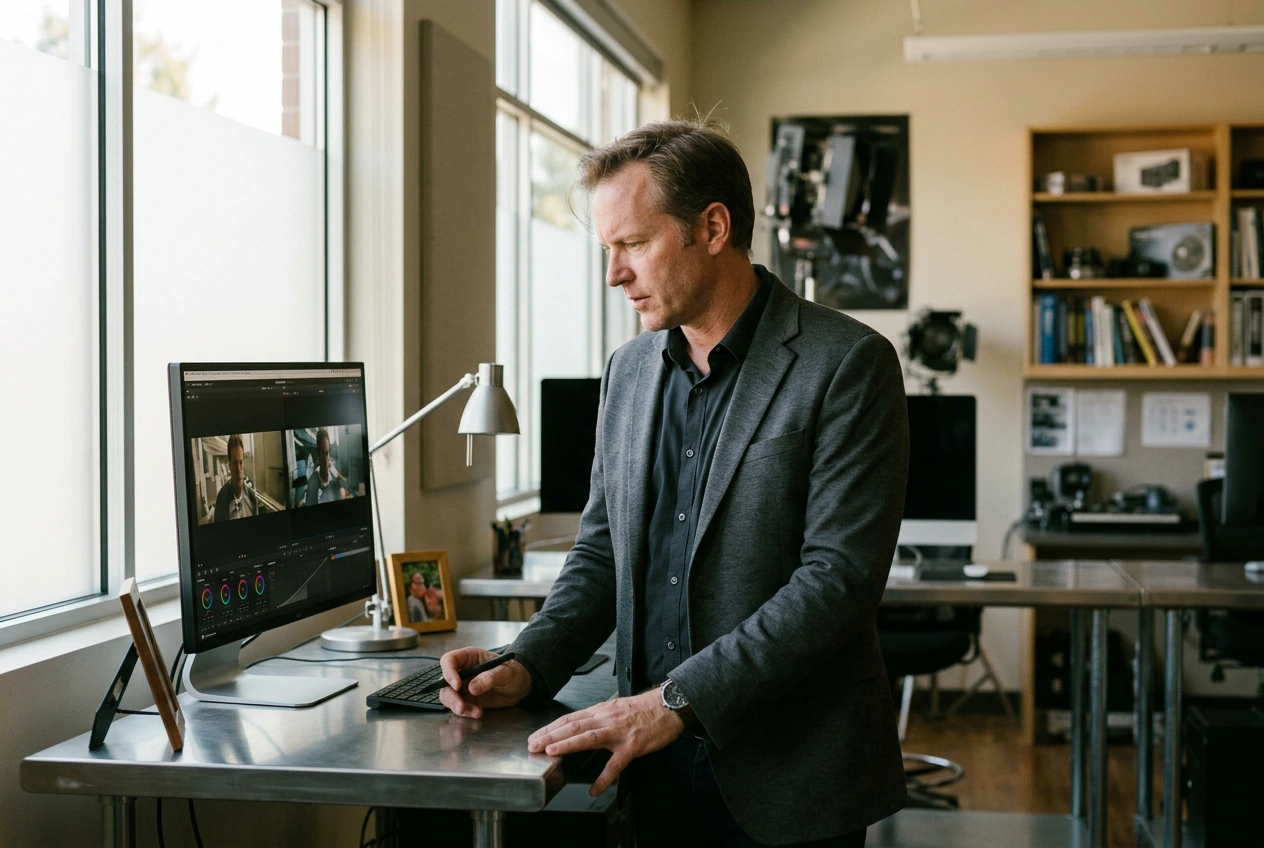
Educator demonstrating Air Bending Effect transition
อาจารย์สอนด้านวิชวลเอฟเฟกต์

การใช้ Prompt เดียวกันในภาพคู่สองชุดช่วยให้นักเรียนเห็นว่าคำสั่งส่งผลต่อทิศทางและจังหวะอย่างไร ขอบที่ชัดเจนและแสงที่เสถียรทำให้การเปรียบเทียบในชั้นเรียนแม่นยำ บทเรียนส่วนใหญ่ใช้เวลาน้อยกว่า 10 นาทีตั้งแต่อัปโหลดจนจบ นักเรียนจะได้เรียนรู้ว่า Prompt ต้องการทิศทางที่ชัดเจน

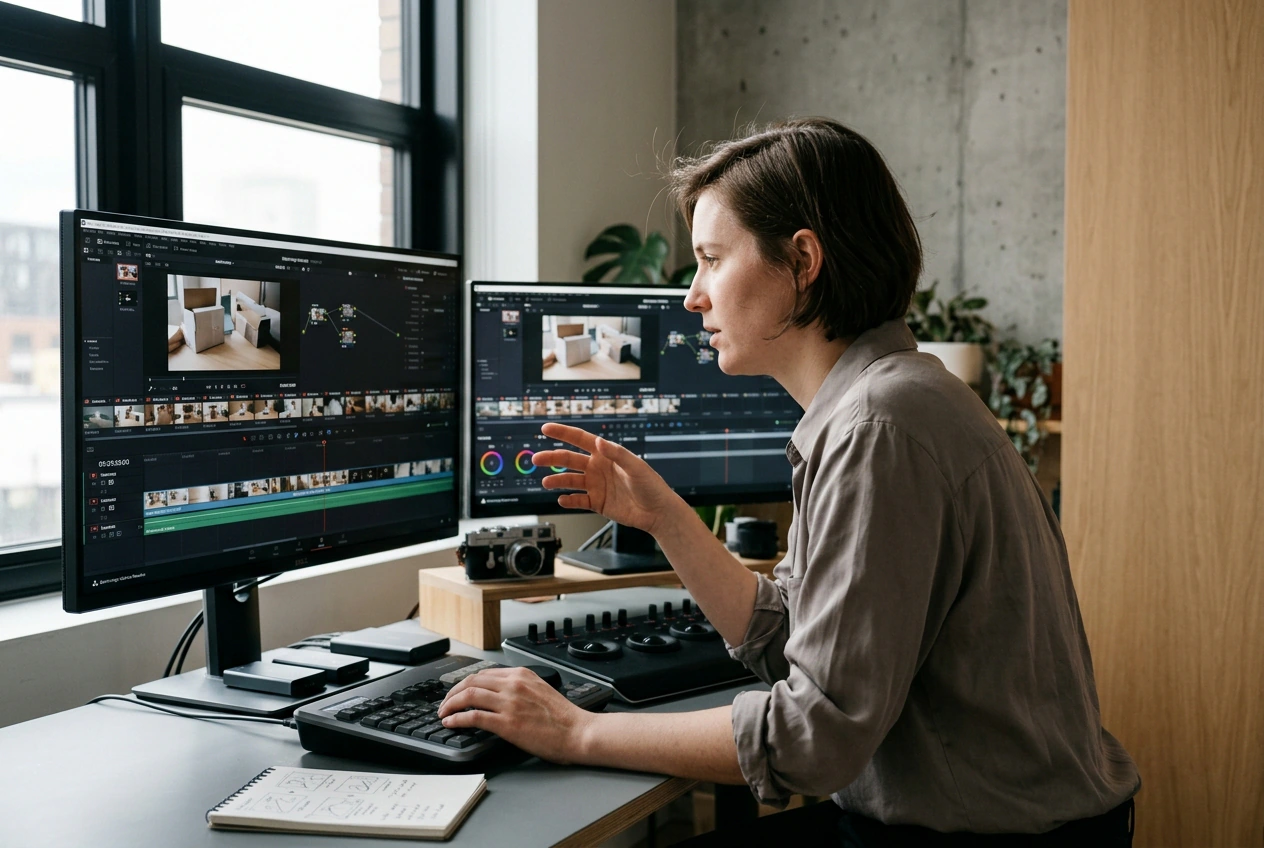
Brand creator using Air Bending Effect product
ผู้สร้างวิดีโอสินค้า

โพสต์รายสัปดาห์มักไม่มีเวลาให้กับการตัดต่อที่ซับซ้อน Air Bending ช่วยเพิ่มลูกเล่นการเปิดตัวระหว่างภาพนิ่งเพื่อให้คลิปแกะกล่องดูสมบูรณ์ อธิบายทิศทางเพียงครั้งเดียว ส่งออก และเผยแพร่ ภาพที่จัดแสงมาอย่างดีจะให้ผลลัพธ์ที่ดีกว่า Prompt ที่คลุมเครือ เพื่อให้ได้เอฟเฟกต์ AI Air Bending ที่ดีที่สุด

วิธีการทำงานของเอฟเฟกต์ Air Bending

3 ขั้นตอนจบงานคลิป Air Bending ใน VideoAI: อัปโหลดภาพนิ่ง, เขียนพรอมต์, สร้าง และส่งออก เร่งความเร็วการทำทรานซิชัน Air Bending ให้ไวขึ้นเมื่อคุณกำหนดระยะเวลาไว้ล่วงหน้า

ขั้นตอนที่ 1

อัปโหลดเฟรม

เลือกเฟรมเริ่มต้นและเฟรมสิ้นสุดที่มีการจัดแสงและขนาดใกล้เคียงกัน VideoAI จะคำนวณการเคลื่อนไหวจากทั้งสองด้านเพื่อสร้างทรานซิชัน Air Bending ข้ามเฟรมสิ้นสุดเฉพาะเมื่อคุณต้องการเอฟเฟกต์แบบ open dissolves เท่านั้น

ขั้นตอนที่ 2

เขียนพรอมต์ของคุณ

ระบุทิศทาง ความเร็ว และพลังงานด้วยคำศัพท์ทั่วไป ระบุการเคลื่อนที่แบบ drift หรือ burst เมื่อจำเป็น เลือกความยาวและความละเอียดให้เหมาะกับโซเชียลมีเดียหรือการแพนกล้องยาวๆ คำสั่งที่แม่นยำจะช่วยลดการประมวลผลซ้ำในคู่เฟรมเดิม

ขั้นตอนที่ 3

สร้างและส่งออก

กดสร้าง ตรวจสอบจังหวะในพรีวิว จากนั้นบันทึกไฟล์ MP4 หรือ WebM เพื่อนำไปใช้ในโปรแกรมตัดต่อ (NLE) จังหวะในพรีวิวและไฟล์ส่งออกจะตรงกันเพื่อให้งานซิงค์กันได้พอดี งานสั้น 1 วินาทีจะเสร็จไวมากแม้ใช้คุณภาพระดับปานกลางในการลองครั้งแรก

คุณสมบัติเอฟเฟกต์ Air Bending

การควบคุมจะรวมกลุ่มกันเพื่อให้มองเห็นรอบการทำงานของเอฟเฟกต์ Air Bending ได้อย่างชัดเจน แต่ละบล็อกจะช่วยไขข้อสงสัยเกี่ยวกับเครื่องมือสร้างวิดีโอทรานซิชัน AI ด้วยความคมชัดของทรานซิชัน AI แบบฟรี

Air Bending Effect prompt-driven motion control

การเคลื่อนไหวที่ขับเคลื่อนด้วยพรอมต์

หากคุณระบุคำว่า drift (ลอย), spiral (เกลียว) หรือ burst (ระเบิด) โมเดลจะสร้างเส้นโค้งการเคลื่อนไหวก่อนที่จะผสมเฟรมเข้าด้วยกัน ภาษาทรานซิชัน Air Bending ที่เฉพาะเจาะจงจะช่วยลดการทำซ้ำเมื่อเทียบกับเส้นสายลมที่คลุมเครือ UI จะแจ้งเตือนเมื่อระดับความเข้มข้นดูนิ่งเกินไป ข้อความสั้นๆ สองประโยคให้ผลลัพธ์ดีกว่ารายการยาวๆ

Air Bending Effect frame continuity demonstration

ความต่อเนื่องของเฟรม

VideoAI จะจัดขอบภาพให้ตรงกันเพื่อให้ตัววัตถุไม่ขาดออกจากกันในขณะเคลื่อนไหว ระบุการเปลี่ยนแสงในข้อความเพื่อให้การเชื่อมต่อรอยต่อดูนุ่มนวลขึ้น การแสดงตัวอย่างจะโชว์รอยต่อก่อนที่พิกเซลจะถูกล็อก การเคลื่อนไหวแบบ Air Bending จะดูไม่เป็นธรรมชาติหากภาพพื้นหลังขัดแย้งกับภาพนิ่ง

Air Bending Effect duration and quality settings

คุณภาพของระยะเวลา

ปรับระยะเวลาได้ตั้งแต่ครึ่งวินาทีไปจนถึงไม่กี่วินาทีสำหรับ Reels หรือการแพนภาพ ค่าที่ตั้งไว้ล่วงหน้าจะตรงตามเป้าหมายโซเชียลและ HD โดยไม่ต้องใช้เมนูเพิ่มเติม การประมวลผลที่นานขึ้นจะช่วยให้ได้เส้นโค้งที่นุ่มนวล ลองใช้ 1080p ก่อนในขณะที่คุณกำลังล็อกการเคลื่อนไหวตามเทรนด์ Air Bending

Air Bending Effect one-click export feature

ส่งออกในคลิกเดียว

การแสดงตัวอย่างที่อนุมัติแล้วจะส่งออกเพียงครั้งเดียวด้วยตัวแปลงสัญญาณที่โปรแกรมตัดต่อยอมรับ แท็กสีจะยังคงตรงกันเพื่อให้ค่าแกมมาไม่เพี้ยนหลังจากบันทึก ชื่อไฟล์จะเป็นไปตามกฎ slug เพื่อความเรียบร้อยของโฟลเดอร์ ทีมส่วนใหญ่ส่งออกเพียงครั้งเดียวสำหรับคลิปที่มีความยาวไม่ถึง 15 วินาที

คำถามเกี่ยวกับเอฟเฟกต์ Air Bending

เฟรมแบบไหนที่เหมาะกับการทำทรานซิชัน Air Bending มากที่สุด?

เส้นทางที่ชัดเจนและแสงที่นิ่งจะช่วยให้เอฟเฟกต์ Air Bending ดูสะอาดตาในการประมวลผลรอบแรก ควรจับคู่ขนาด (scale) ของจุดเริ่มต้นและจุดสิ้นสุดให้ตรงกัน และระบุการเปลี่ยนแสงในคำบรรยาย (text) แนะนำให้อยู่ในฉากเดียวเพื่อไม่ให้การเคลื่อนไหวของลมขัดกับพื้นหลัง คลิปสั้นๆ จะให้ผลลัพธ์ที่ดีสำหรับโซเชียลมีเดียในปัจจุบัน

ฉันสามารถใช้ Air Bending สำหรับฉากสโลว์โมชั่นได้หรือไม่?

จังหวะทรานซิชัน Air Bending แบบช้าจะได้ผลดีเมื่อมีการระบุทิศทางและความเร็วอย่างชัดเจนในพรอมต์ (prompt) หากภาพนิ่งเกินไปจะดูเหมือนลอยๆ โดยไม่มีการเคลื่อนไหวที่นุ่มนวล การปรับแต่งพรอมต์อีกรอบมักจะให้ผลลัพธ์ที่ดีกว่าการใช้ time remap หนักๆ ขอบภาพที่มีคอนทราสต์ต่ำอาจต้องแก้ไขภาพนิ่งก่อนจะทำการประมวลผลขั้นสุดท้าย

ใช้เวลาในการสร้างนานเท่าไหร่?

หากเลือกสร้างวิดีโอสั้นๆ ที่ความละเอียด 1080p ก่อน งานทรานซิชัน Air Bending ส่วนใหญ่มักจะเสร็จสิ้นภายในเวลาประมาณหนึ่งนาทีในคิวปกติ ความละเอียด 4K จะใช้เวลานานกว่าแต่ใช้ขั้นตอนเดียวกัน เริ่มต้นด้วยขนาดเล็กๆ เพื่อปรับแต่งกราฟการเคลื่อนไหว (curve) ให้ลงตัว จากนั้นค่อยรันใหม่ที่ความละเอียดเต็ม ในช่วงบ่ายที่คิวแน่นอาจต้องใช้เวลานานขึ้น

ฉันสามารถเปลี่ยนความเร็วหลังจากส่งออก (export) ได้หรือไม่?

การปรับความเร็วคงที่ในโปรแกรมตัดต่อ (NLE) จะอิงตามกราฟที่สร้างมาจากการส่งออก หากต้องการลักษณะการเคลื่อนไหว Air Bending ที่ต่างไปจากเดิม จำเป็นต้องใช้พรอมต์ใหม่ ไม่ใช่แค่การเปลี่ยนเวลา (retiming) ผู้ตัดต่อส่วนใหญ่มักเลือกสร้างใหม่หากต้องการเปลี่ยนกราฟการเคลื่อนไหว แต่การปรับจังหวะเพียงเล็กน้อยหลังจากส่งออกแล้วยังสามารถทำได้ดี

จะเกิดอะไรขึ้นหากเฟรมเริ่มต้นและเฟรมสิ้นสุดต่างกันมาก?

การตัดฉากที่ต่างกันมากเกินไปจะทำให้ตัวเชื่อม (bridge) ทำงานหนัก ดังนั้นควรให้ตัวแบบหรือโทนสีมีความใกล้เคียงกัน และอธิบายการเคลื่อนที่ในเชิงพื้นที่ (spatial move) หากความต่างสุดขั้วอาจต้องใช้ภาพนิ่งใหม่ก่อนประมวลผล การยอมรับข้อจำกัดดีกว่าการลองใหม่ซ้ำๆ โดยไม่มีข้อมูลนำเข้าใหม่ การขยับเพียงเล็กน้อยจะช่วยให้เห็นเส้นการเคลื่อนไหวที่ชัดเจนกว่า

ทดลองใช้เอฟเฟกต์ Air Bending ฟรี

อัปโหลดเฟรม เขียนเส้นการเคลื่อนไหวเพียงเส้นเดียว และดูตัวอย่าง Air Bending ใน VideoAI ด้วยพรีเซ็ตที่แนะนำ ข้อผิดพลาดที่ชัดเจนช่วยให้การรันครั้งแรกสั้นและทำซ้ำได้ง่าย