เครื่องมือสร้างวิดีโอ Visor X ฟรี

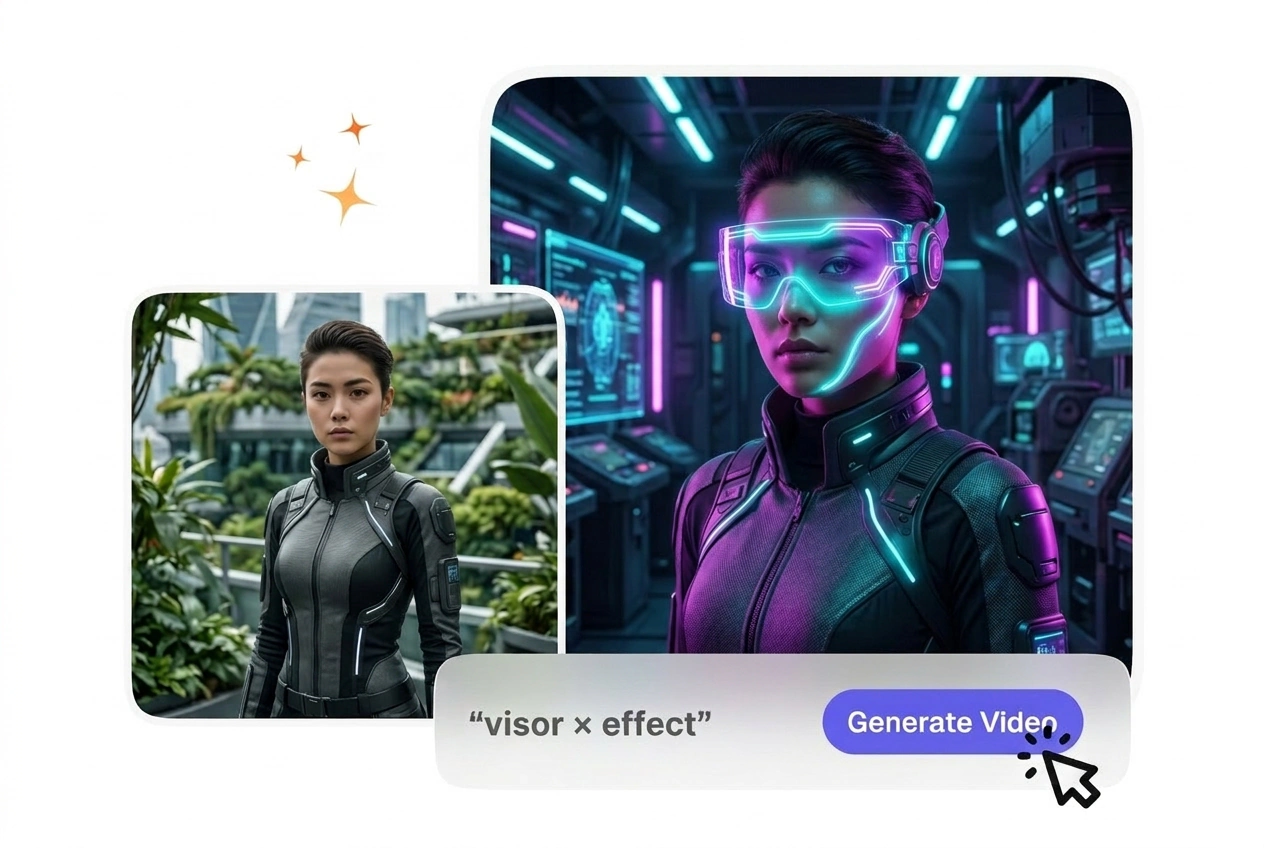
เอฟเฟกต์ Visor X จะเพิ่มโอเวอร์เลย์หน้ากากล้ำสมัยให้กับฟุตเทจของคุณ โดยยังคงตำแหน่งของตัวบุคคลและจังหวะของคลิปไว้เหมือนเดิม ตัวแบบที่หันหน้าตรงและเห็นส่วนศีรษะแยกจากฉากหลังชัดเจนมักจะแสดงตัวอย่างได้คมชัดกว่าและส่งออกวิดีโอได้เสถียรยิ่งขึ้น

สร้างเอฟเฟกต์ Visor X ได้ในไม่กี่วินาที

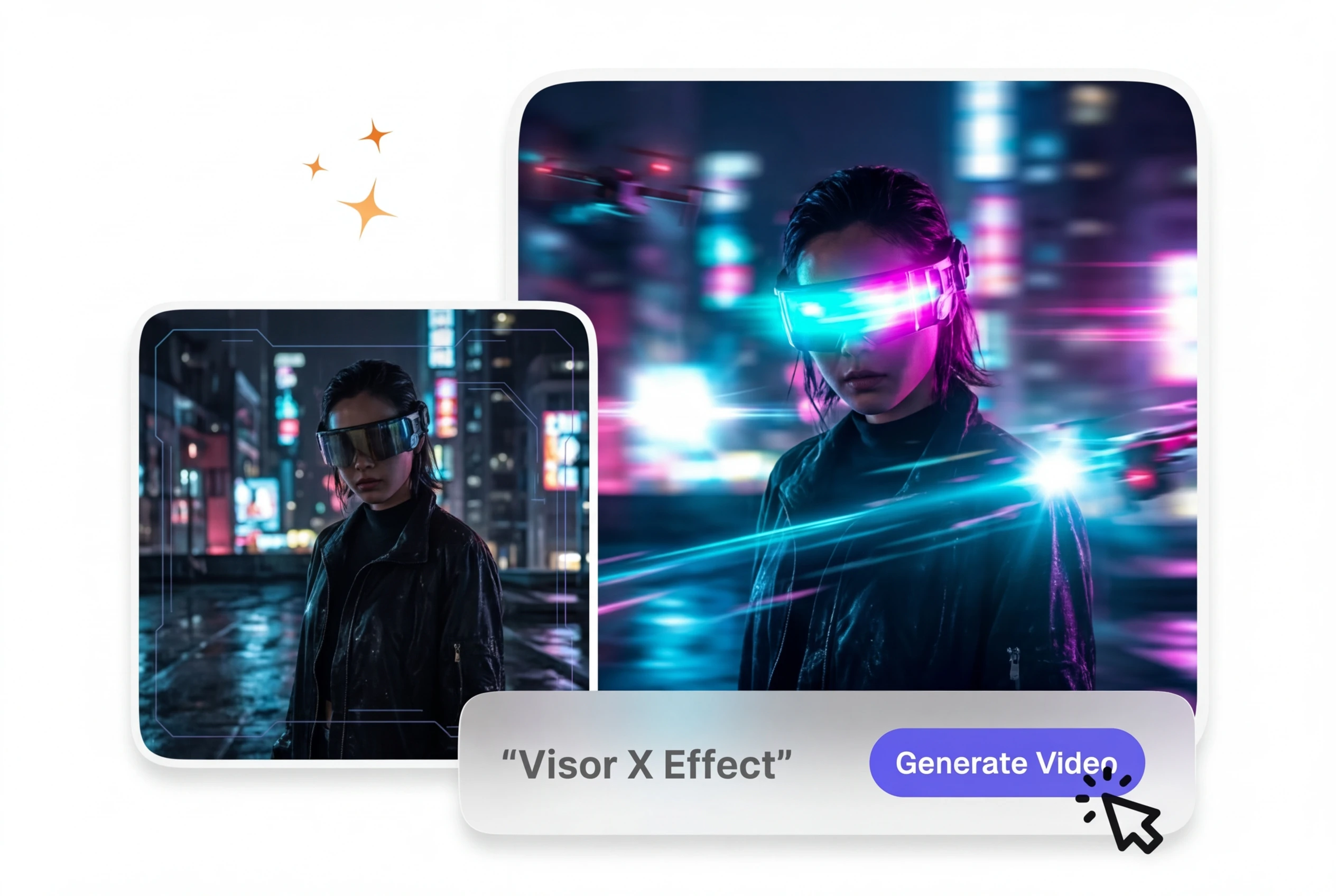
อัปโหลดเฟรมเริ่มต้นและเฟรมสิ้นสุด เขียนพรอมต์ และสร้างเอฟเฟกต์การเปลี่ยนภาพแบบนีออนไวเซอร์พร้อมลูกเล่นแสง HUD และไซเบอร์โกลว์ โดยไม่ต้องมีประสบการณ์การตัดต่อก็สามารถสร้างความเคลื่อนไหวของไวเซอร์แนวไซไฟระดับภาพยนตร์ได้

Visor X Effect VideoAI sci-fi transition showcase
ใครที่ใช้งาน Visor X Effect

ทรานสิชันหน้ากากไซไฟเหมาะสำหรับผู้สร้างภาพยนตร์ นักสร้างเกม และผู้ผลิตคอนเทนต์โซเชียลที่ต้องการเอฟเฟกต์หมวกกันน็อกสุดล้ำโดยไม่ต้องทำ VFX ด้วยตนเอง

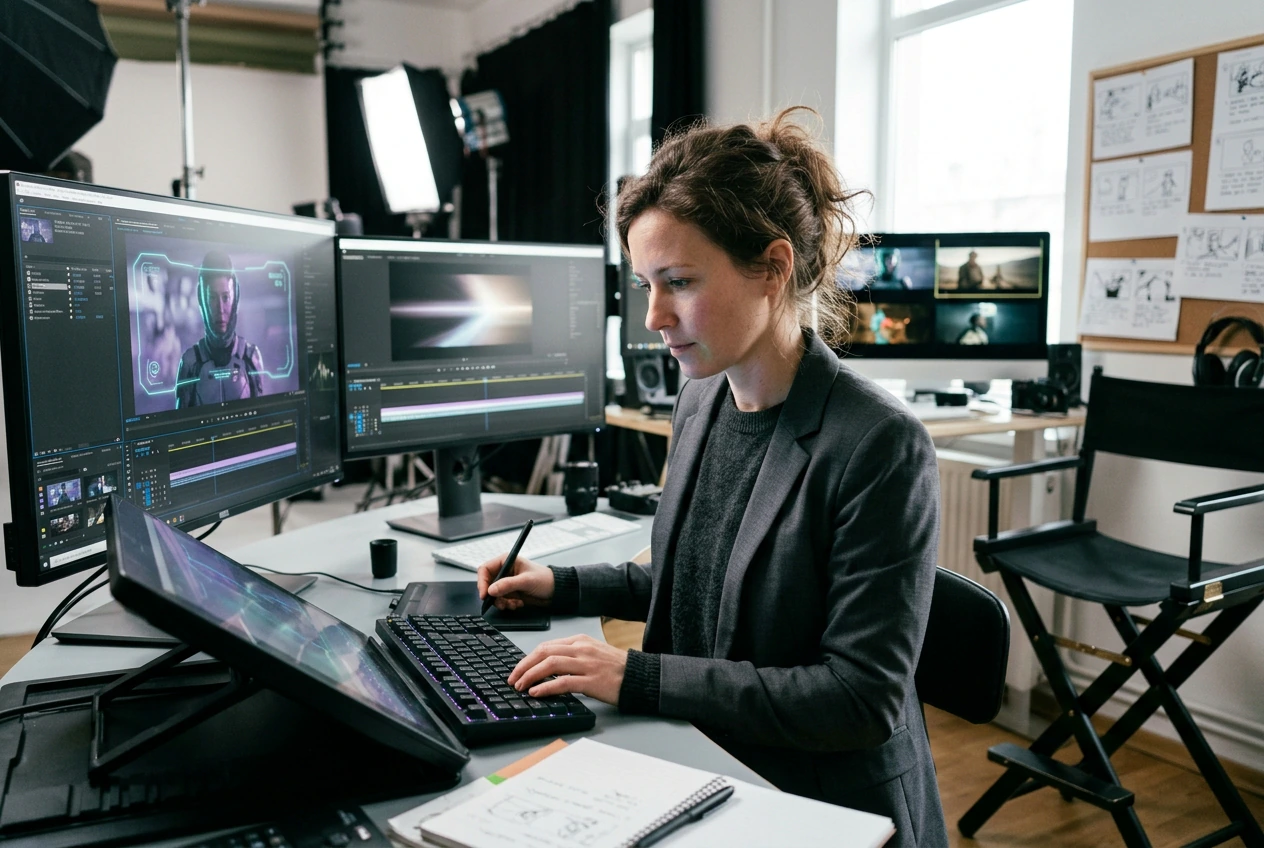
Filmmaker using Visor X Effect for sci-fi video
ผู้สร้างภาพยนตร์ไซไฟ

คุณต้องการแสงเรืองรองของหน้ากากแนวภาพยนตร์และทรานสิชัน HUD light sweep ระหว่างฉาก Visor X Effect จะสร้างการเผยโฉมหน้ากากไซเบอร์พร้อมแสงนีออนได้ในขั้นตอนเดียว ช่วยให้คุณประหยัดเวลาในการทำคอมโพสิตเป็นสัปดาห์และโฟกัสที่การเล่าเรื่อง ผู้สร้างภาพยนตร์ส่วนใหญ่ใช้สิ่งนี้สำหรับการเผยภาพจากกล้องติดหมวกและทรานสิชันอินเทอร์เฟซแห่งอนาคต
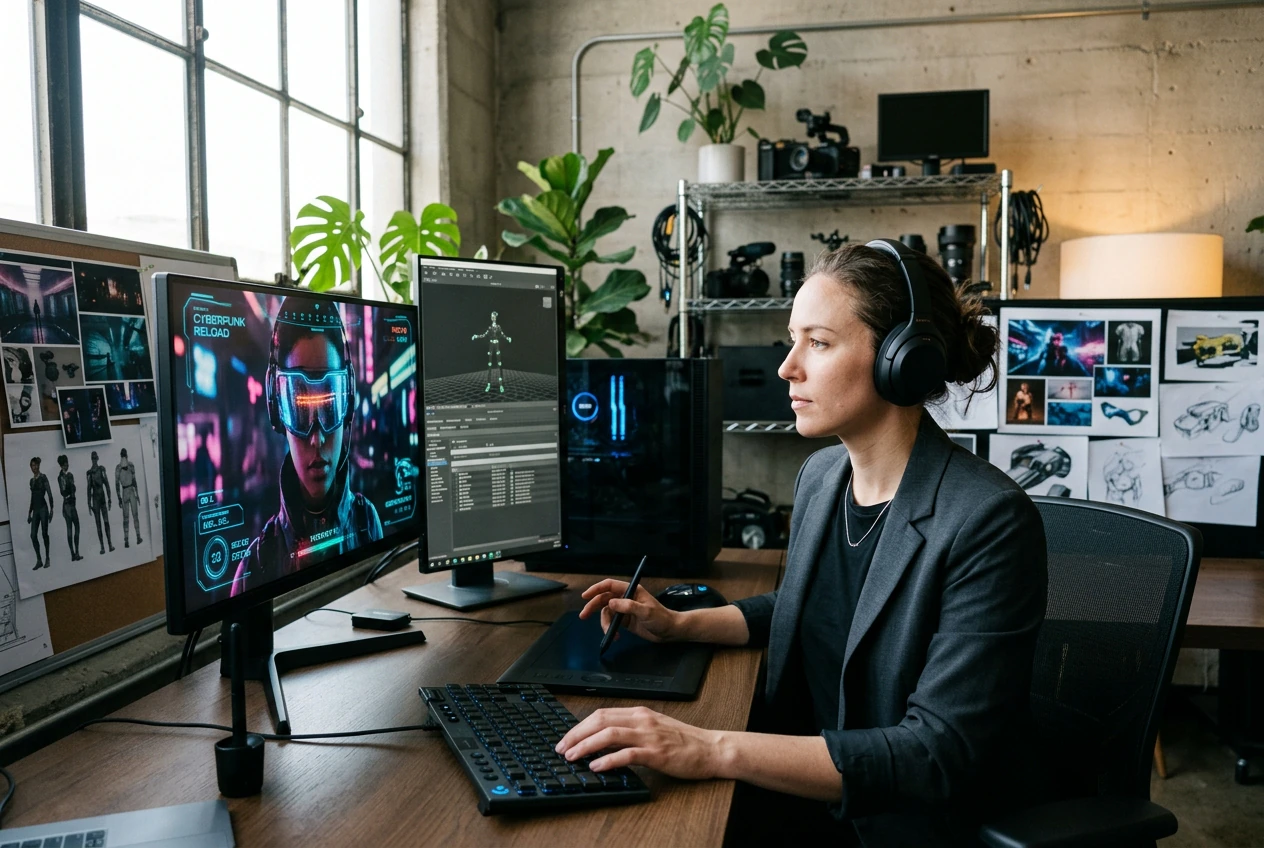
Game creator generating Visor X Effect transition
ผู้สร้างตัวอย่างเกม

ฟุตเทจเกมของคุณต้องการการเคลื่อนไหวของหน้ากากที่ล้ำสมัยและองค์ประกอบ HUD เพื่อให้เข้ากับสไตล์ Cyberpunk หรือ Sci-fi เพียงนำคลิปเกมเพลย์ของคุณมาใส่ ตั้งค่าความเข้มของแสงเรืองรองในพรอมต์ และส่งออกเอฟเฟกต์ทรานสิชันที่สวยงาม เหมาะอย่างยิ่งสำหรับตัวอย่างบน YouTube และคลิปโซเชียล

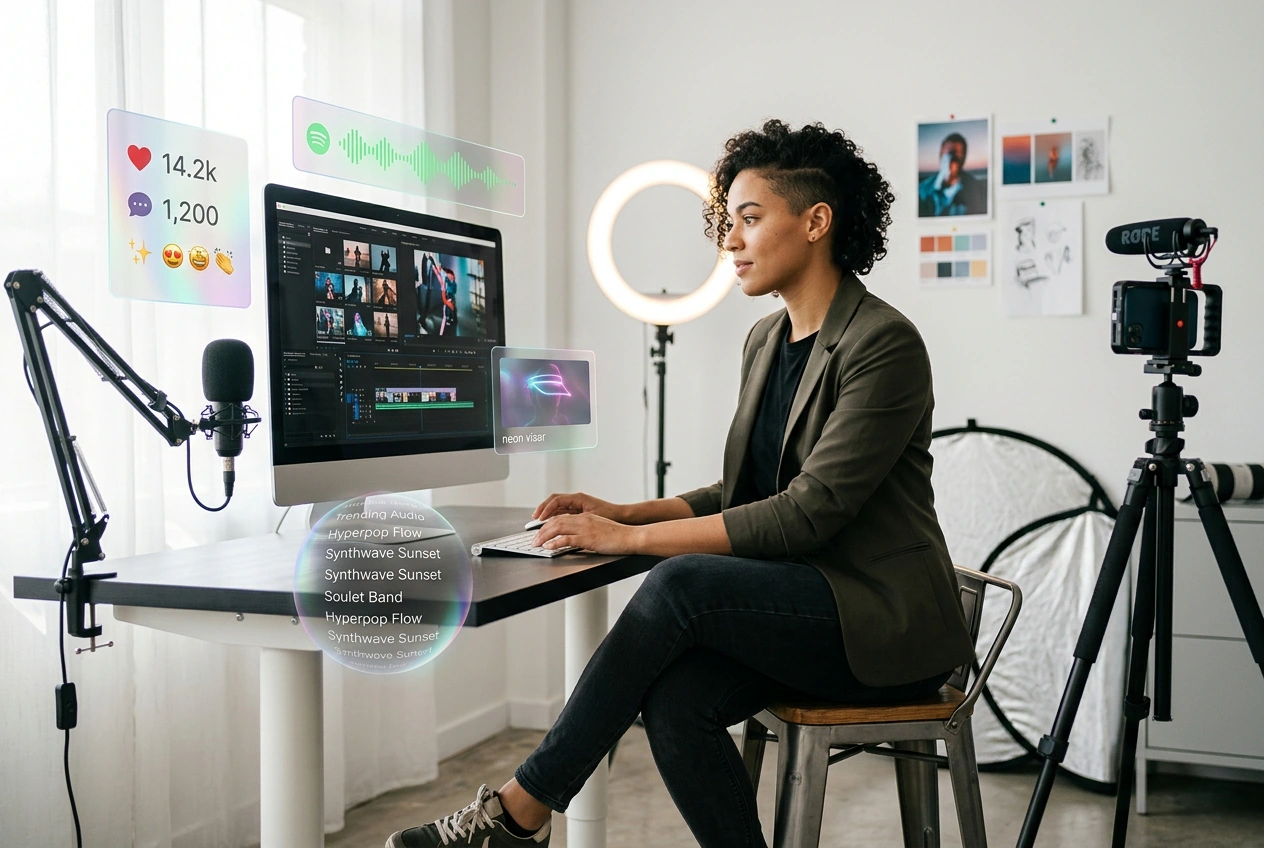
Content creator making Visor X Effect video
ผู้ผลิตคอนเทนต์โซเชียล

โพสต์และ Reel ขนาดสั้นต้องการเอฟเฟกต์ที่สะดุดตาเพื่อให้โดดเด่นอย่างรวดเร็ว เอฟเฟกต์ทรานสิชันหน้ากากนีออนและคุณภาพทรานสิชันด้วย AI ช่วยให้คลิปของคุณดูเป็นมืออาชีพในไม่กี่วินาที คุณจึงโพสต์ได้บ่อยขึ้นโดยไม่ต้องจ้างศิลปิน VFX ครีเอเตอร์ส่วนใหญ่ใช้สิ่งนี้สำหรับ TikTok, Instagram และ YouTube Shorts

วิธีสร้างเอฟเฟกต์ Visor X

3 ขั้นตอนจากเฟรมภาพสู่การเปลี่ยนผ่านหน้ากากไซไฟที่สมบูรณ์แบบ: อัปโหลดภาพอ้างอิง อธิบายเอฟเฟกต์ที่คุณต้องการ จากนั้นสร้างและส่งออกไฟล์

ขั้นตอนที่ 1

อัปโหลดเฟรมภาพ

เลือกเฟรมเริ่มต้นและเฟรมสิ้นสุด (ไม่บังคับ) จากนั้นอัปโหลดไปยังเครื่องมือแก้ไข เฟรมที่ชัดเจนและมีแสงสว่างเพียงพอพร้อมการเคลื่อนไหวของวัตถุที่ชัดเจน จะช่วยให้ได้ผลลัพธ์การเรืองแสงของหน้ากากและการกวาดแสงของ HUD ที่ดูสะอาดตาที่สุด ตัวอย่างภาพจะโหลดเสร็จในไม่กี่วินาที

ขั้นตอนที่ 2

เขียนพรอมต์ของคุณ

อธิบายเอฟเฟกต์หน้ากากที่คุณต้องการ: สีสันนีออน ความเข้มของการเรืองแสง องค์ประกอบ HUD และความสวยงามสไตล์ไซเบอร์ หากวัตถุเบลอ ให้ปรับพรอมต์ให้เจาะจงที่การเคลื่อนไหวของหน้ากากมากขึ้น ข้อความของคุณจะเป็นตัวนำทางให้ AI สร้างการเปลี่ยนผ่าน

ขั้นตอนที่ 3

สร้างและส่งออกไฟล์

คลิกสร้างและรับชม AI เรนเดอร์การเปลี่ยนผ่านเอฟเฟกต์หน้ากากไซไฟพร้อมการกวาดแสงและการเรืองแสงนีออน หลังจากตรวจสอบแล้ว ให้ส่งออกในรูปแบบและความละเอียดที่คุณต้องการ ครีเอเตอร์ส่วนใหญ่ทำวิดีโอ Visor X Effect ครั้งแรกเสร็จภายในเวลาไม่ถึงห้านาที

ฟีเจอร์เอฟเฟกต์ Visor X

ส่วนควบคุมในตัวสำหรับแสงนีออนของหน้ากาก (Visor), จังหวะการกวาดแสงของ HUD และความสวยงามสไตล์ไซเบอร์ เพื่อให้เอฟเฟกต์หมวกกันน็อกแห่งอนาคตของคุณตรงตามจินตนาการ

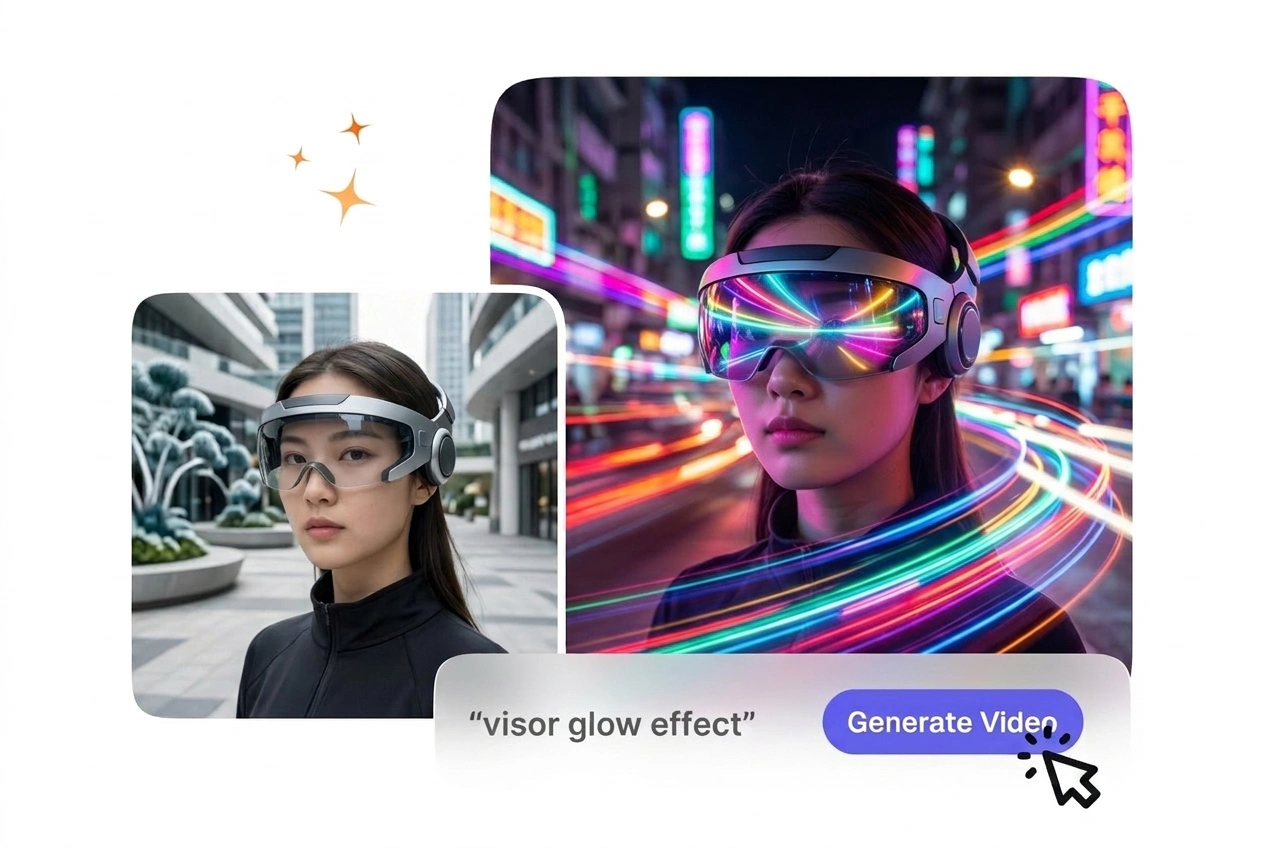
Neon visor glow Visor X Effect demo

แสงนีออนของหน้ากาก

การเปลี่ยนฉากด้วย AI จะใช้แสงนีออนที่สว่างและเอฟเฟกต์เลนส์สะท้อนกับการเคลื่อนไหวของหน้ากากโดยอัตโนมัติ คุณสามารถควบคุมสีและความเข้มของแสงผ่านพรอมต์ได้โดยไม่ต้องปรับแถบเลื่อน ทำงานได้ดีที่สุดเมื่อเฟรมต้นฉบับมีการเคลื่อนไหวของวัตถุที่ชัดเจนและมีขอบที่คมชัด

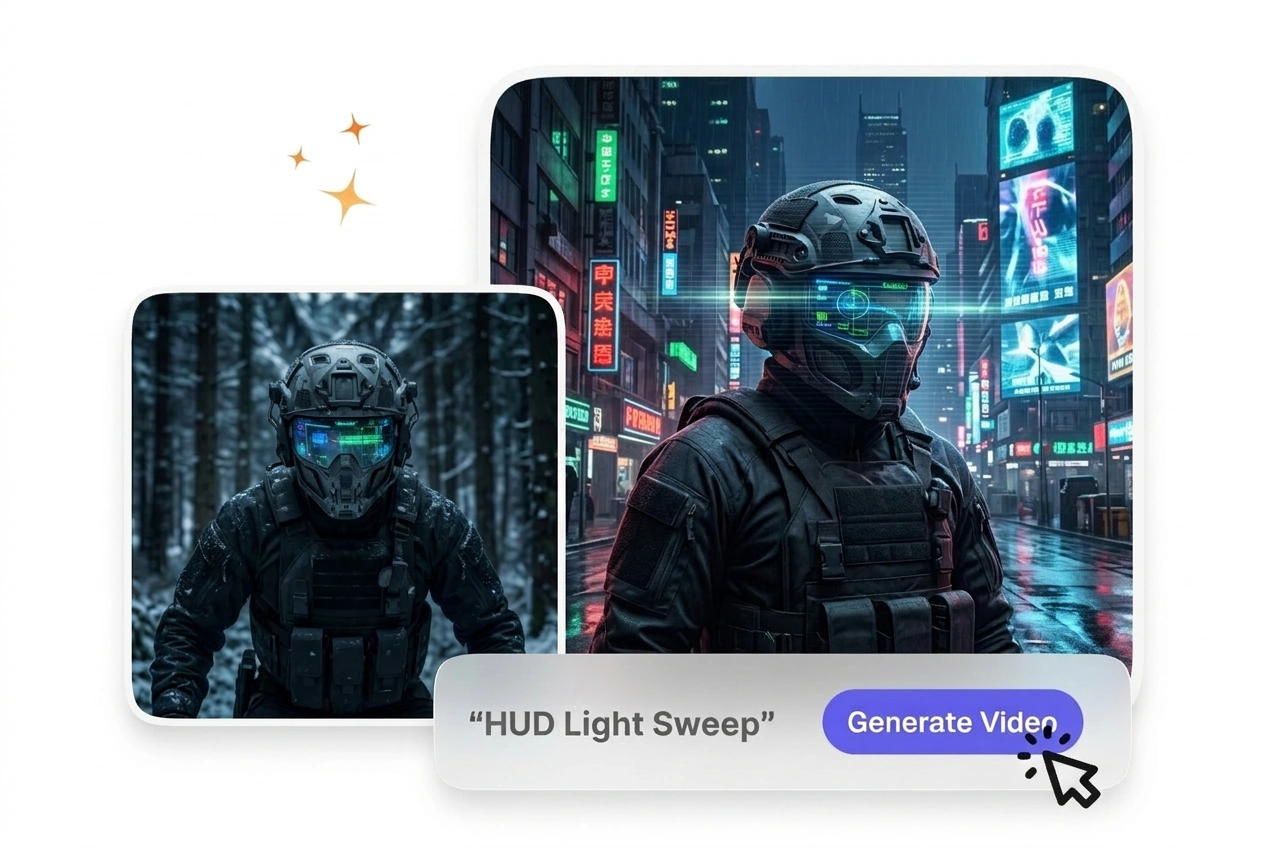
HUD light sweep Visor X Effect transition

การกวาดแสง HUD

เส้นสแกนและเอฟเฟกต์การกวาดแสงช่วยจัดการการเปลี่ยนฉากและเพิ่มบรรยากาศไซเบอร์ให้กับฟุตเทจของคุณ จังหวะการเปลี่ยนฉากด้วย AI จะซิงค์การเคลื่อนไหวของ HUD กับความยาวเฟรมของคุณเพื่อให้รู้สึกเป็นธรรมชาติ ฟีเจอร์นี้เหมาะอย่างยิ่งสำหรับการเปิดหน้ากากแนวไซไฟและการตัดต่อมุมมองกล้องจากหมวกกันน็อก

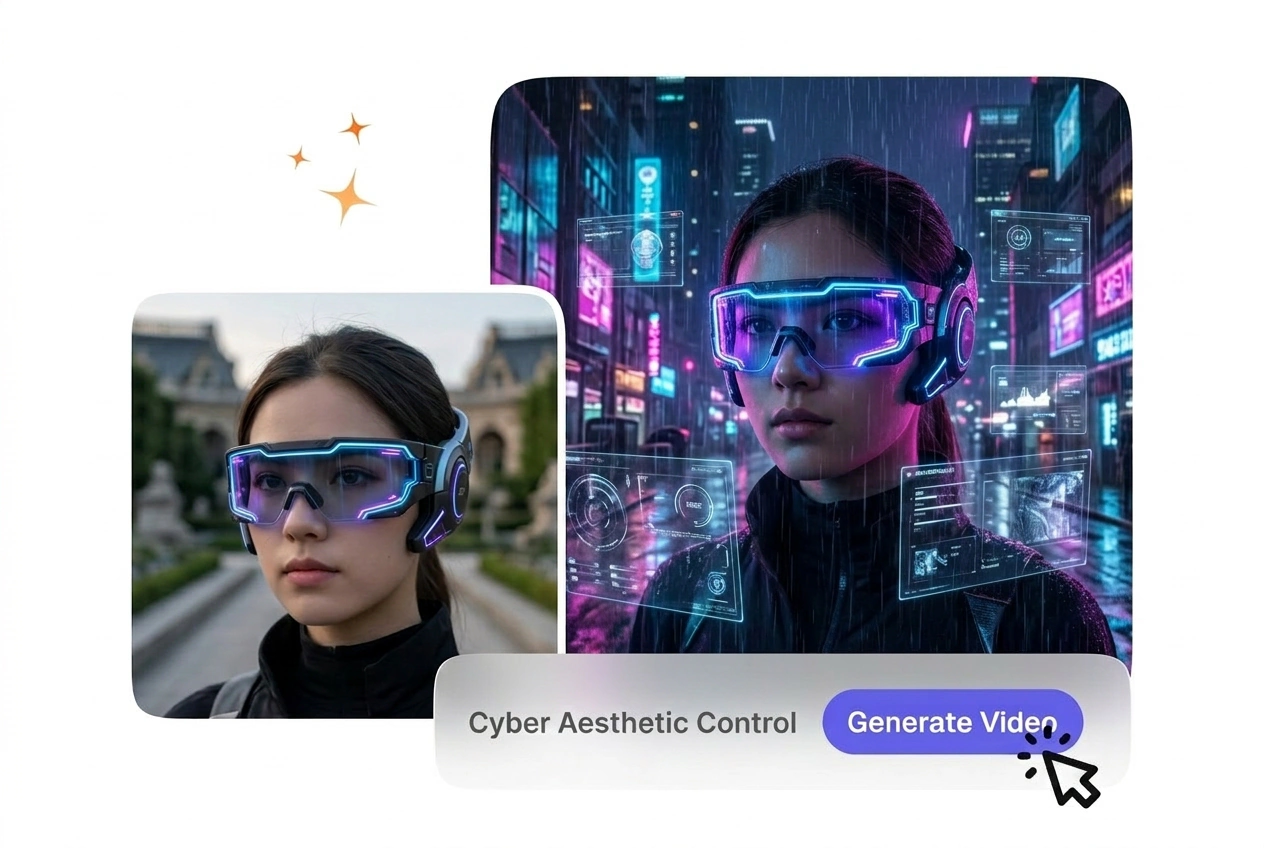
Cyber aesthetic Visor X Effect customization

การควบคุมความสวยงามสไตล์ไซเบอร์

ระบุสไตล์ไซเบอร์พังก์หรือไซไฟที่คุณต้องการในพรอมต์ แล้วการเปลี่ยนฉากด้วย AI จะปรับเอฟเฟกต์หน้ากากให้เข้ากัน โทนสีเย็น การสะท้อนของกระจก และเลเยอร์องค์ประกอบอินเทอร์เฟซจะถูกเพิ่มโดยอัตโนมัติ หากคุณต้องการโทนสีอุ่น พรอมต์ของคุณจะปรับผลลัพธ์ให้ตามนั้น

Export settings Visor X Effect video quality

การตั้งค่าการส่งออกที่รวดเร็ว

เลือกความละเอียดและรูปแบบเอาต์พุตของคุณก่อนเรนเดอร์ เพื่อให้ไฟล์สุดท้ายพร้อมสำหรับแพลตฟอร์มของคุณ ครีเอเตอร์ส่วนใหญ่ส่งออกที่ความละเอียด 1080p หรือ 4K สำหรับโซเชียลมีเดียและภาพยนตร์ การแสดงตัวอย่างจะช่วยให้เห็นคุณภาพก่อนที่คุณจะยืนยันการส่งออก

คำถามเกี่ยวกับเอฟเฟกต์ Visor X

ฉันควรเตรียมเฟรมเริ่มต้นและเฟรมสิ้นสุดอย่างไรเพื่อให้ HUD และแสงเรืองรองของ Visor X แสดงผลได้อย่างชัดเจน?

อัปโหลดเฟรมเริ่มต้นที่ชัดเจนและเฟรมสิ้นสุด (ไม่บังคับ) ที่แสดงตัวแบบหรือฉากของคุณ เพื่อผลลัพธ์ที่ดีที่สุด ตรวจสอบให้แน่ใจว่าทั้งสองเฟรมมีแสงสว่างเพียงพอ มีการเคลื่อนไหวของตัวแบบที่มองเห็นได้ หรือมีจุดโฟกัสที่กำหนดไว้อย่างชัดเจน การเปลี่ยนผ่านด้วย AI จะทำงานได้ดีที่สุดเมื่อภาพต้นฉบับมีขอบที่คมชัดและคอนทราสต์ที่ดี เพื่อให้แสงเรืองรองของหน้ากากและการกวาดของแสง HUD เรนเดอร์ออกมาได้อย่างสะอาดตาโดยไม่มีสิ่งแปลกปลอม (artifacts)

ฉันสามารถใช้ Visor X กับการบันทึกหน้าจอเกม, ภาพถ่ายจากเหตุการณ์จริง (live-action) หรือทั้งสองอย่าง หากฉันส่งออกเฟรมที่ตรงกันได้หรือไม่?

แน่นอน คุณสามารถใช้ได้ทั้งฟุตเทจเกมหรือภาพถ่ายจริงโดยการอัปโหลดคีย์เฟรมจากต้นฉบับของคุณ แยกเฟรมเริ่มต้นและเฟรมสิ้นสุดที่ชัดเจนจากคลิปของคุณ จากนั้นอัปโหลดเป็นภาพอ้างอิง วิธีนี้ใช้ได้ดีกับตัวอย่างเกม, ภาพยนตร์ไซไฟ และคอนเทนต์โซเชียลที่คุณต้องการการเคลื่อนไหวของหน้ากากที่สม่ำเสมอตลอดการตัดต่อ

โดยปกติแล้วการสร้างเอฟเฟกต์ Visor X ใช้เวลานานแค่ไหน ตั้งแต่อัปโหลดจนถึงการส่งออกที่ดาวน์โหลดได้?

วิดีโอเอฟเฟกต์ Visor X ส่วนใหญ่จะเรนเดอร์ในเวลา 30 วินาทีถึง 2 นาที ขึ้นอยู่กับความละเอียดและความซับซ้อนของเอฟเฟกต์ การเปลี่ยนผ่านด้วย AI จะประมวลผลเฟรมและพรอมต์ของคุณแบบเรียลไทม์ คุณจึงเห็นตัวอย่างก่อนส่งออก หากการสร้างใช้เวลานานเกินไป ให้ตรวจสอบว่าเฟรมต้นฉบับชัดเจนและพรอมต์ของคุณระบุรายละเอียดเกี่ยวกับสไตล์ไซเบอร์ของหน้ากากที่คุณต้องการอย่างชัดเจน

จะเกิดอะไรขึ้นกับแสงเรืองรองของหน้ากากและรายละเอียด HUD หากเฟรมของฉันมืดเกินไปหรือไม่อยู่ในโฟกัส?

เฟรมที่มืดหรือเบลอจะทำให้การเรนเดอร์แสงเรืองรองนีออนของหน้ากากและการกวาดของแสง HUD ให้สะอาดตาได้ยากขึ้น หากต้นฉบับของคุณมืด ให้ปรับให้สว่างขึ้นก่อนอัปโหลดหรือระบุเรื่องความสว่างในพรอมต์ของคุณ การเปลี่ยนผ่านด้วย AI ทำงานได้ดีที่สุดกับเฟรมที่มีแสงสว่างเพียงพอและคอนทราสต์สูง เพื่อให้คุณได้เงาสะท้อนที่คมชัดและเอฟเฟกต์แสงที่ชัดเจนโดยไม่ต้องแก้ไขเองในภายหลัง

หลังจากการส่งออกแล้ว ฉันสามารถปรับแต่งสีและแสงเรืองรองของหน้ากากในโปรแกรมตัดต่อได้เพียงอย่างเดียว หรือฉันควรสร้างใหม่ด้วยพรอมต์ใหม่?

ใช่ คุณสามารถปรับสีและความเข้มได้โดยการปรับแต่งพรอมต์และสร้างเอฟเฟกต์ใหม่อีกครั้ง ระบุสีนีออน ความแรงของแสงเรืองรอง และสไตล์ไซเบอร์ที่คุณต้องการในข้อความ เมื่อคุณสร้างใหม่ด้วยพรอมต์ที่อัปเดต AI จะใช้การตั้งค่าใหม่ของคุณ คุณจึงสามารถปรับแต่งจนกว่าเอฟเฟกต์หน้ากากจะตรงกับจินตนาการของคุณโดยไม่ต้องส่งออกหลายเวอร์ชัน

สร้างเอฟเฟกต์ Visor X ครั้งแรกของคุณ

ลองใช้เครื่องมือสร้างทรานซิชัน AI ฟรีตอนนี้เลย เพียงอัปโหลดเฟรม เขียนคำสั่ง (prompt) และรอดูเอฟเฟกต์หน้ากากไซไฟของคุณเรนเดอร์ในไม่กี่วินาที ไม่ต้องใช้บัตรเครดิต