
มือใหม่หัดทำโซเชียลมีเดีย
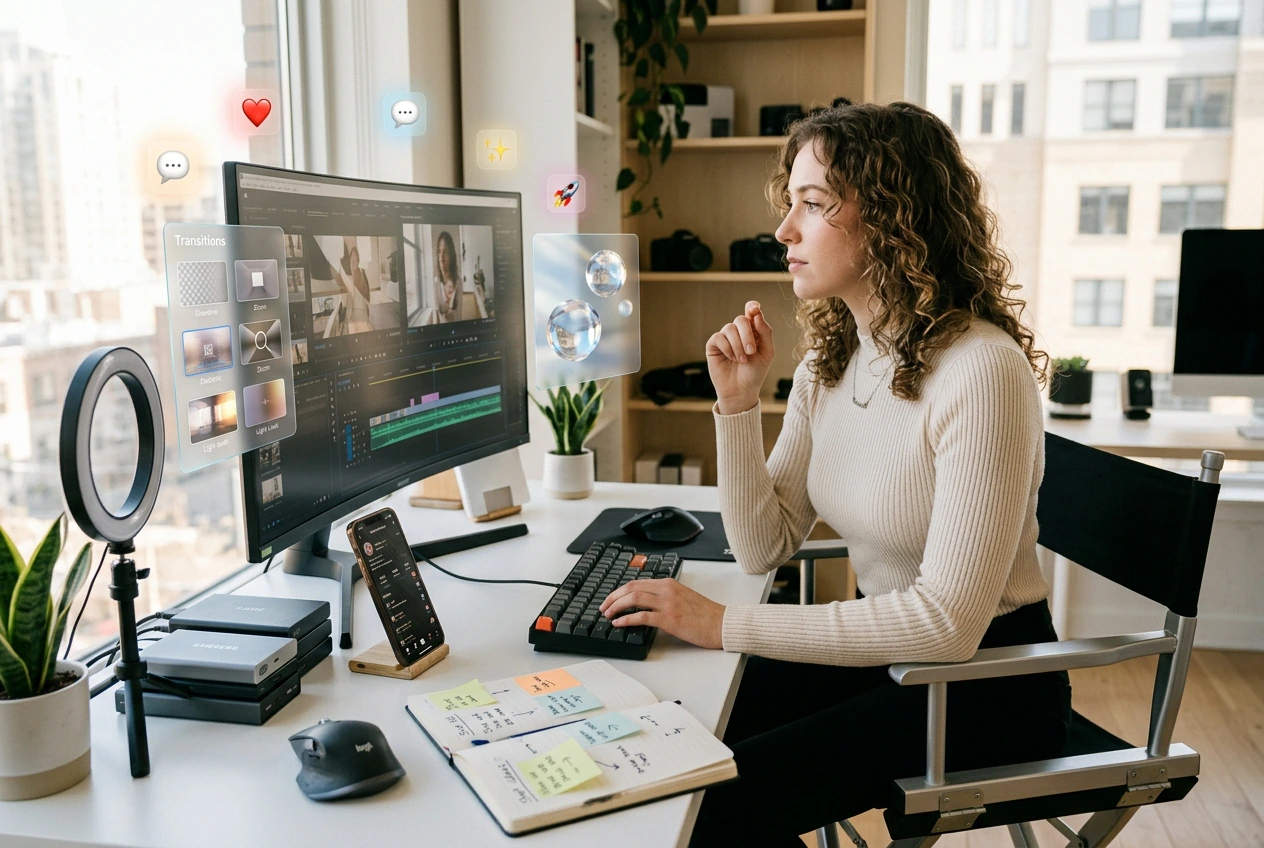
การเรียนรู้วิธีการตัดต่อที่ซับซ้อนต้องใช้เวลาอันมีค่า VideoAI จะจัดการสร้างการเคลื่อนไหวที่ละเอียดอ่อนจากภาพนิ่งของคุณโดยตรง เพียงแค่พิมพ์คำสั่ง (prompt) และรับวิดีโอที่ต่อเนื่องซึ่งพร้อมสำหรับโพสต์โซเชียลมีเดียถัดไปของคุณ
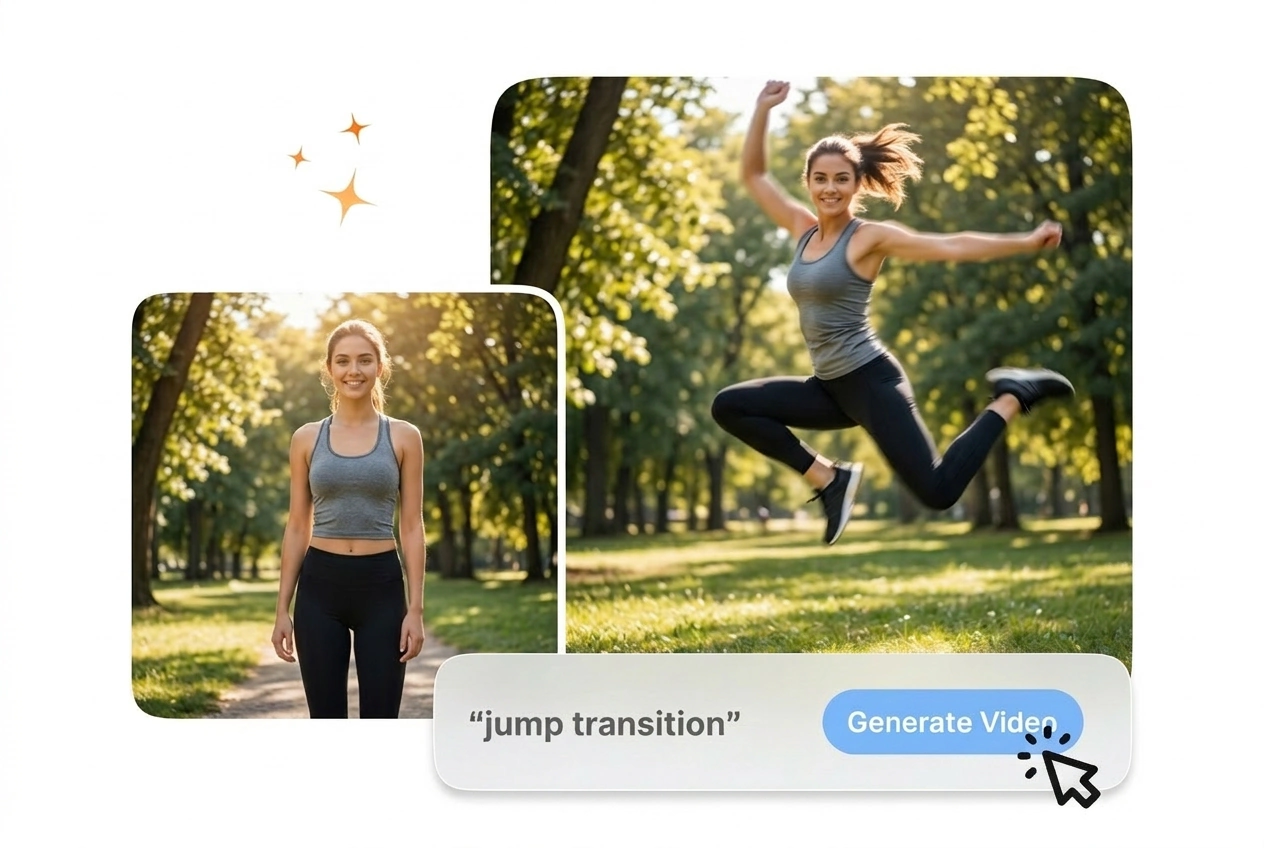
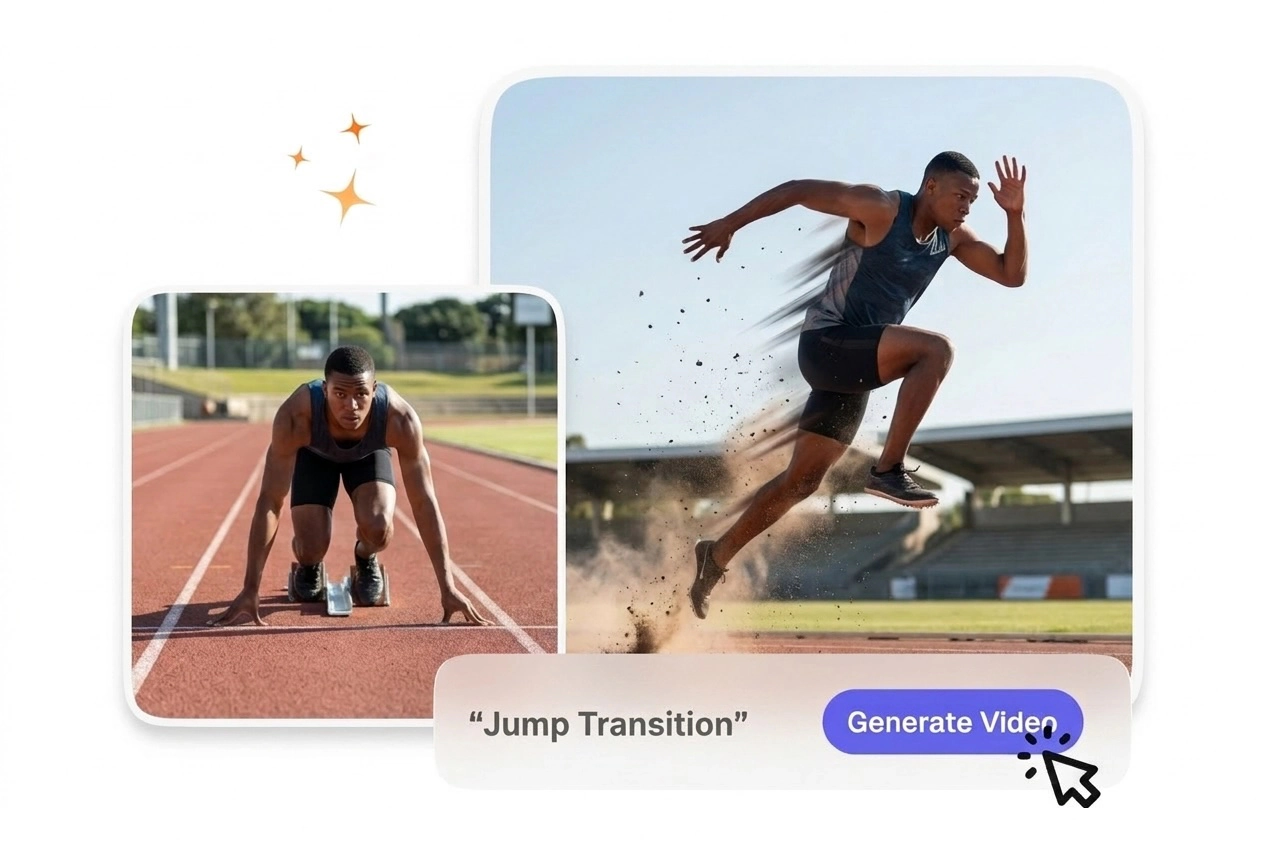
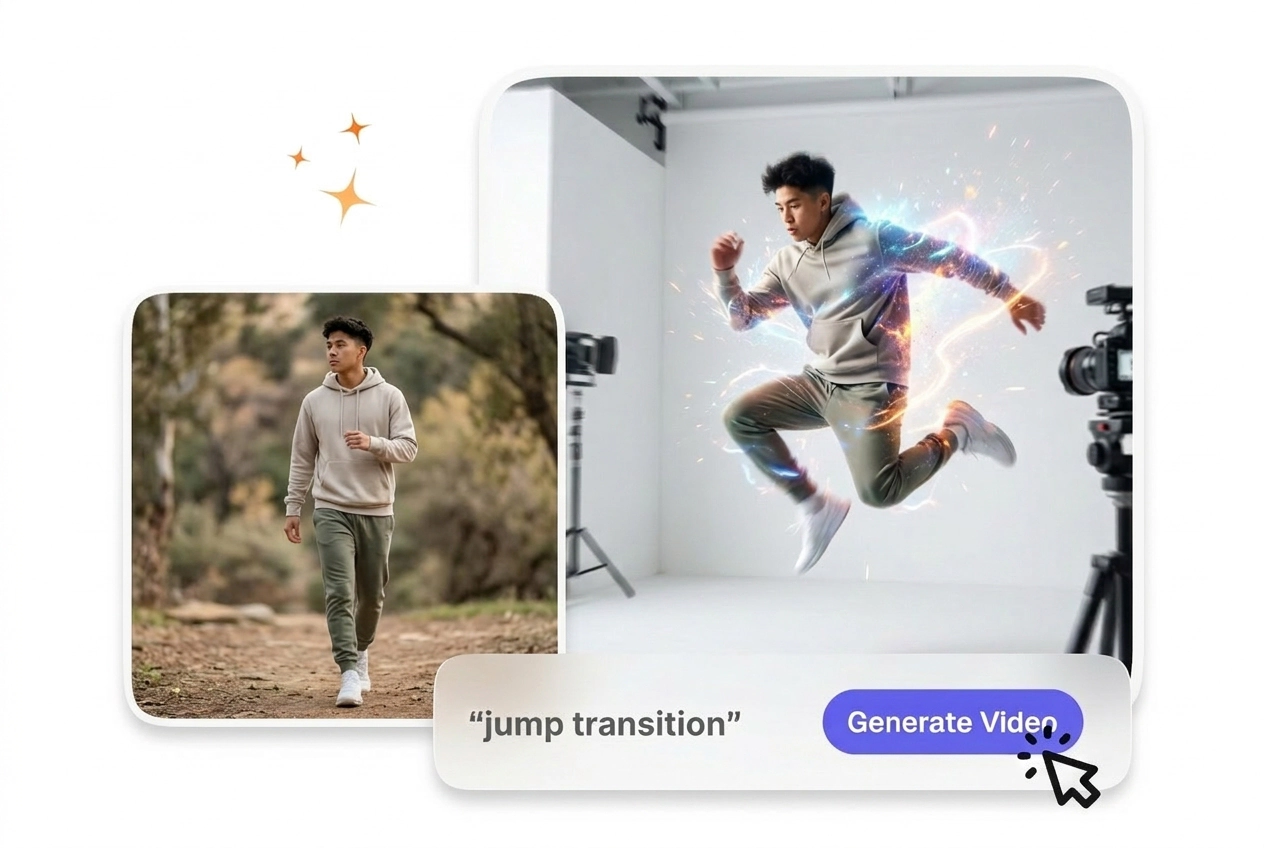
การเปลี่ยนภาพแบบกระโดด (Jump Transition) ช่วยเพิ่มการเปลี่ยนฉากที่คมชัดให้กับฟุตเทจของคุณ ในขณะที่ยังคงรักษาจังหวะเวลาของคลิปต้นฉบับให้ชัดเจนและง่ายต่อการติดตาม คลิปสั้นที่มีการจัดเฟรมที่นิ่งมักจะแสดงตัวอย่างได้แม่นยำกว่าและส่งออกด้วยผลลัพธ์การเปลี่ยนภาพที่สะอาดกว่า
VideoAI สร้างการเคลื่อนไหวแบบ Jump Transition ที่ทรงพลังระหว่างเฟรมที่คุณอัปโหลด ช่วยให้คุณได้รอยตัดที่แนบเนียนซึ่งดึงดูดสายตาผู้ชมให้อยู่กับจุดโฟกัสได้โดยไม่ต้องตัดต่อเอง
ครีเอเตอร์แต่ละคนต้องการการเคลื่อนไหวที่น่าเชื่อถือเพื่อเชื่อมต่อฉากต่าง ๆ VideoAI ให้การควบคุมที่เป็นระบบ เพื่อให้ผลลัพธ์สุดท้ายของคุณตรงตามวิสัยทัศน์ดั้งเดิมอย่างสมบูรณ์แบบ
การเรียนรู้วิธีการตัดต่อที่ซับซ้อนต้องใช้เวลาอันมีค่า VideoAI จะจัดการสร้างการเคลื่อนไหวที่ละเอียดอ่อนจากภาพนิ่งของคุณโดยตรง เพียงแค่พิมพ์คำสั่ง (prompt) และรับวิดีโอที่ต่อเนื่องซึ่งพร้อมสำหรับโพสต์โซเชียลมีเดียถัดไปของคุณ

การนำเสนอผลิตภัณฑ์ต้องการภาพที่น่าสนใจเพื่อดึงดูดสายตาผู้ชม เพียงอัปโหลดรูปภาพผลิตภัณฑ์สองรูป แล้วให้ AI สร้างการเปลี่ยนผ่าน (transition) เพื่อช่วยให้ตารางเวลาในแต่ละวันของคุณว่างขึ้น คลิปที่ได้จะดูเป็นมืออาชีพและรักษาภาพลักษณ์ของแบรนด์ให้สม่ำเสมอ
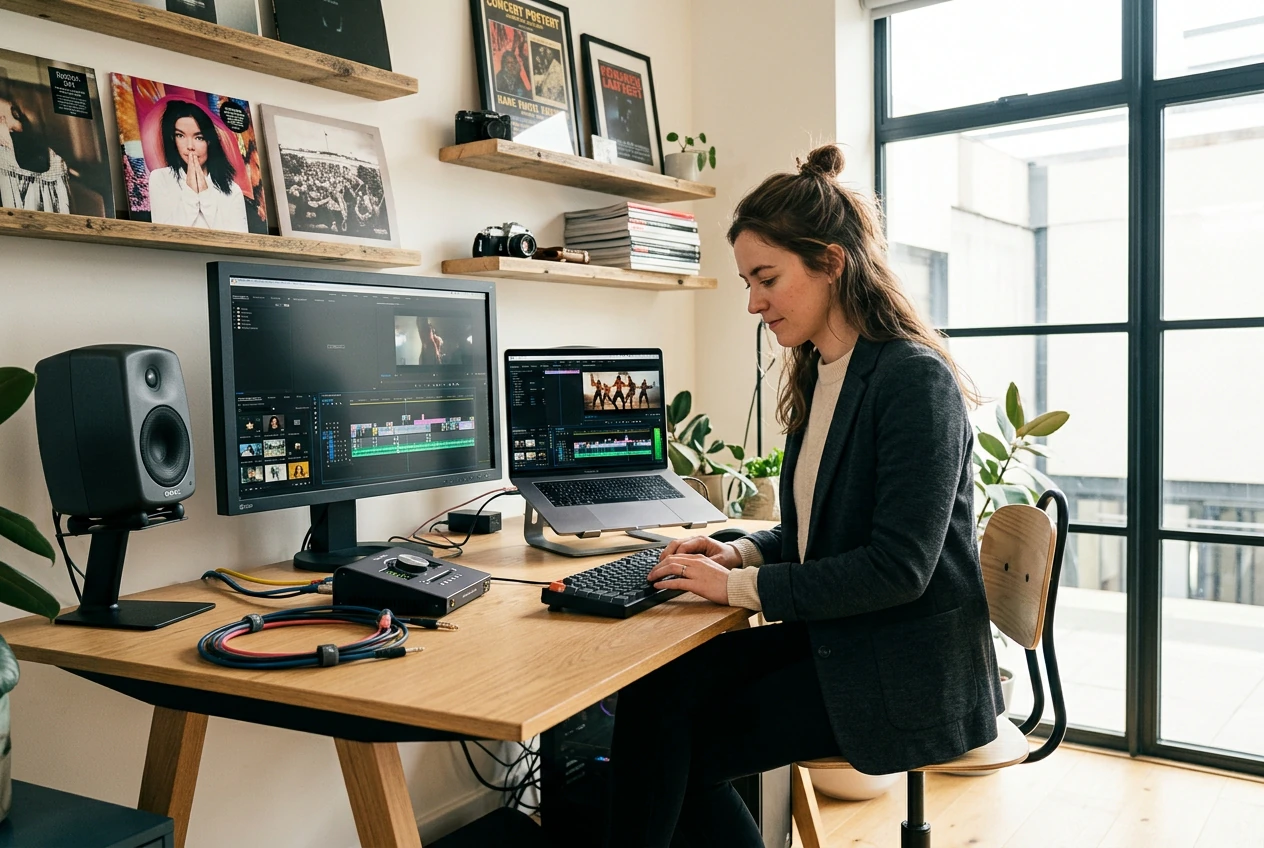
ช่องวิดีโอแนะนำต้องการการเคลื่อนไหวที่ช่วยส่งเสริมการเรียนการสอน คู่มือภาพที่ชัดเจนต้องการขั้นตอนที่เด่นชัด VideoAI รักษาจังหวะที่สม่ำเสมอตลอดทั้งวิดีโอ เพื่อให้ผู้ชมโฟกัสไปที่เนื้อหาการสอนของคุณแทนที่จะเสียสมาธิไปกับเอฟเฟกต์ต่าง ๆ
ขั้นตอนการตั้งค่าต้องการเพียงข้อมูลไม่กี่อย่างที่ชัดเจน คุณระบุจุดยึดทางภาพ (Visual Anchors) แล้ว VideoAI จะสร้างการเคลื่อนไหวเชื่อมต่อสำหรับโปรเจกต์ของคุณ
เริ่มต้นด้วยการอัปโหลดภาพจุดเริ่มต้นและภาพตอนจบที่ชัดเจน VideoAI จะอ่านจุดยึดทางภาพเหล่านี้เพื่อทำความเข้าใจฉากของคุณ หลังจากนั้น ระบบจะเตรียมโครงสร้างพื้นฐานสำหรับโพสต์โซเชียลมีเดียที่ดูมีพลังของคุณ
คำสั่งตัวอักษรของคุณจะบอกตัวสร้างการเปลี่ยนผ่านวิดีโอด้วย AI ว่าควรสร้างการเคลื่อนไหวแบบใด VideoAI จะประมวลผลคำแนะนำนี้เพื่อคำนวณเส้นทางการเคลื่อนที่ จากนั้นระบบจะร่างการเคลื่อนไหวระหว่างภาพสองภาพที่คุณอัปโหลด
เมื่อดูตัวอย่างเสร็จสิ้น คุณสามารถส่งออกไฟล์หรือปรับคำสั่งเพื่อให้ได้จังหวะที่แตกต่างออกไป VideoAI จะส่งมอบไฟล์คุณภาพสูงที่พร้อมดาวน์โหลด คุณจะได้ผลลัพธ์ที่สวยงามโดยไม่ต้องทำคีย์เฟรมด้วยตนเอง
VideoAI ช่วยให้คุณควบคุมลำดับภาพที่สร้างขึ้นได้อย่างแม่นยำ แต่ละฟีเจอร์จะช่วยให้ผลลัพธ์สุดท้ายสอดคล้องกับความต้องการเฉพาะของโปรเจกต์คุณ
หากเฟรมที่คุณอัปโหลดมีตัวแบบที่ชัดเจน ระบบจะคำนวณวิถีการเคลื่อนที่ที่แม่นยำ คุณเพียงแค่พิมพ์ความเร็วที่ต้องการใน Prompt วิดีโอที่ได้จะเชื่อมต่อแต่ละฉากอย่างราบรื่น แม้ว่าพื้นหลังที่ซับซ้อนอาจต้องใช้คำสั่งข้อความที่เรียบง่ายกว่า
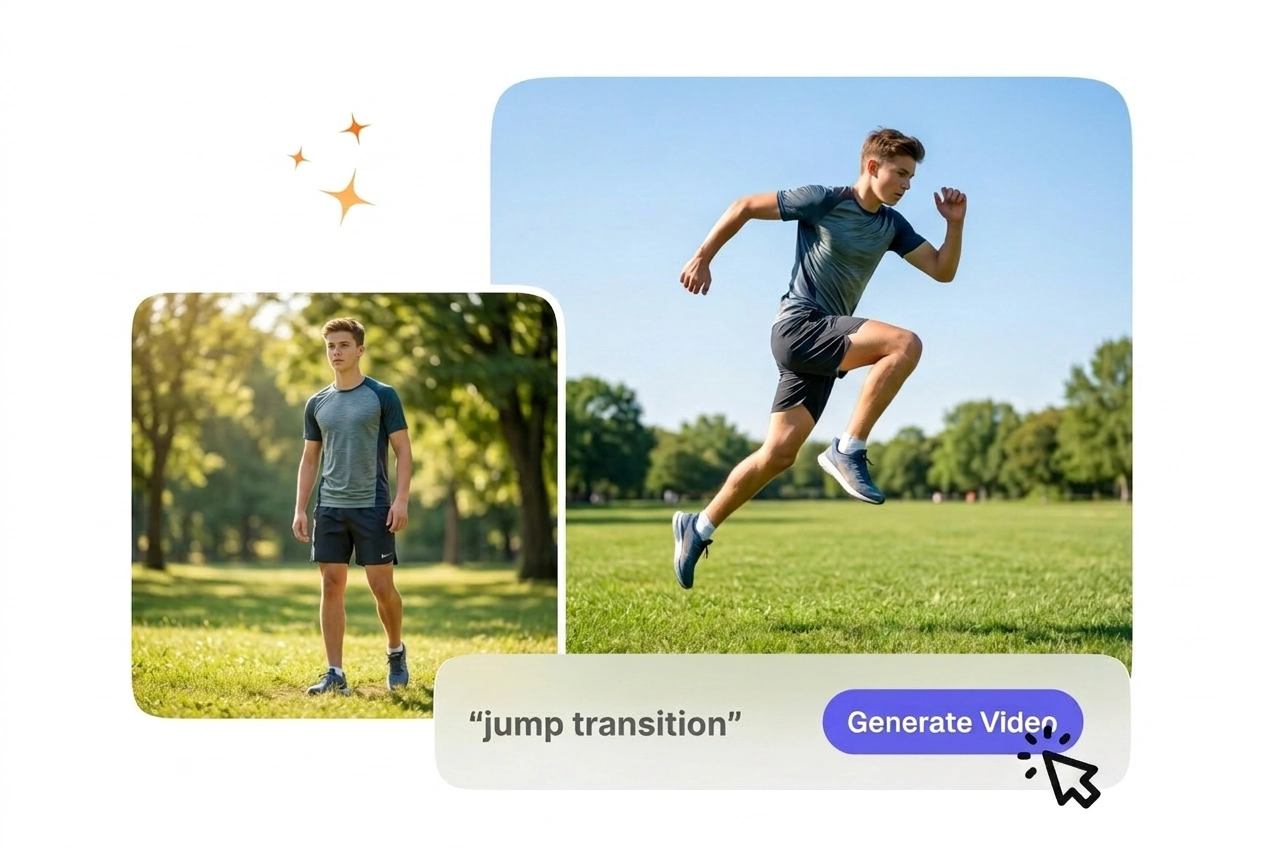
ข้อความที่คุณป้อนจะควบคุมความเร็วในการเคลื่อนที่ของตัวแบบโดยตรง เมื่อคุณอธิบายระดับพลังงาน VideoAI จะปรับเฟรมที่สร้างขึ้นตามนั้น ฟีเจอร์นี้เหมาะที่สุดสำหรับช็อตแอ็กชันที่เคลื่อนไหวรวดเร็ว ในขณะที่การเคลื่อนไหวที่ละเอียดอ่อนจำเป็นต้องใช้คำบรรยายที่เฉพาะเจาะจง
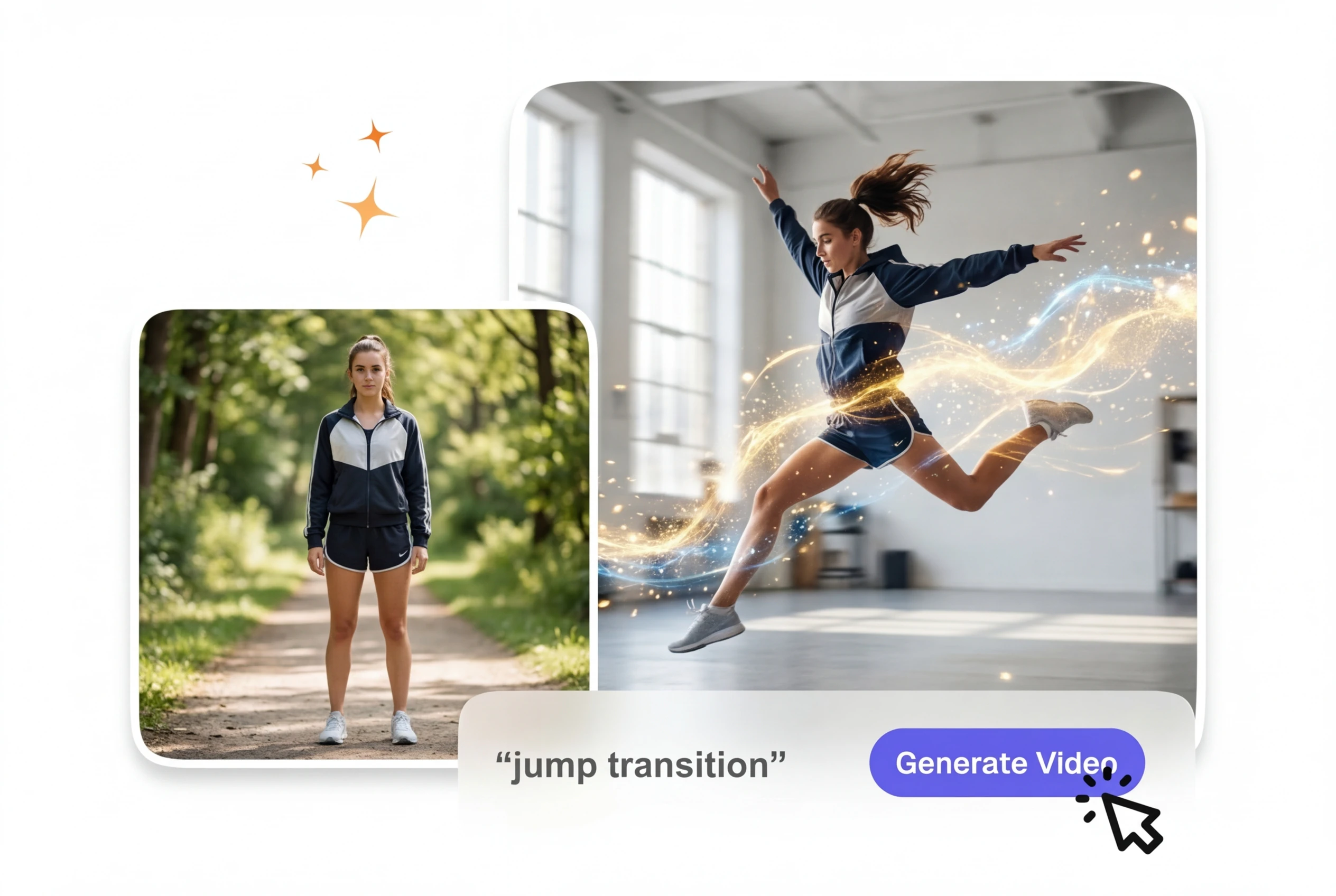
ได้แน่นอน คุณสามารถส่งออกไฟล์ที่มีขนาดพอดีสำหรับแพลตฟอร์มมือถือได้ โดยรูปแบบวิดีโอแนวตั้งจำเป็นต้องใช้รูปภาพต้นฉบับที่สอดคล้องกัน ดังนั้นควรตรวจสอบให้แน่ใจว่าเฟรมที่คุณอัปโหลดมีอัตราส่วนภาพที่ตรงกัน สิ่งนี้ช่วยให้ครีเอเตอร์สามารถเผยแพร่เนื้อหาที่น่าสนใจได้อย่างรวดเร็วโดยไม่ต้องเรียนรู้ซอฟต์แวร์ตัดต่อที่ซับซ้อน
อัปโหลดเฟรมของคุณแล้วมาดูว่า VideoAI จัดการลำดับภาพให้อย่างไร คุณจะได้การเคลื่อนไหวที่คมชัดและผลลัพธ์ที่แม่นยำสำหรับโปรเจกต์สร้างสรรค์ถัดไปของคุณ
เริ่มต้นใช้งาน