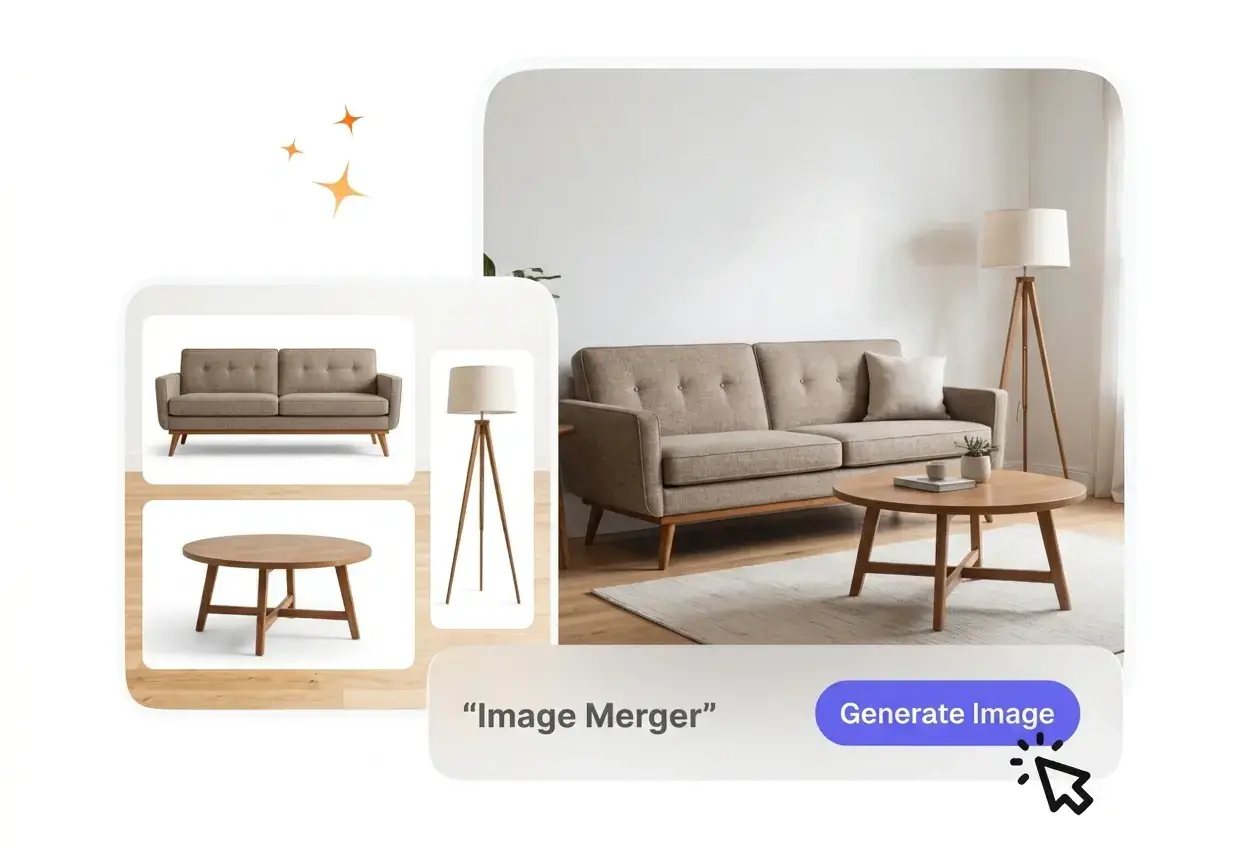
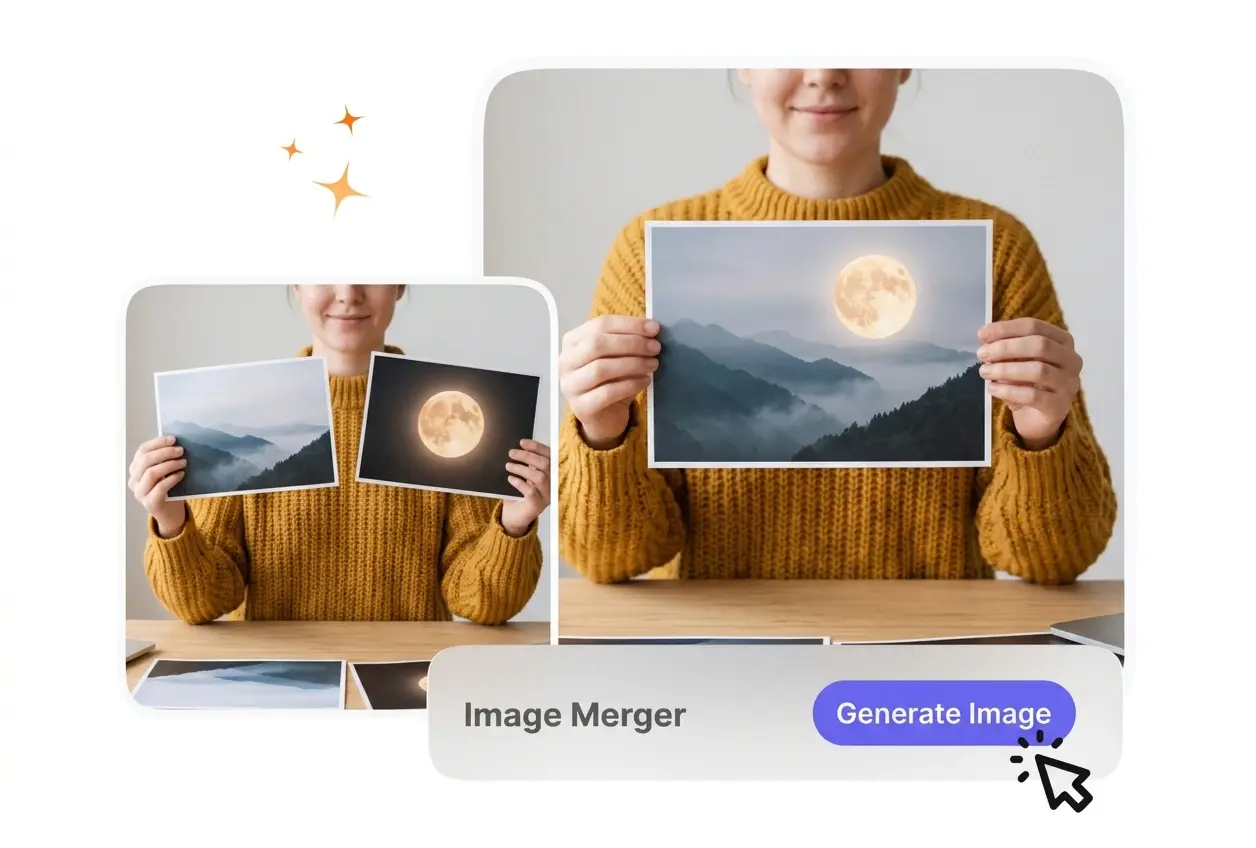
เครื่องมือรวมรูปภาพ AI

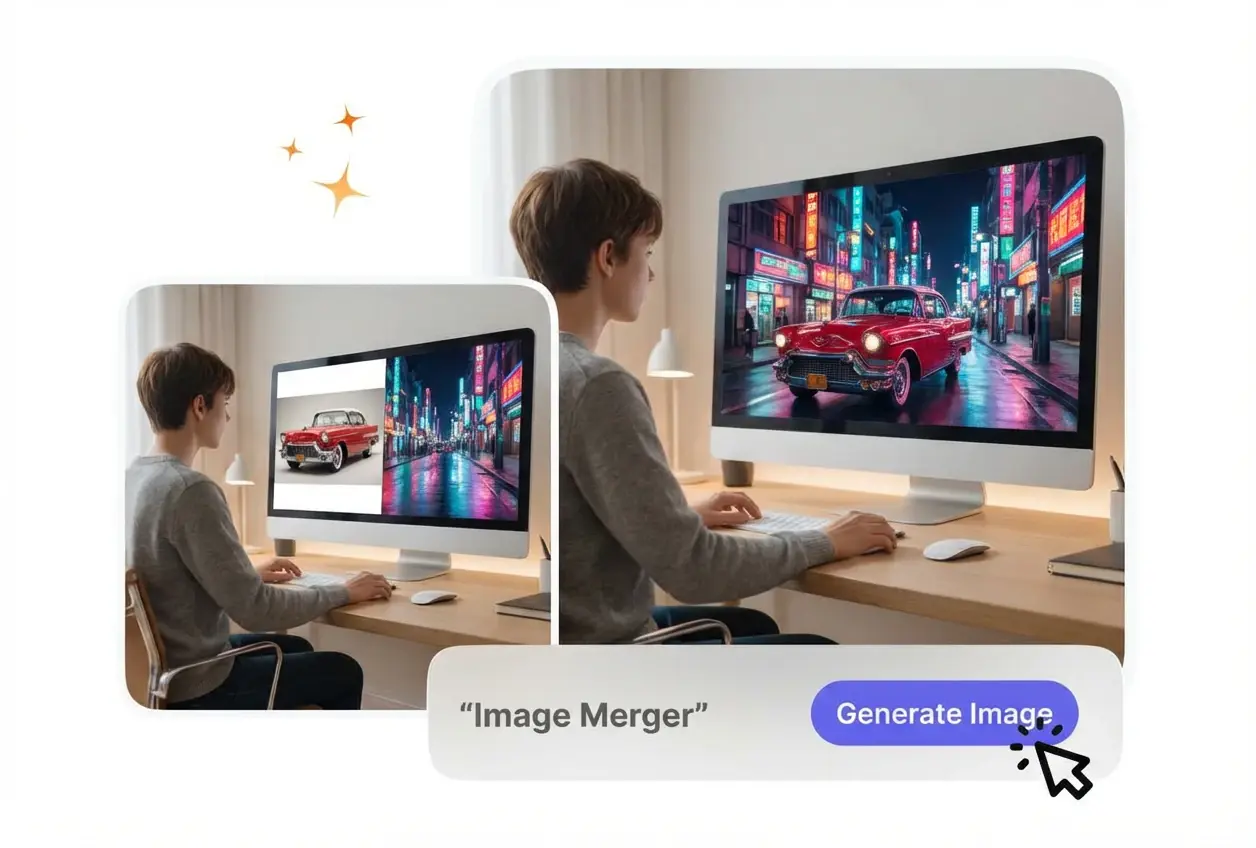
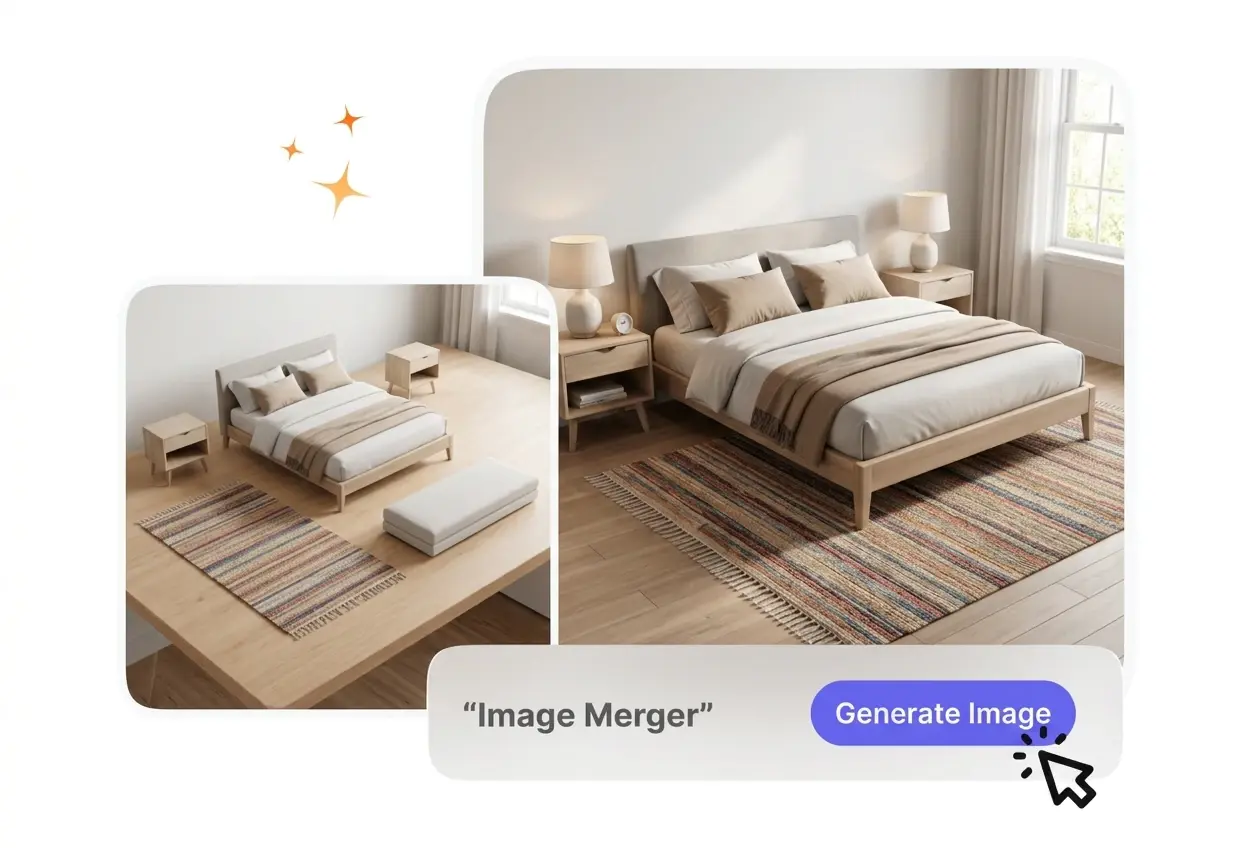
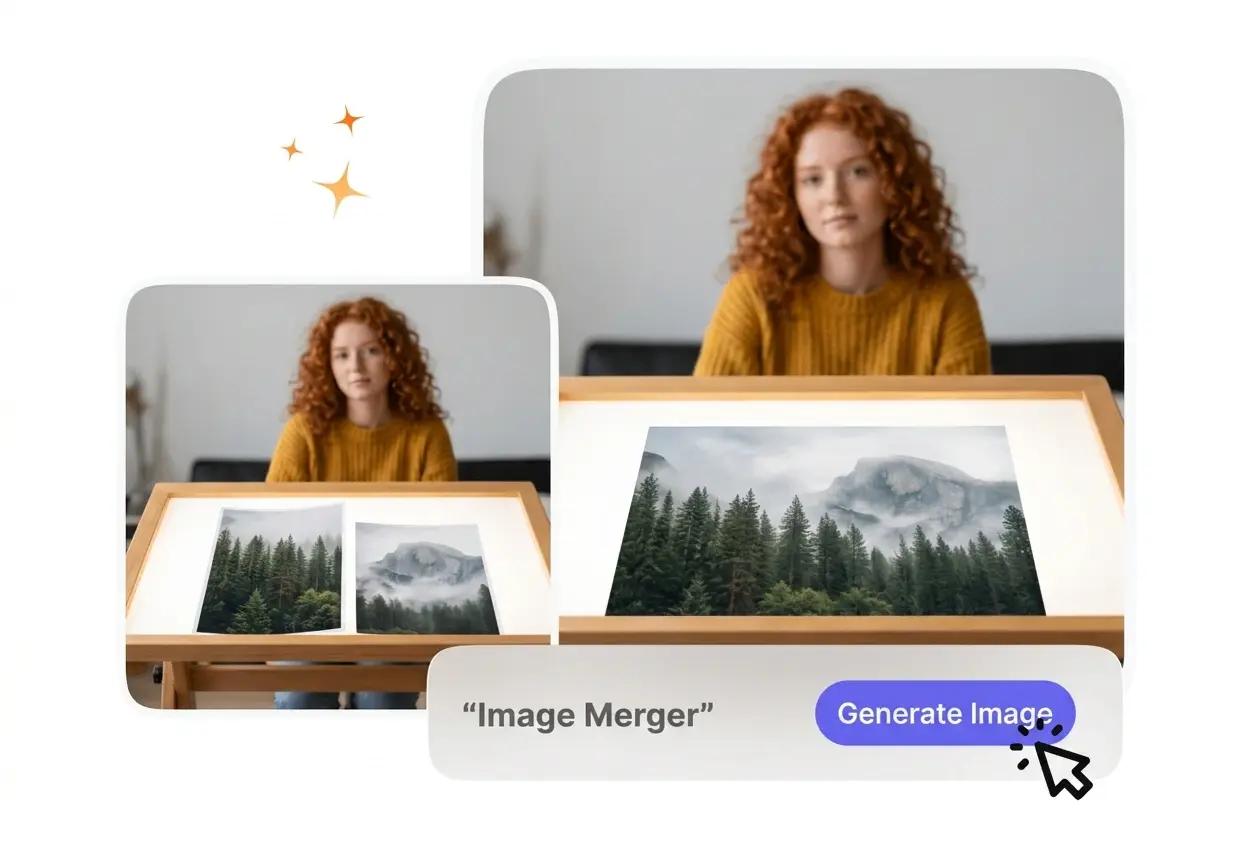
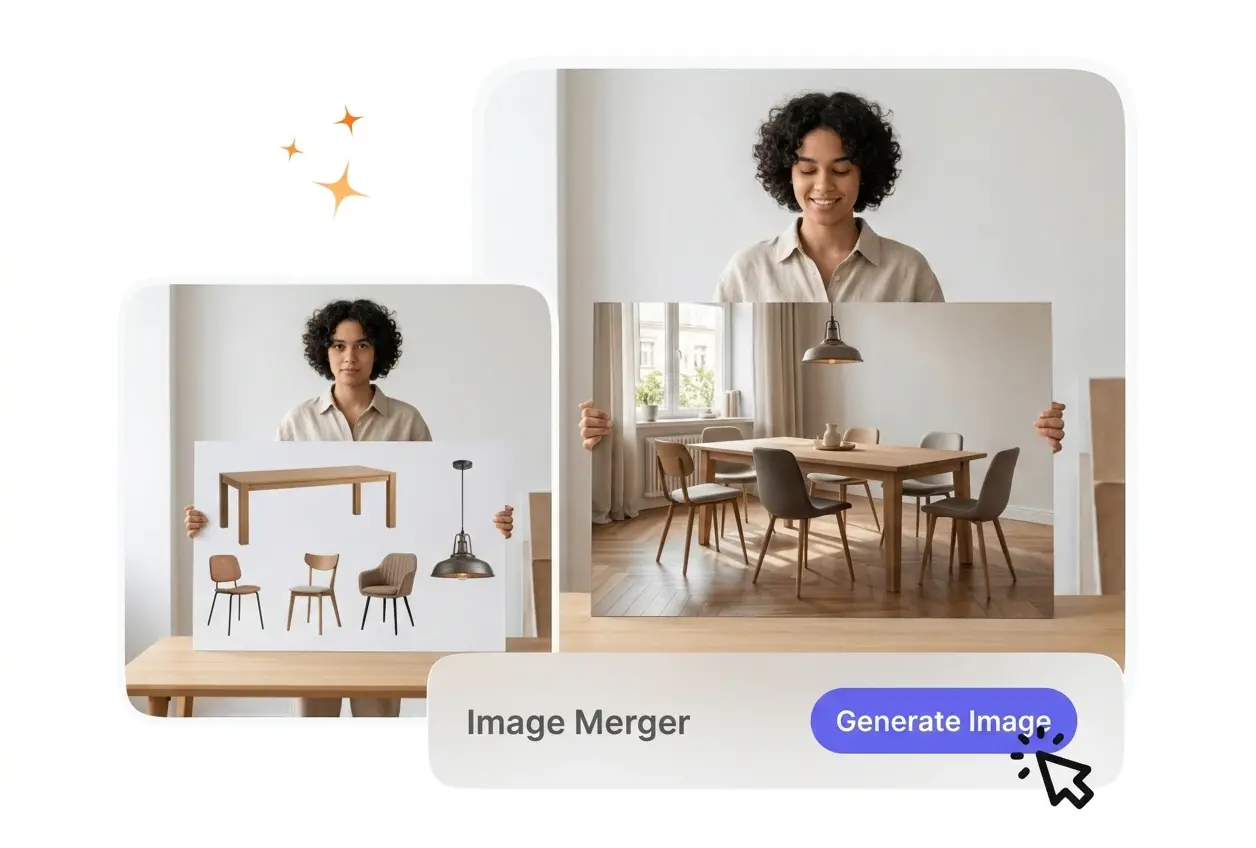
เครื่องมือรวมรูปภาพจะจัดเรียงรูปภาพหลายรูปให้เป็นไฟล์สุดท้ายไฟล์เดียวที่กลมกลืนกัน เพื่อผลลัพธ์ที่ดีที่สุด ควรขอให้อัปโหลดไฟล์ต้นฉบับที่มีแสงและความละเอียดใกล้เคียงกัน

Banner preview

รวมรูปภาพ คมชัดสำหรับงานกราฟิกของคุณ

ใช้ รวมรูปภาพ นี้เพื่อรวมรูปภาพออนไลน์ได้อย่างรวดเร็ว คุณสามารถควบคุมเลย์เอาต์ได้ เพื่อให้ไฟล์งานสุดท้ายของคุณดูเป็นระเบียบและเป็นมืออาชีพ

ใครได้รับประโยชน์จากเครื่องมือ รวมรูปภาพ นี้บ้าง

ครีเอเตอร์หลากหลายสาขาใช้ AI รวมรูปภาพ นี้เพื่อจัดระเบียบองค์ประกอบภาพ เลย์เอาต์ที่ชัดเจนช่วยให้ผู้ชมเข้าใจข้อความของคุณได้รวดเร็วยิ่งขึ้น

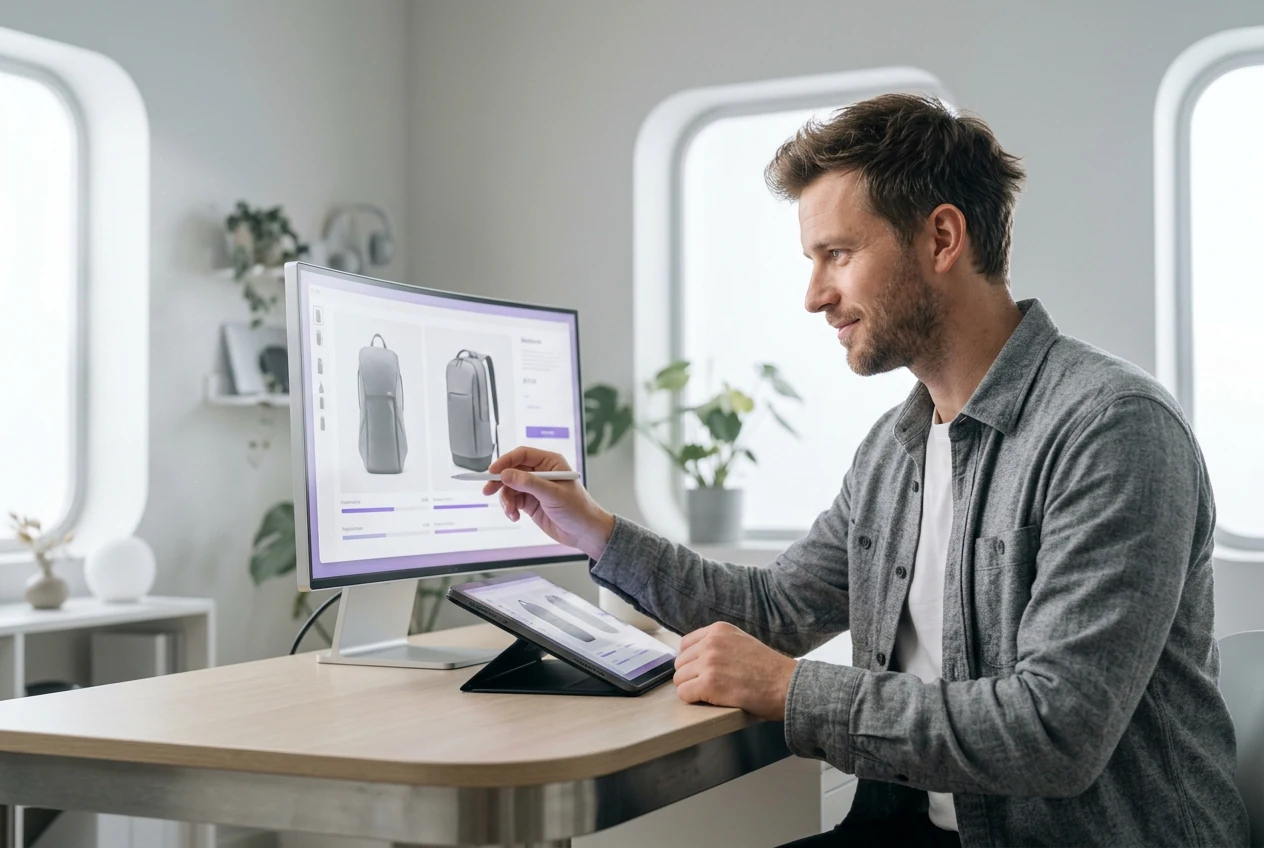
Store owner using Image Merger for products

เจ้าของร้านค้าอีคอมเมิร์ซ

รายการสินค้ามักต้องการภาพเปรียบเทียบที่ละเอียด คุณสามารถรวมสองภาพเข้าเป็นภาพเดียวเพื่อแสดงมุมมองที่แตกต่างกันแบบเคียงข้างกัน เครื่องมือ รวมรูปภาพ นี้ช่วยให้แคตตาล็อกของคุณดูเป็นระเบียบ แม้ว่าขนาดที่แตกต่างกันมากอาจต้องมีการครอปรูปด้วยตนเองก่อน
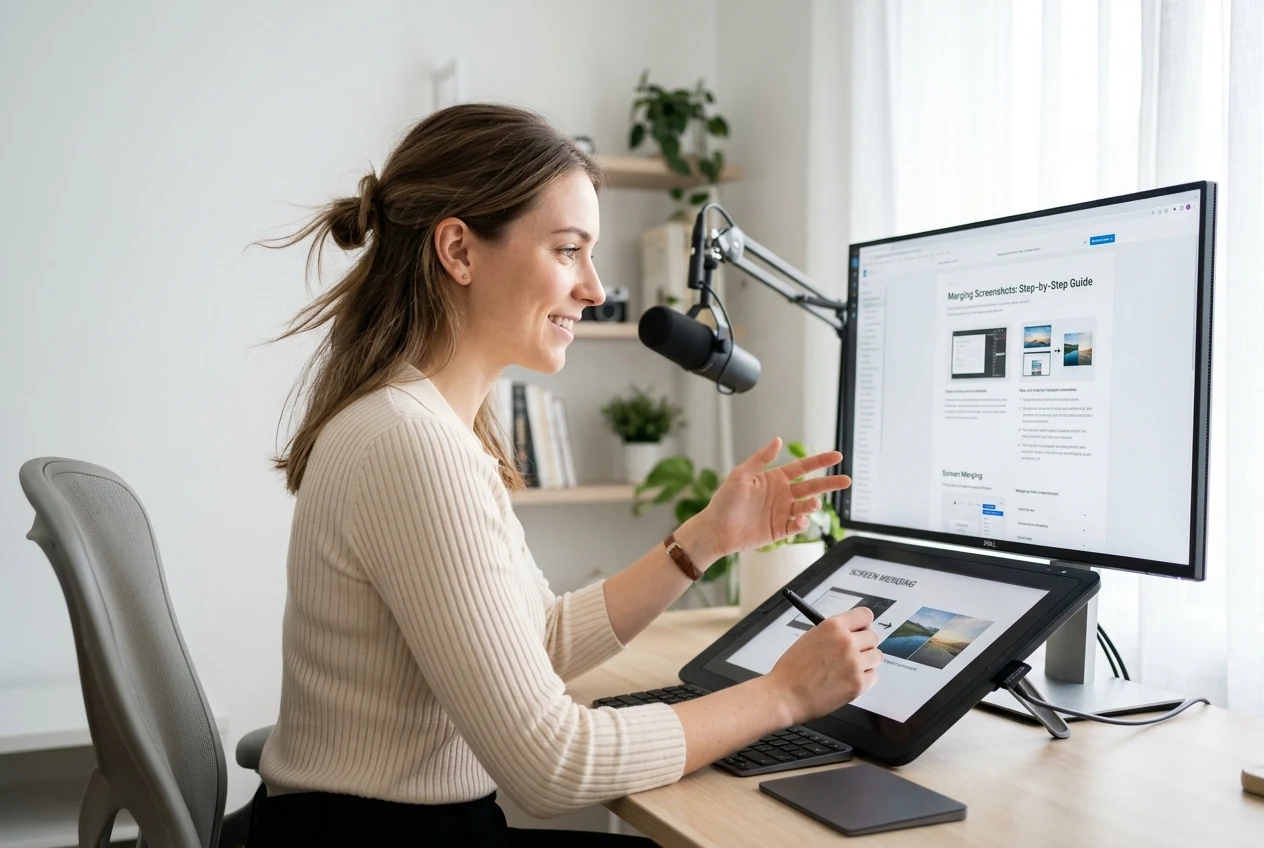
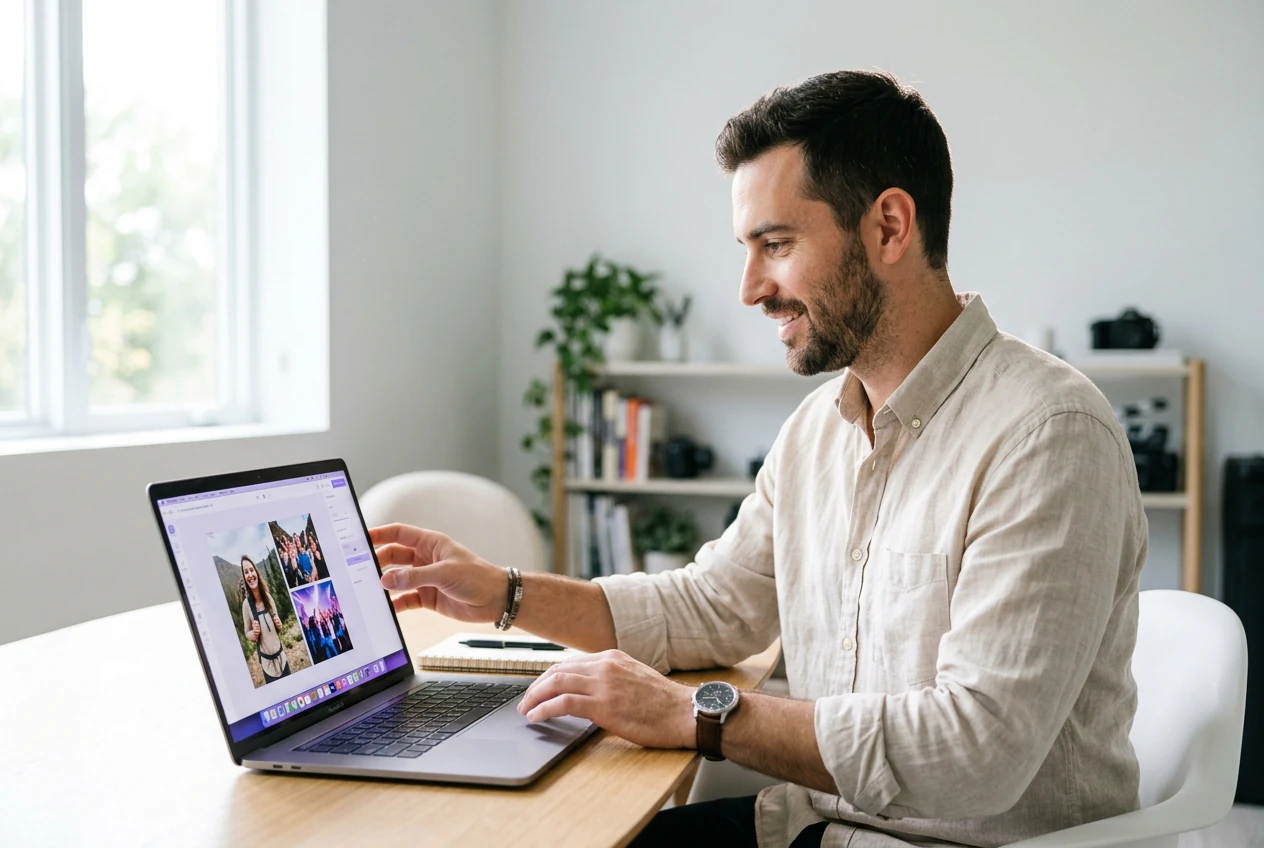
Educator using Image Merger for tutorial steps

ครีเอเตอร์เนื้อหาบทเรียน

เอกสารคำอธิบายต้องการภาพขั้นตอนที่ชัดเจนเพื่อแนะนำผู้เรียนอย่างมีประสิทธิภาพ คุณสามารถรวมสองรูปภาพเข้าด้วยกันเพื่อแสดงกระบวนการได้อย่างชัดเจน เครื่องมือ รวมรูปภาพ จะช่วยจัดวางภาพหน้าจอของคุณให้ตรงกัน เพื่อให้นักเรียนโฟกัสที่เนื้อหาแทนที่จะเป็นรูปแบบที่ยุ่งเหยิง

Manager using Image Merger for social posts

ผู้ดูแลโซเชียลมีเดีย

โพสต์แคมเปญจะมีประสิทธิภาพมากขึ้นด้วยภาพคอลลาจที่น่าดึงดูด คุณสามารถรวม 2 รูปภาพเพื่อสร้างกราฟิกโปรโมตได้อย่างรวดเร็ว เลย์เอาต์จะยังคงสม่ำเสมอในฟีดของคุณ ช่วยให้คุณรักษามาตรฐานของแบรนด์ได้โดยไม่ต้องเปิดซอฟต์แวร์ออกแบบหนักๆ

วิธีใช้งาน รวมรูปภาพ

ทำตามขั้นตอนเหล่านี้เพื่อรวมรูปภาพหลายภาพเข้าด้วยกันออนไลน์ด้วย รวมรูปภาพ ขั้นตอนนั้นไม่ซับซ้อน ช่วยให้คุณได้ผลลัพธ์ที่สะอาดตาและรวดเร็ว

ขั้นตอนที่ 1

อัปโหลดไฟล์ของคุณ

เลือกไฟล์ต้นฉบับของคุณและอัปโหลดไปยังเครื่องมือรวมภาพ รวมรูปภาพ จะอ่านไฟล์ของคุณและเตรียมพร้อมสำหรับตารางเลย์เอาต์ เพื่อให้คุณสามารถเริ่มจัดเรียงได้ทันที

ขั้นตอนที่ 2

เลือกเลย์เอาต์

เลือกการจัดวางแนวนอนหรือแนวตั้งสำหรับโปรเจกต์ภาพของคุณ VideoAI จะปรับขอบและระยะห่าง เพื่อให้แน่ใจว่ารูปภาพของคุณวางเรียงกันอย่างสม่ำเสมอโดยไม่มีการซ้อนทับหรือช่องว่างที่ดูไม่เหมาะสม

ขั้นตอนที่ 3

ส่งออกผลลัพธ์

หากการแสดงตัวอย่างดูถูกต้องแล้ว ให้ส่งออกไฟล์สุดท้ายไปยังอุปกรณ์ของคุณโดยตรง จากนั้นคุณสามารถแชร์กราฟิกทางออนไลน์หรือใส่ลงในงานนำเสนอของคุณเพื่อใช้งานได้ทันที

อธิบายความสามารถหลักของเครื่องมือรวมรูปภาพ

ดูวิธีที่เครื่องมือรวมรูปภาพและตัวจัดการรูปภาพนี้จัดการไฟล์ของคุณ แต่ละฟีเจอร์ช่วยให้คุณสร้างเลย์เอาต์ที่สวยงามได้โดยไม่ต้องปรับแต่งเองให้ยุ่งยาก

รวมรูปภาพหลายรูปอย่างรวดเร็ว

เมื่อคุณอัปโหลดไฟล์หลายไฟล์ เครื่องมือรวมรูปภาพจะปรับขนาดให้พอดี คุณสามารถเลือกลำดับที่ต้องการได้ แล้วระบบจะสร้างตารางให้ ซึ่งเหมาะที่สุดสำหรับไฟล์ที่มีอัตราส่วนและเนื้อหาใกล้เคียงกัน

Image Merger fast multi-image merging interface

ตัวเลือกเลย์เอาต์ที่ยืดหยุ่น

เครื่องมือรวมรูปภาพมีทั้งการตั้งค่าแนวตั้งและแนวนอน เพียงคลิกเลือกทิศทางที่ต้องการ พื้นที่ทำงานจะอัปเดตทันที ภาพหน้าจอทรงสูงจะเหมาะกับแนวตั้ง ในขณะที่การเปรียบเทียบสินค้ามักจะดูดีกว่าในแนวนอน

Image Merger flexible layout orientation settings

การปรับขนาดอัจฉริยะ

เครื่องมือรวมรูปภาพด้วย AI และการ รวมรูปภาพ นี้จะปรับขนาดภาพที่คุณอัปโหลดให้พอดีกับขอบที่ใช้ร่วมกัน ช่วยประหยัดเวลาไม่ต้องตัดขอบเอง อย่างไรก็ตาม หากความละเอียดต่างกันมากเกินไปอาจทำให้ภาพเล็กเบลอได้เล็กน้อย

Image Merger smart size adaptation preview

การผสมผสานขอบอย่างเป็นธรรมชาติ

ระบบสามารถ รวมรูปภาพ สองรูปเข้าด้วยกันบนพื้นหลังเดียวเพื่อให้ดูเป็นหนึ่งเดียวกัน เมื่อคุณใช้การตั้งค่าเบลนด์ ขอบจะดูนุ่มนวลเพื่อเชื่อมต่อภาพ ซึ่งจะได้ผลดีที่สุดหากภาพต้นฉบับมีแสงที่ใกล้เคียงกัน

Image Merger natural edge blending result

คำถามที่พบบ่อยเกี่ยวกับ รวมรูปภาพ

คุณเพียงแค่อัปโหลดไฟล์ เลือกเลย์เอาต์ และคลิกส่งออก เครื่องมือ รวมรูปภาพ จะจัดการการจัดวางและปรับขนาดให้คุณโดยอัตโนมัติ กระบวนการที่เรียบง่ายนี้ช่วยให้ผู้เริ่มต้นสร้างกราฟิกแบบมืออาชีพได้อย่างรวดเร็วโดยไม่ต้องเรียนรู้ซอฟต์แวร์ตัดต่อที่ซับซ้อน

เริ่มต้นใช้งาน รวมรูปภาพ ได้แล้ววันนี้

อัปโหลดไฟล์ของคุณไปยัง รวมรูปภาพ ออนไลน์ฟรีทันที เครื่องมือนี้มีเลย์เอาต์ที่เป็นระบบ ช่วยให้คุณจัดการโปรเจกต์งานภาพได้อย่างมีประสิทธิภาพ

เริ่มต้นใช้งาน