เครื่องมือสร้างวิดีโอแนวลึกลับฟรี

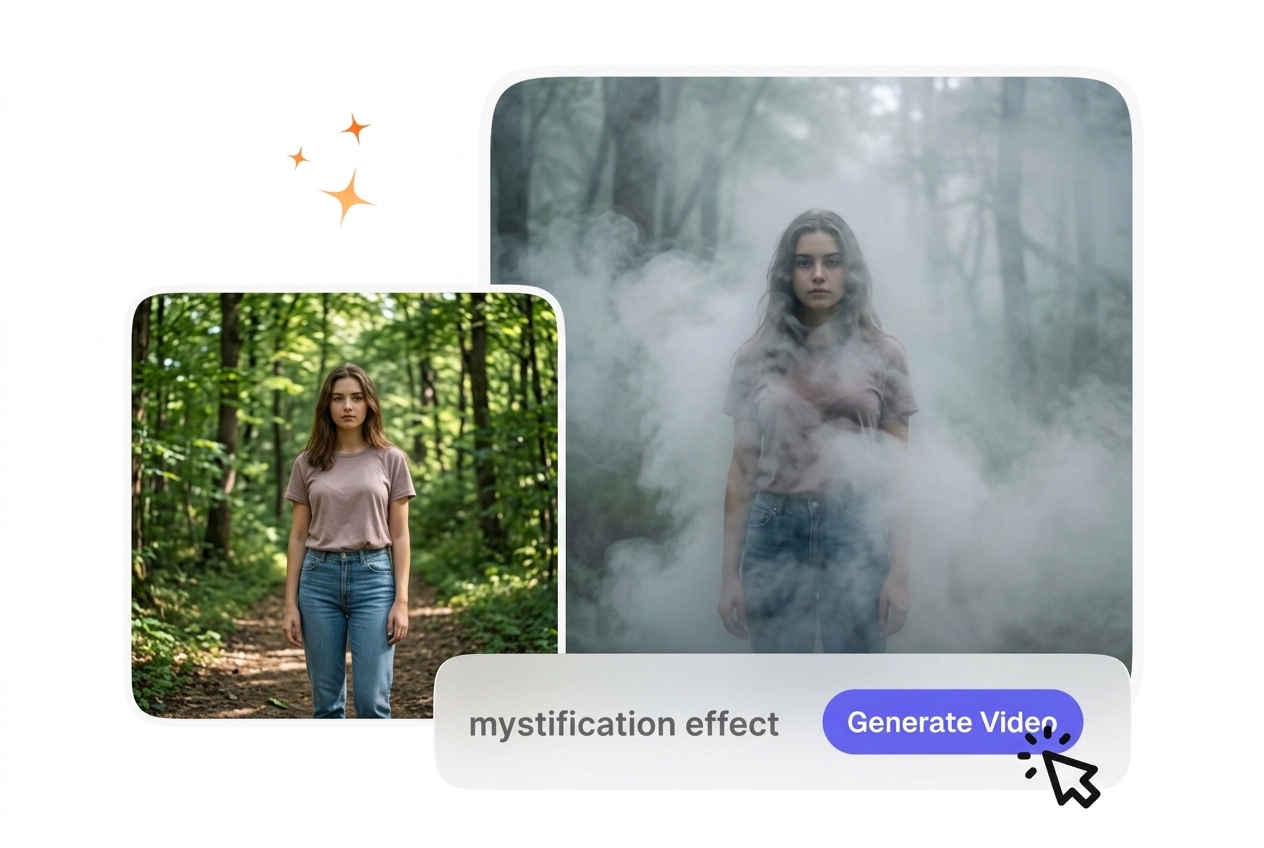
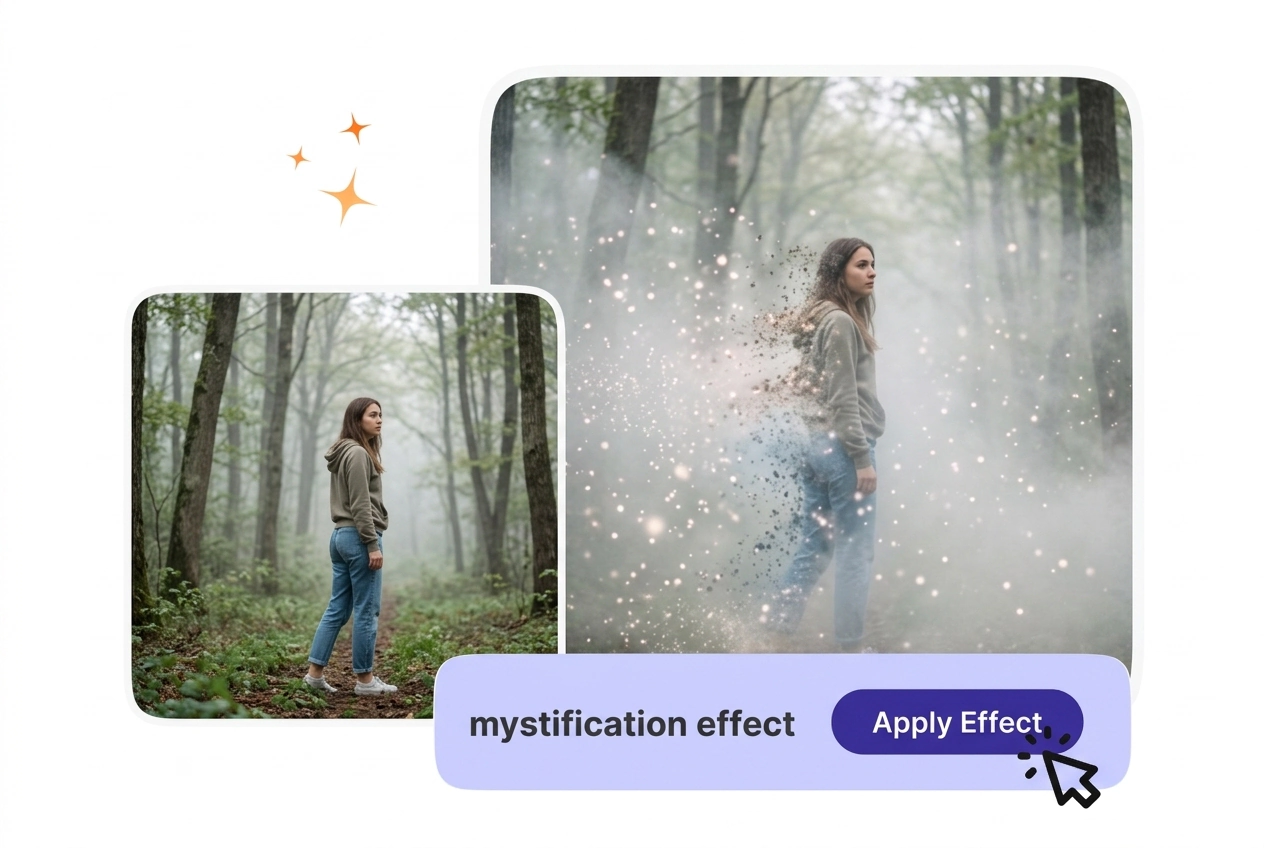
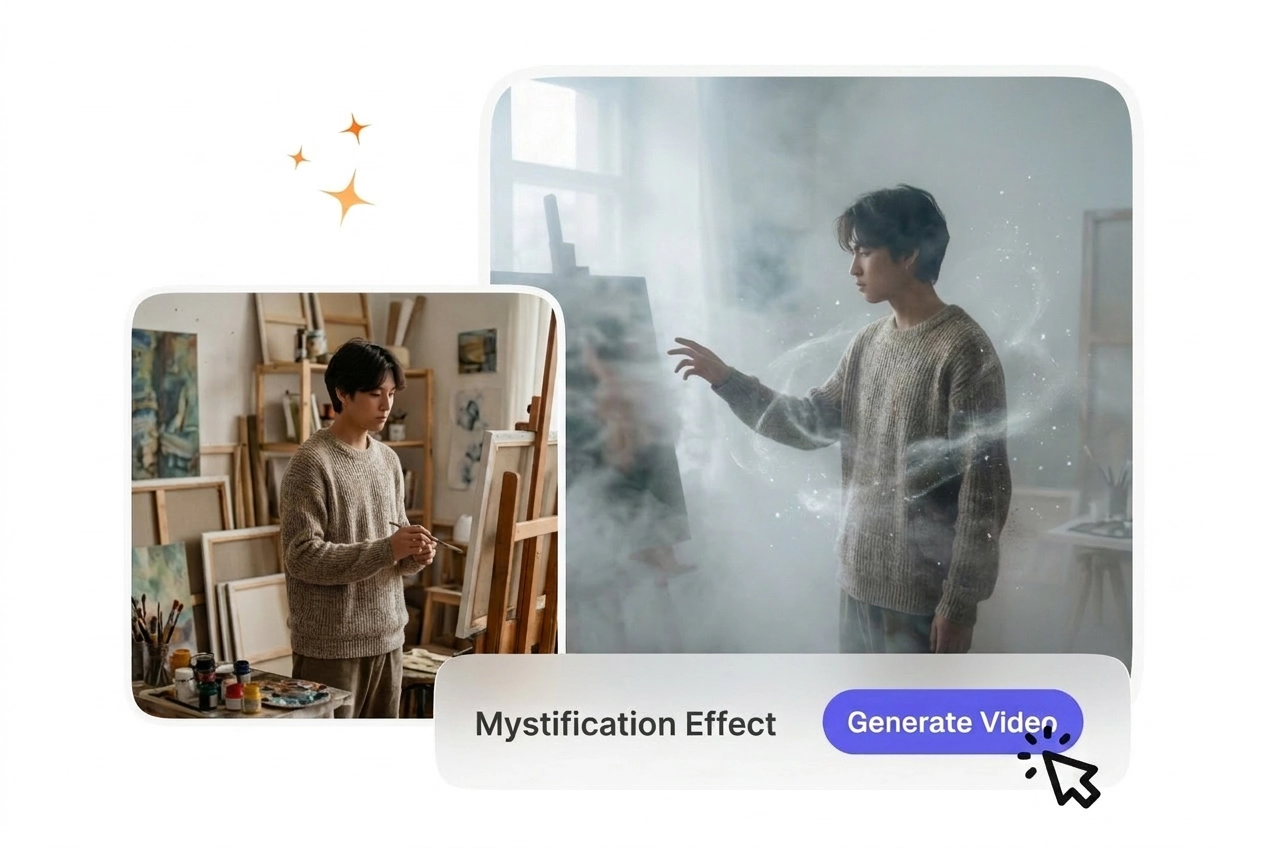
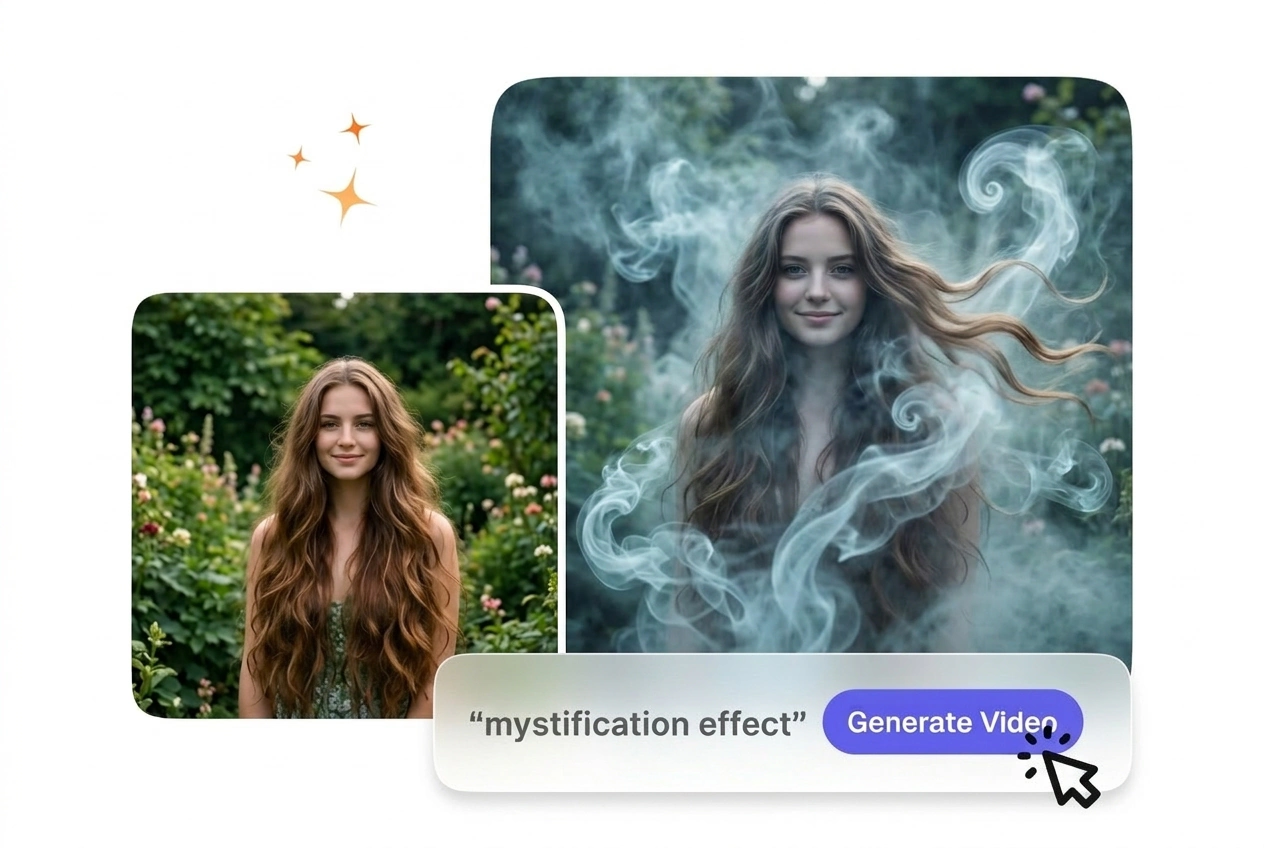
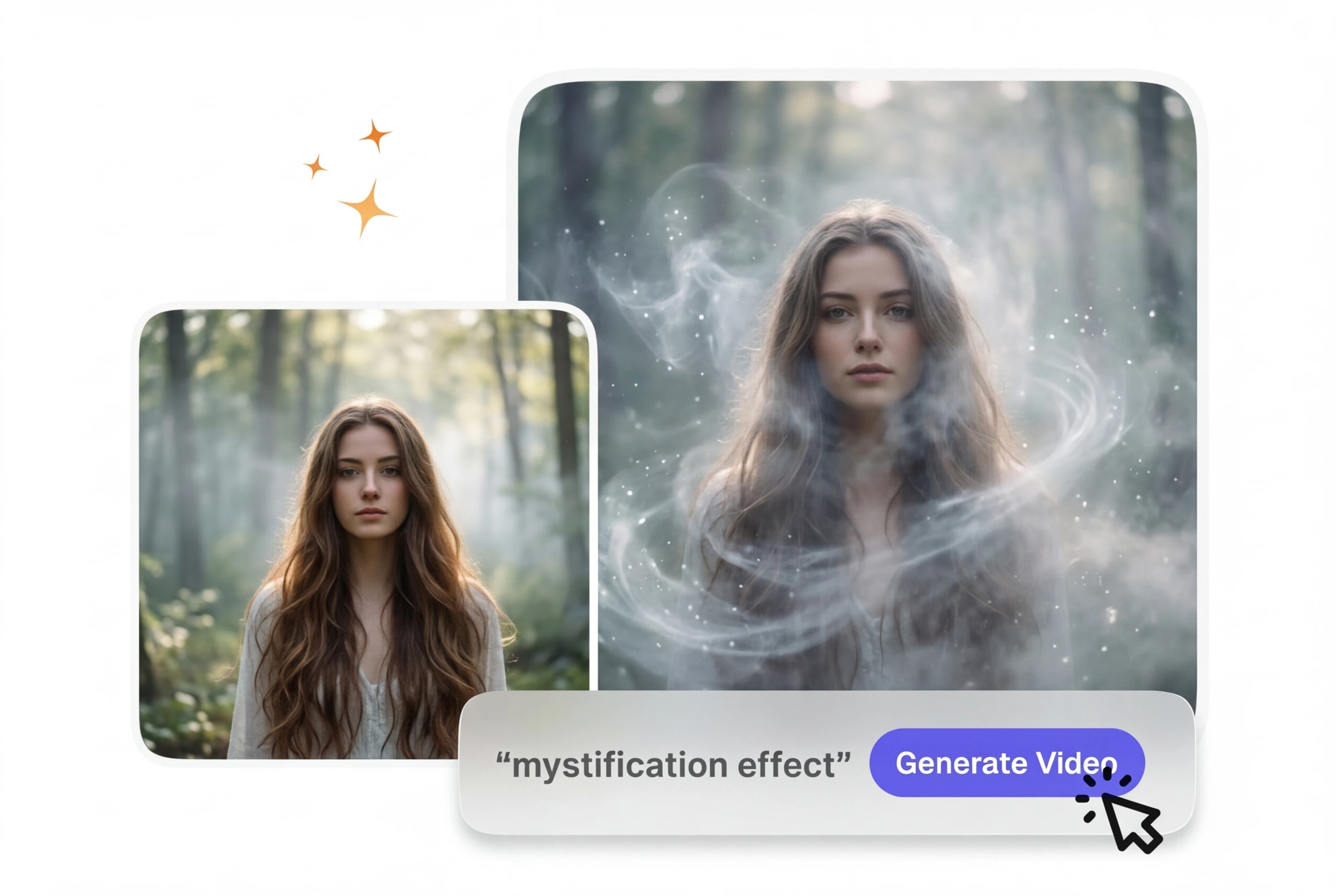
สำหรับฟุตเทจที่ต้องการโทนที่ดูลึกลับยิ่งขึ้น เอฟเฟกต์ Mystification จะเปลี่ยนอารมณ์ทางภาพโดยการเพิ่มหมอก ความลึก และเงาที่ควบคุมได้ การเคลื่อนไหวที่ช้าลงและพื้นหลังที่สะอาดขึ้นมักจะให้ผลลัพธ์ที่ดูชัดเจนขึ้นในตัวอย่าง และการเรนเดอร์ที่เสถียรกว่าเมื่อส่งออก

สร้างทรานซิชันเอฟเฟกต์ Mystification ให้เป็นเรื่องง่าย

อัปโหลดเฟรมเริ่มต้นและเฟรมสิ้นสุด เขียนพรอมต์อธิบายบรรยากาศที่ต้องการ และสร้างทรานซิชันเอฟเฟกต์ Mystification ที่ราบรื่น ไม่ต้องตั้งค่าคีย์เฟรมเองให้ยุ่งยาก

Mystification Effect VideoAI hero transition showcase
ใครที่เหมาะกับการใช้เอฟเฟกต์การเปลี่ยนภาพแบบฟุ้งฝัน (Mystification Effect Transitions)

นักสร้างวิดีโออธิบาย เจ้าของธุรกิจขนาดเล็ก และผู้เริ่มต้นใช้งานวิดีโอ AI ต่างได้รับประโยชน์จากการเปลี่ยนภาพสไตล์หมอกนี้ โดยแต่ละกลุ่มมีความต้องการที่แตกต่างกันในการใช้เอฟเฟกต์เพื่อส่งเสริมเนื้อหาของตน

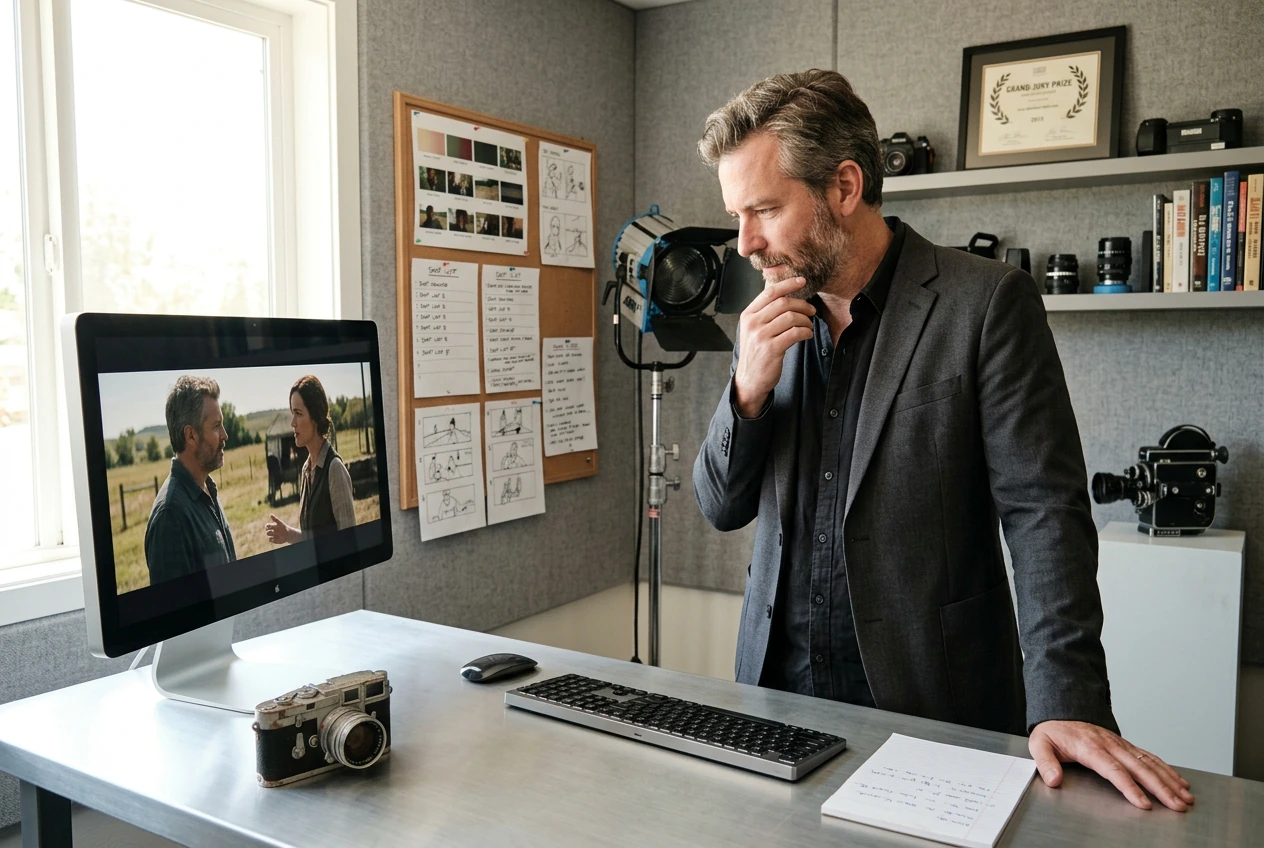
Explainer creator using Mystification Effect transition
นักสร้างวิดีโออธิบาย (Explainer Creators)

คุณสร้างวิดีโอสอนการใช้งานและเนื้อหาเพื่อการศึกษาที่ต้องการการเปลี่ยนภาพที่ดูเป็นธรรมชาติและไม่รบกวนสายตา การเปลี่ยนภาพแบบหมอกที่ดูฟุ้งฝันช่วยเพิ่มความน่าสนใจทางสายตาในขณะที่ยังคงเน้นจุดสำคัญในการสอน หมอกที่นุ่มนวลและเลเยอร์อนุภาคจะโอบล้อมเนื้อหาของคุณอย่างราบรื่น ช่วยให้ผู้ชมจดจ่ออยู่กับบทเรียนแทนที่จะเป็นตัวเอฟเฟกต์ เหมาะอย่างยิ่งสำหรับการสาธิตแบบทีละขั้นตอนและการอธิบายแนวคิด


Business owner creating Mystification Effect video
เจ้าของธุรกิจขนาดเล็ก

คุณโพสต์วิดีโอผลิตภัณฑ์และบริการบนโซเชียลมีเดียด้วยตัวเองโดยไม่มีทีมงานมืออาชีพ การเปลี่ยนภาพสไตล์หมอกช่วยให้คลิปของคุณดูสวยงามมีระดับและมีสไตล์ภาพยนตร์ได้ทันที เพียงอัปโหลดเฟรมผลิตภัณฑ์ อธิบายอารมณ์หรือโทนของแบรนด์ในพรอมต์ แล้วส่งออกไฟล์วิดีโอที่ดูเป็นมืออาชีพได้ในไม่กี่นาที ช่วยลดขั้นตอนการตัดต่อที่ยุ่งยากและลดค่าใช้จ่ายในการจ้างภายนอก

New creator learning Mystification Effect workflow
ผู้ใช้งานวิดีโอ AI มือใหม่

คุณมีไอเดียวิดีโอที่ยอดเยี่ยมแต่มีประสบการณ์การตัดต่อจำกัด และต้องการผลลัพธ์ที่มีคุณภาพโดยไม่ต้องตั้งค่าให้วุ่นวาย การเปลี่ยนภาพสไตล์หมอกมาพร้อมกับค่าเริ่มต้นที่ชาญฉลาดตามเนื้อหาภาพและความชัดเจนของพรอมต์ของคุณ คุณสามารถดูตัวอย่างก่อนส่งออกเพื่อปรับเปลี่ยนอารมณ์ของวิดีโอได้โดยไม่ต้องเริ่มใหม่ ช่วยสร้างความมั่นใจและทำให้เข้าใจว่ารายละเอียดของพรอมต์ส่งผลต่อผลลัพธ์สุดท้ายอย่างไร

สร้างเอฟเฟกต์ทรานซิชันที่ดูลึกลับ (Mystification Effect)

เพียง 3 ขั้นตอนง่ายๆ ในการเปลี่ยนเฟรมและพรอมต์ของคุณให้เป็นทรานซิชันที่ลื่นไหลและดูเหนือจริง เพียงอัปโหลด อธิบาย และสร้างคลิปด้วยเวิร์กโฟลว์เอฟเฟกต์ Mystification ได้ในไม่กี่นาที

ขั้นตอนที่ 1

อัปโหลดเฟรมของคุณ

เลือกเฟรมเริ่มต้นและเฟรมสิ้นสุดจากคลิปต้นฉบับหรืออัปโหลดภาพอ้างอิง เพื่อผลลัพธ์ที่ดีที่สุด ตรวจสอบให้แน่ใจว่าทั้งสองเฟรมมีตัวแบบที่ชัดเจนและมีแสงสว่างที่สม่ำเสมอ VideoAI จะอ่านข้อมูลการเคลื่อนไหวและองค์ประกอบภาพเพื่อทำความเข้าใจวิธีเชื่อมต่อทั้งสองฉากเข้าด้วยกันอย่างราบรื่น

ขั้นตอนที่ 2

เขียนพรอมต์ของคุณ

อธิบายอารมณ์และความเข้มข้นที่คุณต้องการสำหรับเอฟเฟกต์ Mystification เช่น ดูเพ้อฝันและนุ่มนวล หมอกหนาและละออง หรือหมอกจางๆ ที่ดูเหนือจริง หากตัวแบบของคุณเบลอหรือเฟรมมีแสงที่แตกต่างกันมาก ให้ระบุในพรอมต์เพื่อให้ VideoAI ปรับเอฟเฟกต์ให้เหมาะสม พรอมต์ที่ชัดเจนจะช่วยให้ได้ทรานซิชันที่สมบูรณ์แบบตั้งแต่ครั้งแรก

ขั้นตอนที่ 3

สร้างและส่งออก

VideoAI จะสร้างทรานซิชันสไตล์หมอกจากเฟรมและพรอมต์ของคุณ จากนั้นจะแสดงตัวอย่างให้คุณดู ตรวจสอบจังหวะเวลาและความเข้มข้น แล้วส่งออกในคุณภาพและรูปแบบที่คุณต้องการ ทรานซิชันส่วนใหญ่จะใช้เวลาเรนเดอร์ไม่ถึงสองนาที คุณจึงสามารถปรับจูนอารมณ์หรือระยะเวลาได้อย่างรวดเร็ว

คุณสมบัติเอฟเฟกต์ภาพลวงตา (Mystification)

VideoAI จัดการงานด้านเทคนิคเพื่อให้คุณโฟกัสกับการกำกับศิลป์ ทุกฟีเจอร์ช่วยให้คุณได้รับผลลัพธ์ที่ชัดเจนและคาดเดาได้จากขั้นตอนการสร้างเอฟเฟกต์ภาพลวงตา

Mystification Effect intensity control with prompt

ความเข้มข้นที่ขับเคลื่อนด้วยพรอมต์

ข้อความพรอมต์ของคุณจะควบคุมว่าเอฟเฟกต์ภาพลวงตาจะดูหนาแน่นและชวนฝันเพียงใดในภาพรวม เขียนว่า 'soft ethereal mist' สำหรับการเปลี่ยนผ่านที่นุ่มนวล หรือ 'thick fog and particles' สำหรับการปกคลุมที่ดูน่าตื่นตาตื่นใจยิ่งขึ้น VideoAI จะปรับระดับความหนาแน่นของพาร์ทิเคิลและเลเยอร์ความเบลอตามคำอธิบายของคุณ คุณจึงได้บรรยากาศตามที่ต้องการโดยไม่ต้องลองผิดลองถูกกับแถบเลื่อน

Mystification Effect frame bridging demonstration

การเชื่อมต่อระหว่างเฟรมต่อเฟรม

VideoAI จะวิเคราะห์เฟรมเริ่มต้นและเฟรมสุดท้ายของคุณเพื่อทำความเข้าใจตำแหน่งของตัวแบบและแสง เลเยอร์หมอกจะโอบล้อมรอบตัวแบบของคุณอย่างสม่ำเสมอ เพื่อให้การเปลี่ยนผ่านดูเป็นธรรมชาติแม้ว่าทั้งสองเฟรมจะมีองค์ประกอบที่แตกต่างกัน เมื่อตัวแบบเคลื่อนที่หรือเปลี่ยนขนาด เลเยอร์หมอกจะเคลื่อนที่ตามเส้นทางการเคลื่อนไหวโดยอัตโนมัติ

Mystification Effect preview interface display

ดูตัวอย่างก่อนส่งออก

ดูเอฟเฟกต์ภาพลวงตาแบบเต็มในหน้าต่างพรีวิวก่อนที่คุณจะตัดสินใจส่งออก ตรวจสอบจังหวะ ความหนาแน่นของพาร์ทิเคิล และโทนสีได้แบบเรียลไทม์ หากเอฟเฟกต์ดูหนักเกินไปหรือเบาเกินไป ให้ปรับพรอมต์ของคุณแล้วสร้างใหม่ได้ทันทีโดยไม่สูญเสียเฟรมหรือการตั้งค่าเดิม

Mystification Effect export format options

การส่งออกหลายรูปแบบ

ส่งออกคลิปเอฟเฟกต์ภาพลวงตาของคุณเป็น MP4, WebM หรือ ProRes ตามขั้นตอนการทำงานของคุณ เลือกความละเอียดได้ตั้งแต่ 720p ถึง 4K และเฟรมเรตที่ตรงกับความต้องการของโปรเจกต์ ครีเอเตอร์ส่วนใหญ่ใช้ 1080p สำหรับโซเชียลและเว็บ ส่วนความละเอียดที่สูงกว่าจะเหมาะที่สุดสำหรับงานออกอากาศหรือเนื้อหาระดับคุณภาพภาพยนตร์

คำถามที่พบบ่อยเกี่ยวกับเอฟเฟกต์ Mystification

ควรใช้เฟรมเริ่มต้นและเฟรมสิ้นสุดแบบไหนเพื่อให้เอฟเฟกต์ Mystification ดูสวยงามเป็นธรรมชาติ ไม่ดูเบลอหรือเละ?

ควรเลือกอัปโหลดเฟรมที่ตัวแบบมีความชัดเจนและมีแสงสว่างเพียงพอ โดยมีการเคลื่อนไหวหรือการเปลี่ยนตำแหน่งที่ชัดเจนระหว่างจุดเริ่มต้นและจุดสิ้นสุด หลีกเลี่ยงเฟรมที่เบลอมากหรือภาพนิ่งสนิท เนื่องจากข้อมูลตัวแบบที่อ่านง่ายจะช่วยยึดโยงเอฟเฟกต์ Mystification ไว้ หากเฟรมของคุณมีคอนทราสต์ที่ดีและตัวแบบชัดเจน เลเยอร์หมอกและละอองจะโอบล้อมรอบตัวแบบได้อย่างราบรื่นและดูเป็นธรรมชาติ

สามารถใช้รูปภาพนิ่งรูปเดียวกันเป็นทั้งเฟรมเริ่มต้นและเฟรมสิ้นสุดสำหรับการเปลี่ยนผ่านแบบ Mystification ได้หรือไม่?

ทำได้แน่นอน คุณสามารถอัปโหลดเฟรมเดียวกันเป็นทั้งจุดเริ่มต้นและจุดสิ้นสุดได้ แม้ว่าผลลัพธ์จะดูเหมือนการจางหาย (Dissolve หรือ Fade) มากกว่าการเปลี่ยนผ่านเชิงเคลื่อนไหวจริงๆ เพื่อผลลัพธ์ที่ดีที่สุด ควรเลือกเฟรมที่มีตัวแบบหรือองค์ประกอบภาพที่แตกต่างกันเพื่อให้เอฟเฟกต์ Mystification มีการเคลื่อนไหวที่ชัดเจน วิธีนี้เหมาะอย่างยิ่งสำหรับการเปลี่ยนฉากที่ต้องการความรู้สึกนุ่มนวลเหมือนฝันมากกว่าการเปลี่ยนทิศทางแบบฉับพลัน

ต้องใช้เวลานานแค่ไหนในการสร้างการเปลี่ยนผ่านด้วยเอฟเฟกต์ Mystification บน VideoAI?

ผลลัพธ์สไตล์หมอกส่วนใหญ่จะใช้เวลาเรนเดอร์ไม่เกิน 2 นาที ขึ้นอยู่กับความละเอียดและอัตราเฟรม ความละเอียดที่สูงกว่าและระยะเวลาที่นานกว่าอาจใช้เวลานานขึ้นเล็กน้อย แต่ไม่ค่อยเกิน 5 นาที คุณสามารถเริ่มสร้างการเปลี่ยนผ่านรายการถัดไปในขณะที่รายการเดิมกำลังเรนเดอร์อยู่ได้ ทำให้คุณสามารถสร้างเอฟเฟกต์ Mystification หลายชุดพร้อมกันสำหรับทั้งลำดับวิดีโอได้โดยไม่ต้องรอนาน

สามารถกำหนดระยะเวลาของเอฟเฟกต์ Mystification ก่อนที่จะส่งออกคลิปได้หรือไม่?

ได้แน่นอน คุณสามารถตั้งค่าระยะเวลาการเปลี่ยนผ่านก่อนเริ่มสร้างได้ โดยปกติจะอยู่ที่ 1 ถึง 5 วินาที คลิปเอฟเฟกต์ Mystification ที่สั้นกว่าจะให้ความรู้สึกกระฉับกระเฉงและเหมาะสำหรับคอนเทนต์โซเชียลมีเดียที่เน้นความไว ส่วนระยะเวลาที่นานกว่าจะสร้างอารมณ์ที่ดูเป็นภาพยนตร์และชวนฝัน คุณสามารถปรับระยะเวลาในการตั้งค่าการส่งออก (Export) และ VideoAI จะสร้างเอฟเฟกต์ใหม่ให้พอดีกับความยาวที่คุณต้องการ

ควรทำอย่างไรถ้าเอฟเฟกต์ Mystification ดูเป็นควันหนาเกินไป หรือจางเกินไปจนมองไม่เห็นบนหน้าจอ?

คุณสามารถสร้างใหม่ด้วยการปรับเปลี่ยน Prompt เช่น ใส่คำว่า 'lighter mist' หรือ 'more ethereal' เพื่อให้ได้เอฟเฟกต์ที่บางเบาลง หรือใส่คำว่า 'denser fog' และ 'more particles' เพื่อให้ได้ความหนาแน่นที่มากขึ้น โดยคุณยังคงใช้เฟรมและการตั้งค่าเดิมได้ ทำให้การปรับแต่งทำได้รวดเร็ว ครีเอเตอร์ส่วนใหญ่จะได้ลุคที่พอใจภายใน 2-3 ครั้ง เมื่อเริ่มเข้าใจว่าคำบรรยายใน Prompt ส่งผลต่อความหนาแน่นของภาพอย่างไร

สร้างเอฟเฟกต์หมอกครั้งแรกของคุณ

ลองใช้ฟีเจอร์เปลี่ยนฉากแบบหมอกฟรีวันนี้ เพียงอัปโหลดเฟรม เขียนพรอมต์ และดูว่าเครื่องมือสร้างการเปลี่ยนฉากด้วย AI จะจัดการกับคลิปของคุณอย่างไร