
電商商家
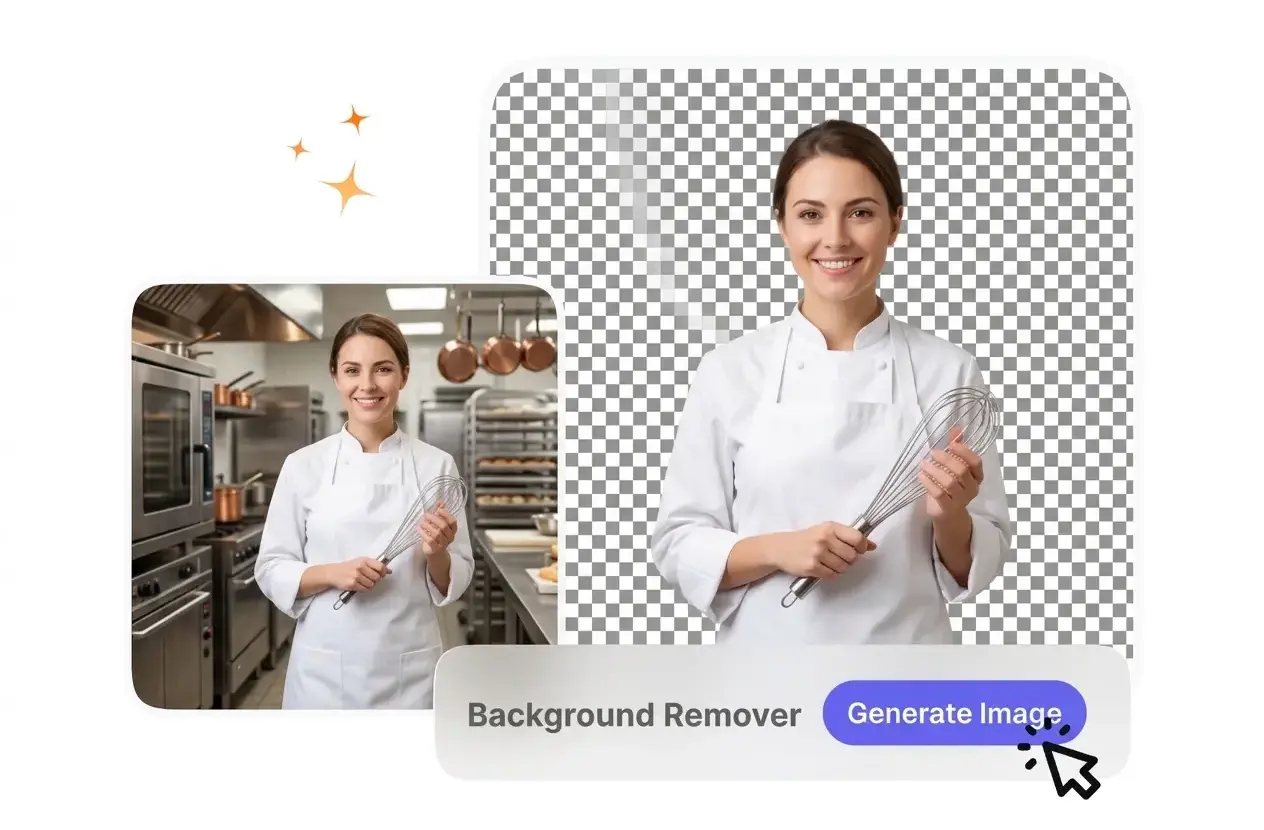
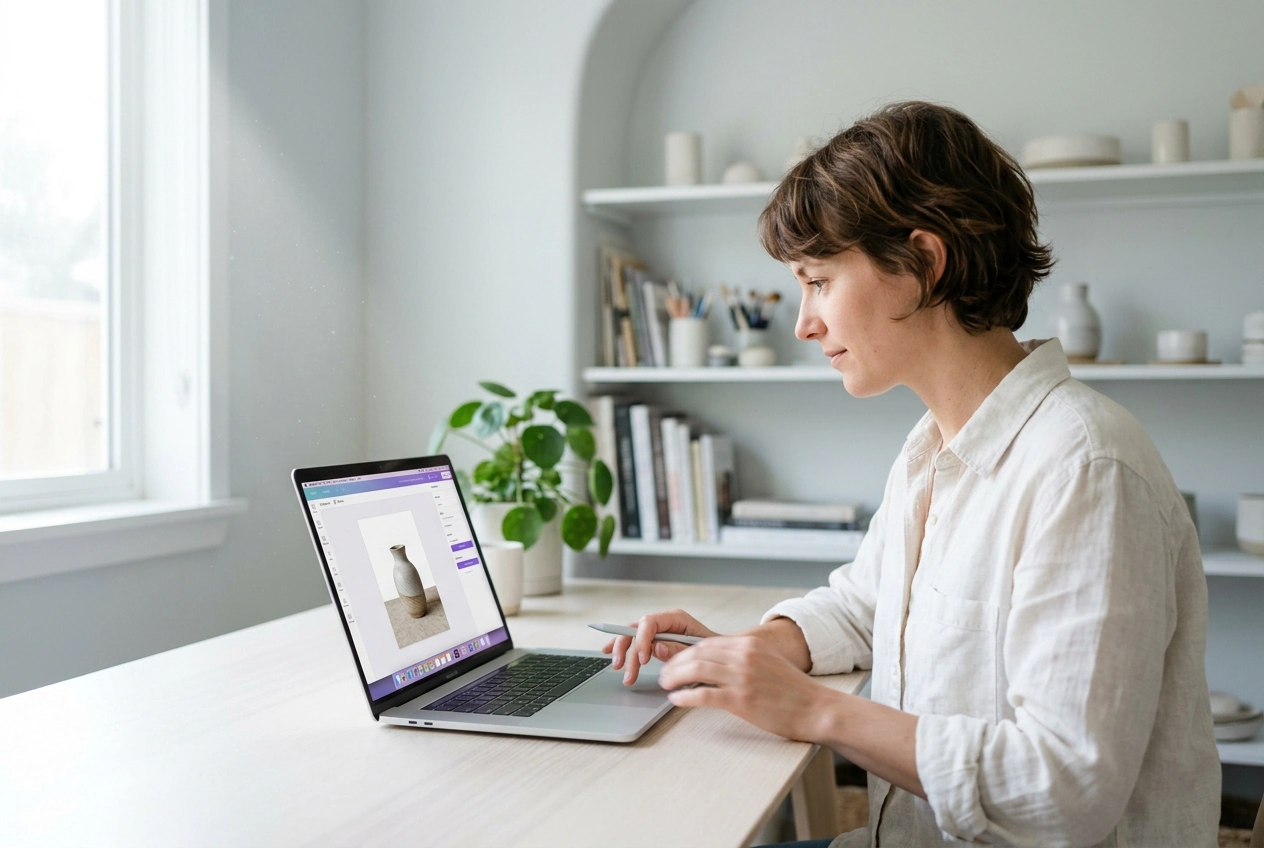
產品照片需要乾淨的白色背景以符合市場標準。您只需上傳原始產品照片,VideoAI 就會乾淨地提取物品。這款免費的去除背景工作流程能為您的每週目錄更新節省數小時的手動遮罩時間。
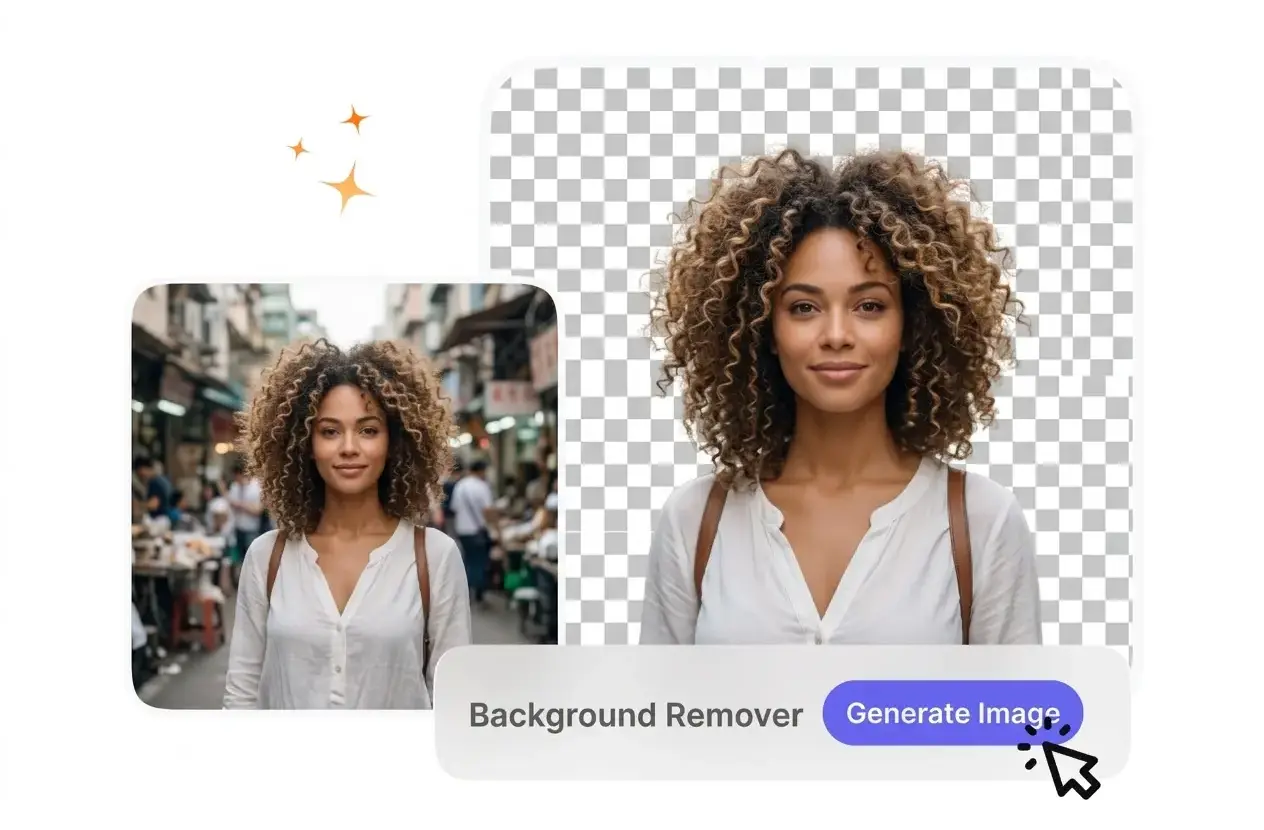
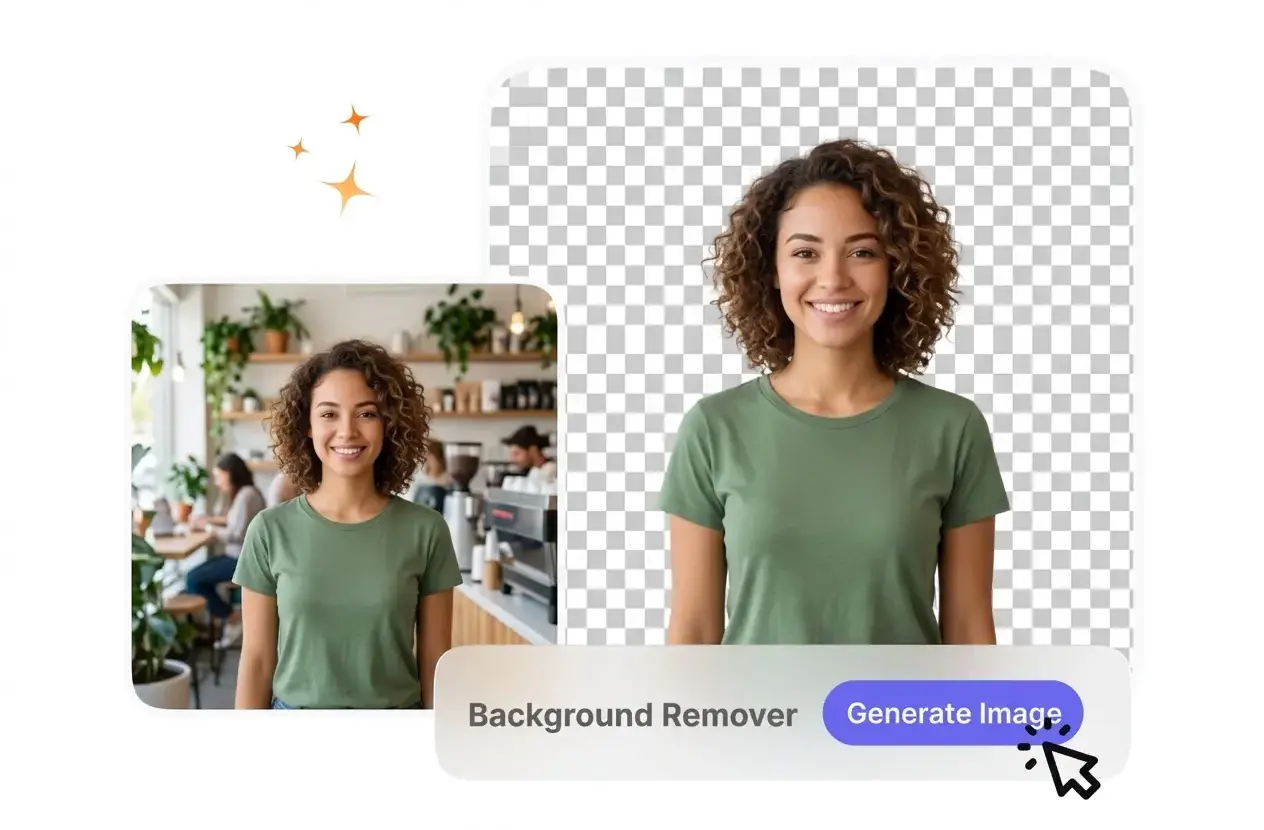
這款去背工具能精準分離影像主體,並匯出乾淨的透明背景圖片。為了獲得最佳效果,建議使用對焦清晰且光線充足的照片。
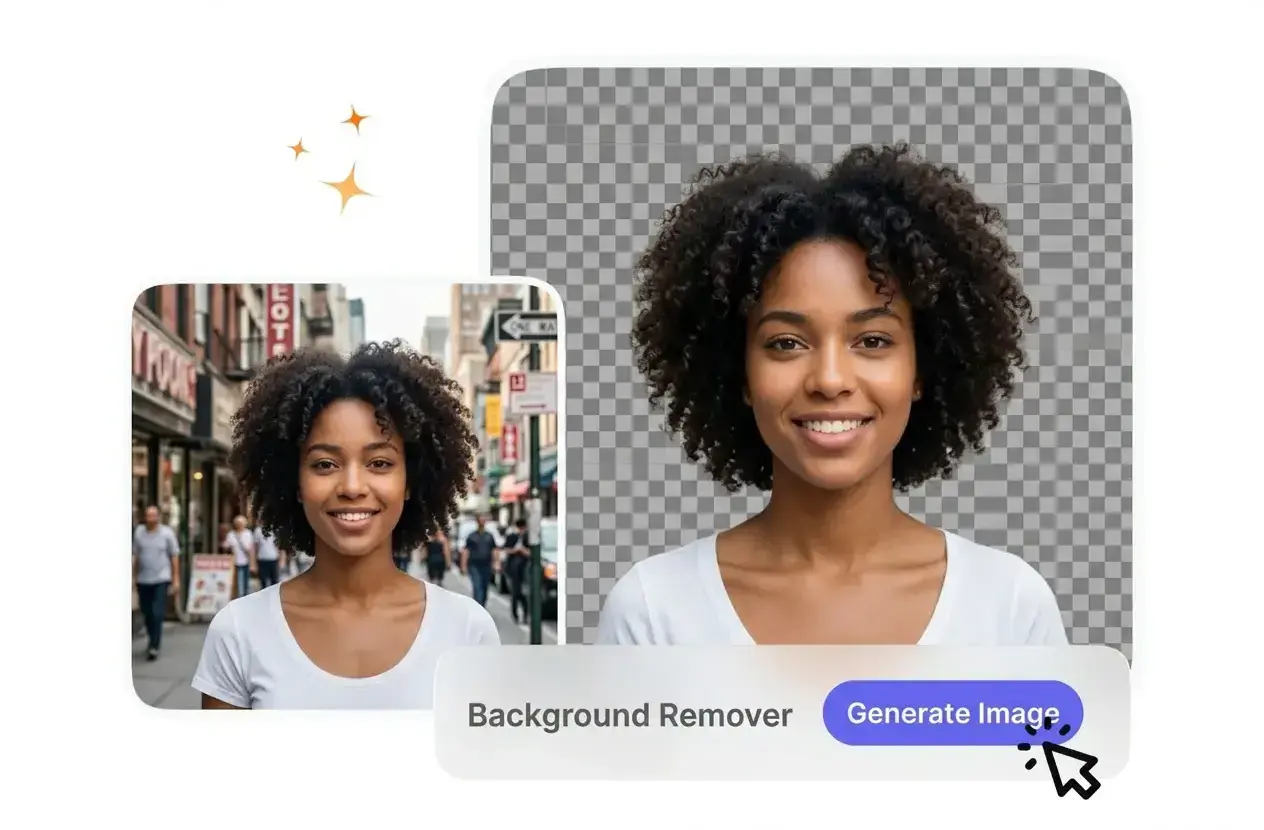
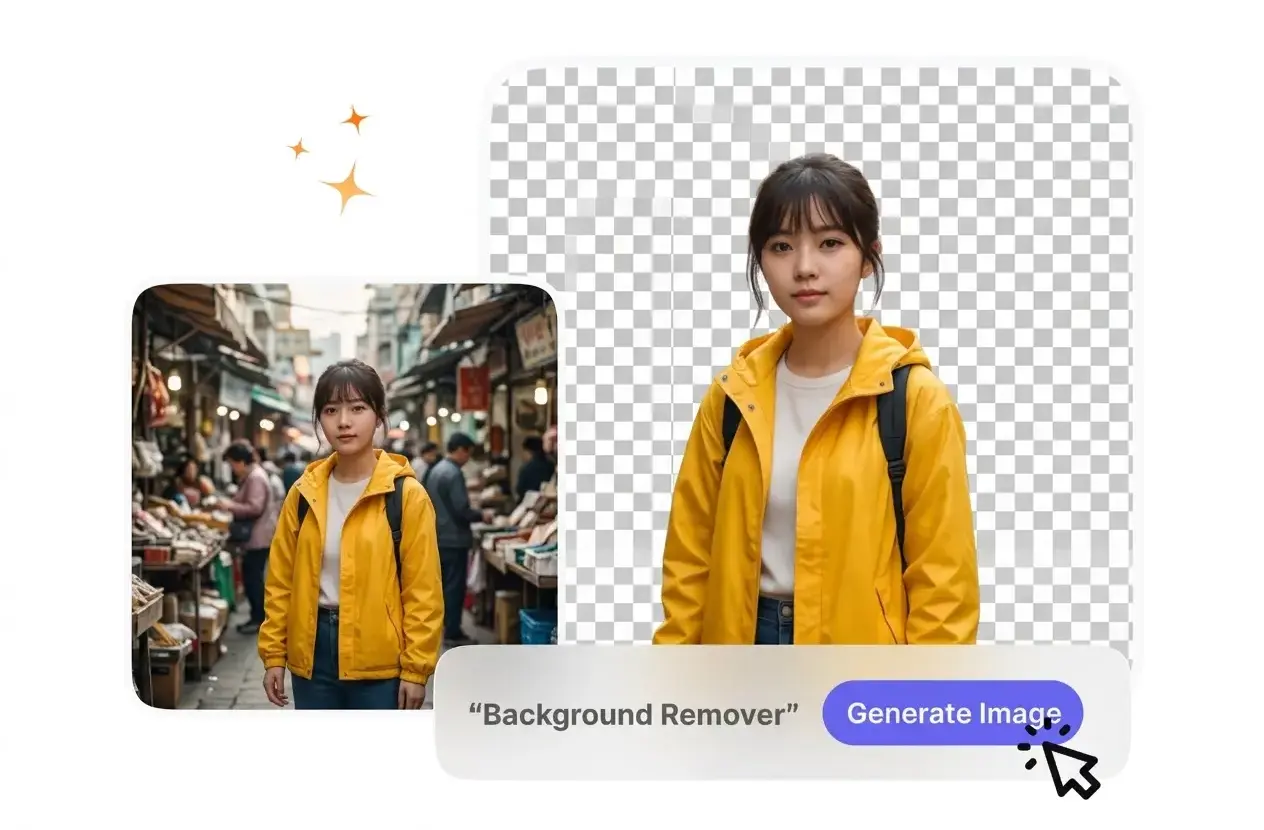
VideoAI 能自動識別照片中的主體並移除背景。這款去除背景工具可提供透明背景的圖像,方便您進行新的排版設計。
電商經理、內容創作者和設計師使用這款去除背景工具來清除雜亂。乾淨的去背效果讓觀看者能專注於您的實際主體。
產品照片需要乾淨的白色背景以符合市場標準。您只需上傳原始產品照片,VideoAI 就會乾淨地提取物品。這款免費的去除背景工作流程能為您的每週目錄更新節省數小時的手動遮罩時間。
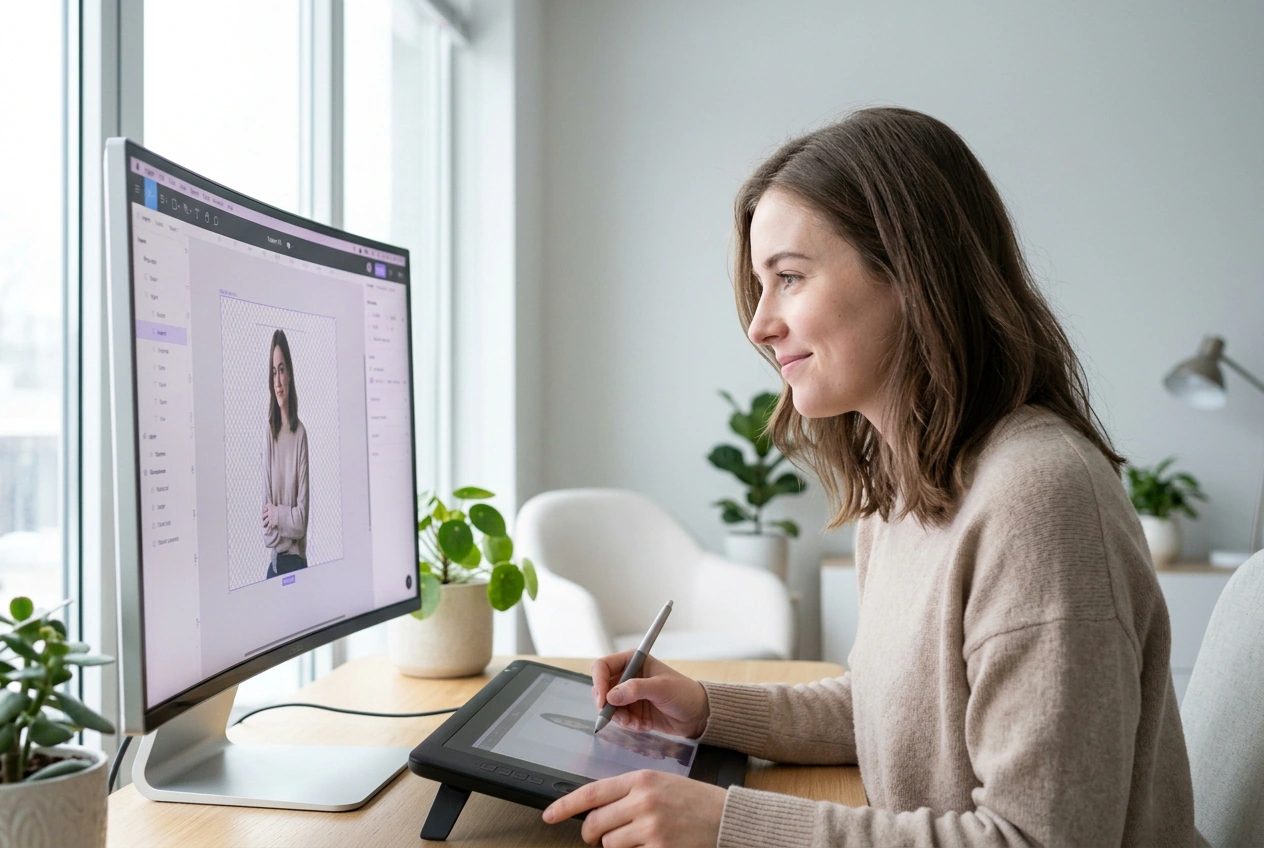
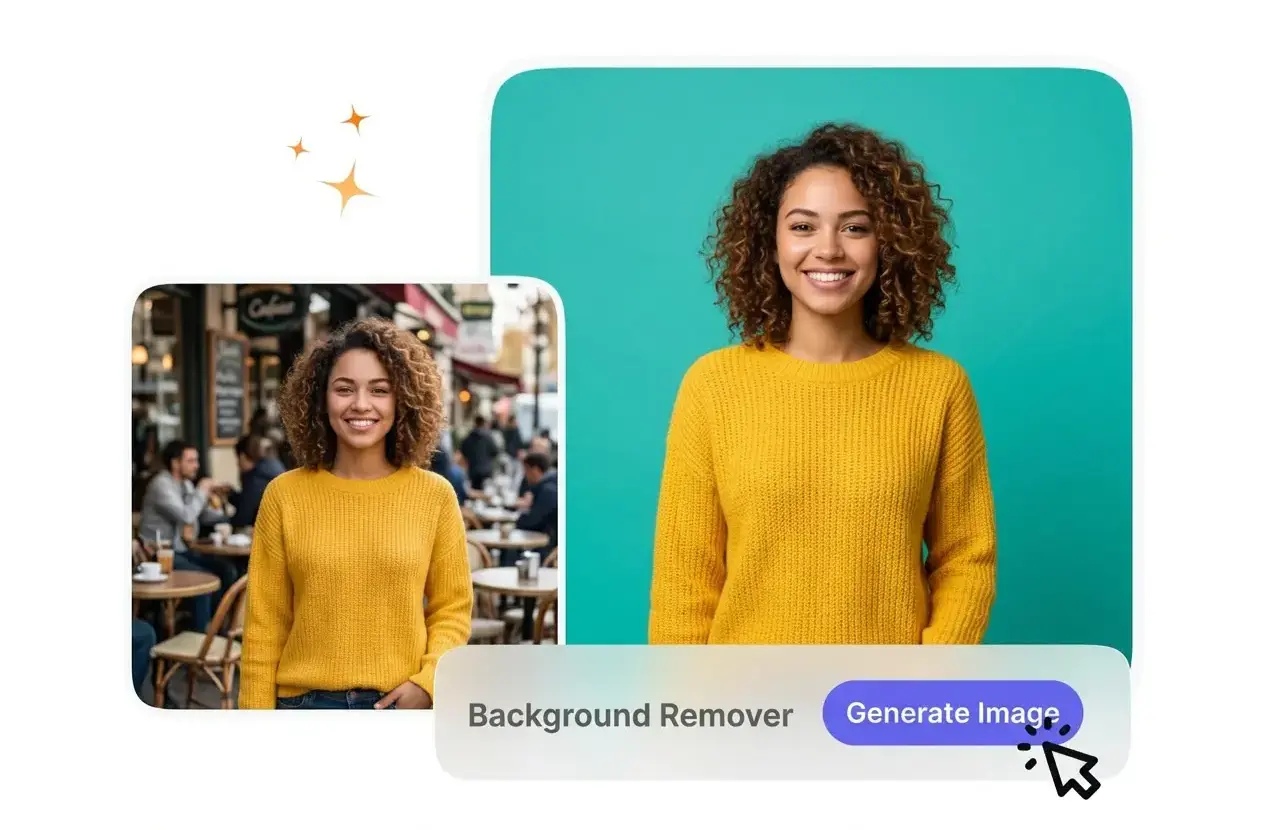
行銷活動圖表通常需要將人物或物體分離出來,以便放置在品牌模板上。您將照片放入影像去除背景工具中,確認邊緣後即可匯出。去背後的透明檔案可直接放入您的排版軟體中。

當您的個人照背景不再雜亂時,教學投影片看起來會更專業。您可以使用去除背景工具處理肖像,從影像檔案中移除背景。生成的去背圖像能讓學生的注意力集中在您的文字上。
上傳您的參考圖片,讓去除背景偵測主體。您可以在儲存最終透明檔案之前預覽去背效果。
將一張清晰的照片拖入工作區。VideoAI 會掃描檔案以識別主要主體和周圍環境。主體與背景之間的高對比度能獲得最乾淨的初始偵測結果。
引擎會為主體建立遮罩並隱藏原始場景。您可以檢查頭髮或衣物等複雜區域周圍的邊緣。之後,您可以決定自動選取是否符合您的需求。
如果預覽看起來準確,點擊匯出即可下載透明 PNG。此格式保留了透明空間,讓您可以輕鬆地將主體疊加到新的背景上。
VideoAI 的去除背景工具提供專門功能來處理複雜邊緣與棘手光影。您可以在下載去背影像前完全掌控輸出品質。
如果主體與原始背景融合在一起,去背結果可能需要手動修正。當對比度清晰時,效果最佳。大多數使用者發現自動偵測功能在處理標準人像和產品時表現得相當出色。