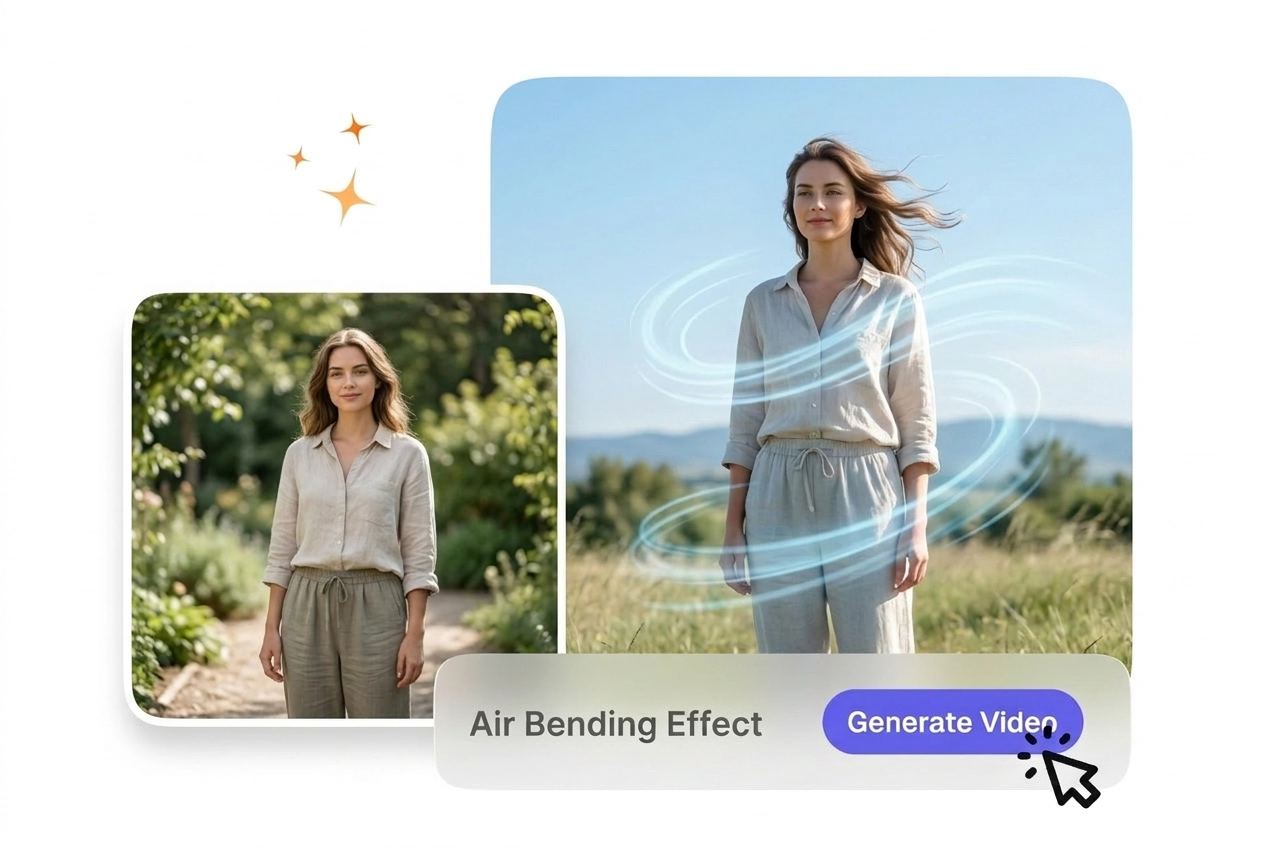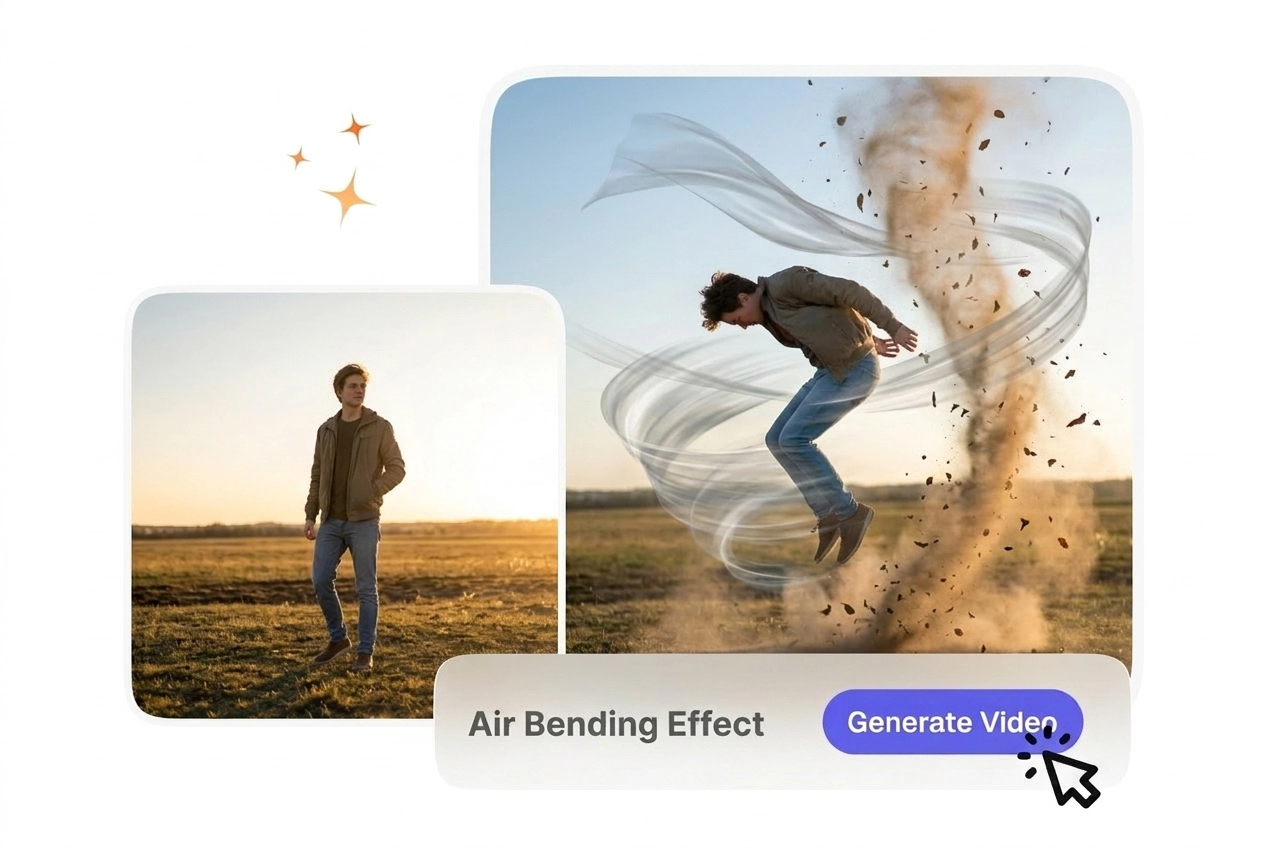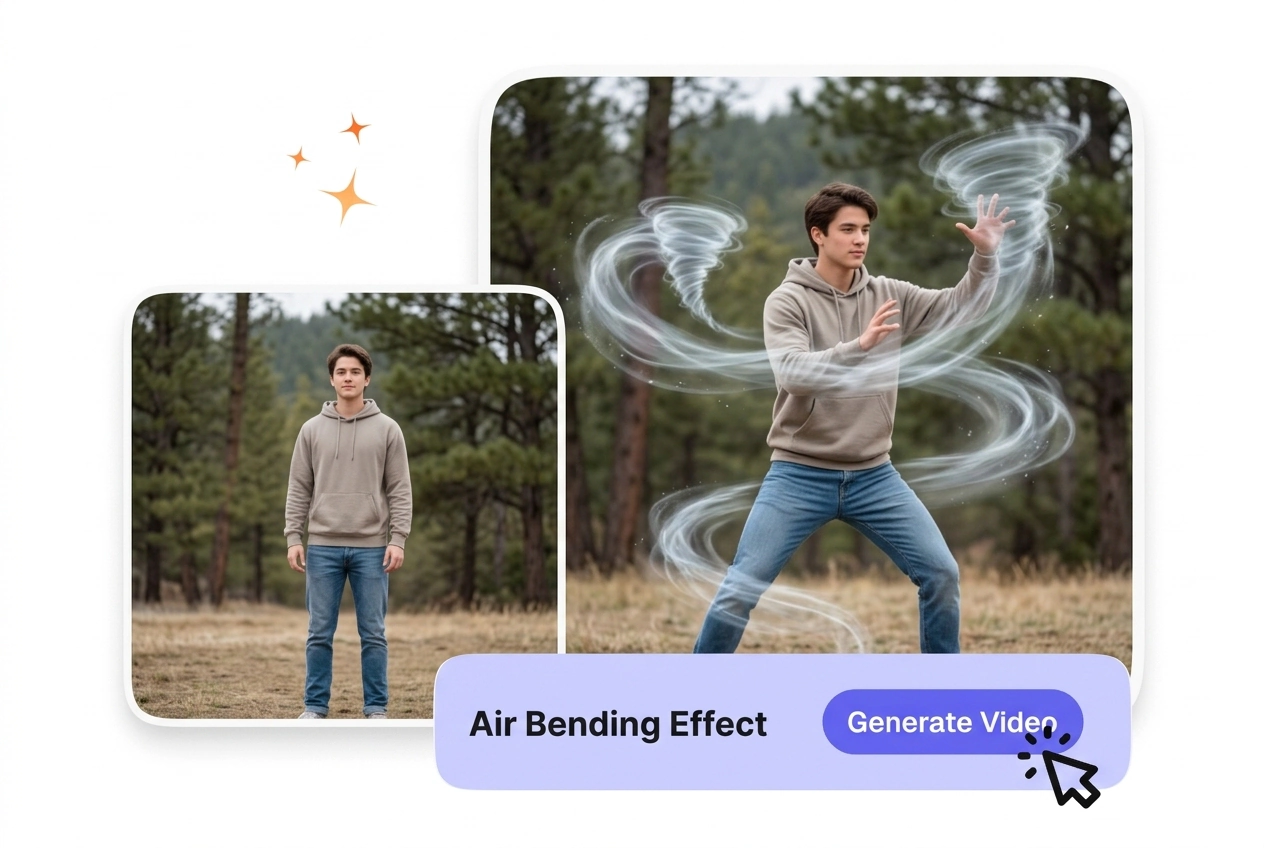
免費御風影片產生器

對於需要更強烈方向感動態的素材,「御風效果」能在原始片段上建立一層由氣流驅動的視覺層。主體居中且鏡頭晃動較少的影片,通常能產生更清晰的預覽效果,以及更穩定一致的匯出結果。

輕鬆製作御氣特效

只需上傳影格並輸入一個動作提示詞,VideoAI 即可渲染出御氣過渡效果。如果您重視御氣者 (Air Bender) 或御氣趨勢效果,建議優先使用預設的 1080p 解析度。

Air Bending Effect VideoAI hero showcase
誰在使用 Air Bending 特效

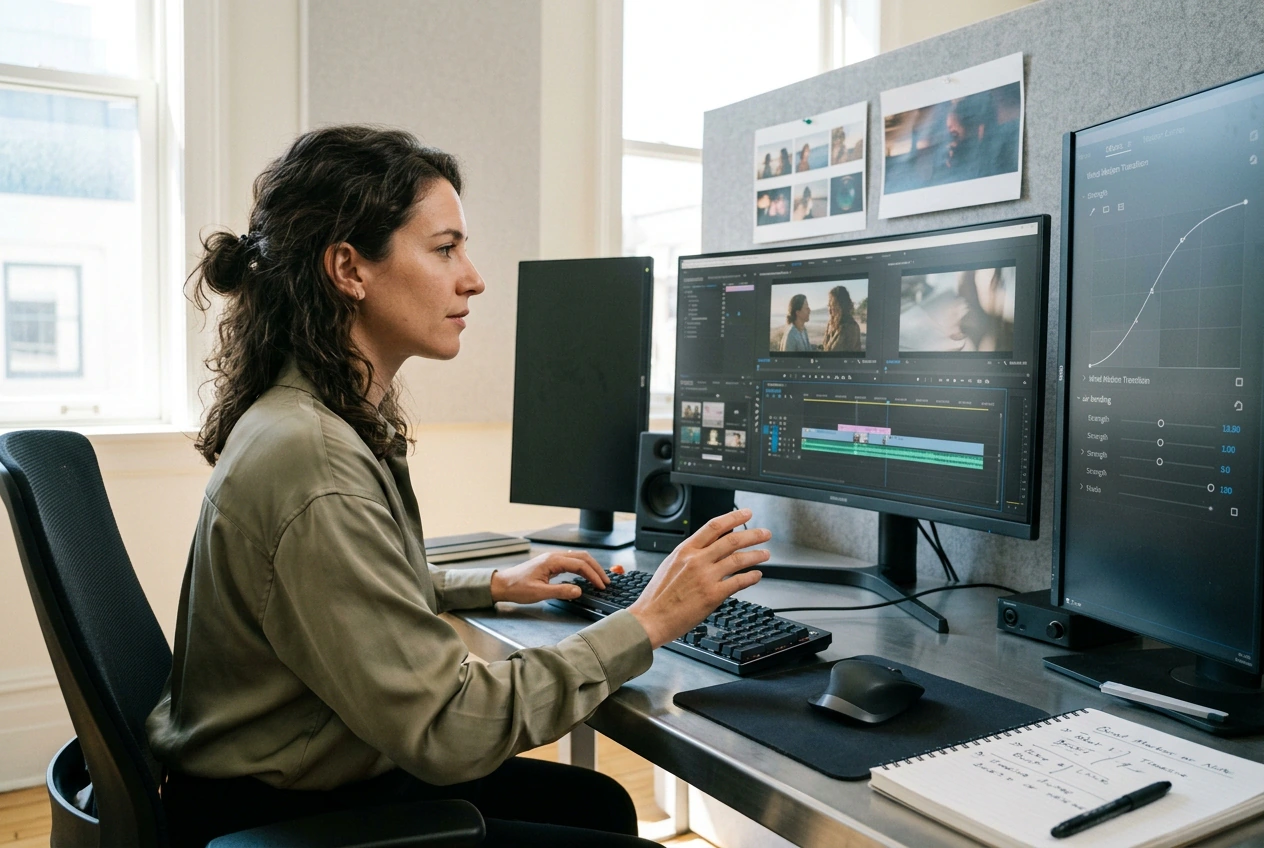
剪輯師、教師和創作者在需要精緻效果,但又不想處理複雜的 VFX 堆疊、風動模擬或耗時的時間軸調整時,會使用 Air Bending 技術。

Action editor using Air Bending Effect for video
動作片剪輯師

快速剪接需要輕量化的轉場,無需繁瑣的骨架綁定。Air Bending 透過符合節奏的風動效果連接兩個影格。只需上傳成對素材,在提示詞中設定強度,並放入時間軸即可。這非常適合使用免費 AI Air Bending 特效的打鬥集錦。
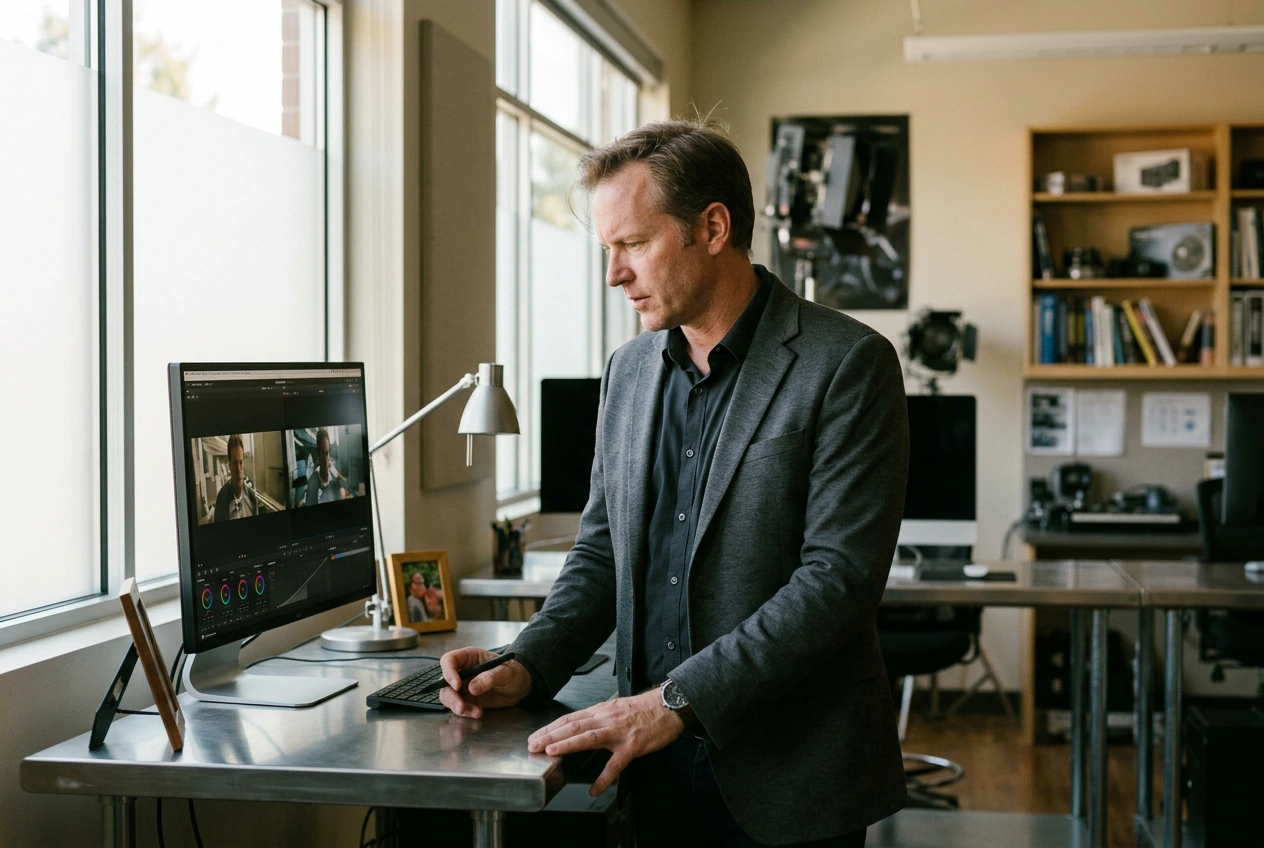
Educator demonstrating Air Bending Effect transition
視覺特效教師

在兩組影格對中使用相同的提示詞,可向學生展示輸入如何改變路徑與時機。清晰的邊緣和穩定的光影讓課堂對比更具說服力。大多數課程從上傳到生成片段只需不到 10 分鐘。學生能從中學到提示詞需要具體的方向。
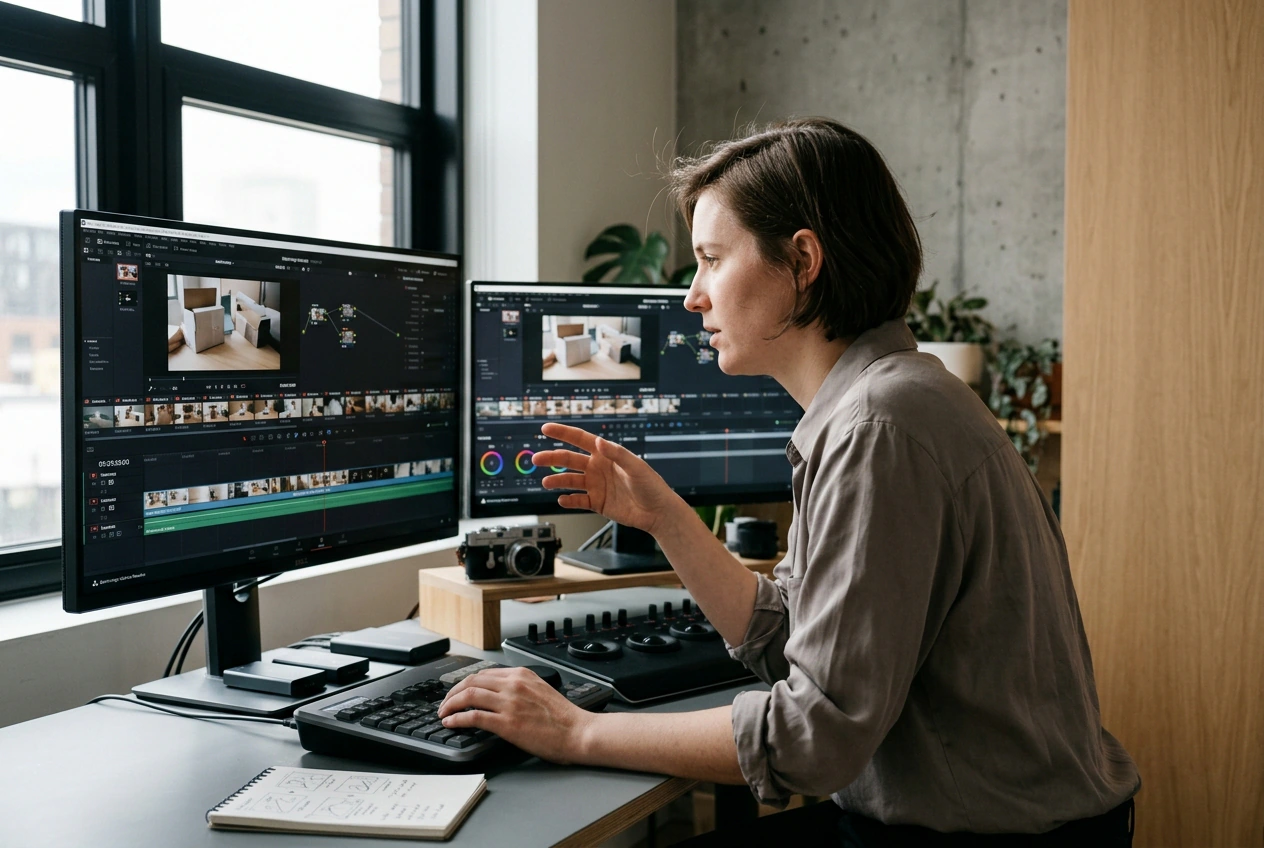
Brand creator using Air Bending Effect product
產品影片創作者

每週發文鮮少有時間進行深度剪輯。Air Bending 在靜態影格之間加入揭示效果,讓開箱短片更具完整感。只需描述一次路徑,即可匯出並發佈。光線充足的影格配合精準提示詞,才能獲得最佳的 AI Air Bending 特效外觀。

氣流變換(Air Bending)特效運作原理

在 VideoAI 中只需三步即可完成氣流變換短片:上傳靜態圖、編寫提示詞、生成與匯出。提前鎖定時長,可加速氣流變換轉場的處理過程。

第 1 步

上傳影格

挑選光影與比例一致的起始與結束影格。VideoAI 會從兩端錨定動作以完成氣流變換轉場。只有在需要開放式疊化(Open Dissolves)時,才跳過結束影格。

第 2 步

編寫您的提示詞

用簡單的詞彙說明方向、速度和能量,並在必要時註明漂移或爆裂感。為社群媒體動態或長鏡頭橫移選擇時長與解析度。準確的提示詞可減少同一組影格的重複調整。

第 3 步

生成與匯出

執行生成,確認預覽節奏,然後為您的非線性編輯軟體(NLE)儲存為 MP4 或 WebM。預覽與匯出的步調一致,確保影音同步。初次嘗試時,中等品質的一秒任務可快速完成。

氣流控制特效功能

控制項保持分組,讓氣流特效的迭代過程清晰可見。每個區塊都能以 AI 轉場的清晰度,解決 AI 影片轉場生成器的各類需求。

Air Bending Effect prompt-driven motion control

提示詞驅動動態

若您指定漂移、螺旋或爆發,模型會在融合影格前映射運動曲線。精確的氣流轉場指令能減少重新生成的次數,避免模糊的線條。當強度過低時,介面會主動提醒。簡短的指令比冗長的列表更有效。

Air Bending Effect frame continuity demonstration

影格連貫性

VideoAI 會對齊影格邊緣,確保主體在運動中不會產生撕裂。透過指令調整光影跳變,可實現更平滑的銜接。預覽功能可在像素鎖定前查看接縫。若靜止背景不協調,氣流動態效果會顯得較弱。

Air Bending Effect duration and quality settings

時長品質

可自由調整 0.5 秒到數秒的時長,適用於短影音或平移鏡頭。內建預設符合社交媒體與高畫質需求,無需額外選單。較長的片段可呈現更細膩的曲線。在鎖定氣流動態趨勢時,建議先嘗試 1080p。

Air Bending Effect one-click export feature

一鍵匯出

確認預覽後,即可匯出為剪輯軟體通用的格式。顏色標籤保持一致,確保儲存後伽瑪值不偏移。檔名遵循 Slug 規則以保持資料夾整潔。大多數團隊會針對 15 秒內的短片進行一鍵匯出。

氣功特效常見問題

哪些影格最適合氣功運鏡轉場?

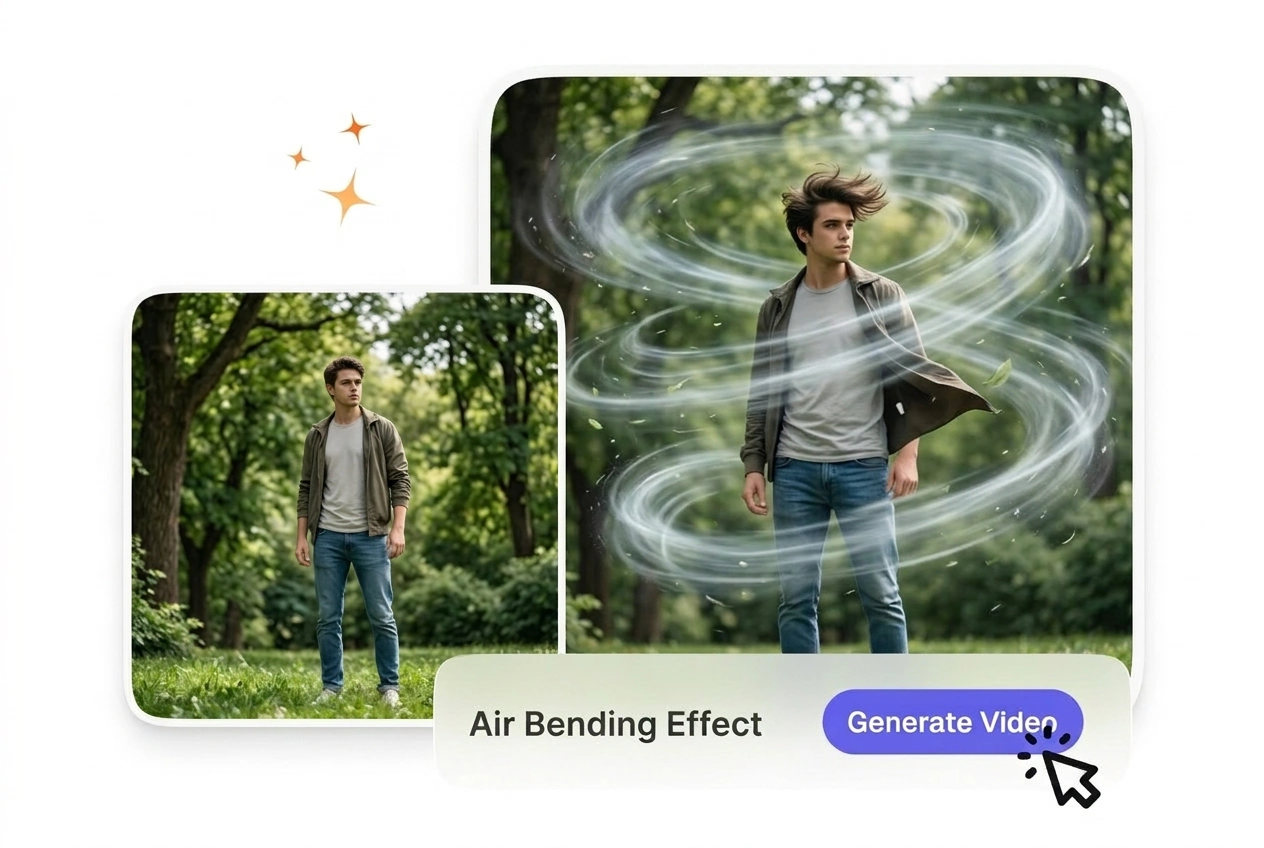
清晰的運動路徑和穩定的光影能在首輪生成中產生乾淨的氣功特效。請確保起始與結束影格的比例匹配,並在提示詞中註明光影變化。保持在同一場景內,以免風力運動與背景產生衝突。短篇影格組在當前的社群媒體上效果極佳。
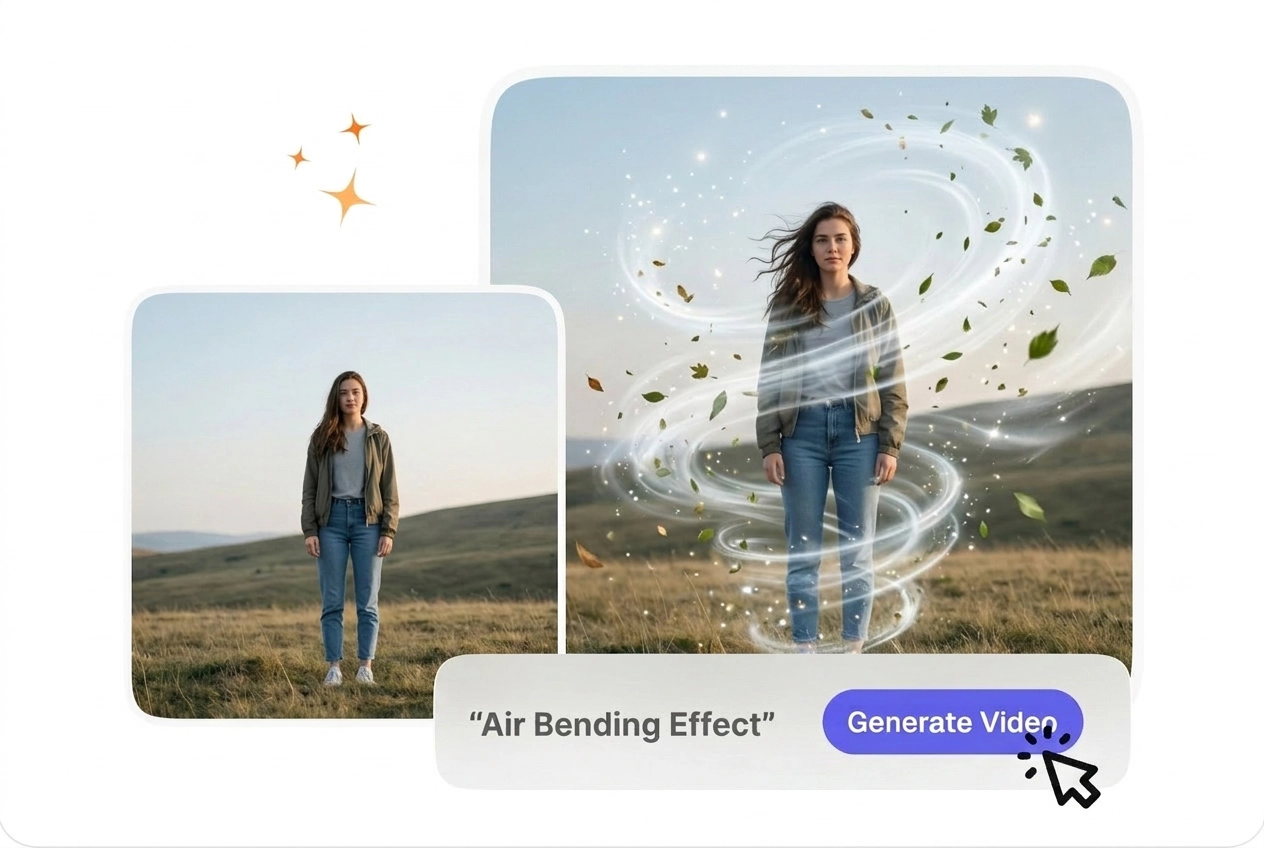
我可以在慢動作序列中使用氣功特效嗎?

當提示詞清楚說明方向與節奏時,慢速氣功轉場的效果很好。若缺乏柔和漂移的文字描述,過於靜態的影格組看起來會顯得漂浮。調整提示詞通常比強行進行時間重映射(Time Remapping)更有效。在進行最終渲染前,低對比度的邊緣可能需要修改靜態圖。

生成需要多長時間?

若優先選擇 1080p 的短時長生成,多數氣功轉場任務在一般排隊情況下約一分鐘即可完成。4K 解析度會增加耗時,但流程相同。建議先從低規格開始以確定動態曲線,再重新以完整解析度運行。下午排隊高峰期可能會有波動。

匯出後可以更改速度嗎?

在剪輯軟體(NLE)中進行等速調整,是基於匯出時已固定的曲線。若要改變氣功特效的風格,則需要重新調整提示詞,而不僅僅是重新計時。若必須改變動態曲線,剪輯師通常偏好重新生成。匯出後進行簡單的節奏微調則沒問題。

如果起始和結束影格差異很大怎麼辦?

劇烈的場景跳轉會增加銜接難度,因此請保持主體或色調的一致性,並描述空間移動。極端的不匹配在進行細節優化前需要新的靜態圖。設定合理的預期勝過在沒有新輸入的情況下盲目重試。微小的跳躍配合清晰的運動線條即可順利完成。

免費試用御氣特效

上傳影格、繪製一條運動軌跡,並透過引導式預設在 VideoAI 中預覽御氣效果。簡潔的錯誤提示確保初次運行快速且可重複。