
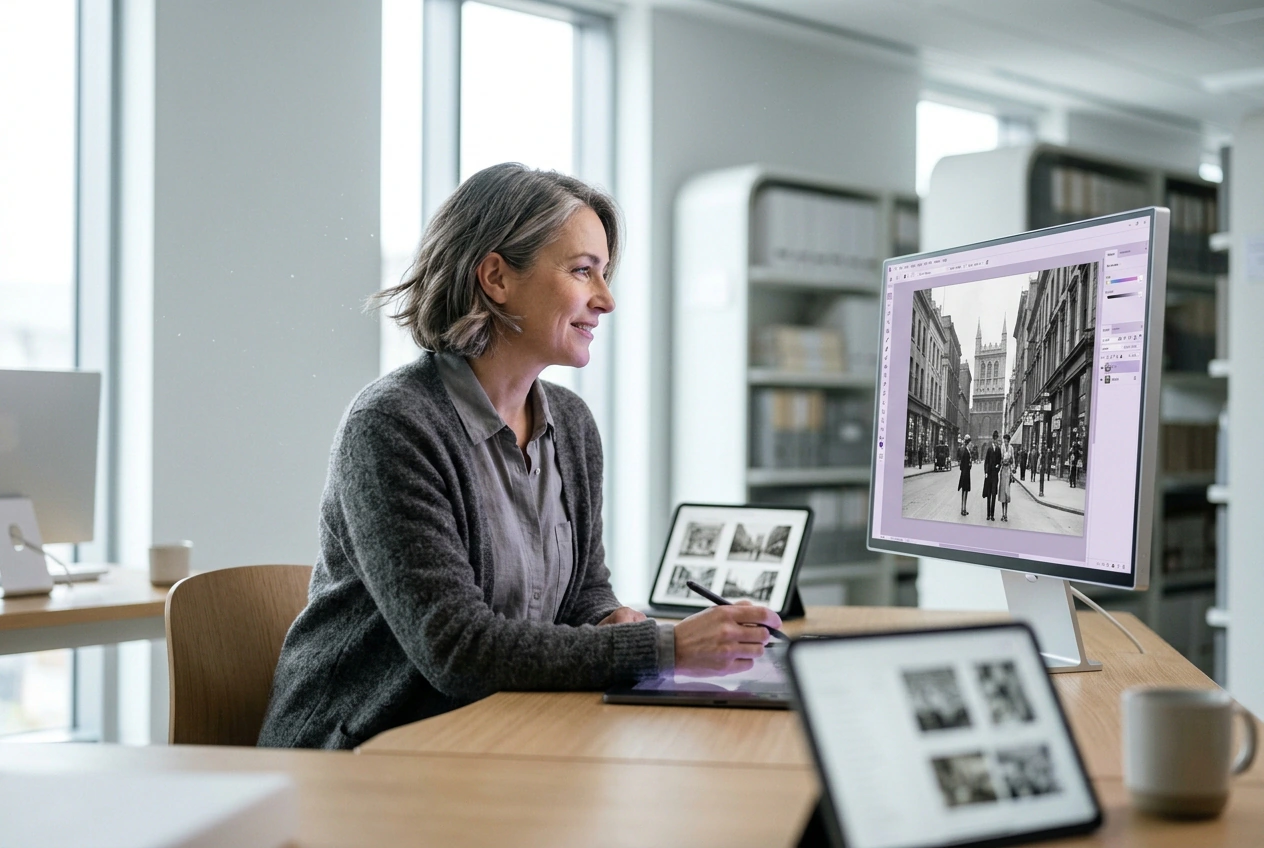
歷史檔案管理員
博物館館長需要精準的上色照片來吸引現代訪客。VideoAI 能讀取灰階深度,為衣物和建築分配逼真的色調。高對比度的原始檔案能為您的展覽產生最真實的歷史重現。
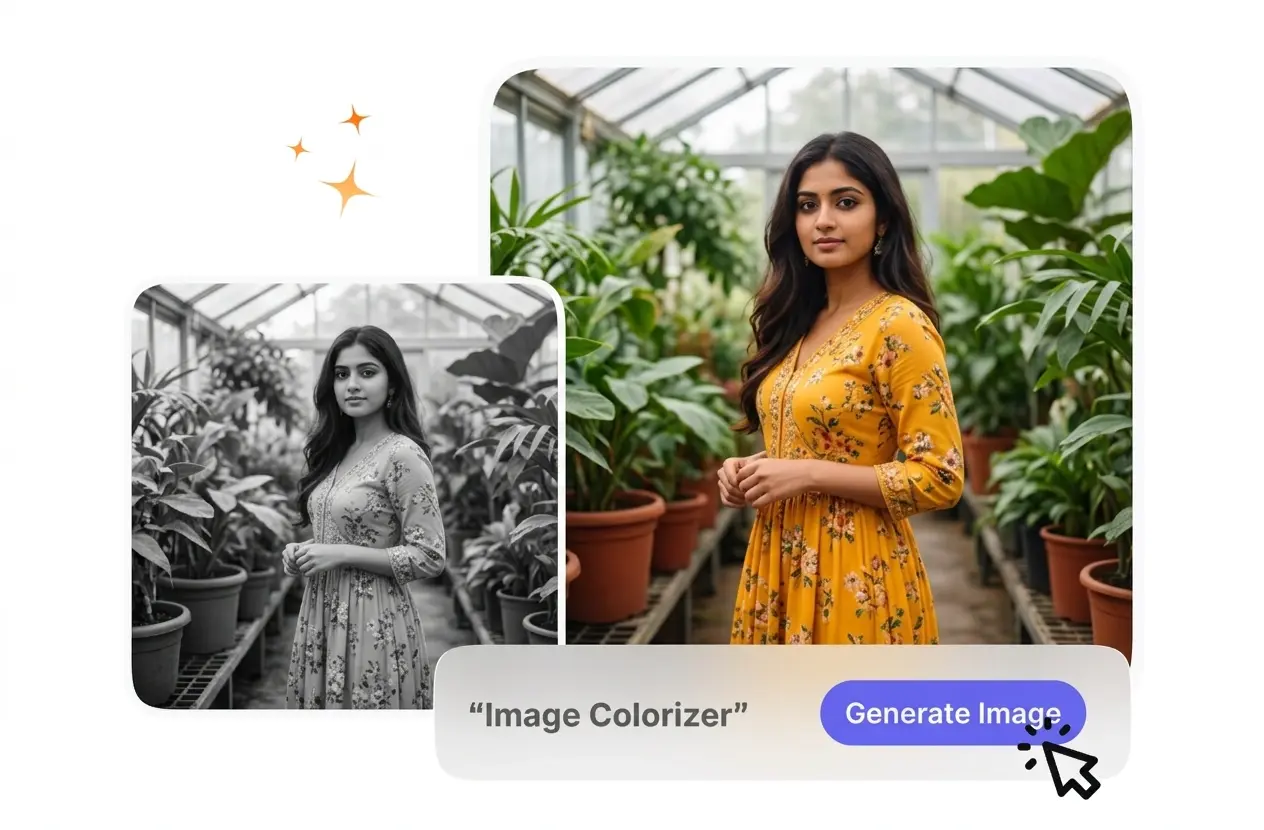
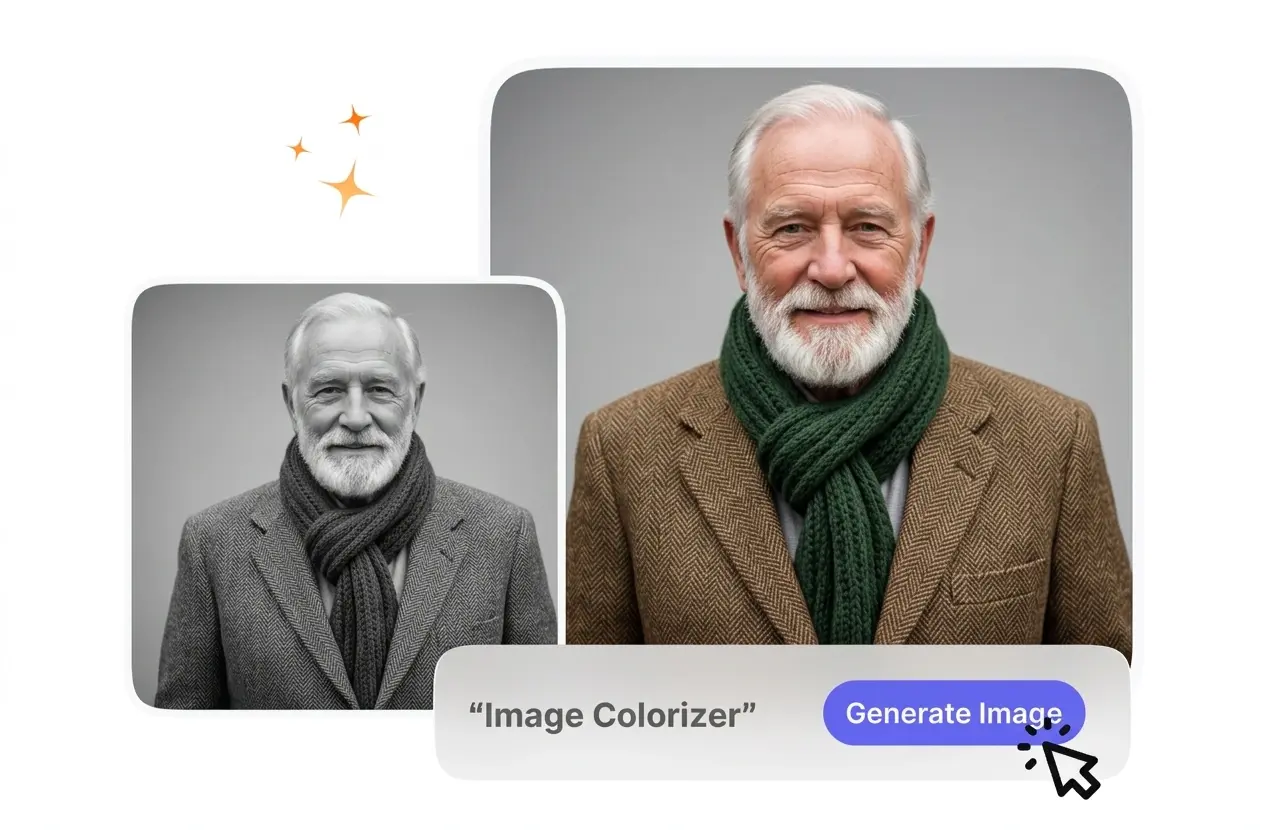
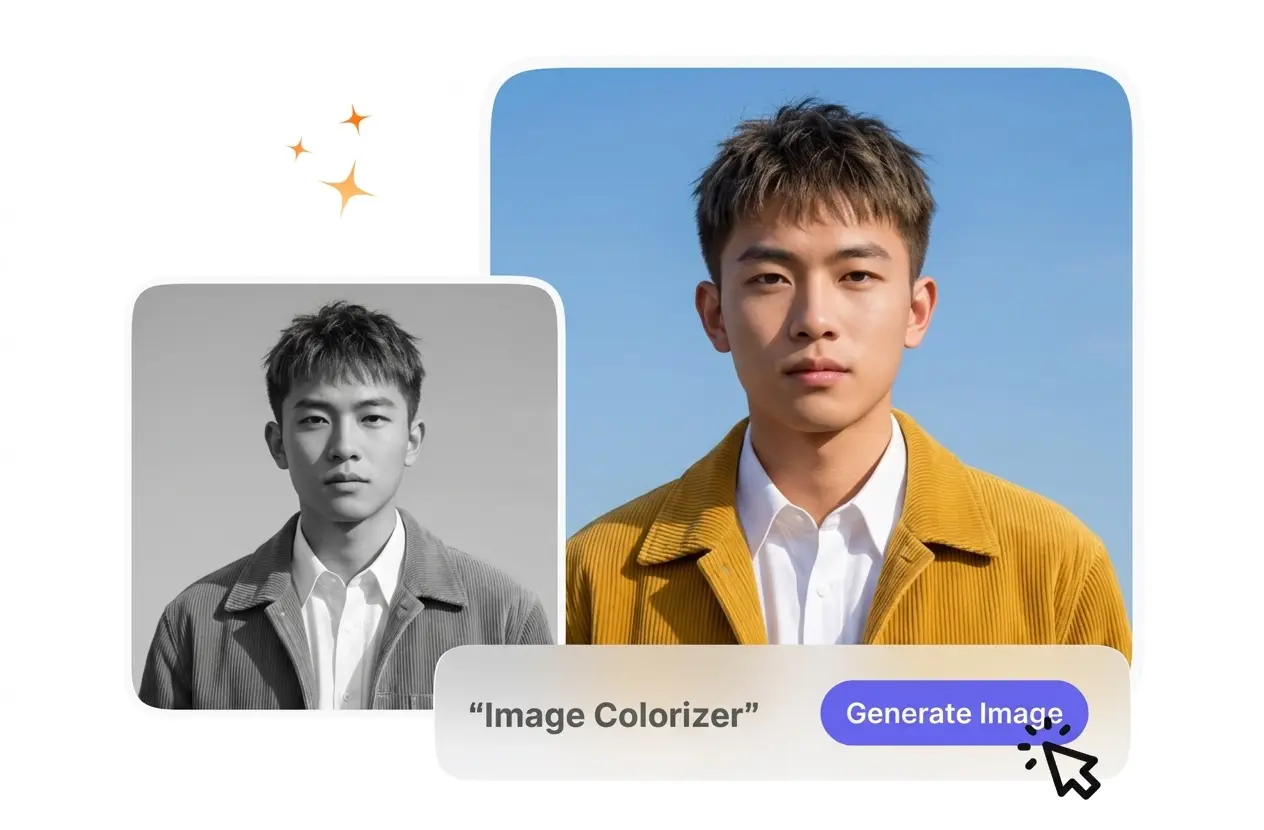
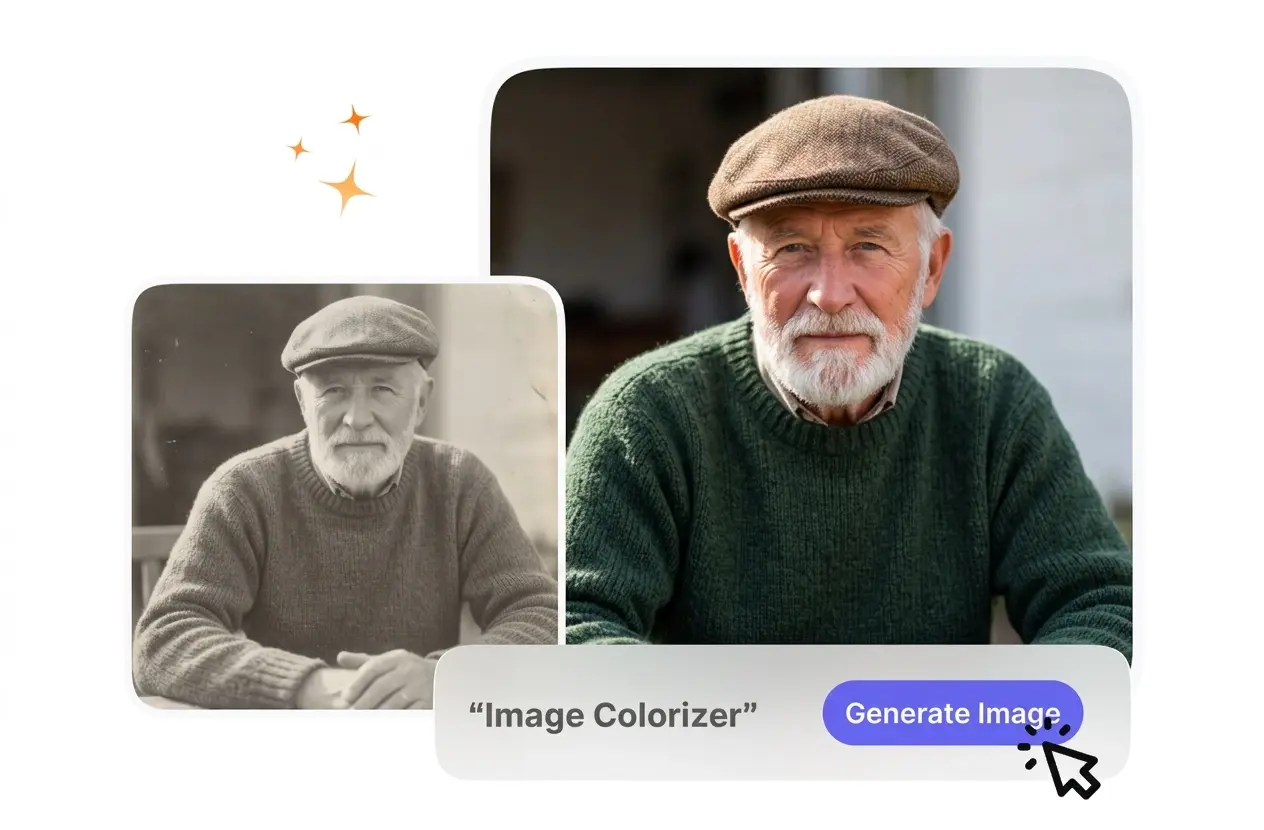
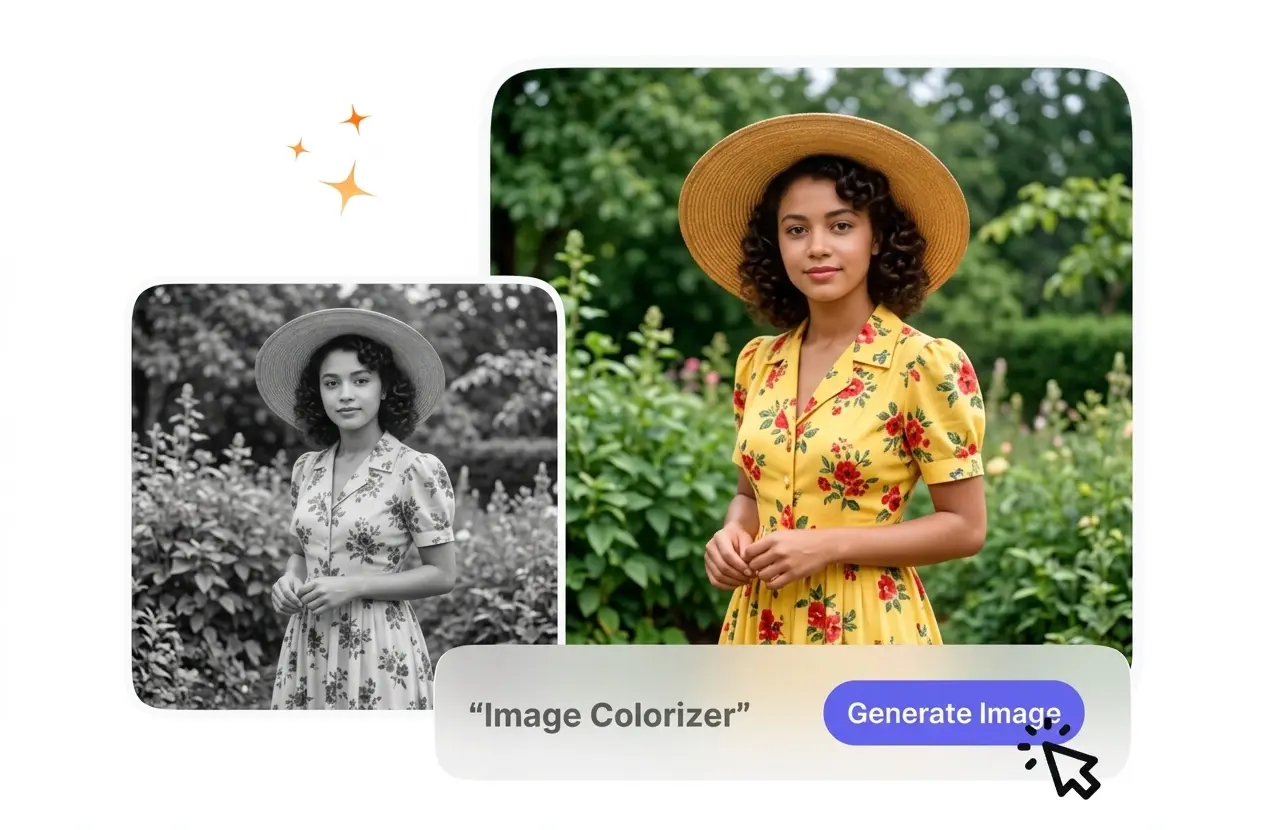
這款 AI 照片上色工具可以讀取您的黑白原始檔案,並為不同場景填充自然的色彩。為了獲得最佳效果,請上傳高解析度的掃描檔。
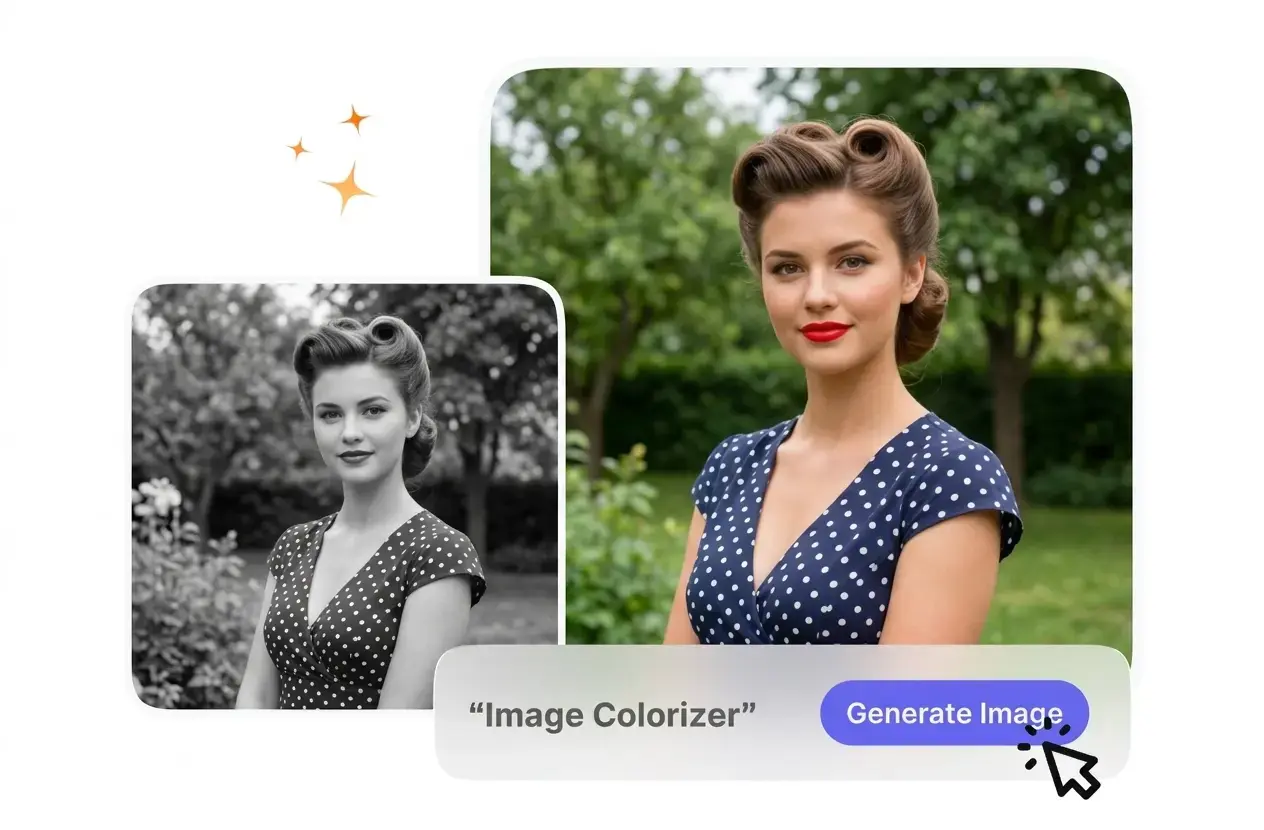
VideoAI 會分析您上傳的黑白照片,並為主體賦予逼真的色彩。您可以獲得由圖片上色工具生成的自然影像,隨時可用於數位發佈。
檔案管理員與教育工作者需要一款效果穩定的圖片上色工具來還原視覺歷史。VideoAI 能保持紋理完整,讓您的觀眾將焦點集中在主體上。
博物館館長需要精準的上色照片來吸引現代訪客。VideoAI 能讀取灰階深度,為衣物和建築分配逼真的色調。高對比度的原始檔案能為您的展覽產生最真實的歷史重現。
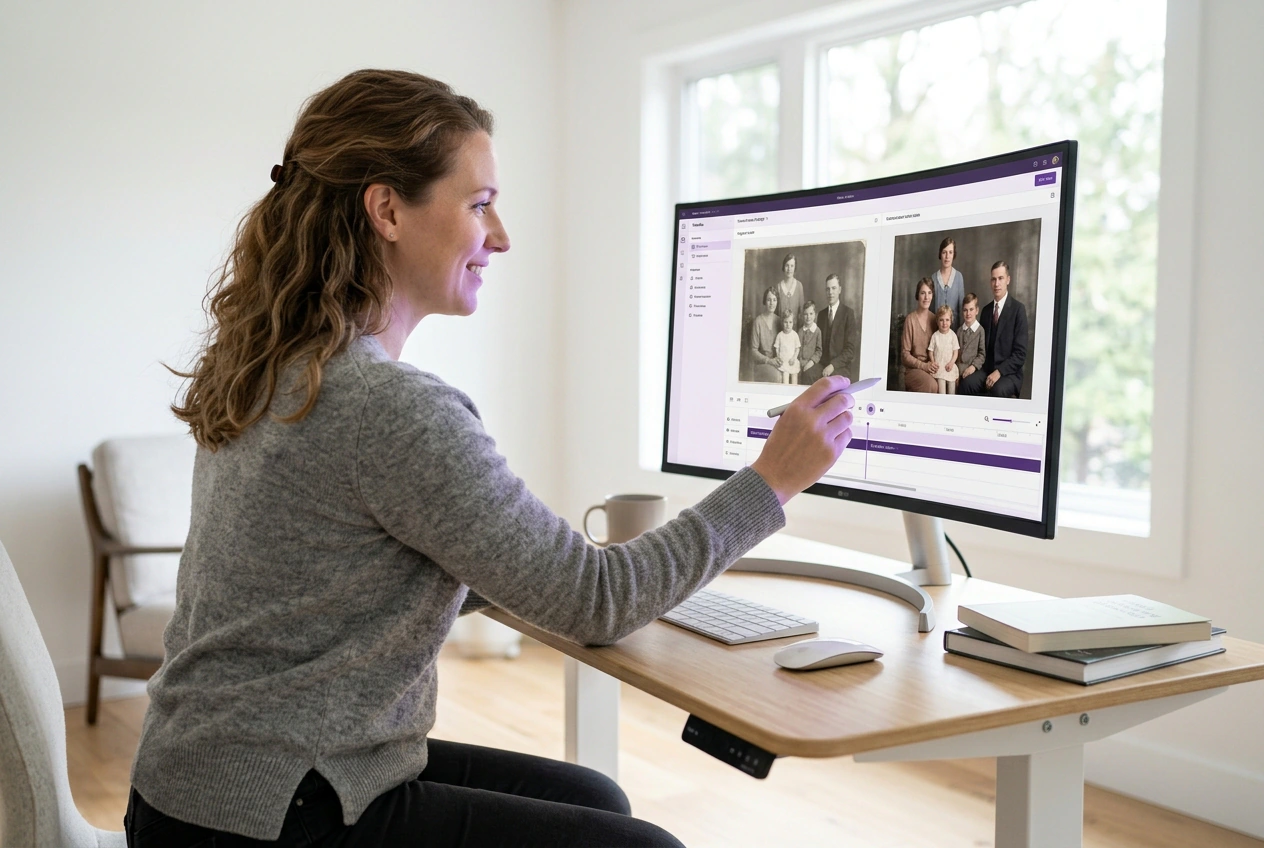
系譜學家希望為黑白照片收藏加上色彩,同時不流失細膩的面部細節。該模型在填補自然膚色的同時保留了原始光影。清晰的掃描能確保您的親屬看起來栩栩如生,而非像畫出來的。
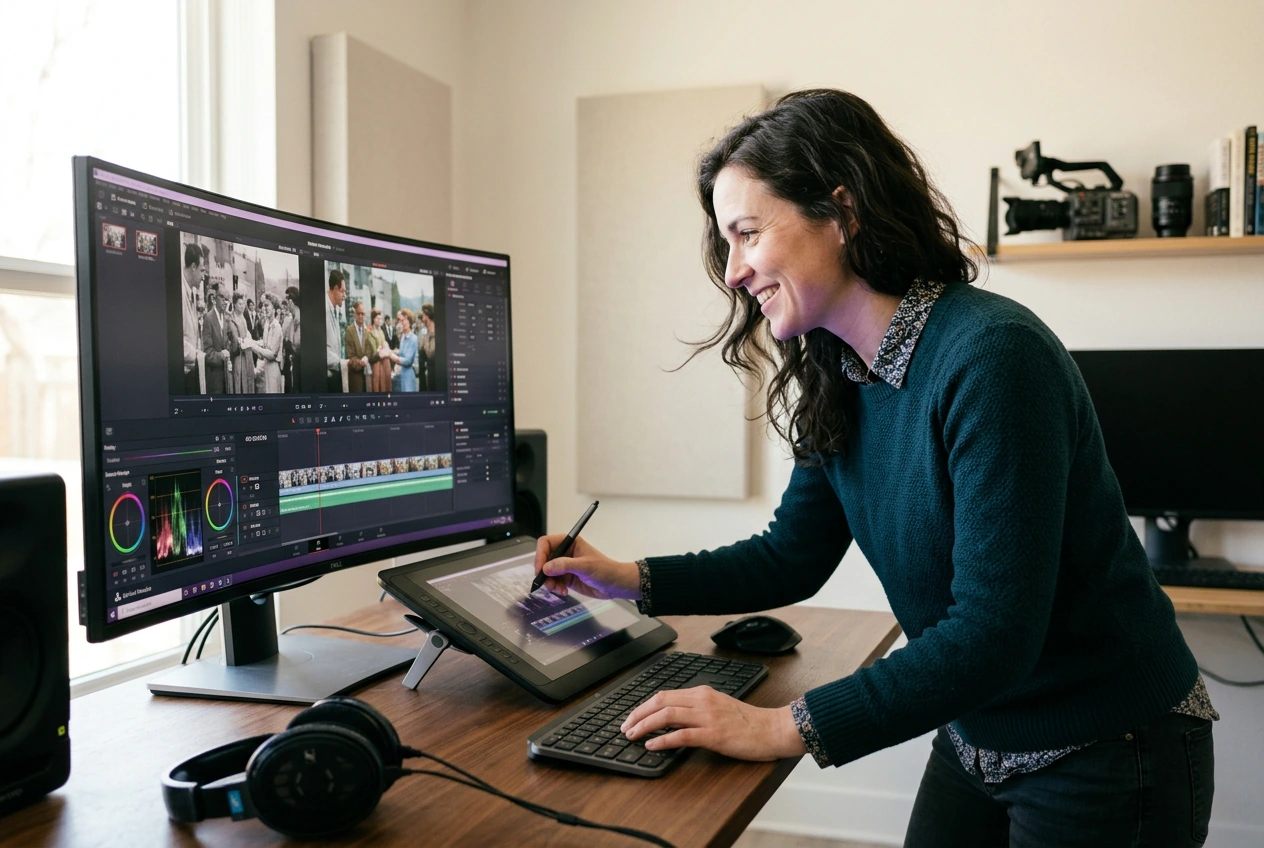
導演需要一致的上色圖片來搭配現代影片片段。這款圖片上色工具能處理圖片重新上色的過程,同時維持底片顆粒感與邊緣銳利度。這能讓您的視覺敘事在不同的歷史時代與場景中保持連貫。
您只需提供灰階參考圖,這款圖片上色工具就會為其映射適當的色彩。確認預覽效果後,即可匯出檔案並立即分享至社群媒體。
將褪色或黑白圖片上傳至圖片上色工具的工作區。VideoAI 會掃描視覺結構,識別天空、樹葉和人臉等不同元素。清晰的圖片能為模型提供更好的分析背景。
VideoAI 會根據偵測到的場景環境,套用自然的色調。您可以查看預覽圖,確保膚色和紋理看起來準確無誤。複雜的圖案可能需要解析度較高的原始檔案。
確認色彩後,即可下載完成的靜態圖片。匯出檔案在套用全新調色盤的同時,仍會保留原有的清晰度。您可以隨後將檔案直接拖曳至編輯時間軸中。
這款圖片上色工具會針對您上傳照片中的特定元素進行處理,以防止顏色暈染。無需手動遮罩,您即可獲得乾淨的邊緣和逼真的飽和度。
可以的,您可以透過線上的圖片上色工具處理損壞的檔案。不過,較深的刮痕或缺失的部分在輸出的圖片中仍然會可見。建議先修復物理損壞,以確保模型能為您的檔案專案準確地上色。