
解說影片與教學創作者
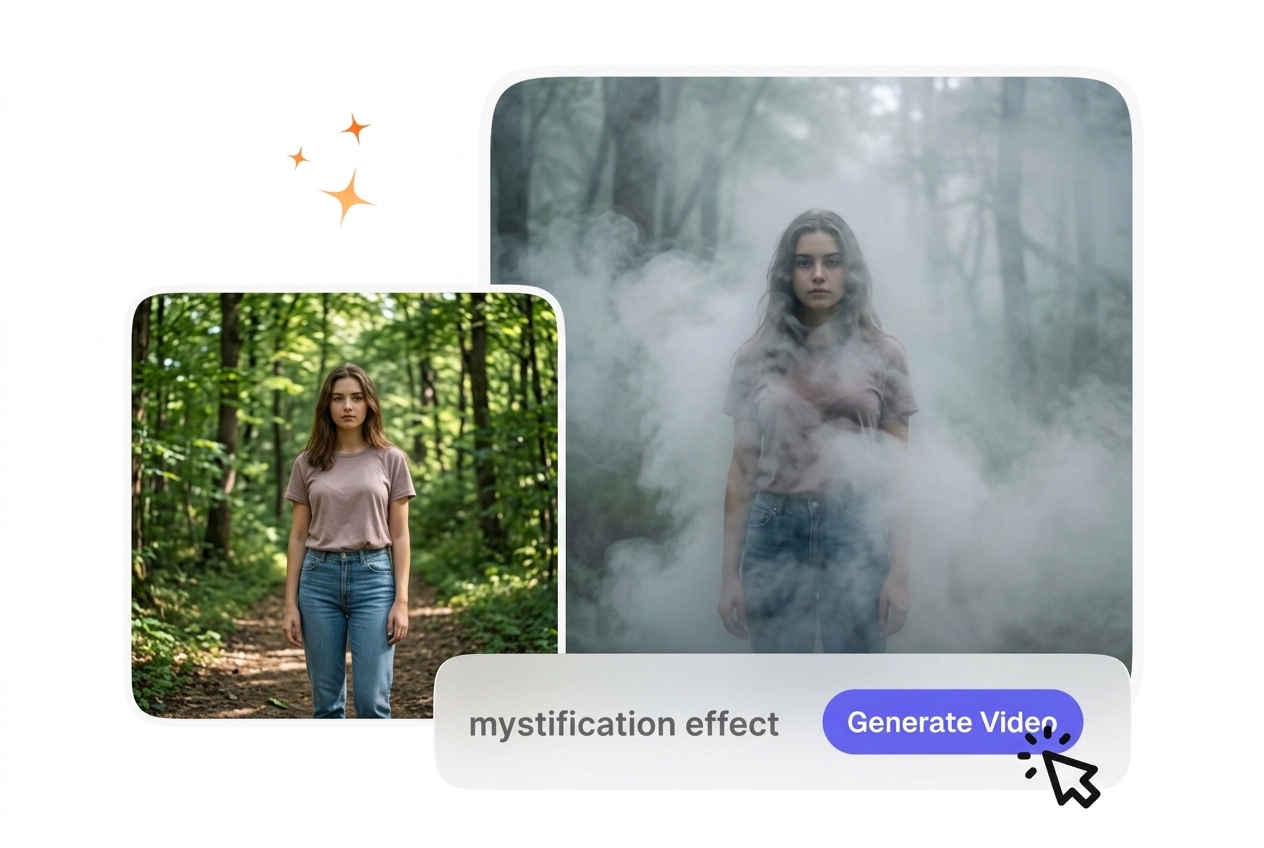
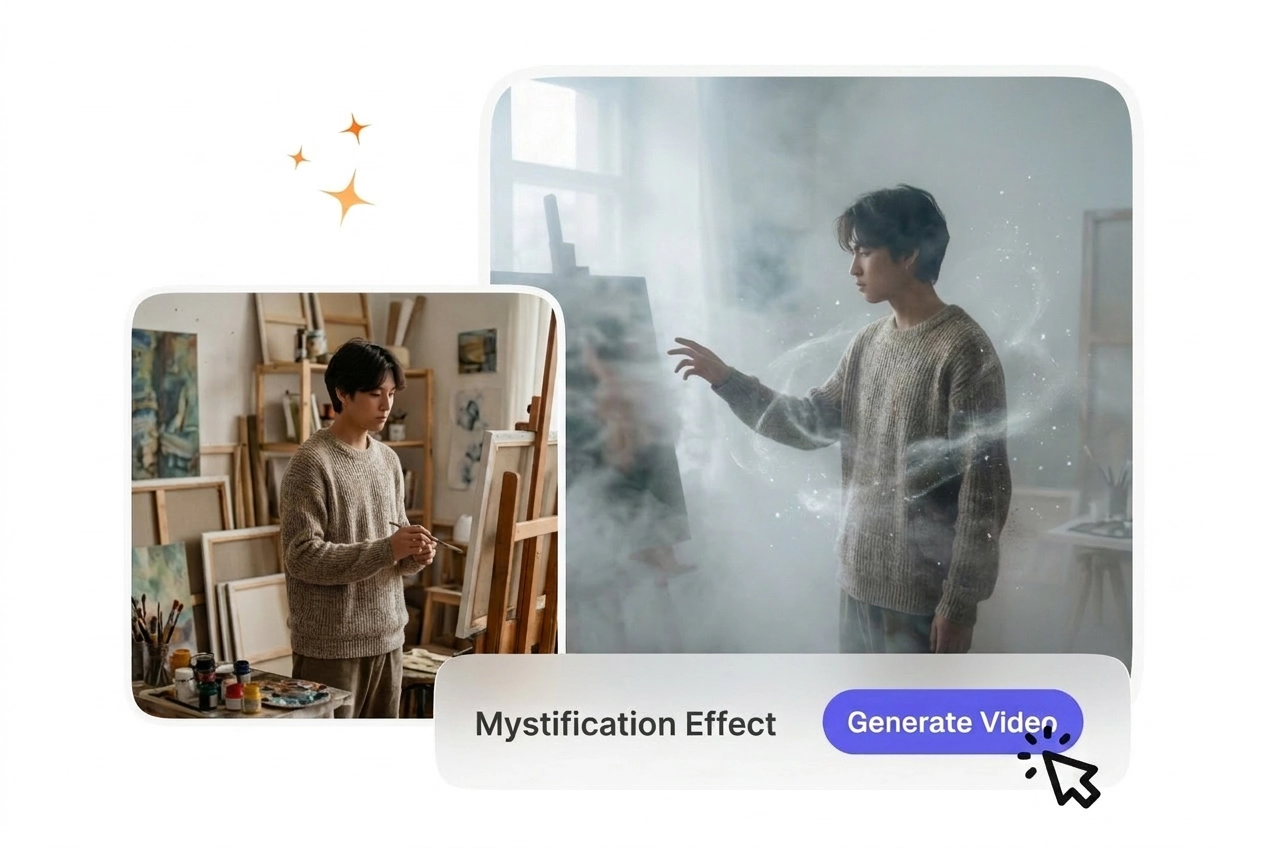
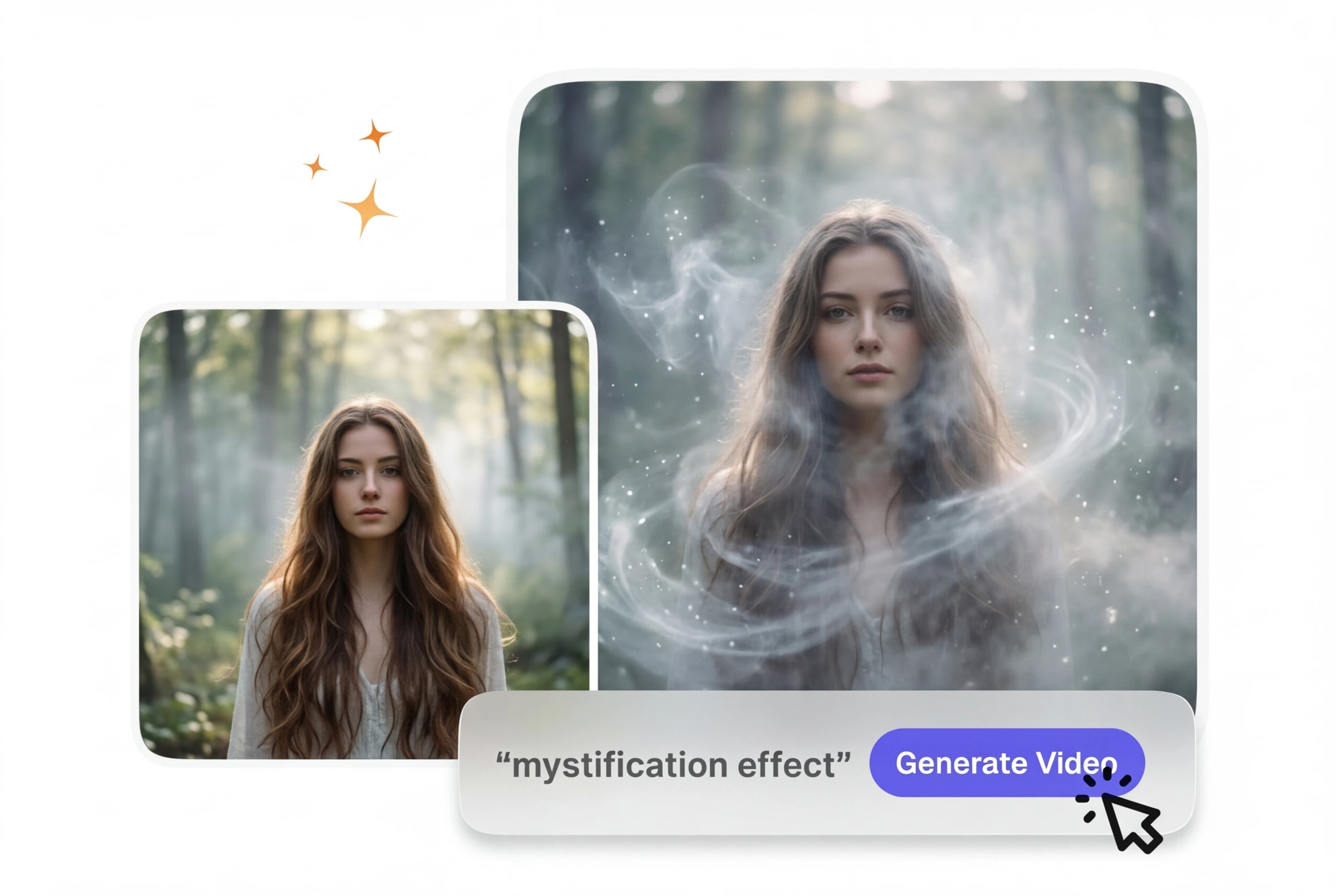
教學影片需要清楚的主題切換,但轉場不能干擾觀眾理解內容。Mystification 迷幻轉場效果可以用柔和霧氣、淡粒子與低對比光暈包住畫面邊緣,讓段落切換更自然。用於步驟拆解、概念引入或章節分隔時,建議降低粒子密度,保留文字和主體的可讀性。
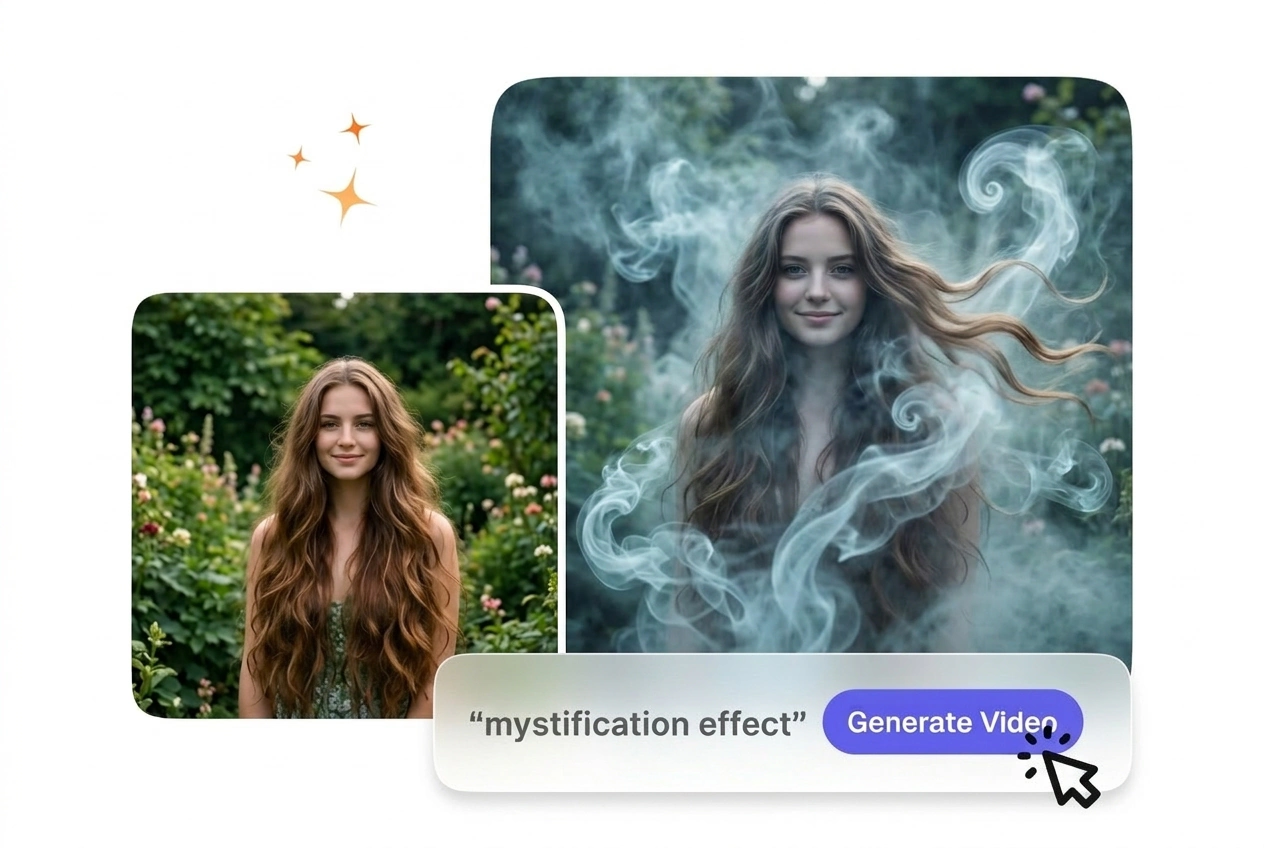
對於需要更神秘基調的影片素材,「神秘化特效」透過添加受控的薄霧、深度和陰影來改變視覺氛圍。較慢的動作和更簡潔的背景往往能在預覽中產生更清晰的效果,並在匯出時提供更穩定的渲染。
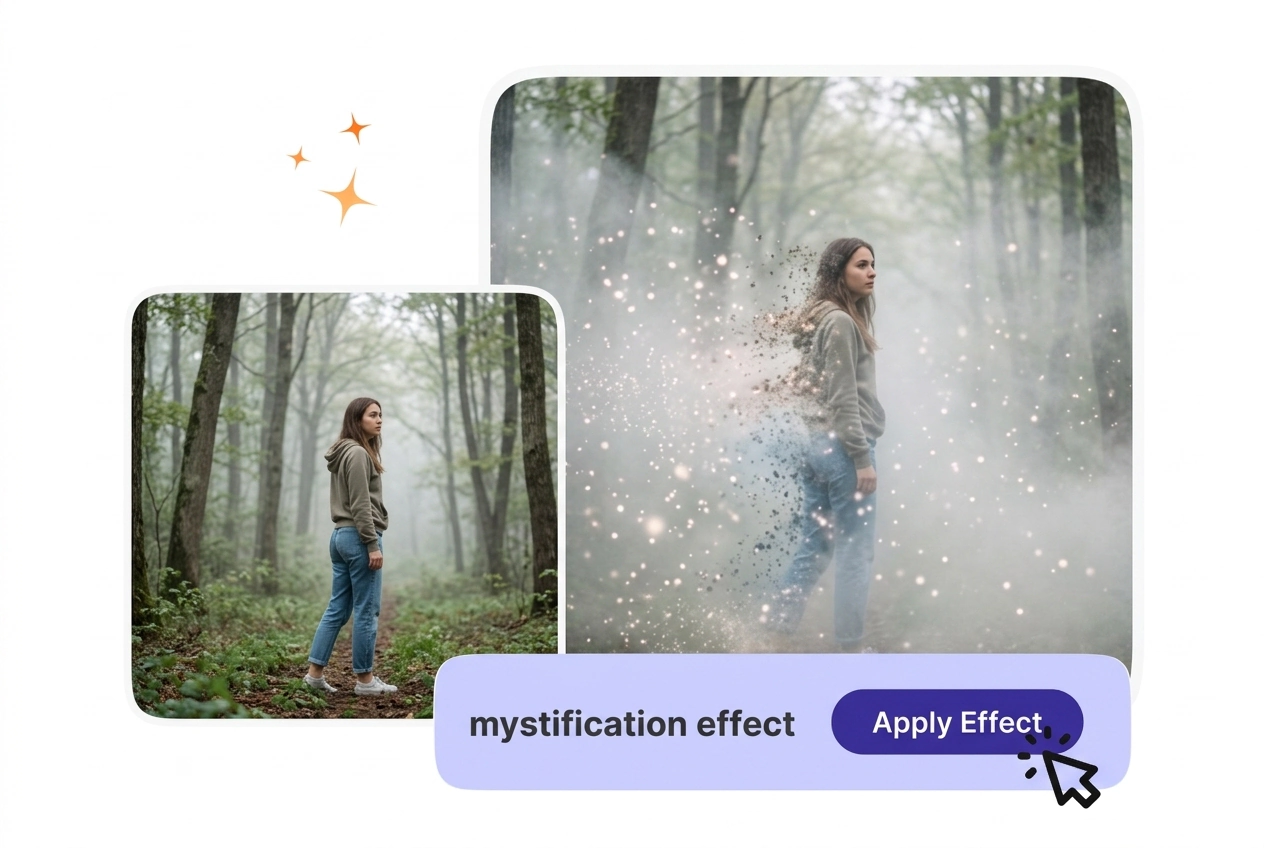
上傳起始與結束影格,再用提示詞描述霧氣、光暈、粒子與轉場節奏。VideoAI 會協助生成帶有 Mystification 迷幻轉場效果的短片,適合社群影片、產品預告、教學片段與視覺敘事內容。
這類迷霧與光影轉場適合需要提升畫面情緒,但又不想讓特效搶走主體注意力的創作者。不同使用者可以依照內容節奏、品牌調性與素材品質調整效果強度。
教學影片需要清楚的主題切換,但轉場不能干擾觀眾理解內容。Mystification 迷幻轉場效果可以用柔和霧氣、淡粒子與低對比光暈包住畫面邊緣,讓段落切換更自然。用於步驟拆解、概念引入或章節分隔時,建議降低粒子密度,保留文字和主體的可讀性。

產品短片、活動預告和服務介紹常需要更有質感的進場或退場畫面。上傳產品圖或主視覺後,可以在提示詞中描述「柔和霧氣、冷色光暈、慢速粒子」等方向,讓轉場更貼合品牌氣質。正式發布前仍建議檢查 Logo、字幕與產品輪廓是否被霧層遮擋。

如果沒有複雜剪輯經驗,可以先用單一素材測試不同的霧氣強度、顏色和節奏。預覽結果能幫助你理解提示詞如何影響最終畫面,例如「輕薄霧氣」與「濃霧粒子」會產生完全不同的視覺重心。這讓新手能逐步建立可控的 AI 轉場工作流。
透過三個步驟,把起始畫面、結束畫面和提示詞轉成具有霧氣、粒子與光影層次的轉場短片。素材越清楚、提示詞越具體,輸出通常越容易貼合剪輯需求。
從原始影片中擷取起始幀和結束幀,或上傳兩張構圖相關的參考圖片。為了讓 Mystification 迷幻轉場效果更穩定,建議選擇主體清楚、光線方向接近、畫面比例一致的素材。如果只想做氛圍淡入,也可以先用單一畫面測試。
描述你想要的視覺方向,例如柔和薄霧、夢幻光暈、深色神秘感、慢速粒子或更強烈的迷幻覆蓋。也可以補充需要保留清楚的區域,例如人物臉部、商品輪廓、Logo 或字幕。提示詞越具體,越能減少過度遮擋或效果太淡的問題。
生成後先查看轉場節奏、霧層密度、光暈位置和主體可讀性。若效果太重,可以降低霧氣或粒子強度;若畫面不夠明顯,可以要求更高對比或更明確的光線方向。匯出品質、格式和處理時間會依平台規則、素材複雜度與帳號方案而有所不同。
VideoAI 幫助你控制霧氣密度、畫面銜接、主體可讀性與輸出版本。這些功能讓 Mystification 迷幻轉場效果更適合實際剪輯,而不只是單純套上一層濾鏡。
建議使用主體清楚、光線穩定、比例一致的畫面。若兩個畫面的構圖差異太大,可以在提示詞中要求霧氣遮罩、慢速淡入或更柔和的粒子過渡,讓視覺銜接不會太突然。原始素材越清楚,霧氣與光暈越容易貼合主體輪廓。