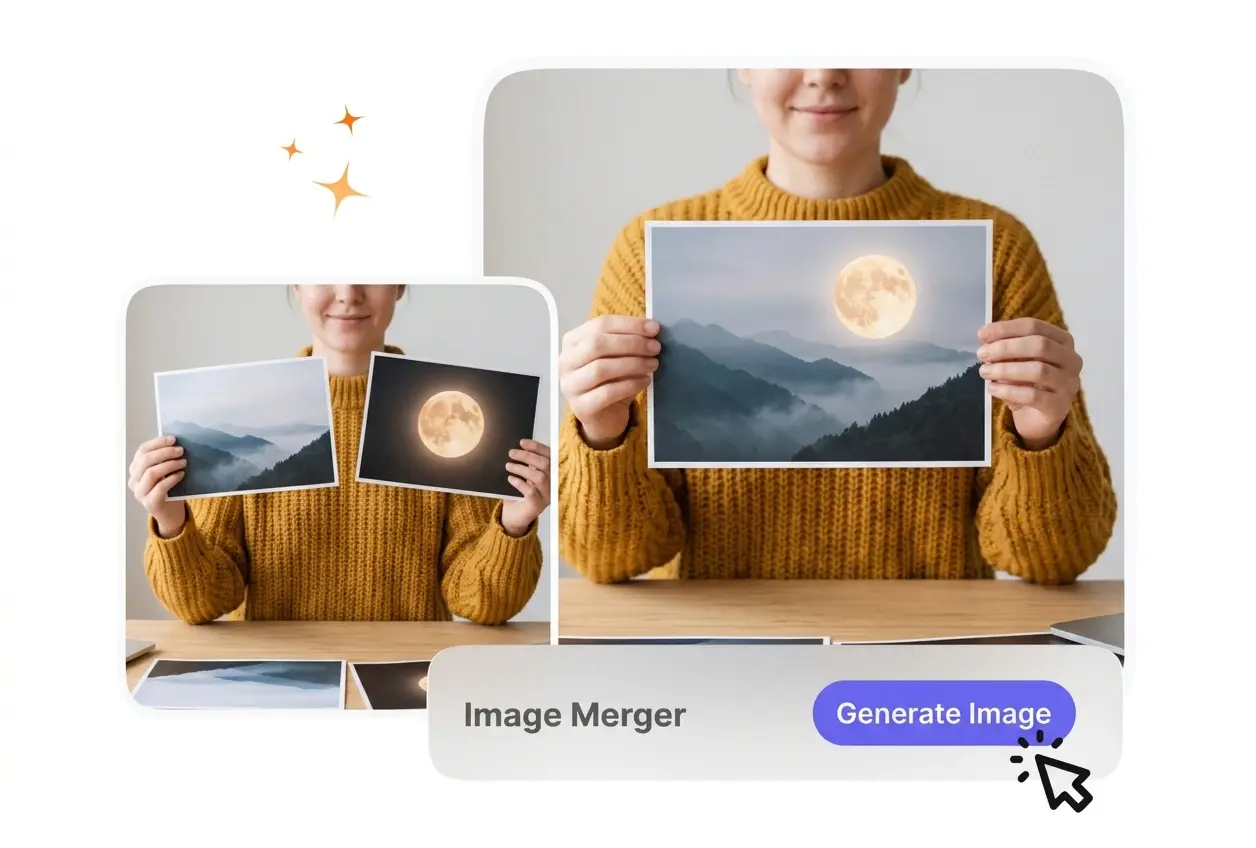

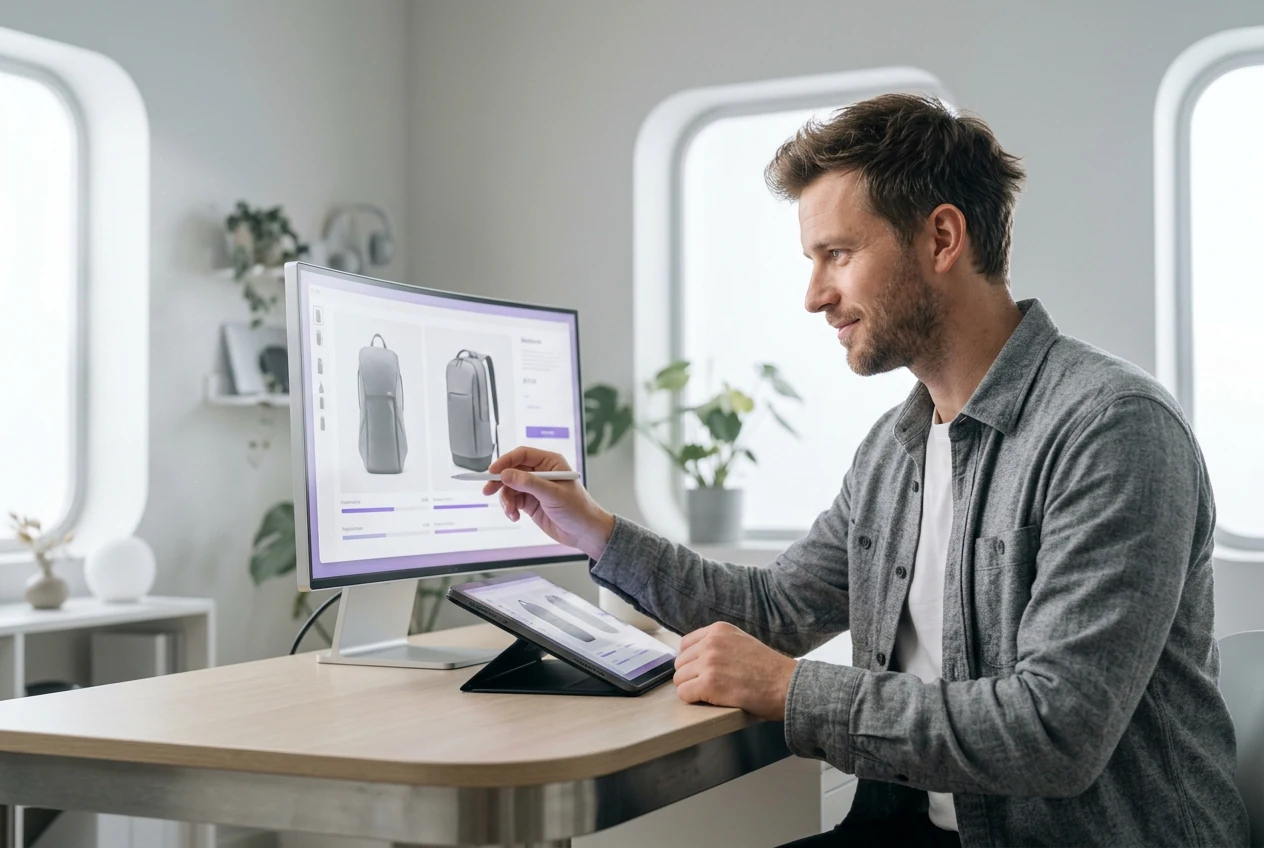
電商賣家
商品清單通常需要詳細的對比照片。您可以將兩張圖片合而為一,並排展示不同的角度。這款圖片合併能保持您的目錄整潔,但若尺寸差異極大,可能需要先進行手動裁剪。
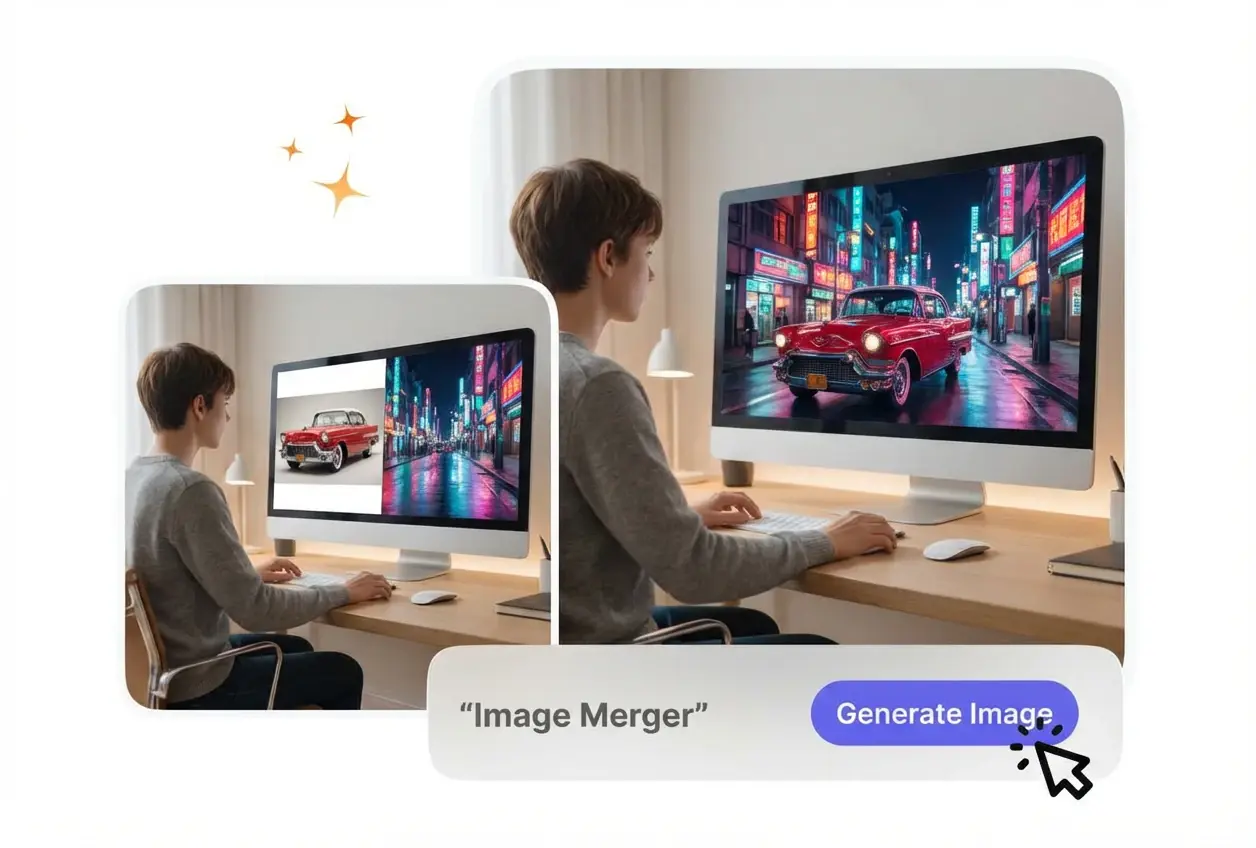
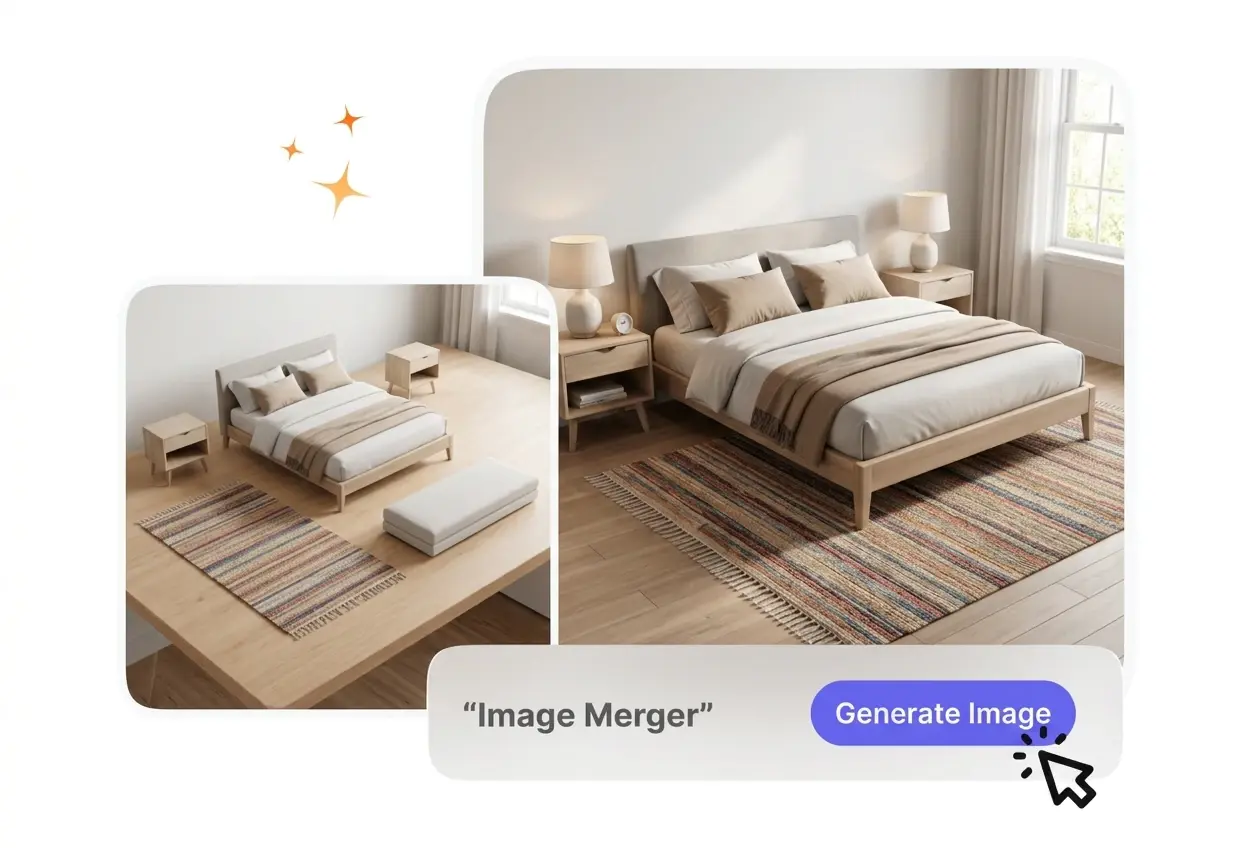
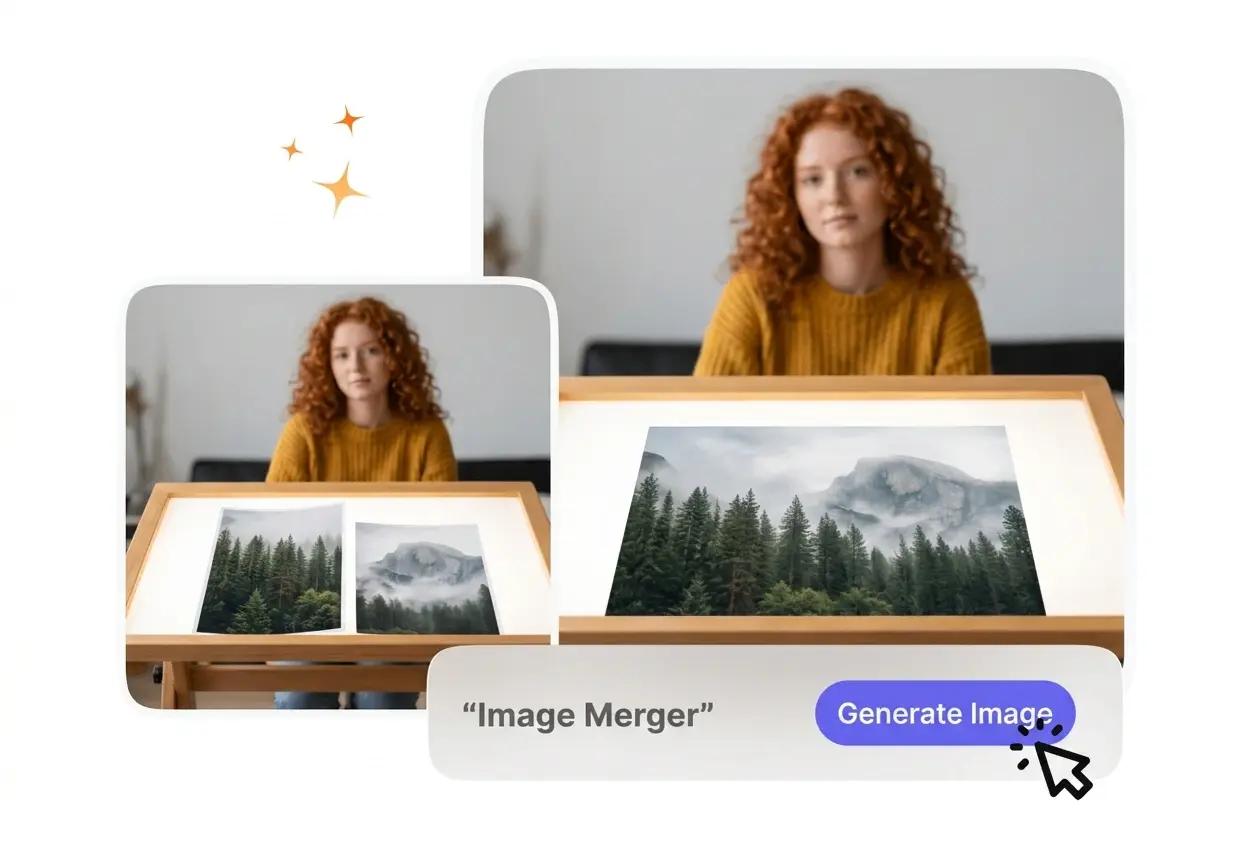
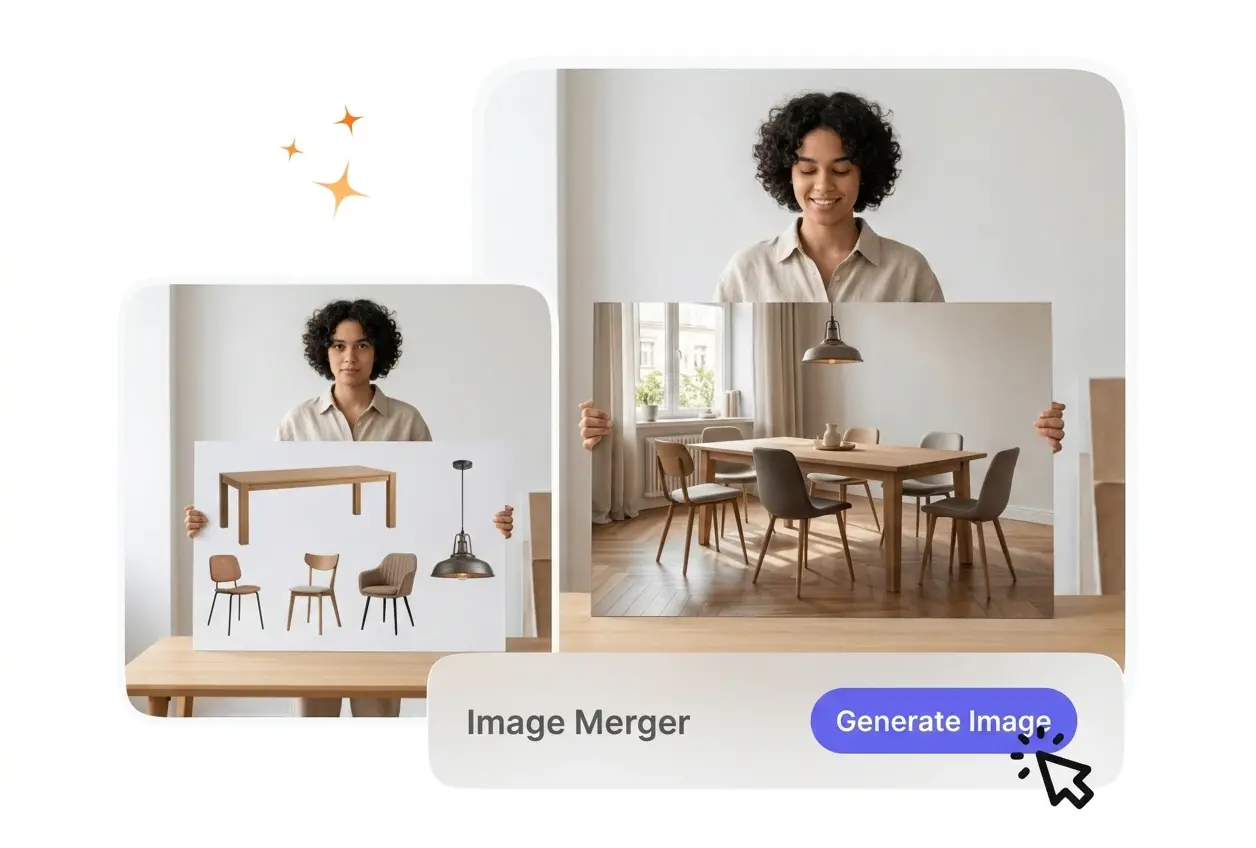
圖片合併可將多張圖片對齊成一個完整的最終檔案。為了獲得最佳效果,請上傳光線和解析度相似的來源檔案。
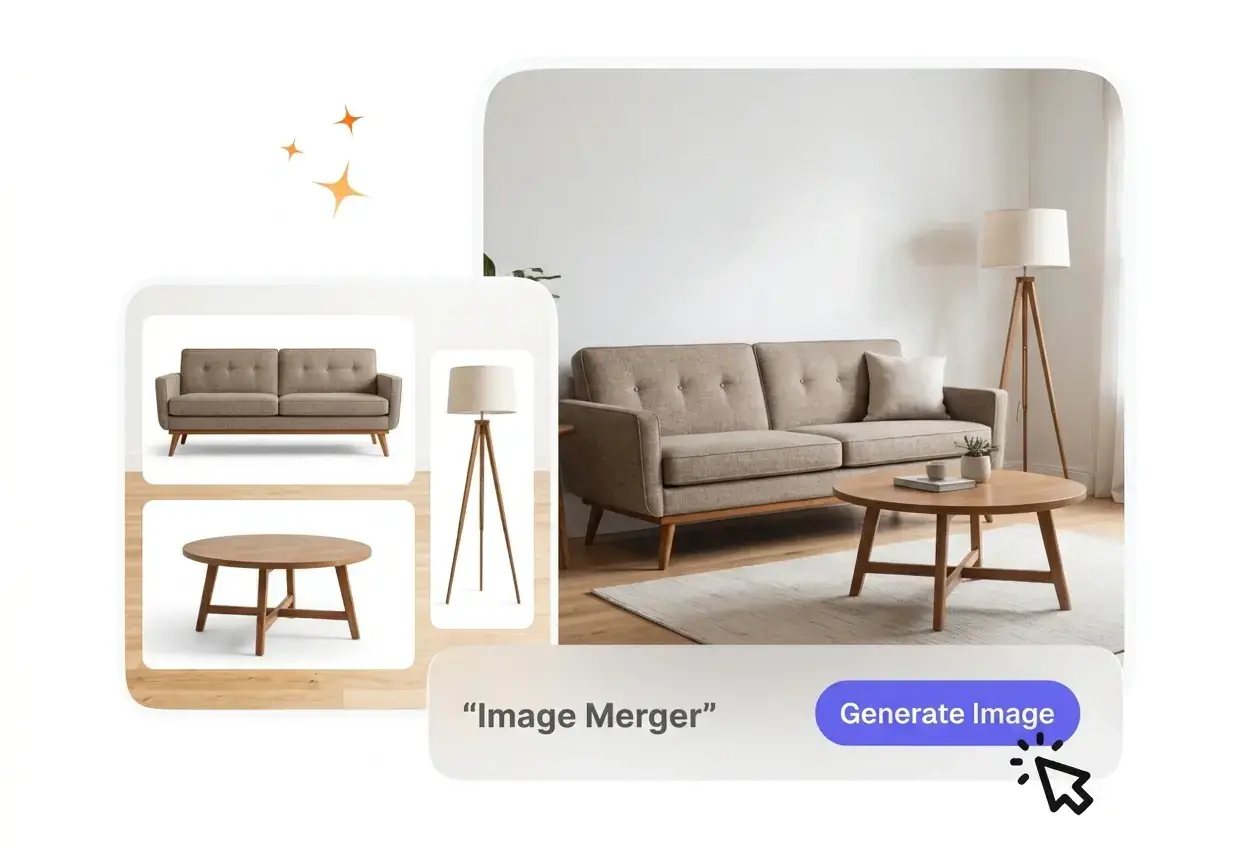
使用此圖片合併工具快速在線合併圖像。您可以自定義版面佈局,讓最終檔案看起來井然有序且專業。
不同類型的創作者使用這款 AI 圖片合併來整理視覺素材。清晰的佈局有助於受眾更快速地理解您的訊息。
商品清單通常需要詳細的對比照片。您可以將兩張圖片合而為一,並排展示不同的角度。這款圖片合併能保持您的目錄整潔,但若尺寸差異極大,可能需要先進行手動裁剪。

說明文件需要清晰的步驟圖示來有效引導學習者。您可以合併兩張圖片來清楚地說明流程。這款圖片合併會對齊您的螢幕截圖,讓學生專注於課程內容而非混亂的排版。

具有吸引力的拼圖能讓活動貼文表現更佳。您可以合併 2 張圖片來快速製作宣傳圖。佈局在您的動態中保持一致,幫助您在無需開啟沉重設計軟體的情況下維持品牌規範。
按照以下步驟使用圖片合併在線合併多張圖片。過程非常簡單,可以快速獲得乾淨的結果。
選擇您的來源檔案並將其上傳到相片拼接器。圖片合併會讀取您的檔案並為佈局網格做好準備,因此您可以立即開始排列它們。
為您的視覺項目選擇水平或垂直對齊方式。VideoAI 會調整邊框和間距,確保您的圖片均勻地並排放置,不會出現重疊或尷尬的間隙。
如果預覽看起來正確,請將最終檔案直接導出到您的本地設備。然後,您可以將圖表在線分享或將其插入到您的簡報中以供立即使用。
查看這款照片組合器和圖片合併如何處理您的檔案。每項功能都能協助您建立結構化的視覺佈局,無需大量手動調整。
您只需上傳檔案,選擇版面配置,然後點擊匯出。圖片組合器與圖片合併功能會為您處理對齊和尺寸調整。這個簡單的過程幫助初學者無需學習複雜的編輯軟體即可快速製作專業圖形。