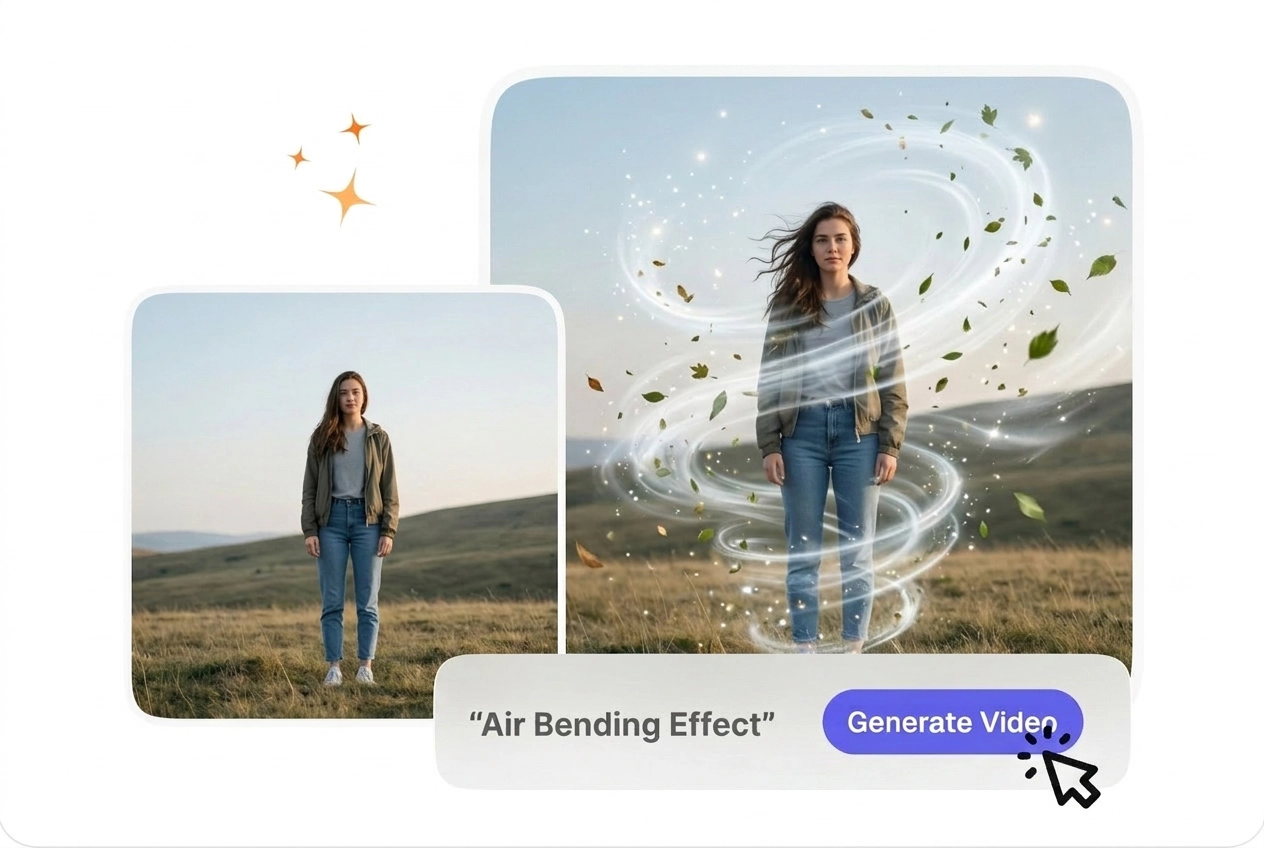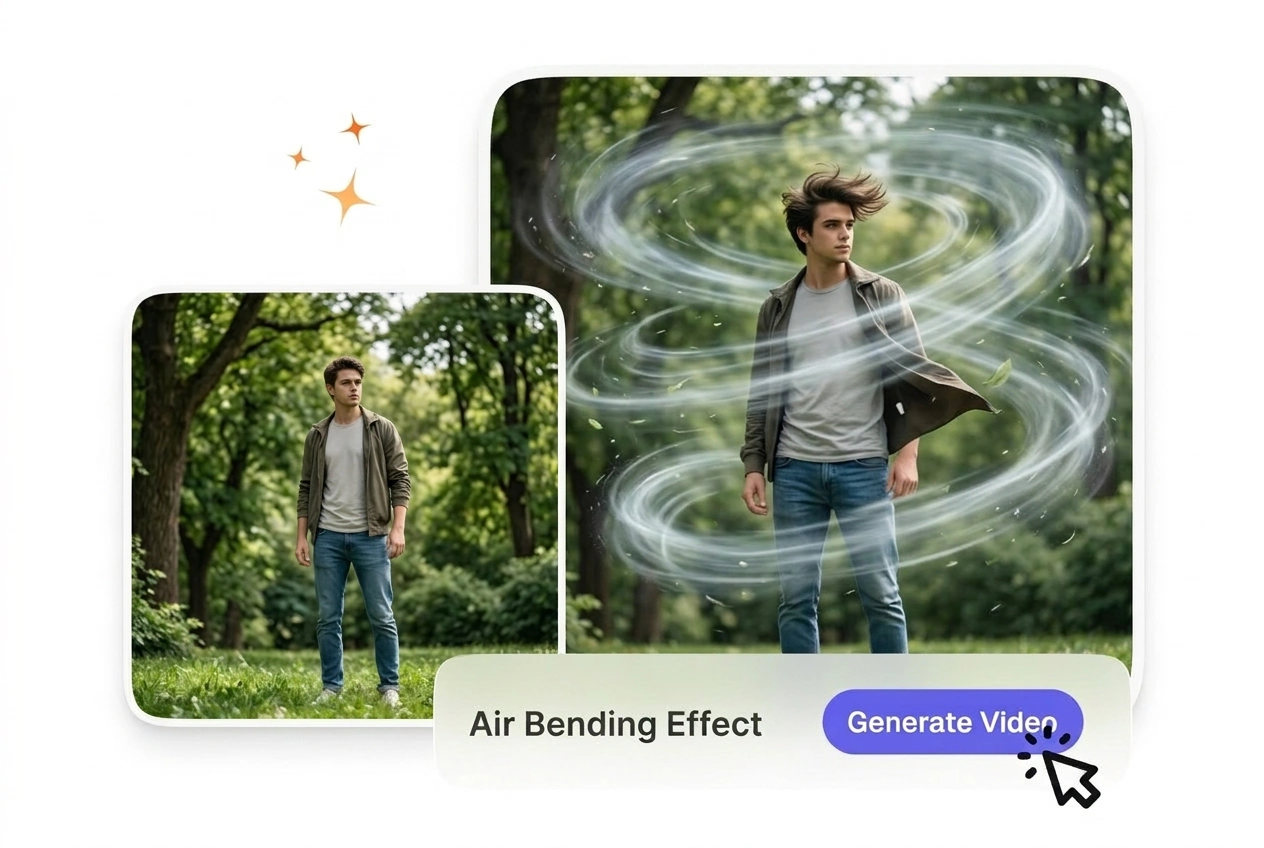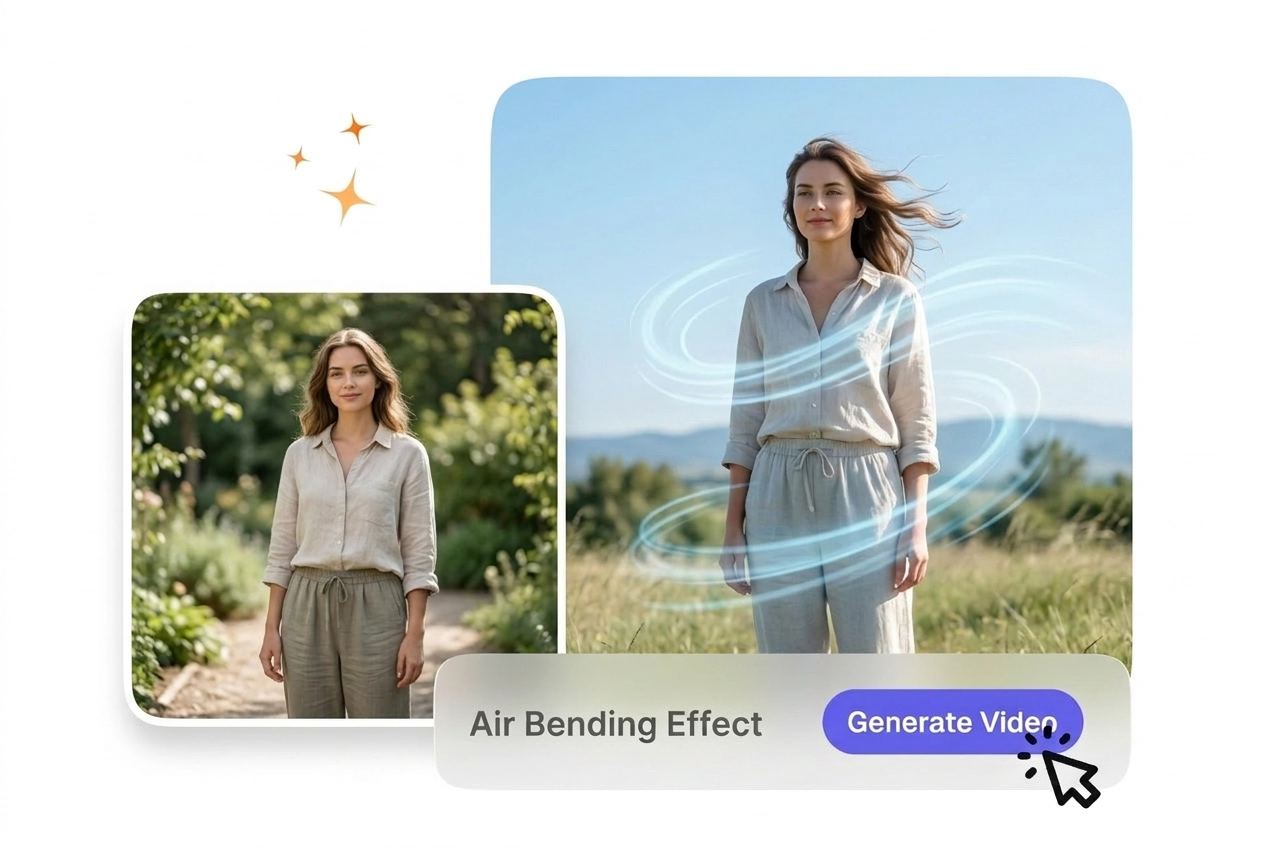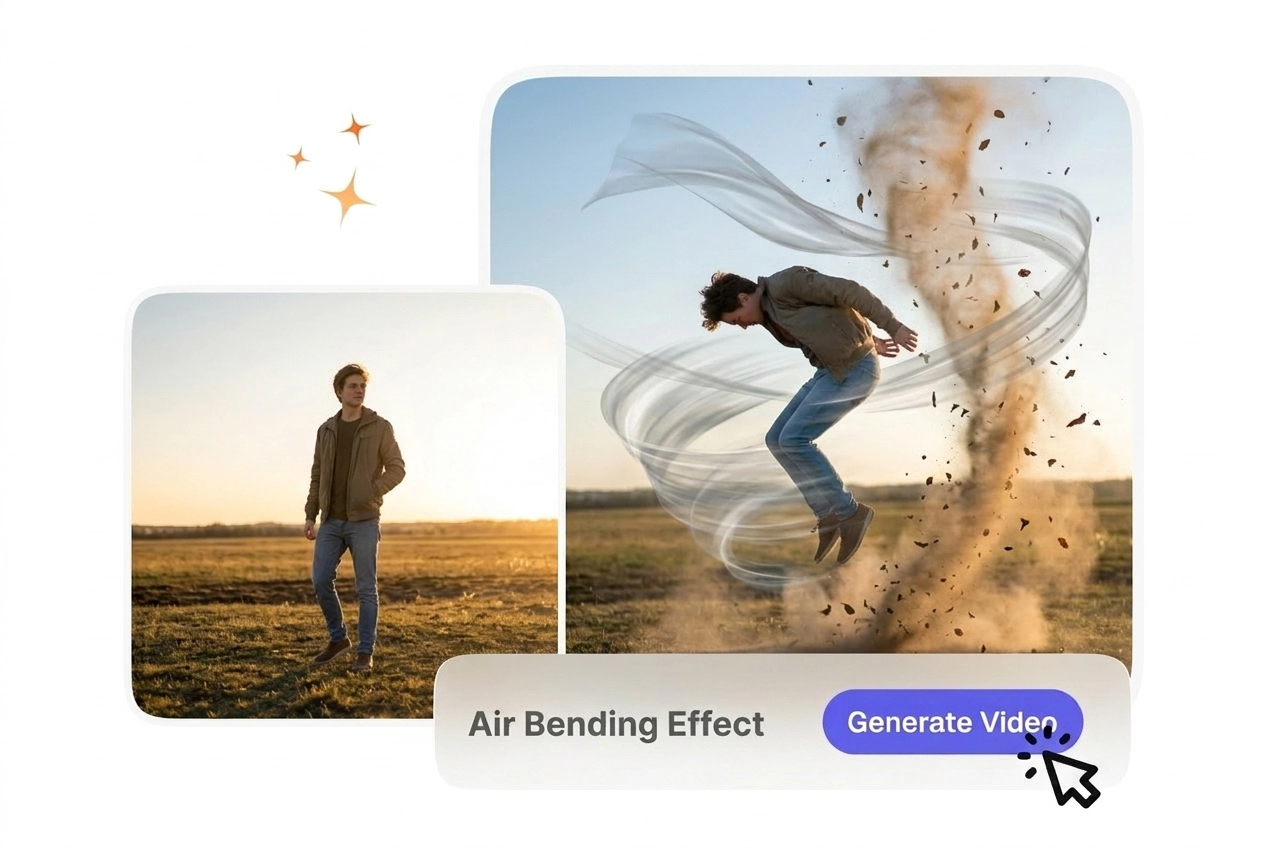
無料エアベンディング動画ジェネレーター

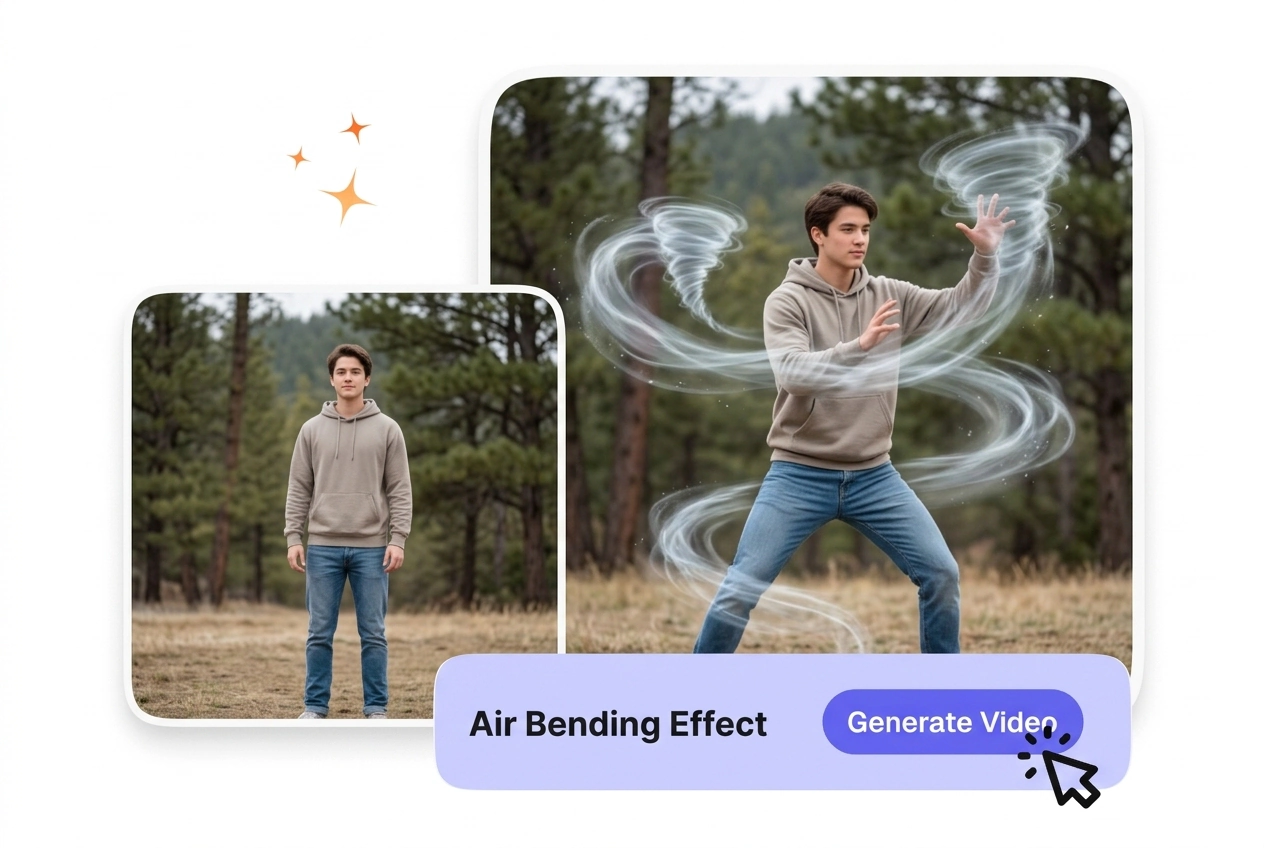
方向感のある動きを強調したい映像に、エアベンディング・エフェクトは元のクリップ上に空気駆動の視覚レイヤーを作成します。被写体が中央に配置され、カメラの揺れが少ない場合、より鮮明なプレビュー結果と一贯した書き出し出力が得られます。

エアベンディング・エフェクトをより簡単に

フレームをアップロードし、モーションプロンプトを入力するだけで、VideoAIがエアベンディングのトランジションをレンダリングします。エアベンダーやエアベンドのトレンドを意識する場合は、まずデフォルトの1080p設定をお試しください。

Air Bending Effect VideoAI hero showcase
エアベンディング・エフェクトの活用シーン

エディター、教師、クリエイターは、複雑なVFXスタックや風のシミュレーション、タイムライン上での時間のかかる作業を避けつつ、洗練された仕上がりを求める際にエアベンディングを活用しています。

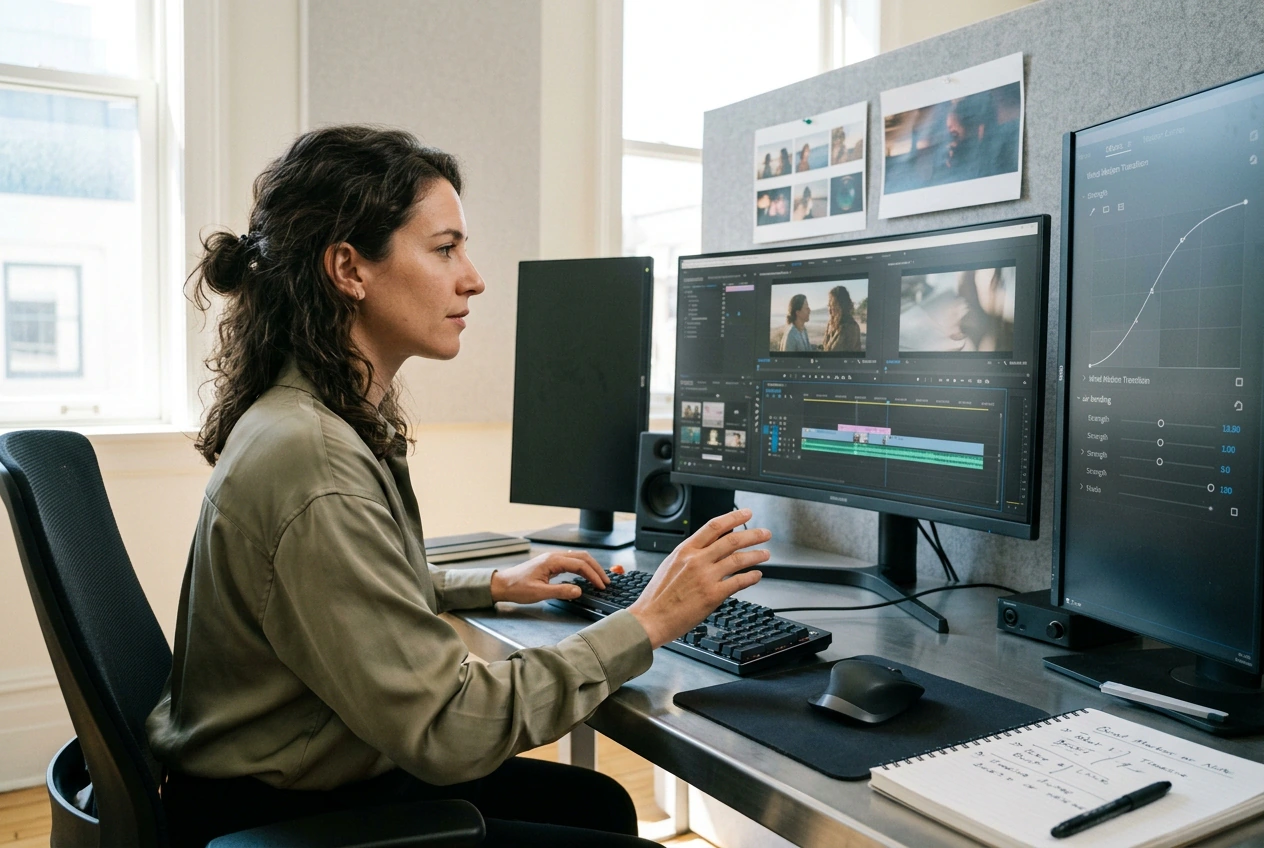
Action editor using Air Bending Effect for video
アクション動画エディター

スピーディーなカットには、リギング不要の軽量なトランジションが欠かせません。エアベンディングは、ビートに合わせた風の動きで2つのフレームを繋ぎます。画像をアップロードし、プロンプトで強度を設定して配置するだけ。無料のAIエアベンディング・エフェクトは格闘シーンのリールに最適です。
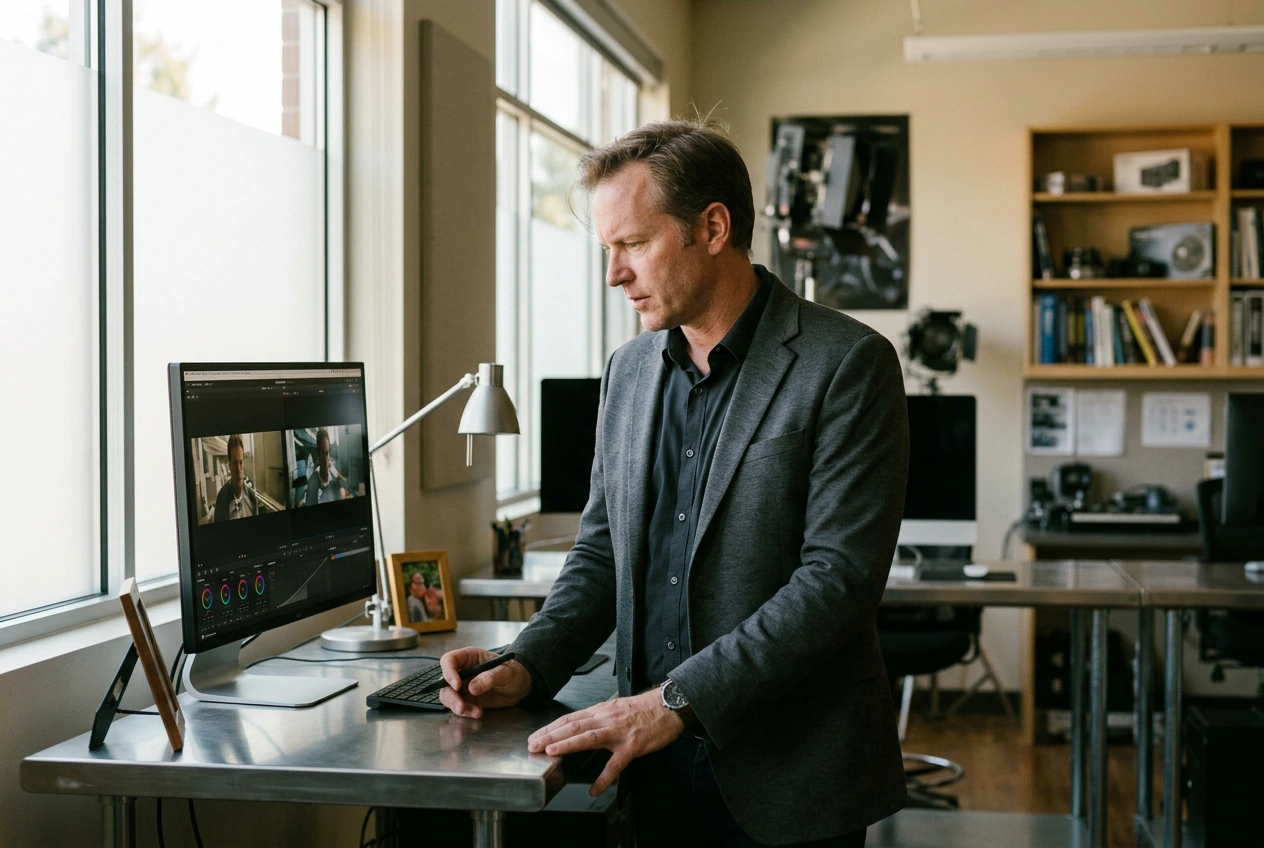
Educator demonstrating Air Bending Effect transition
VFX講師・教育関係者

同じプロンプトを2組のフレームで使用することで、入力がパスやタイミングをどう変化させるかを生徒に実演できます。鮮明なエッジと安定したライティングにより、正確な比較が可能です。アップロードから作成まで10分以内。生徒はプロンプトに具体的な指示が必要であることを学べます。
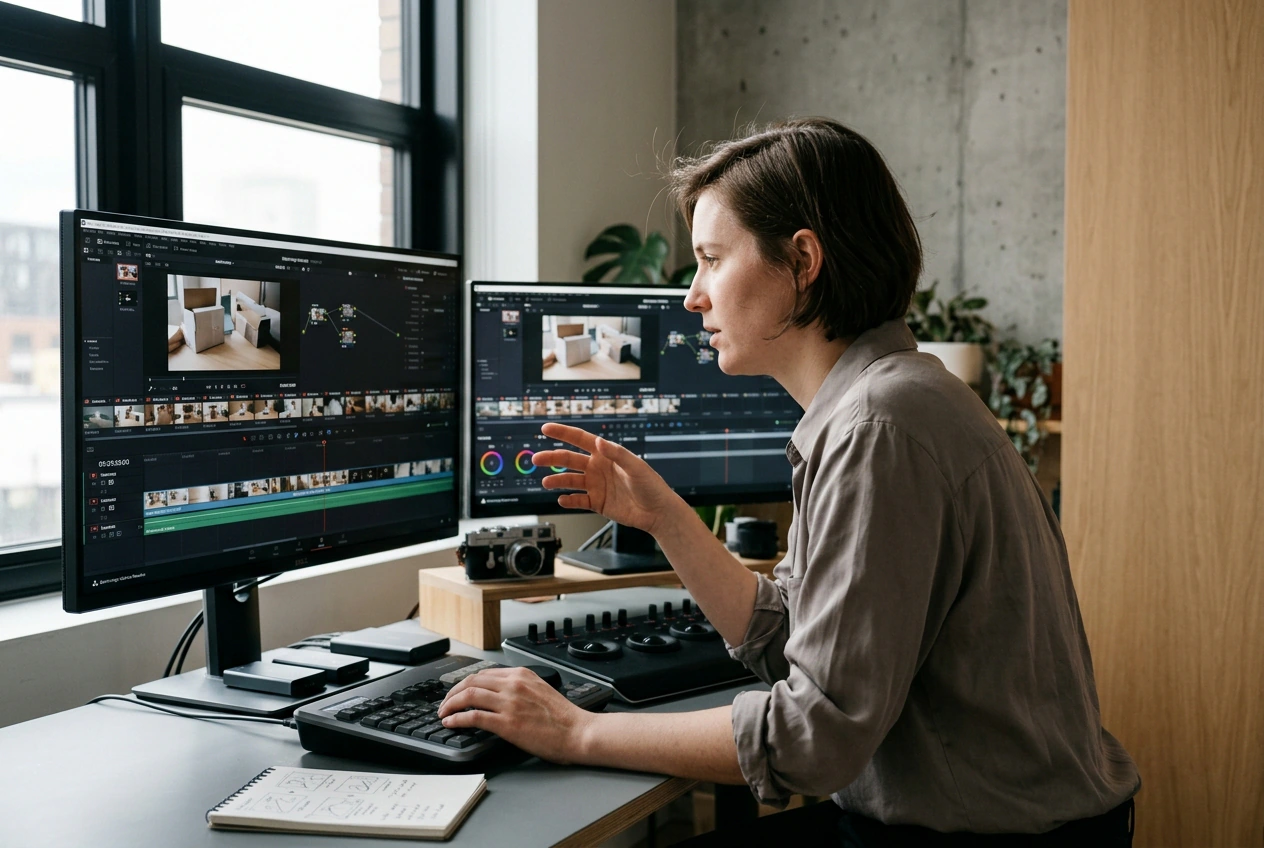
Brand creator using Air Bending Effect product
商品ビデオクリエイター

週次の投稿では、時間のかかる編集は困難です。エアベンディングは静止画の間にリビール効果を追加し、開封動画の完成度を高めます。パスを一度指定し、書き出して公開するだけ。最高のAIエアベンディング・エフェクトを実現するには、適切なライティングのフレームが重要です。

エアベンディング・エフェクトの仕組み

VideoAIでエアベンディングのクリップを完成させる3つのステップ:静止画のアップロード、プロンプトの作成、生成、エクスポート。再生時間を早めに固定することで、エアベンディング・トランジションの処理をスピードアップできます。

ステップ 1

フレームをアップロード

ライティングやスケールが共通する開始フレームと終了フレームを選択します。VideoAIは両端のフレームを基準に、エアベンディング・トランジションの動きを生成します。オープンディゾルブ(フェード)が必要な場合のみ、終了フレームをスキップしてください。

ステップ 2

プロンプトを入力

方向、速度、エネルギーを分かりやすい言葉で指定し、必要に応じてドリフトやバーストといった動きを指示します。SNS用や長めのパンなど、用途に合わせて再生時間と解像度を選択してください。的確な指示を出すことで、再生成の手間を省けます。

ステップ 3

生成・エクスポート

生成を実行し、プレビューのタイミングを確認したら、NLE(動画編集ソフト)用にMP4またはWebM形式で保存します。プレビューと書き出しは同じテンポ設定を共有するため、同期が正確に保たれます。1秒程度のクリップなら、初回でも素早く仕上がります。

エアベンディング・エフェクト機能

コントロールがグループ化されているため、エアベンディング・エフェクトの調整プロセスが常に可視化されます。各ブロックは、AI動画トランジション生成に関する疑問を解消し、クリアなAIトランジションを実現します。

Air Bending Effect prompt-driven motion control

プロンプト駆動型モーション

ドリフト、スパイラル、バーストなどを指定すると、モデルがフレーム合成前にモーションカーブをマッピングします。具体的なエアベンディング用語を使用することで、曖昧な指示による撮り直しを減らせます。強度が足りない場合はUIが通知。簡潔な指示が最良の結果を生みます。

Air Bending Effect frame continuity demonstration

フレームの連続性

VideoAIがペア全体の境界を調整し、動きの途中で被写体が崩れるのを防ぎます。ライティングの変化をテキストで指定すれば、より滑らかな繋ぎ目に。プレビューで確定前に確認可能。背景が静止画の間で競合すると、エアベンディング効果が弱まる場合があります。

Air Bending Effect duration and quality settings

デュレーション品質

リールやパン用に、再生時間を0.5秒から数秒までスライド調整。プリセットでSNSやHD設定に即座に対応。長めの尺では繊細なカーブ表現が可能。エアベンディングのトレンドモーションを固定する際は、まず1080pでお試しください。

Air Bending Effect one-click export feature

ワンクリック書き出し

承認されたプレビューは、編集ソフト互換のコーデックで一括書き出し。カラータグが維持されるため、保存後のガンマ値の変化もありません。スラッグ規則に従ったファイル名でフォルダ管理も容易。15秒以下のクリップなら、一度の書き出しで完了します。

エアベンディング効果に関する質問

エアベンディング・トランジションにはどのようなフレームが最適ですか?

判別しやすいパスと安定したライティングがあれば、1回目のパスで綺麗なエアベンディング効果が得られます。開始と終了のスケールを合わせ、ライティングの変化をテキストで指定してください。背景と風の動きが干渉しないよう、1つのシーンに留めるのがコツです。短いペアは、現在のSNS用コンテンツとして非常に相性が良いです。

スローモーションのシーケンスにエアベンディングを使用できますか?

テキストで方向とペースを明確に指定すれば、ゆったりとしたエアベンディング・トランジションが可能です。非常に静止したペアは、緩やかな動きを指定しないと不自然に浮いた印象になります。大幅な時間リマップを行うより、プロンプトを微調整する方が効果的です。コントラストの低いエッジは、仕上げの前に静止画を修正する必要があるかもしれません。

生成にはどのくらいの時間がかかりますか?

まず1080pで短時間の生成を選択した場合、標準的な待機状況であれば、多くのエアベンディング・トランジションは約1分で完了します。4Kの場合はさらに時間はかかりますが、手順は同じです。まずは控えめな設定で動きのカーブを確定させ、その後にフル解像度で再実行してください。午後の混雑時には時間が変動することがあります。

エクスポート後に速度を変更できますか?

NLE(動画編集ソフト)での一律の速度調整は、エクスポートされたベイク済みのカーブに従います。エアベンディングの性質自体を変えたい場合は、単なるタイミング変更ではなく、新しいプロンプトでの再生成が必要です。動きのカーブを根本から変える必要がある場合、編集者は再生成を好みます。単純なリズムの微調整であれば、エクスポート後でも問題ありません。

開始フレームと終了フレームが大きく異なる場合はどうなりますか?

シーン間の大きな飛躍は処理に負荷がかかるため、被写体やパレットの共通部分を維持し、空間的な移動を記述してください。極端な不一致がある場合は、仕上げの前に新しい静止画を用意する必要があります。新しい入力なしに何度も試行錯誤するよりも、限界を認めて調整する方が賢明です。小さな変化であれば、より明確なモーションラインで解決できます。

エアベンディング・エフェクトを無料で体験

フレームをアップロードし、モーションラインを1本描くだけで、ガイド付きプリセットを使用してVideoAIでエアベンディングをプレビューできます。簡潔なエラー表示により、初回の試行時間を短縮し、再現性を高めます。