無料ミスティフィケーション動画ジェネレーター

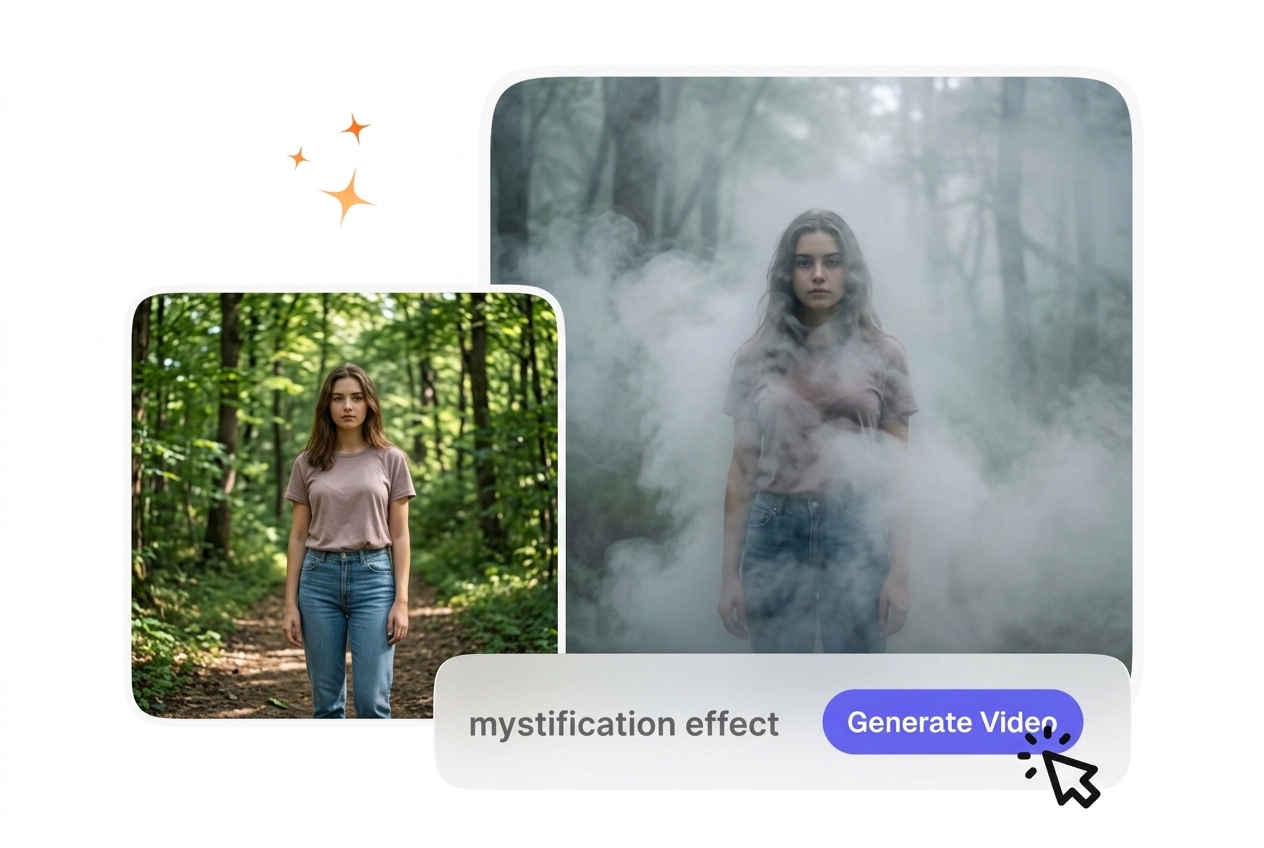
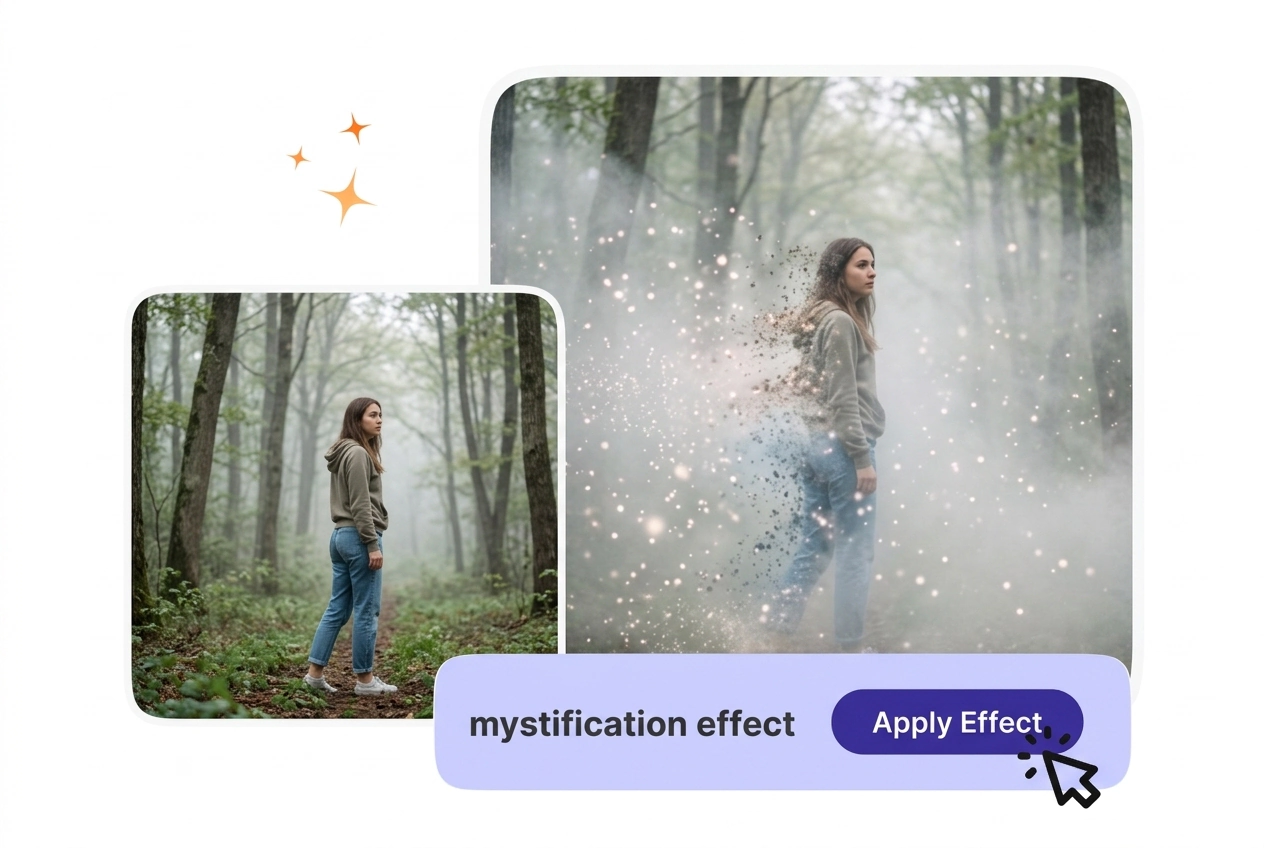
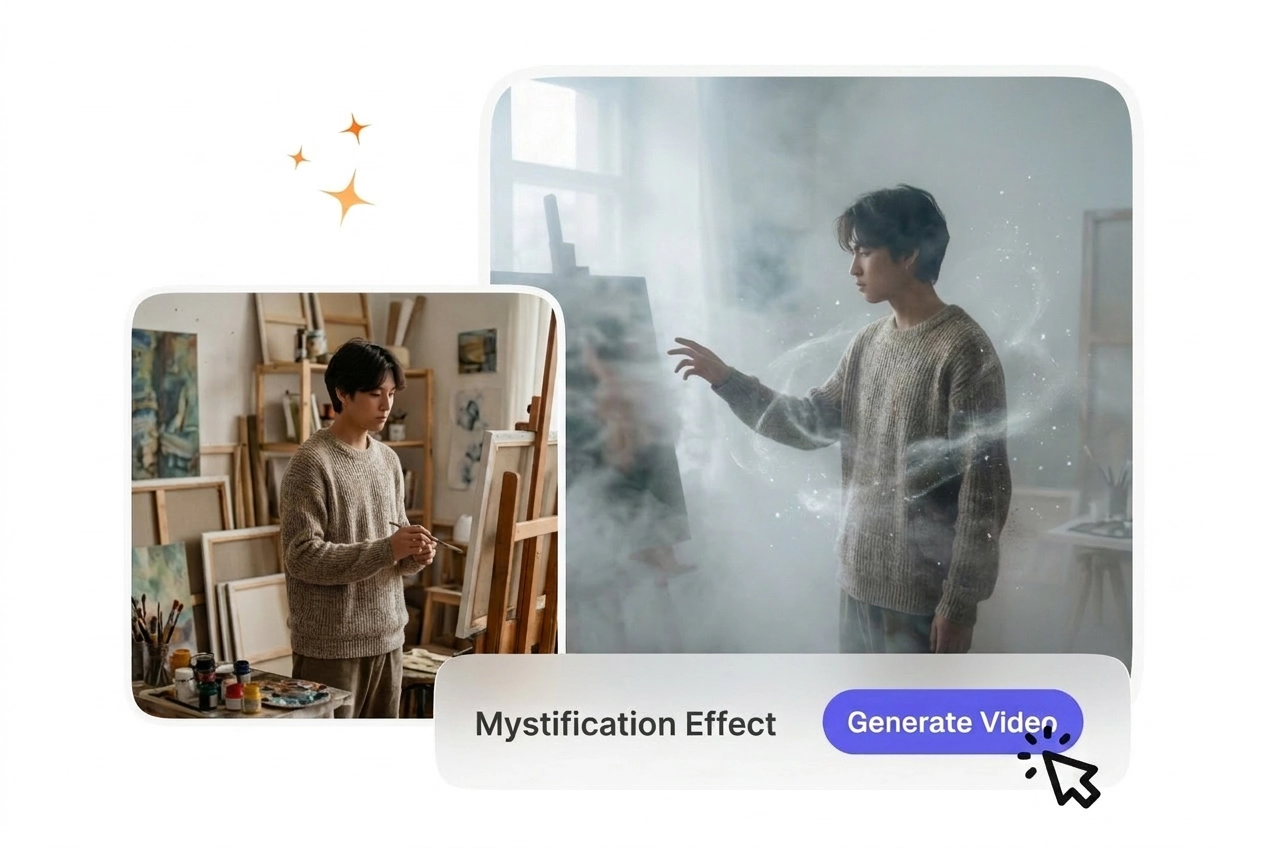
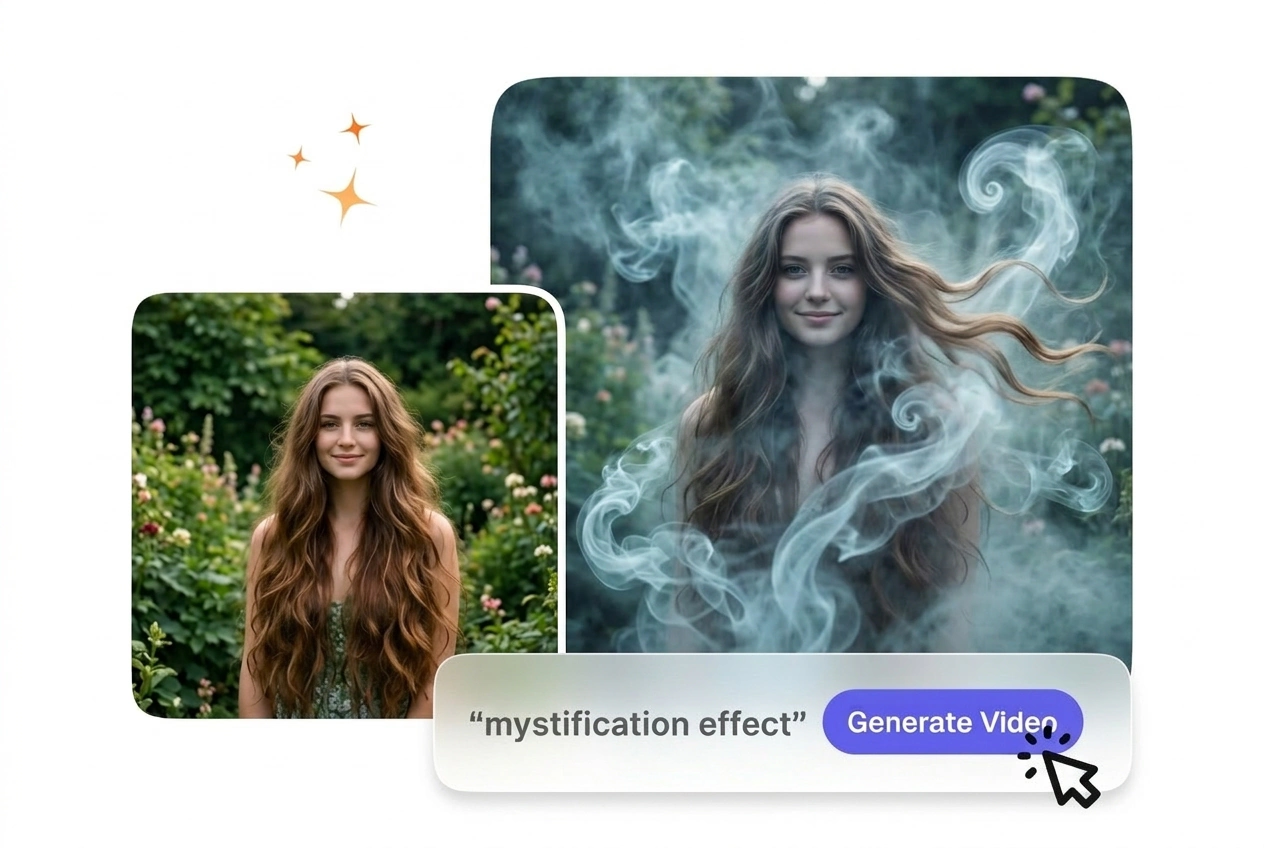
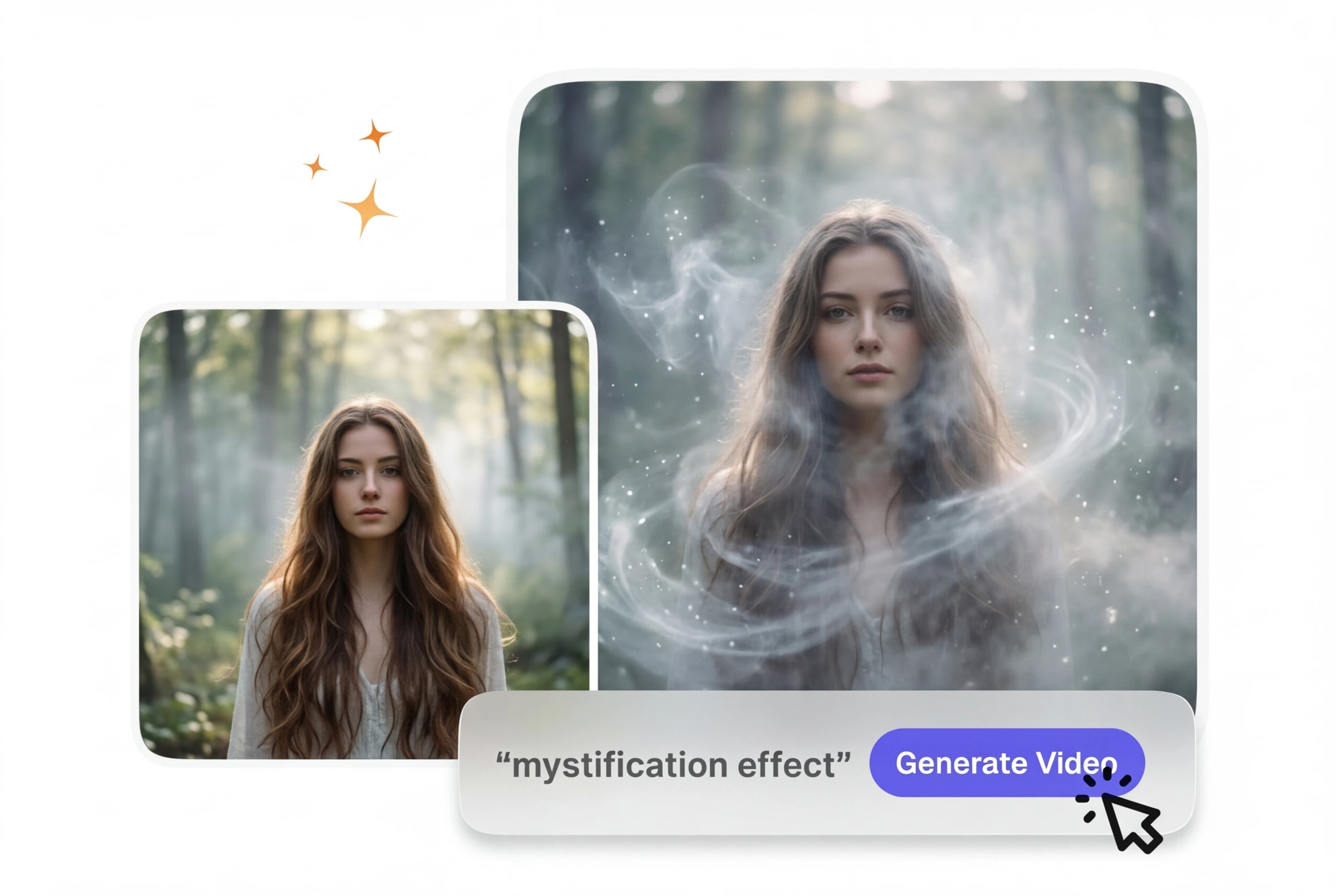
より神秘的なトーンを必要とする映像のために、ミスティフィケーション・エフェクトは制御された霧、奥行き、影を加えることで視覚的なムードを変化させます。動きが遅く、背景がすっきりしているほど、プレビューでの視認性が高まり、書き出し時のレンダリングが安定する傾向があります。

ミスティフィケーション・エフェクトのトランジションをシンプルに作成

開始フレームと終了フレームをアップロードし、希望の雰囲気をプロンプトで入力するだけで、滑らかなミスティフィケーション・エフェクトのトランジションを生成。手動のキーフレーム操作は一切不要です。

Mystification Effect VideoAI hero transition showcase
ミストエフェクト・トランジションの活用シーン

解説動画クリエイター、中小企業のオーナー、AI動画の初心者など、あらゆるユーザーがミストスタイルのトランジションを活用できます。それぞれのニーズに合わせて、コンテンツを効果的に演出します。

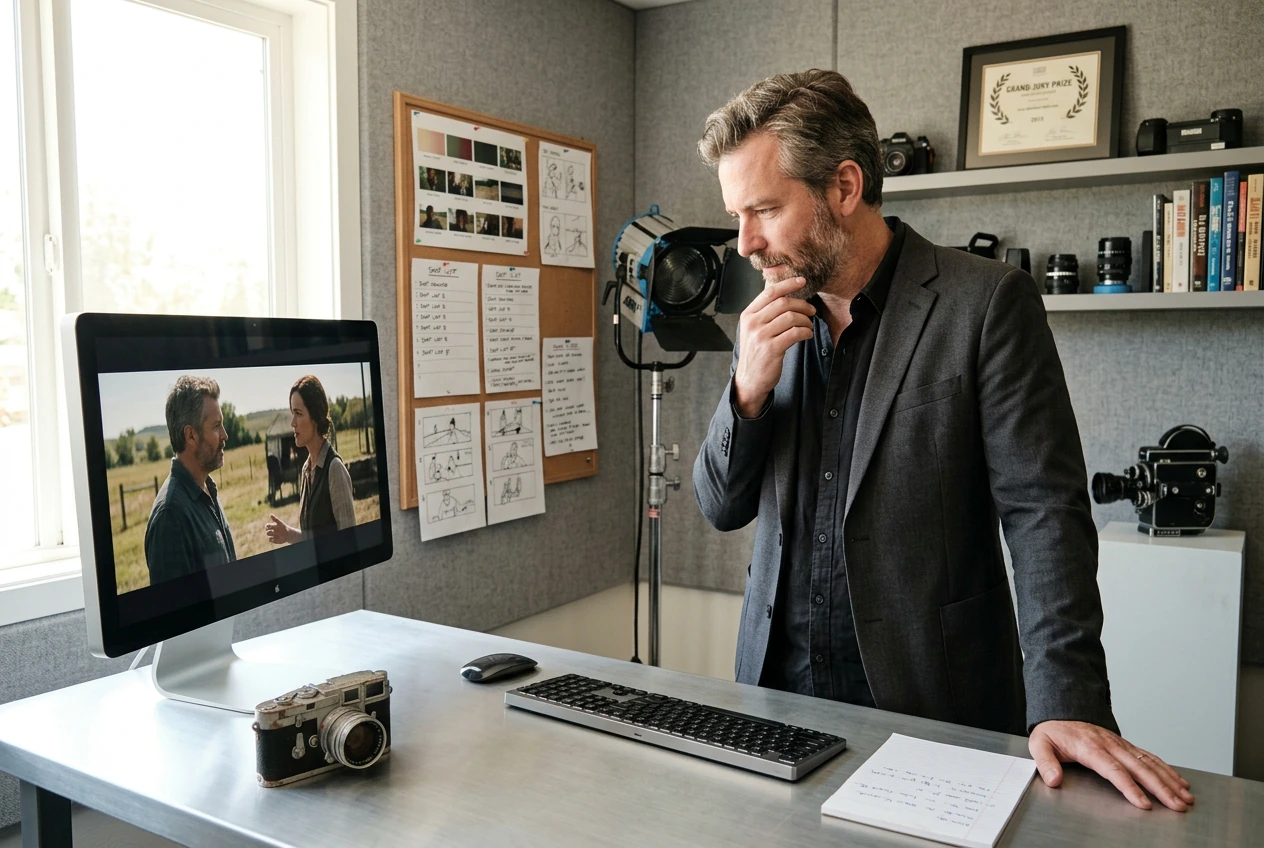
Explainer creator using Mystification Effect transition
解説動画クリエイター

チュートリアルや教育用動画を制作する際、トランジションは視聴者の邪魔をせず、意図的に機能する必要があります。幻想的なミストトランジションは、解説ポイントへの集中を妨げずに視覚的な魅力を加えます。柔らかな霧とパーティクルレイヤーが被写体をスムーズに包み込むため、視聴者はエフェクトそのものではなく、レッスン内容に集中し続けることができます。ステップバイステップのガイドやコンセプト解説に最適です。

Business owner creating Mystification Effect video
中小企業のオーナー

専属のビデオチームがいなくても、SNSに製品やサービスの動画を投稿できます。ミストスタイルのトランジションを使えば、一度の操作で動画に洗練されたシネマティックな雰囲気を加えることができます。製品画像をアップロードし、プロンプトでムードやブランドトーンを説明するだけで、数分でプロ仕様のトランジションが書き出せます。追加の編集や外注コストをかけずに、毎週の投稿を高品質なものに仕上げられます。

New creator learning Mystification Effect workflow
初めてのAI動画ユーザー

動画のアイデアはあっても編集経験が少なく、複雑な設定なしで期待通りの結果を得たい方に最適です。ミストトランジションは、フレームの内容やプロンプトの指示に基づいた最適なデフォルト設定を提供します。書き出し前にプレビューを確認できるため、一からやり直すことなくムードの調整や試行錯誤が可能です。これにより自信を持って制作でき、プロンプトの詳細が最終結果にどう影響するかを学ぶのにも役立ちます。

ミスティフィケーション効果のトランジションを作成

3つの簡単なステップで、フレームとプロンプトをスムーズで幻想的なトランジションに変換。アップロード、説明の入力、そして生成。ミスティフィケーション効果のワークフローで、数分以内にクリップを作成できます。

ステップ 1

フレームをアップロード

ソースクリップから開始フレームと終了フレームを選択するか、参照画像をアップロードします。最適な結果を得るために、両方のフレームの被写体が明確で、照明が一貫していることを確認してください。VideoAIが動きと構図のデータを読み取り、2つのシーンをスムーズにつなぐ方法を理解します。

ステップ 2

プロンプトを入力

ミスティフィケーション効果に求める雰囲気と強度(夢心地でソフト、深い霧と粒子、あるいは繊細で幻想的な霧など)を記述します。被写体がぼやけていたり、フレーム間で照明が大きく異なる場合は、プロンプトにその旨を記載することで、VideoAIがそれに応じてエフェクトを調整します。明確なプロンプトは、一度でよりクリーンなトランジションを作成する鍵となります。

ステップ 3

生成とエクスポート

VideoAIがフレームとプロンプトからミストスタイルのトランジションを構築し、プレビューを表示します。タイミングと強度を確認し、好みの品質と形式でエクスポートしてください。ほとんどのトランジションは2分以内にレンダリングされるため、雰囲気や時間を調整したい場合も迅速な調整が可能です。

ミスティフィケーション・エフェクトの機能

VideoAIがテクニカルな作業を処理するため、クリエイティブなディレクションに集中できます。各機能により、ミスティフィケーション・エフェクトのパイプラインから、クリーンで予測可能な結果を得ることができます。

Mystification Effect intensity control with prompt

プロンプト駆動の強度調整

テキストプロンプトで、ミスティフィケーション・エフェクトの密度や幻想的な雰囲気を自在にコントロール。控えめな演出には「柔らかなエーテルの霧」、ドラマチックな効果には「濃い霧と粒子」と入力してください。VideoAIは言葉に合わせて粒子の密度やぼかしのレイヤーを調整するため、スライダーを微調整することなく、思い描いたムードを再現できます。

Mystification Effect frame bridging demonstration

フレーム間のブリッジング

VideoAIが開始フレームと終了フレームを分析し、被写体の位置とライティングを把握します。2つのフレームで構図が異なる場合でも、霧のレイヤーが被写体を一貫して包み込み、自然なトランジションを実現。被写体の動きやスケールの変化に合わせて、霧のレイヤーも自動的に移動パスを追跡します。

Mystification Effect preview interface display

エクスポート前のプレビュー

エクスポート前に、プレビューウィンドウでミスティフィケーション・エフェクトを完全に確認できます。タイミング、粒子の密度、色調をリアルタイムでチェック。効果が強すぎたり控えめすぎたりした場合は、元のフレームや設定を失うことなく、プロンプトを調整して再生成が可能です。

Mystification Effect export format options

マルチフォーマット書き出し

ワークフローに合わせて、ミスティフィケーション・エフェクトのクリップをMP4、WebM、またはProResとしてエクスポート。720pから4Kまでの解像度、プロジェクトの仕様に合わせたフレームレートを選択できます。SNSやWeb用には1080p、放送や映画品質のコンテンツには高解像度が最適です。

ミスティフィケーション・エフェクトに関する質問

ミスティフィケーション・エフェクトが濁らず、意図した通りに見えるようにするには、どのような開始フレームと終了フレームをアップロードすべきですか?

被写体が鮮明で明るく、開始と終了の間で動きや位置の変化がはっきりしているフレームをアップロードしてください。非常にぼやけたフレームや静止したフレームは避けてください。読み取り可能な被写体データがミスティフィケーション・エフェクトの土台となるためです。フレームのコントラストが高く、被写体がはっきりしていれば、ミスト(霧)やパーティクルのレイヤーが被写体をスムーズに包み込み、濁ることなく意図した通りの仕上がりになります。

ミスティフィケーション・トランジションの開始フレームと終了フレームの両方に、同じ静止画を使用することはできますか?

はい、開始と終了の両方に同じフレームをアップロードすることは可能ですが、結果は真のトランジションというよりも、ディゾルブやフェードに近い印象になります。最高の仕上がりを得るには、ミスティフィケーション・エフェクトに追従する動きが出るよう、異なる被写体や構図のフレームを選択してください。この方法は、方向の変化よりも、夢のような「間」を作りたいシーンの切り替えに適しています。

VideoAIがミスティフィケーション・エフェクト・トランジションを生成するまでの待ち時間はどのくらいですか?

解像度やフレームレートによりますが、ほとんどのミストスタイルの出力は2分以内にレンダリングされます。高解像度や長尺の場合は少し時間がかかりますが、5分を超えることは稀です。レンダリング中に別のトランジションの作成を開始できるため、フルシーケンス用に複数のミスティフィケーション・エフェクトを待機時間なしで一括作成できます。

クリップを書き出す前に、ミスティフィケーション・トランジションの長さを設定できますか?

もちろんです。生成前にトランジションの長さを通常1秒から5秒の間で設定できます。ミスティフィケーション・エフェクトのクリップを短くするとテンポが良くなり、スピード感のあるSNSコンテンツに適しています。長くすると、よりシネマティックで夢のような雰囲気を演出できます。書き出し設定で長さを調整すれば、VideoAIが選択した長さに合わせてエフェクトを再生成します。

ミスティフィケーション・エフェクトが煙すぎて重すぎる場合や、逆に薄すぎて画面で見えにくい場合はどうすればよいですか?

プロンプトを修正して再生成してください。控えめなエフェクトにしたい場合は「lighter mist(より軽いミスト)」や「more ethereal(より幻想的に)」、より濃くしたい場合は「denser fog(より深い霧)」や「more particles(より多くのパーティクル)」と入力します。元のフレームや設定は保持されるため、素早く調整が可能です。プロンプトの言葉が視覚的な密度にどのように反映されるかを理解すれば、ほとんどのクリエイターは2、3回の試行で理想のルックを完成させることができます。

初めてのミスティフィケーション効果を作成しましょう

今すぐ無料のミストトランジションをお試しください。フレームをアップロードし、プロンプトを入力するだけで、AIトランジションジェネレーターがクリップをどのように処理するかを確認できます。