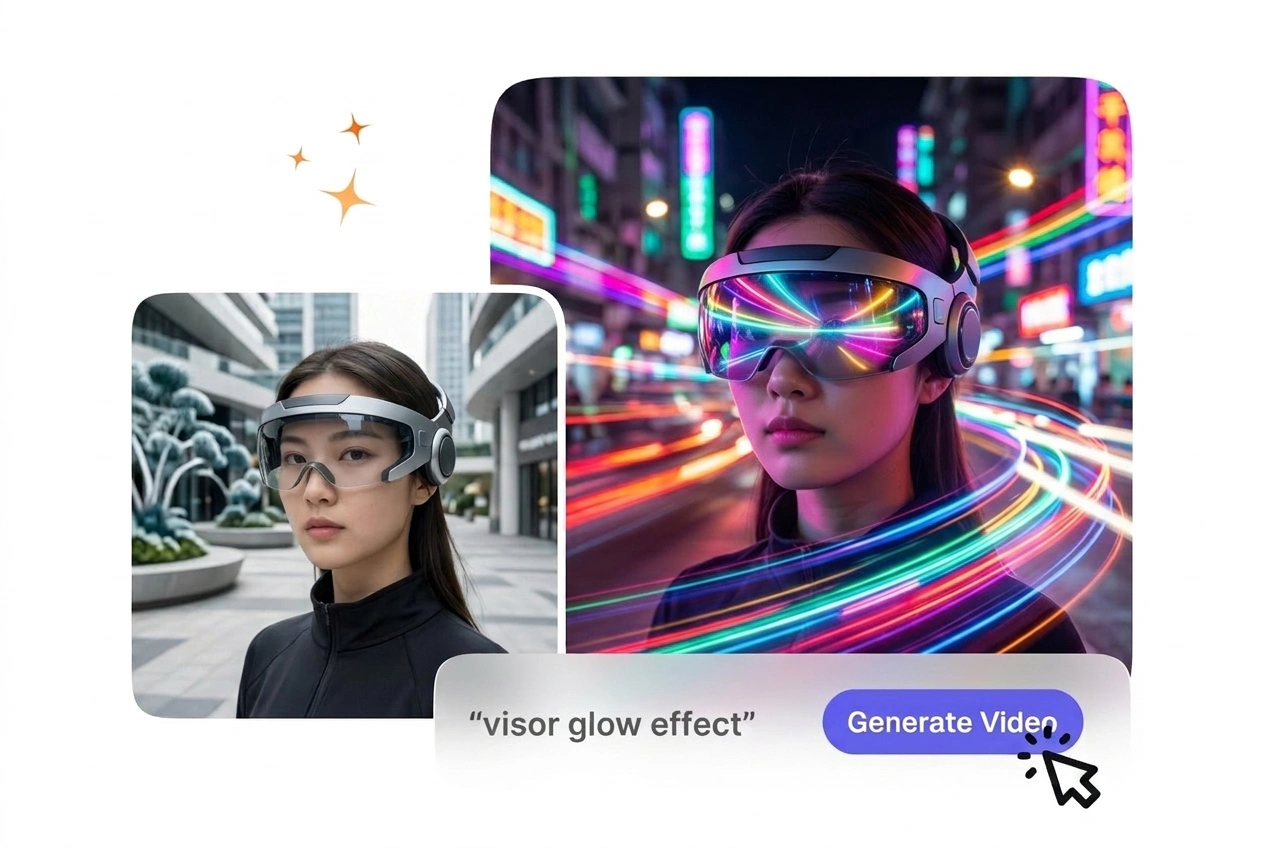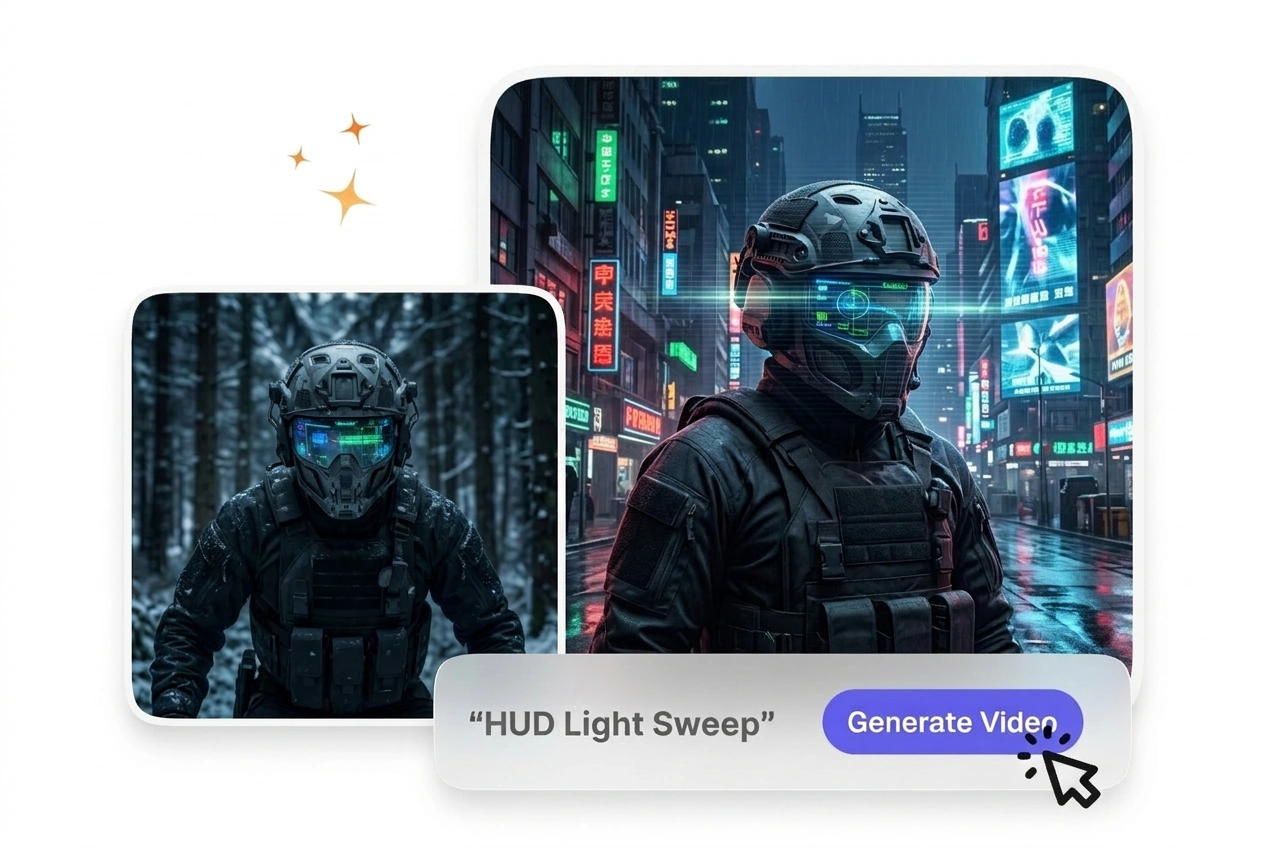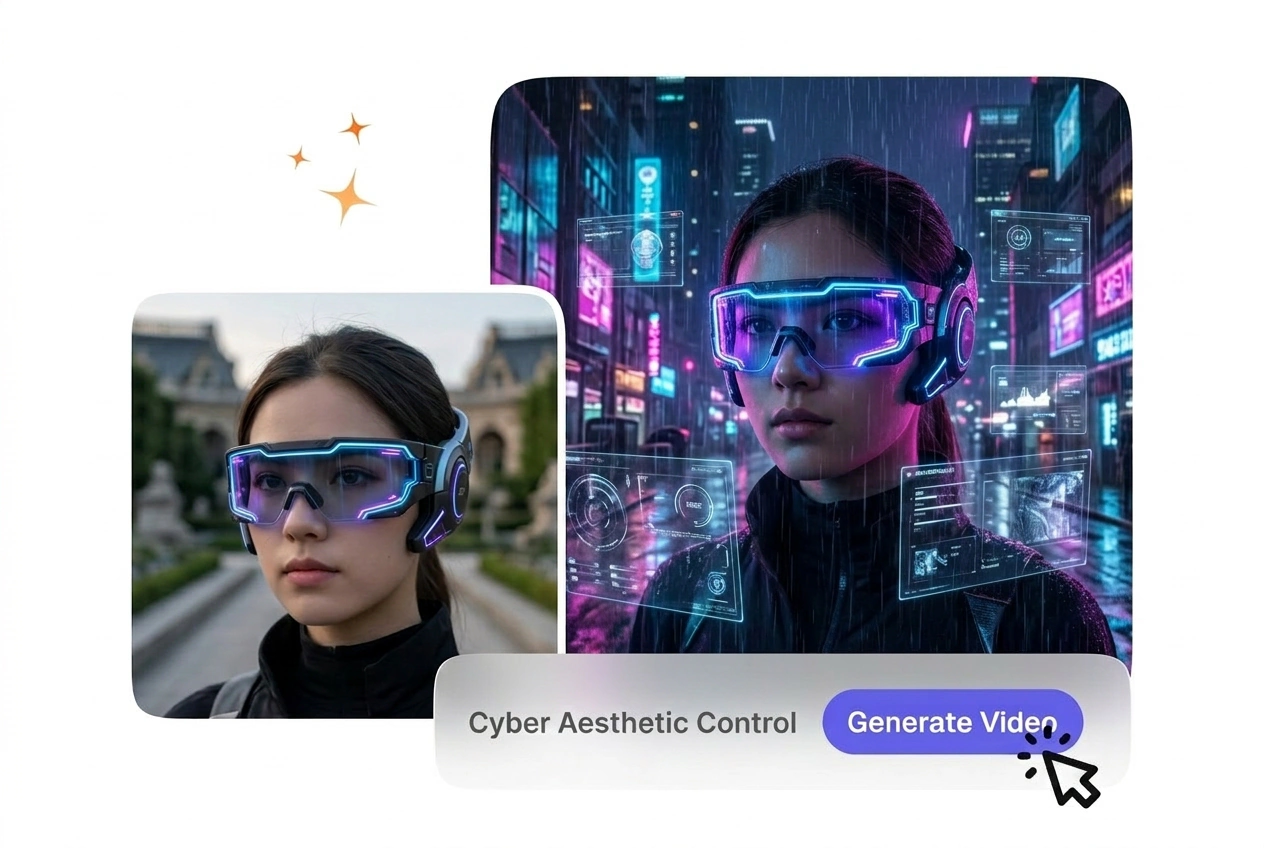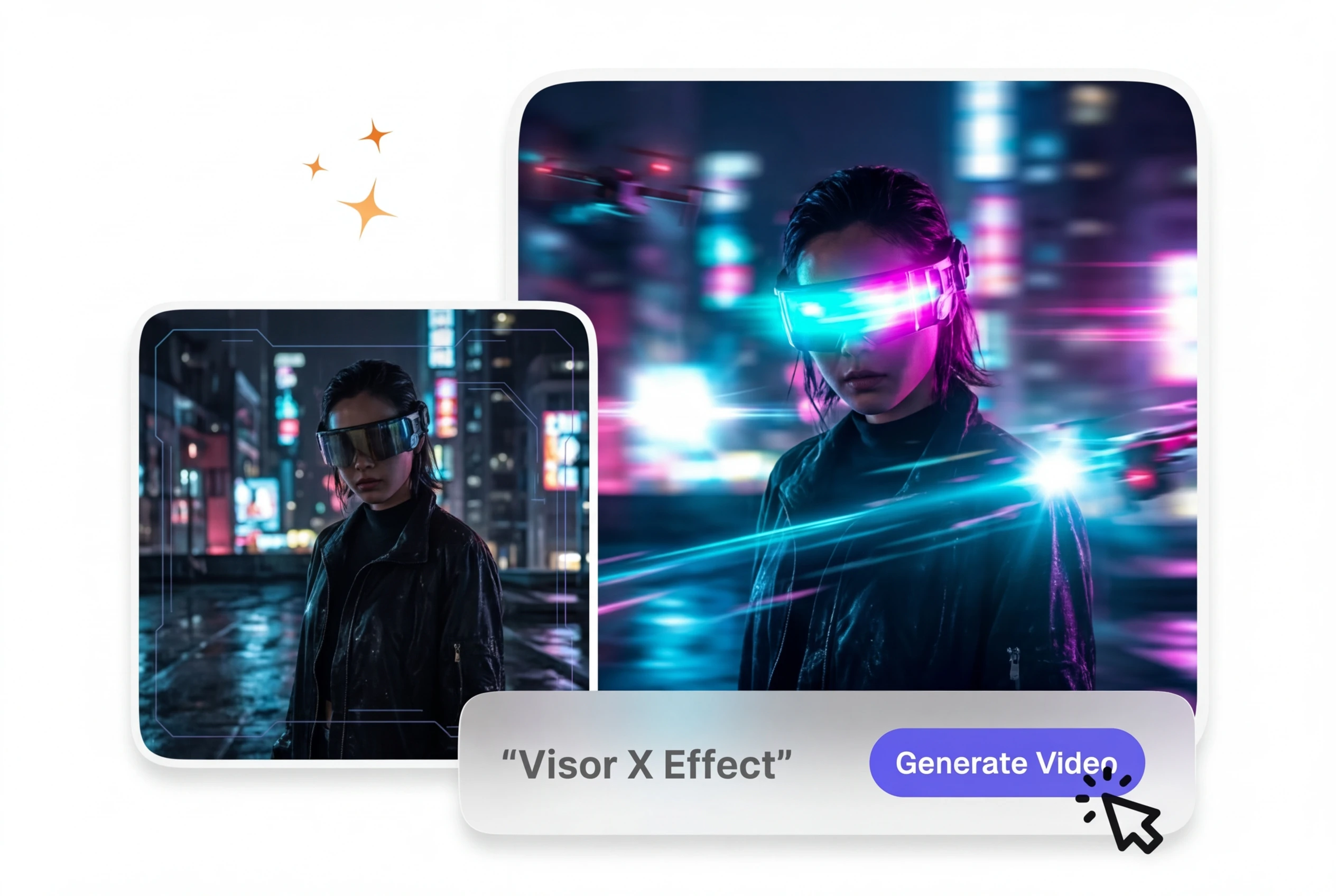

SF映画製作者
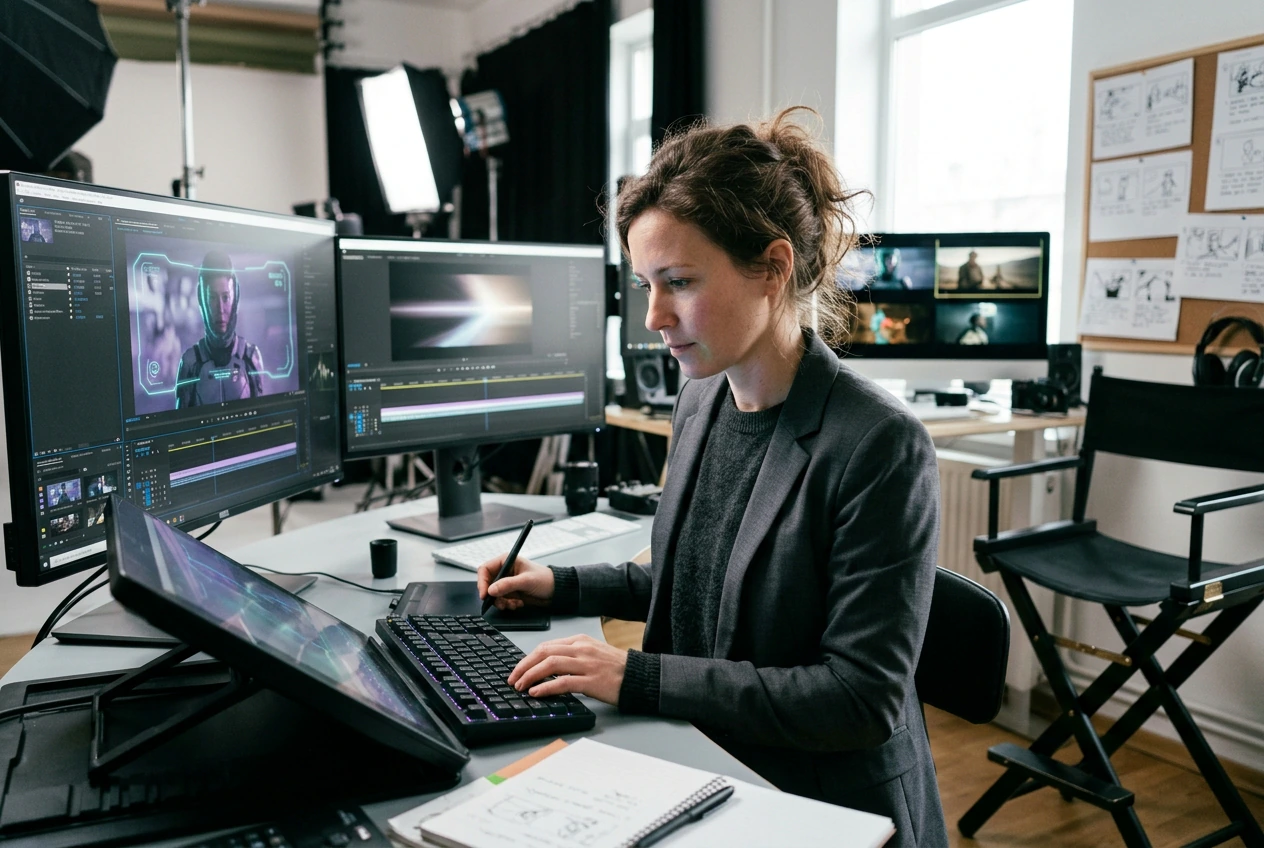
シーン間のシネマティックなバイザーの輝きやHUDライトスイープのトランジションが必要です。Visor X Effectは、ネオングロウを伴うサイバーバイザーのリビール(出現)をワンパスで生成するため、数週間にわたるコンポジット作業を省き、ストーリー制作に集中できます。多くの映画製作者が、ヘルメットカメラの映像や未来的なインターフェースの切り替えに活用しています。
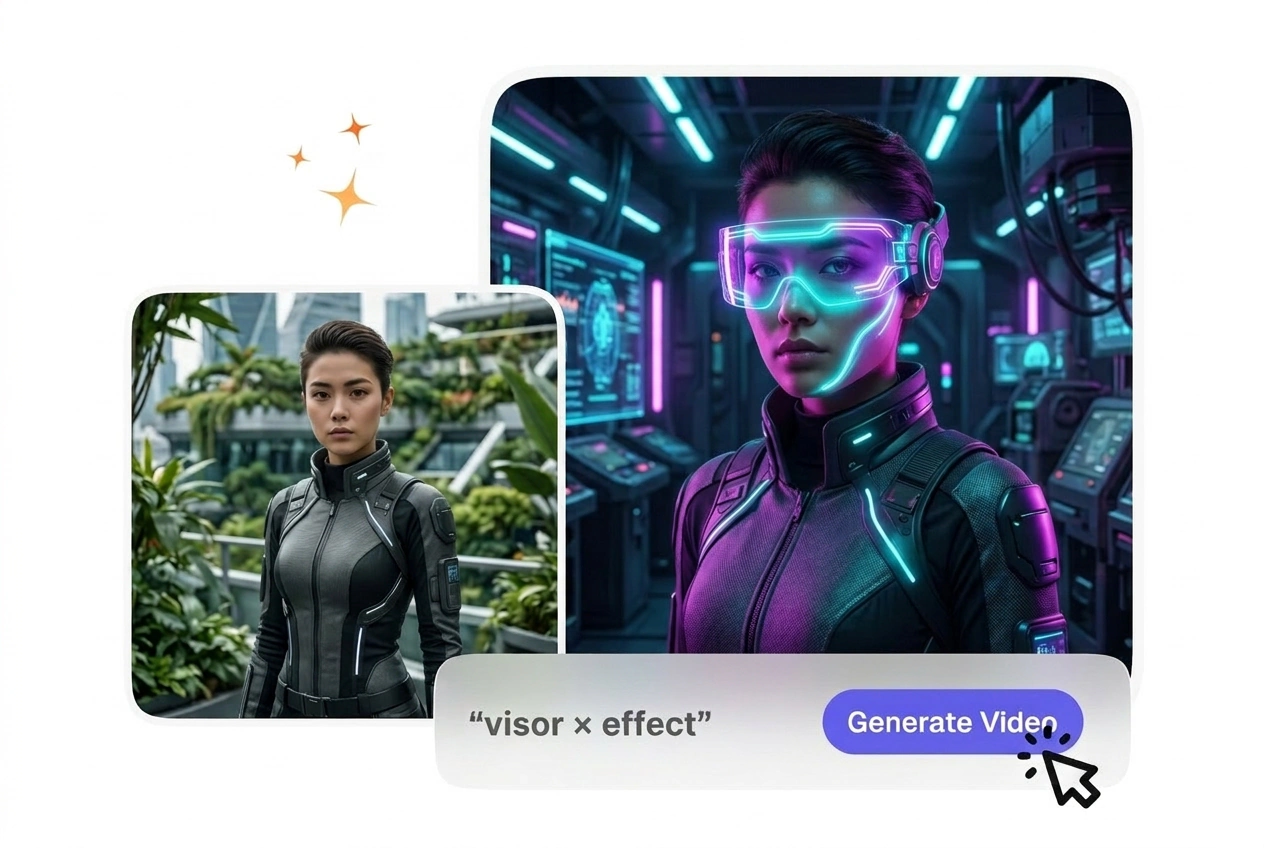
Visor X エフェクトは、被写体の配置やタイミングを維持したまま、映像に近未来的なバイザーのオーバーレイを追加します。正面を向いた、頭部の境界がはっきりした被写体を使用すると、よりクリアなプレビューと安定した出力が得られます。
開始フレームと終了フレームをアップロードしてプロンプトを入力するだけで、HUDライトスイープとサイバーグローを備えたネオンバイザー・トランジション・エフェクトを生成。編集スキル不要で、シネマティックなSF風バイザーモーションを作成できます。
SF風のバイザートランジションは、手作業のVFXなしで未来的なヘルメットエフェクトを実現したい映画製作者、ゲームクリエイター、SNSコンテンツメーカーに最適です。
シーン間のシネマティックなバイザーの輝きやHUDライトスイープのトランジションが必要です。Visor X Effectは、ネオングロウを伴うサイバーバイザーのリビール(出現)をワンパスで生成するため、数週間にわたるコンポジット作業を省き、ストーリー制作に集中できます。多くの映画製作者が、ヘルメットカメラの映像や未来的なインターフェースの切り替えに活用しています。
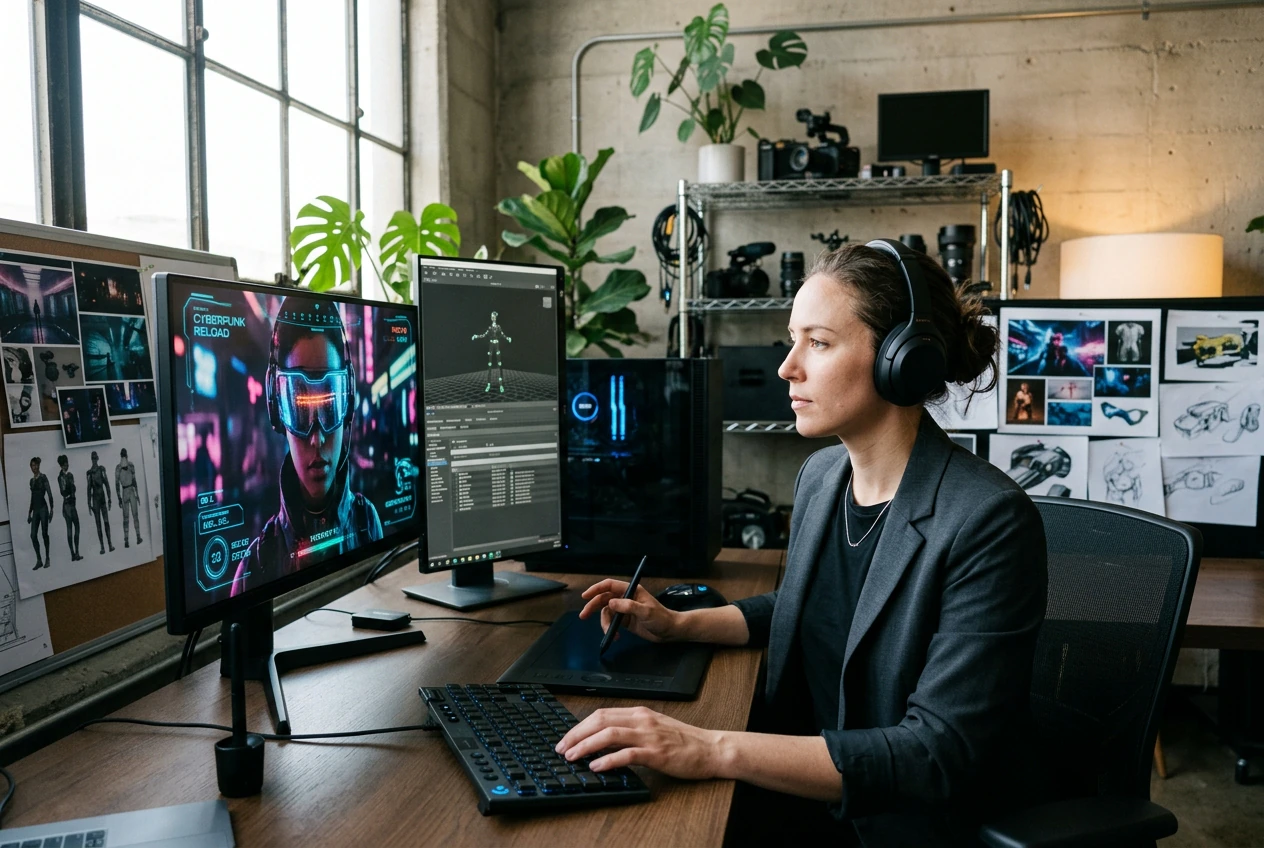
ゲーム映像には、サイバーパンクやSFの美学にマッチする未来的なバイザーの動きやHUD要素が不可欠です。ゲームプレイ映像をフレームとして入力し、プロンプトでバイザーの発光強度を設定するだけで、洗練されたトランジションを書き出せます。YouTubeのトレーラーやSNS向けクリップに非常に効果的です。
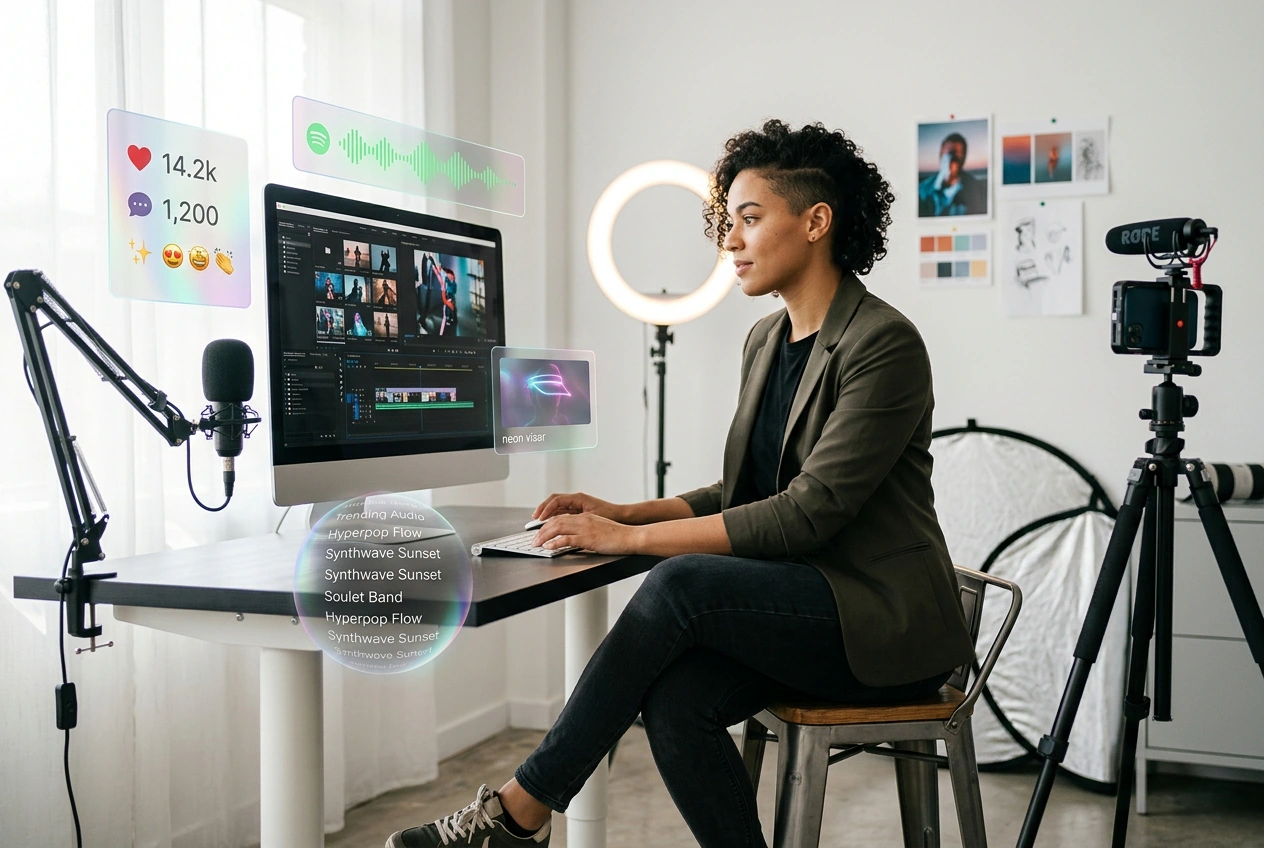
ショート動画やリールには、すぐに目を引く印象的なエフェクトが欠かせません。ネオンバイザーのトランジションとAIによる高品質な仕上がりにより、VFXアーティストに依頼することなく、数秒でプロ並みの動画が完成します。TikTok、Instagram、YouTubeショートの投稿頻度を高めたいクリエイターに最適です。
フレームからSF風バイザーのトランジション完成までわずか3ステップ:リファレンス画像をアップロードし、希望のエフェクトを説明して、生成・書き出しを行うだけです。
開始フレームと(任意で)終了フレームを選択し、エディターにアップロードします。被写体の動きがはっきりした、明るく鮮明なフレームを使用すると、バイザーのグロウやHUDのライトスウィープが最も綺麗に仕上がります。プレビューは数秒で読み込まれます。
ネオンの色、グロウの強さ、HUD要素、サイバーな世界観など、希望するバイザーエフェクトを説明してください。被写体がぼやけている場合は、バイザーの動き自体に焦点を当てるようプロンプトを調整しましょう。入力したテキストがAIによるトランジション生成のガイドとなります。
「生成」をクリックすると、AIがライトスウィープやネオングロウを伴うSFバイザーエフェクトをレンダリングします。内容を確認後、お好みのフォーマットと解像度で書き出してください。ほとんどのクリエイターが、最初のVisor Xエフェクト動画を5分以内に完成させています。
ネオンバイザーのグロー、HUDライトスイープのタイミング、サイバーな美学を制御する内蔵コントロールにより、近未来的なヘルメットエフェクトを理想のビジョンに合わせることができます。
被写体やシーンが写っている鮮明な開始フレームと、必要に応じて終了フレームをアップロードしてください。最良の結果を得るには、両方のフレームが明るく、被写体の動きが確認できるか、焦点がはっきりしていることを確認してください。AIトランジションは、ソース画像の輪郭がシャープでコントラストが良い場合に最も効果を発揮し、バイザーのグローやHUDのライトスイープがノイズなしで綺麗にレンダリングされます。
無料のAIトランジションジェネレーターを今すぐお試しください。フレームをアップロードしてプロンプトを入力するだけで、SF風のバイザーエフェクトが数秒でレンダリングされます。クレジットカードの登録は不要です。
今すぐ開始