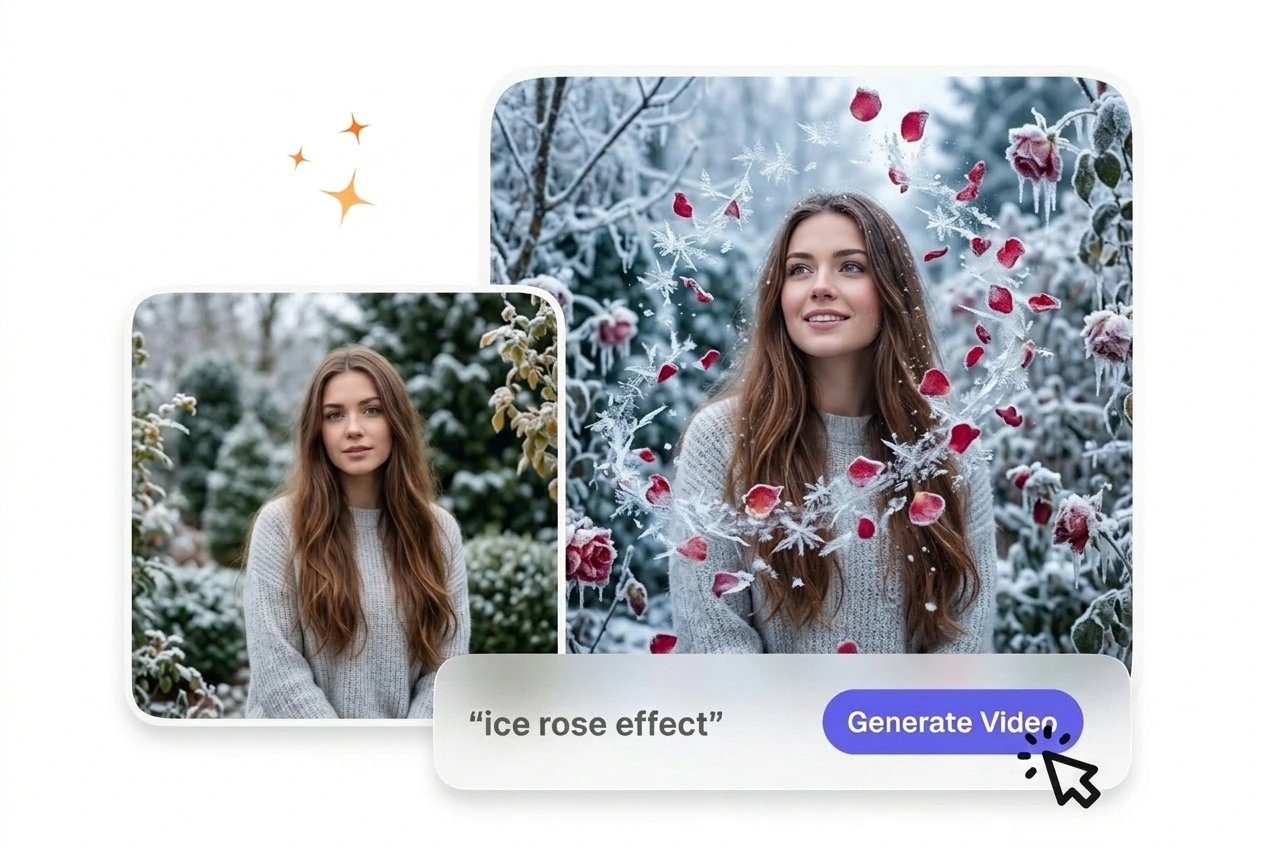

無料アイスローズ動画生成器

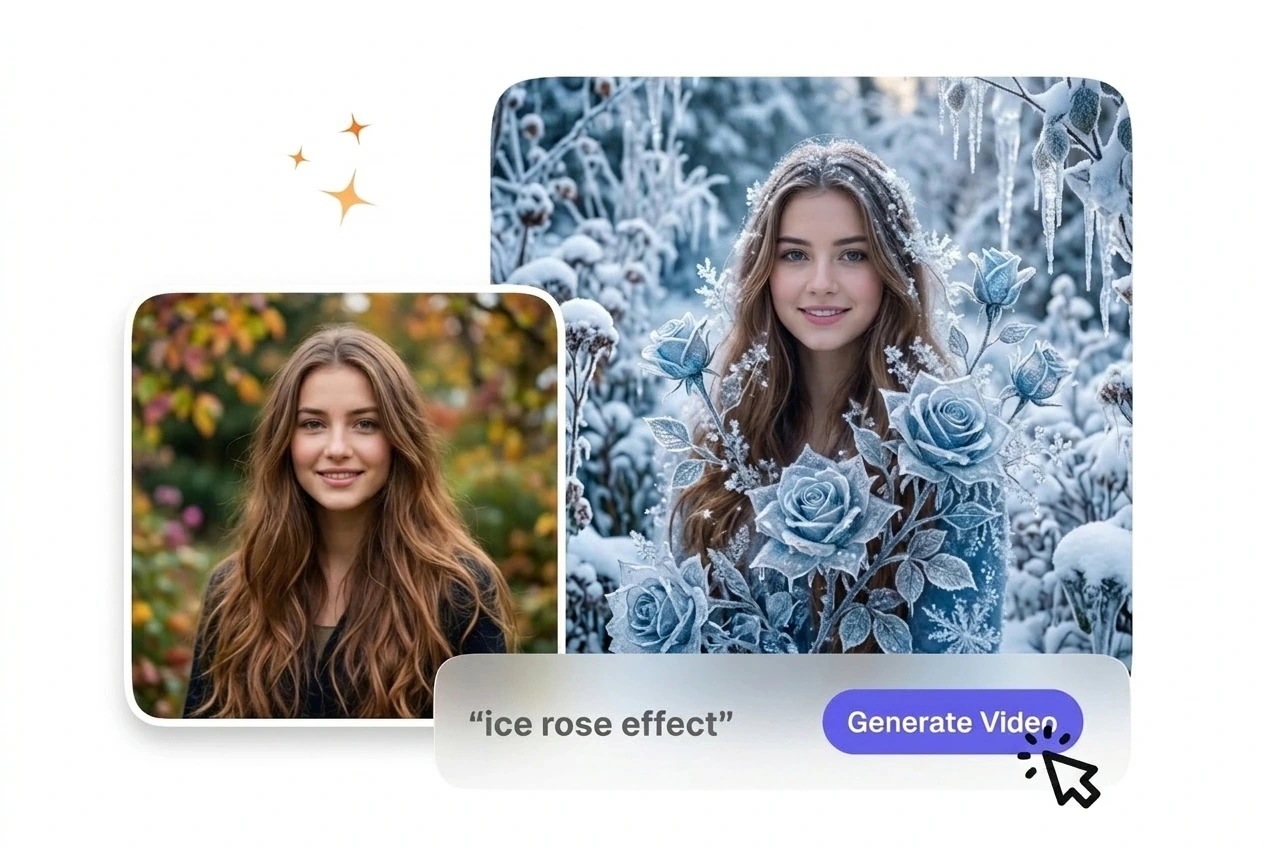
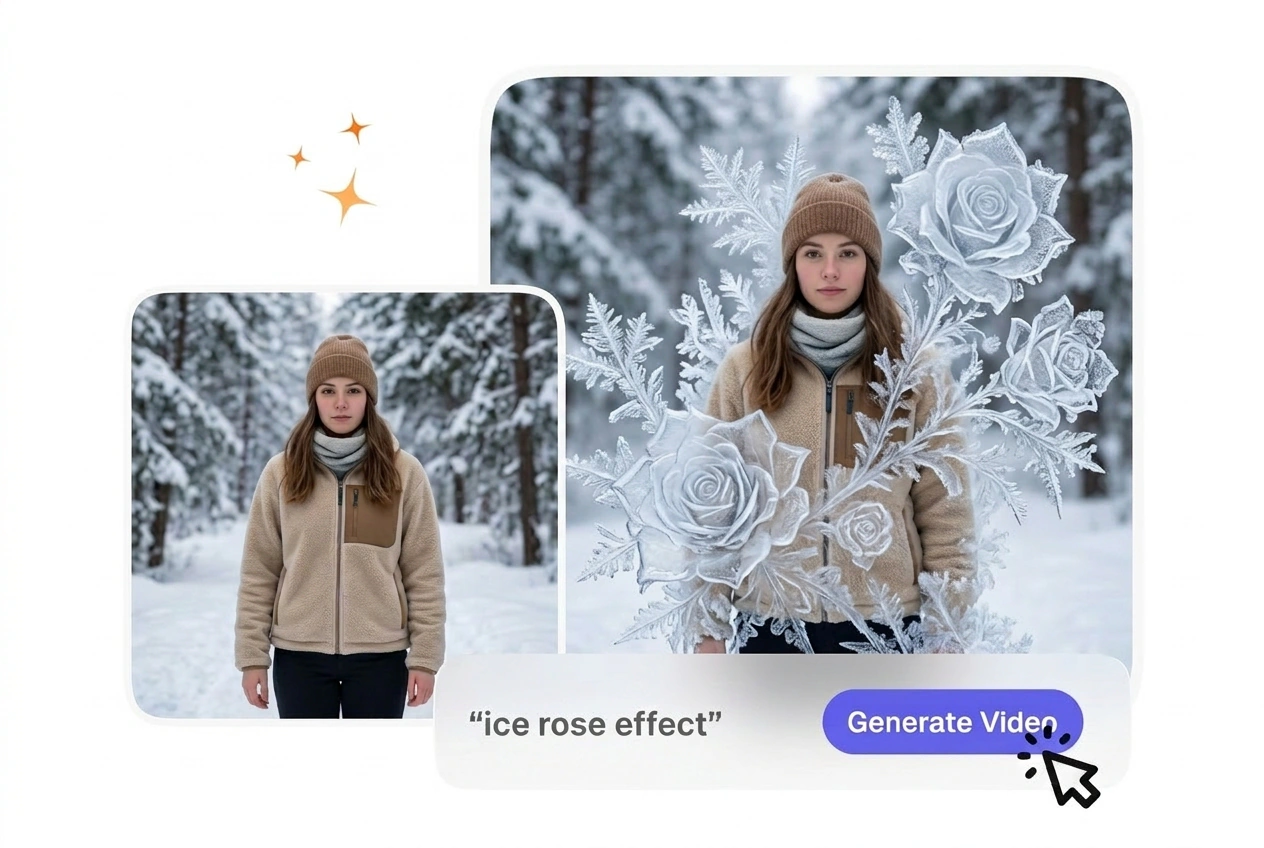
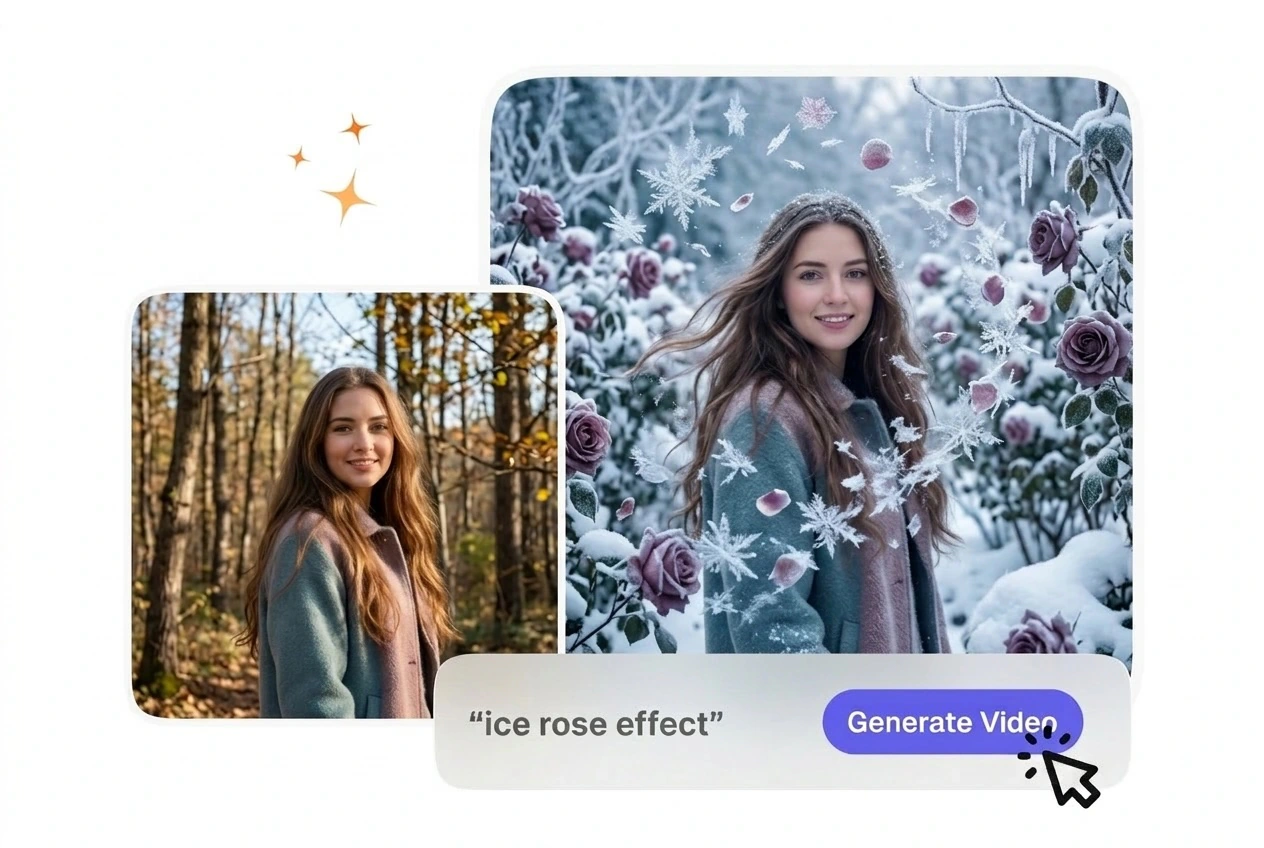
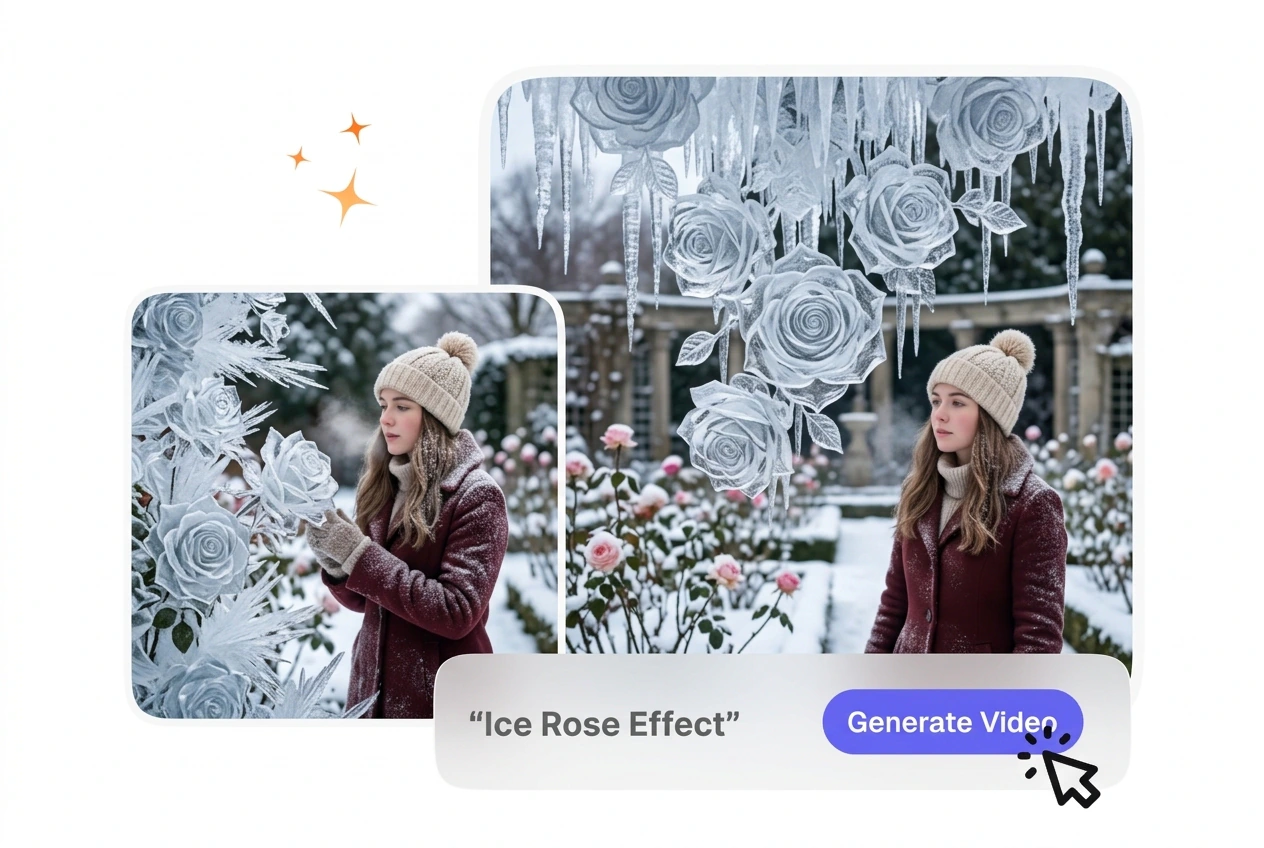
アイスローズ・エフェクトは、クリップをベースに凍ったバラのようなレイヤーを重ねることで、映像を差し替えることなく雰囲気を変えます。エッジを際立たせ、中央に配置することで、プレビューから書き出しまでバランスの取れた仕上がりになります。

アイスローズ(氷の薔薇)エフェクトをオンラインで作成

VideoAIは、開始フレームからアイスローズ(氷の薔薇)エフェクトを自動生成します。複雑な編集ソフトを必要とせず、美しいフローズン・ブルームのトランジションを簡単に作成できます。

Ice Rose Effect VideoAI hero showcase example
このアイスローズ・トランジションの活用シーン

多くのクリエイターが、このAI動画トランジション生成ツールを使用して視覚的なアクセントを加えています。使いやすい設定により、流行のアイスローズ・トレンドを素早く動画に取り入れることができます。

New creator using Ice Rose Effect online
初心者動画クリエイター

初心者は複雑なタイムライン設定に苦労することがよくあります。VideoAIは、アイスローズ動画を作成するための分かりやすいプロンプトインターフェースを提供します。強度の調整、メディアファイルの書き出し、そして氷の結晶化プロセスの確認まで、すべて簡単に行えます。

Business owner applying Ice Rose Effect transition
スモールビジネスオーナー

商品のプロモーションには、高い制作コストをかけずに目を引くビジュアルが必要です。商品画像をアップロードしてフローズンローズ・エフェクトを適用するだけで、注目度が高まります。元の写真に十分なライティングがあれば、プロ仕様の仕上がりになります。

Educator teaching with Ice Rose Effect visuals
解説系チャンネルのエディター

教育コンテンツでは、トピック間の明確な視覚的切り替えが求められます。このAIトランジションは、シーケンス全体で安定した動きを維持します。アニメーションが常に構造化されたパターンに従うため、視聴者はレッスン内容に集中し続けることができます。

氷のバラ(アイスローズ)エフェクトの作り方

以下の手順に従って、無料のAI氷のバラエフェクトを生成しましょう。VideoAIが入力内容を処理し、クリーンでスムーズなアニメーションシーケンスを作成します。

ステップ 1

リファレンスフレームをアップロード

開始画像をアップロードし、説明的なプロンプトを入力します。VideoAIが視覚データを読み取って初期シーンを準備し、システムが凍結アニメーションのベースラインを設定します。

ステップ 2

生成設定の調整

トランジションの長さを選択すると、VideoAIが必要なフレーム数を計算します。プレビュー設定を確認することで、後から手動でフレーム調整を行うことなく、意図した通りのテンポでレンダリングできます。

ステップ 3

動画の書き出し

「生成」をクリックすると、VideoAIが最終的な氷のバラ動画エフェクトをレンダリングします。出力ファイルはすぐにダウンロード可能で、プロジェクトのタイムラインにそのまま追加できる完成した素材となります。

氷のバラ(アイスローズ)エフェクトの主な特徴

VideoAIは、無料の氷のバラエフェクトをコントロールするための専用ツールを提供します。これらの機能により、アニメーションスタイルの調整や、一貫した視覚的クオリティの維持が可能になります。

Subject anchor detection for Ice Rose Effect

被写体アンカー検出

VideoAIは、氷のバラAIジェネレーターを適用する前に、アップロードされた画像をスキャンして主要な被写体を特定します。フォーカスポイントを確認するだけで、被写体のコントラストがはっきりしていれば、霜が外側に向かって自然に広がります。

Pacing control slider for Ice Rose Effect

結晶化スピードのコントロール

シーンをゆっくり展開させたい場合、この設定で霜の広がる速度を調整できます。スライダーをドラッグして再生時間を設定します。アニメーションは滑らかに保たれますが、極端に遅い設定ではテクスチャにわずかなノイズが生じることがあります。

Color palette matching in Ice Rose Effect

カラーパレットのマッチング

エンジンがリファレンスフレームから色をサンプリングし、氷の結晶に反映させます。手動で色調補正を行う必要はありません。元の画像に過度な加工がない限り、最終的なレンダリングは自然に馴染みます。

Direction selection tool for Ice Rose Effect

トランジション方向の選択

VideoAIでは、霜が内側に成長するか外側に成長するかを選択できます。ドロップダウンメニューから方向を選ぶだけで、論理的な視覚フローを作成できます。中央に配置された被写体で最大の視覚効果を発揮します。

エフェクトに関するよくある質問

どんな写真でもアイスローズエフェクトを適用できますか?それとも、画像によって向き不向きがありますか?

はい、ほとんどの標準的な画像形式をアップロードして処理を開始できます。コントラストの高い写真を使用すると、AIアイスローズエフェクトの配置がより正確になります。クリエイターはこの機能を活用して、SNS投稿を鮮明でプロフェッショナルな印象に仕上げています。

VideoAIでアイスローズエフェクトのクリップのレンダリングが完了するまで、通常どのくらいの時間がかかりますか?

レンダリング処理は通常2分以内に完了します。複雑なプロンプトや動画の長さによっては、処理時間が若干増える場合があります。この予測可能なスピードにより、編集者は待ち時間を気にすることなくワークフローを計画し、タイトな公開スケジュールを守ることができます。

長くて専門的なプロンプトが必要ですか?それとも日常的な言葉の短い説明で大丈夫ですか?

問題ありません。基本的なニーズであれば、シンプルな説明で十分です。詳細なプロンプトが必要になるのは、特定のスタイルにこだわりたい場合のみです。この分かりやすいアプローチにより、初心者でもストレスなく高品質なAIトランジション(AI Transition)を生成できます。

被写体や背景のどこに霜や氷の結晶を表示させるか、コントロールすることはできますか?

もちろんです。ツールがメインの被写体を自動的に検出し、霜を固定します。手動での調整が必要になるのは、背景が抽象的であったり、乱雑であったりする場合のみです。これにより、製品やキャラクターがシーンの明確な主役であり続けることができます。

書き出したアイスローズのファイルは、そのままSNSに投稿できるサイズや形式になっていますか?

はい、書き出されたファイルはオンラインですぐに共有できるよう完全にフォーマットされています。元の画像の解像度が非常に低い場合は、出力品質が少し柔らかくなることがありますが、ほとんどのユーザーはファイルをそのままフィードに投稿して、視聴者の関心を集めています。

アイスローズ・エフェクトを今すぐ体験

VideoAIが最初のフレームをどのように処理するかご確認ください。画像をアップロードし、プロンプトを調整して、次のプロジェクト用にクリーンなアニメーションシーケンスを書き出しましょう。