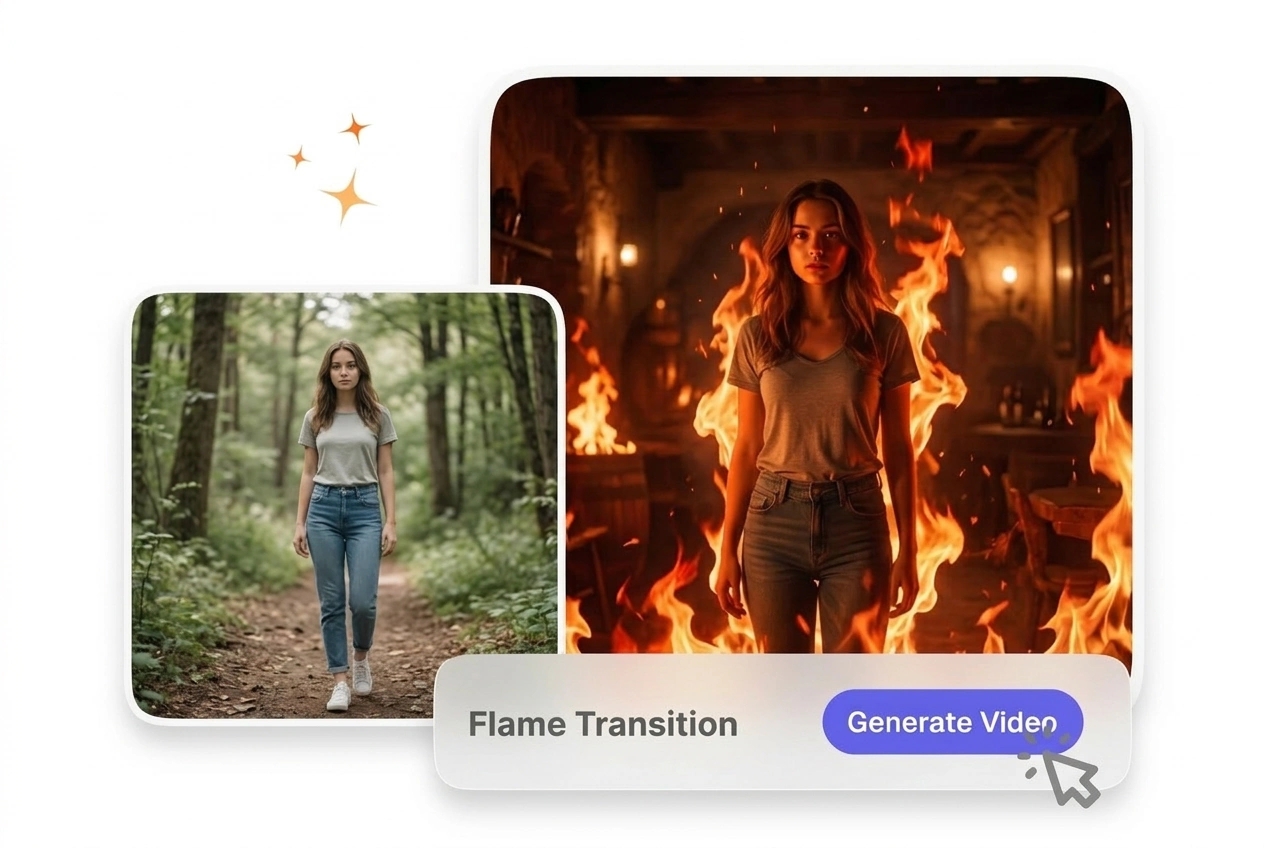

無料の炎のトランジションビデオジェネレーター

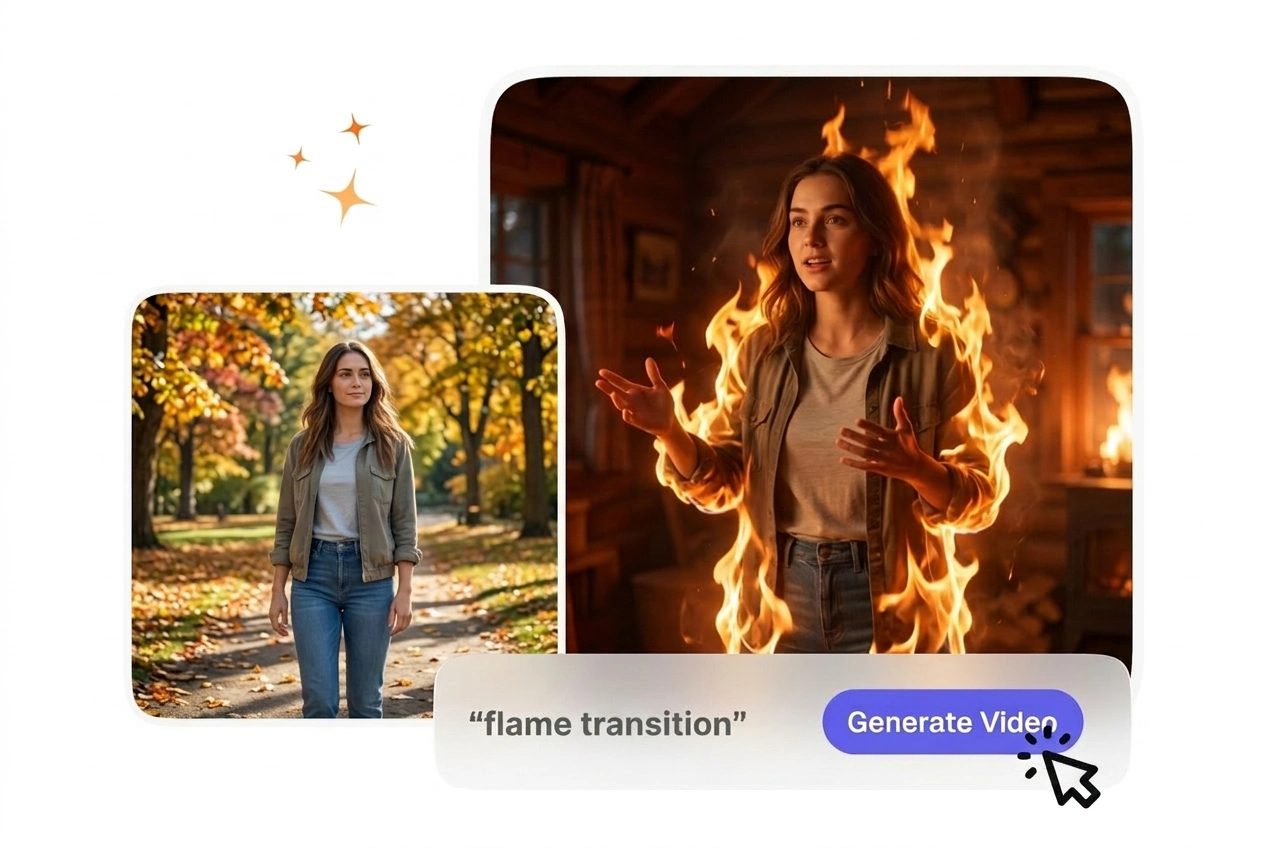
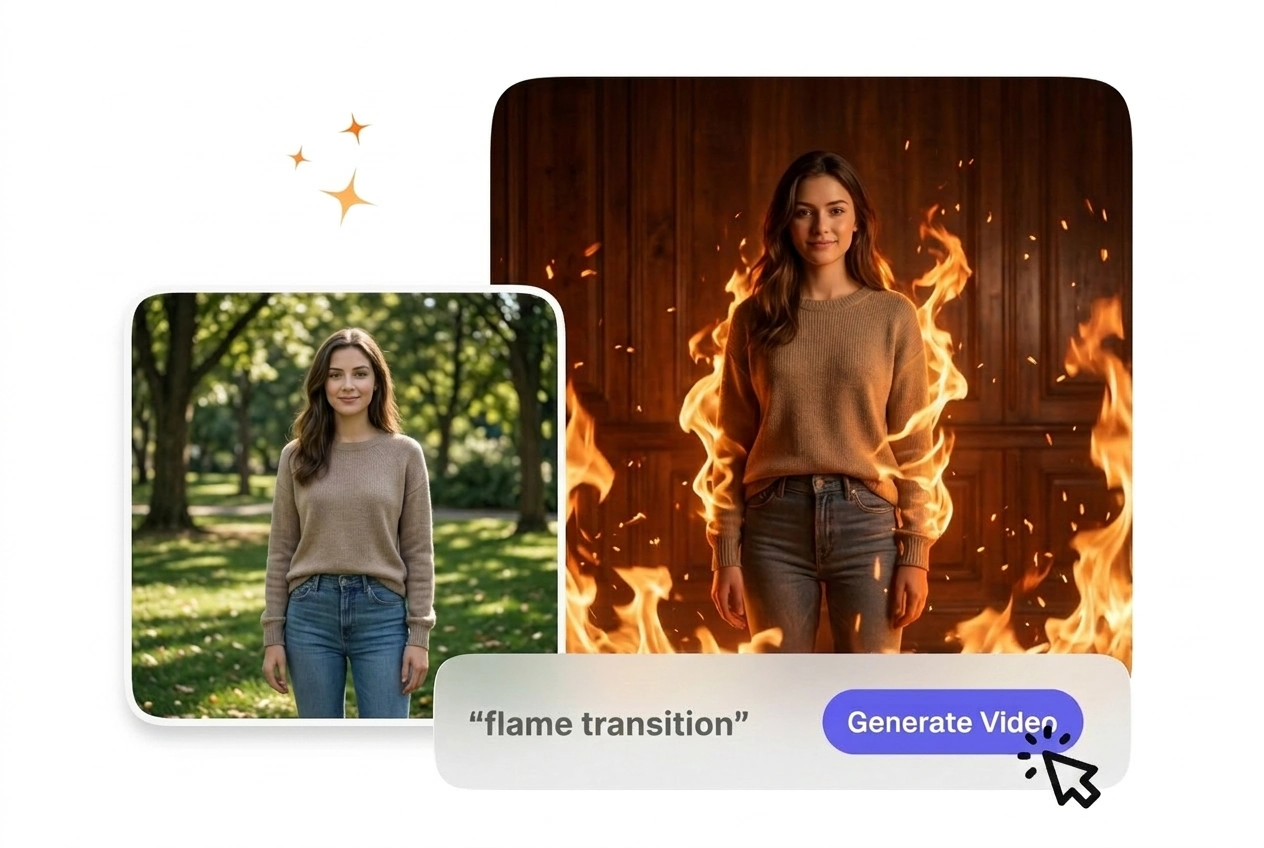
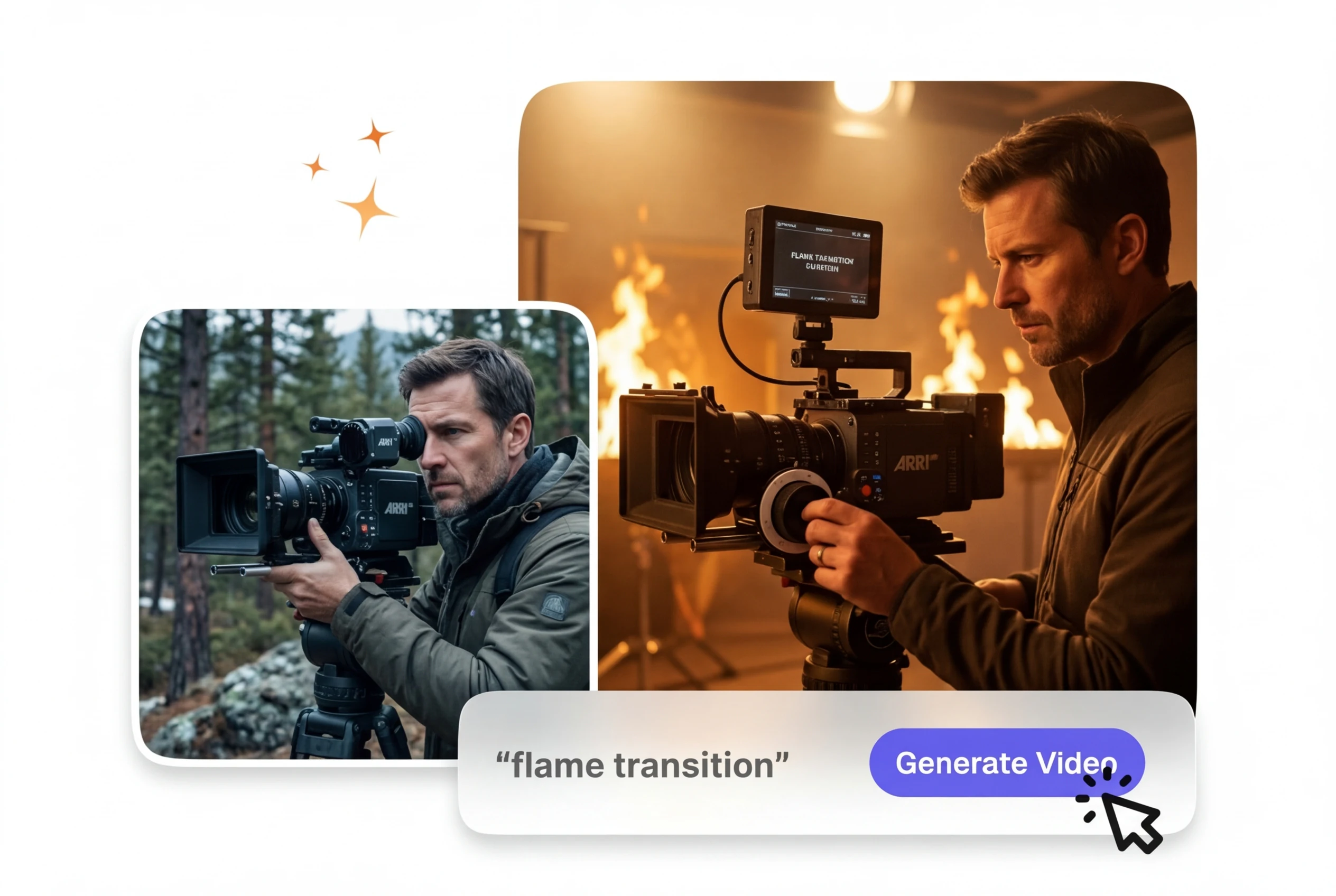
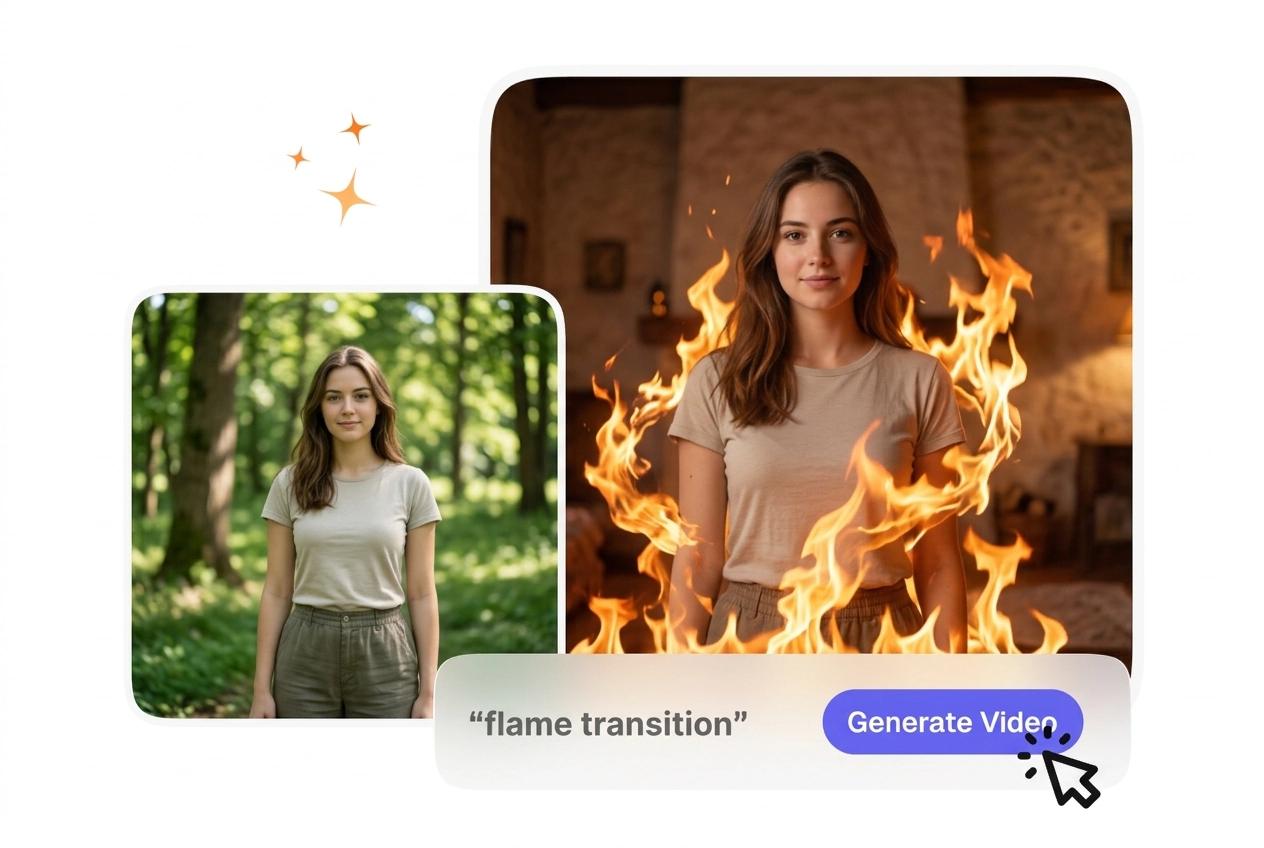
フレームトランジションは、フレーム全体に炎の動きを重ねることで、ソースクリップを熱気あふれる視覚的なつなぎ目に変えます。安定した構図とシンプルな背景の映像は、通常、より予測通りにレンダリングされ、プレビュー出力の評価が容易になります。

動画のカットを彩る鮮明な炎のトランジションエフェクト

VideoAIは、開始フレームと終了フレームから計算された炎のトランジションを生成します。視聴者の邪魔をすることなく、シーンを自然につなぐ意図した通りの炎の動きを実現します。

VideoAI flame transition effect hero showcase example
炎のトランジションジェネレーターはどんな人におすすめ?

クリエイターによって求めるシーンの切り替えは様々です。VideoAIを使えば、複雑なタイムライン編集の手間をかけずに、体系的な方法で炎の燃え上がるようなトランジションを生成できます。

Explainer editor using flame transition for lessons
解説動画エディター

解説系チャンネルには、内容を補完する適切な動きが必要です。トランジションのペースをコントロールすることで、一連の流れの中で動きを安定させ、視聴者の注意を教えるポイントに集中させることができます。このフレイムワイプ・トランジションは、明確な被写体フレーミングとライティングにおいて最も効果を発揮します。
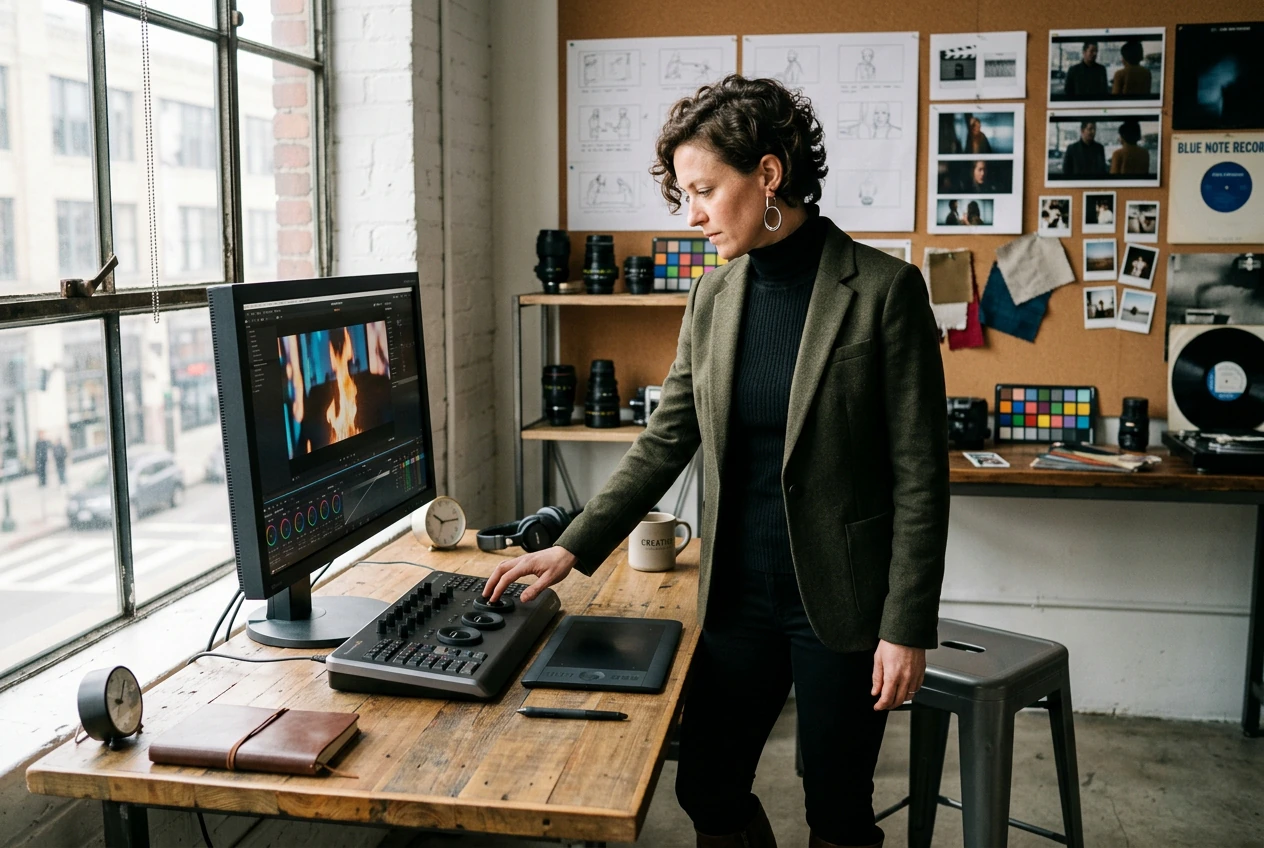
Business owner applying fire transition effect online
スモールビジネスオーナー

商品動画を投稿する小売業者は、高度な編集ソフトに時間を割く余裕がほとんどありません。2つのフレームをアップロードし、プロンプトを確認するだけで、ワンタップで書き出しが完了します。毎週の投稿も、10分足らずで実用的な炎のトランジションエフェクトを作成できます。

Beginner generating anime fire transition with VideoAI
初めてAIを使うユーザー

AI動画を初めて使うユーザーは、複雑な設定に戸惑うことがよくあります。VideoAIは、アップロードされたフレームに基づいた推奨プリセットから開始できます。適切なベースラインから調整するだけで、きれいなアニメ風の炎のトランジションを簡単に作成できます。

炎のトランジションを作成する方法

VideoAIは生成プロセスをシンプルに保ちます。視覚的な境界線を設定するだけで、システムがそれらをつなぐために必要な炎のアニメーションを自動で算出します。

ステップ 1

フレームをアップロード

まずは鮮明な開始フレームと、オプションで終了フレームをアップロードします。VideoAIがこれらの画像を読み取り、ビデオに適用する炎エフェクトの視覚的なアンカーポイントを設定します。

ステップ 2

プロンプトを設定

希望する炎のスタイルと方向について短い説明を入力します。VideoAIはこのテキストを処理して炎のビデオエフェクトを形成し、指示通りの自然な動きを実現します。

ステップ 3

プレビューと書き出し

プレビューが完了したら、ファイルを書き出すか、タイミングを調整するためにプロンプトを修正できます。最終的な出力は、編集タイムラインですぐに使用できるクリーンな炎のトランジションエフェクトです。

炎のトランジションツールの機能

VideoAIを使えば、フレーム間の炎の動きを直接コントロールできます。複雑なキーフレーム設定なしで、炎の強度や方向を自在に調整可能です。

Directional flame transition video effect motion control

方向性モーションコントロール

特定の動きの方向を設定すると、炎のアニメーションがカットを跨いでその経路に従います。プロンプトボックスに希望の流れを入力するだけです。これは、トランジション中に被写体が比較的静止している場合に最適です。

Intensity scaling for AI video transition generator

強度スケーリングエンジン

VideoAIは、入力されたテキストに基づいて炎の視覚的な重みを調整します。かすかな火花から巨大な炎まで指定可能です。ソースフレームの明るさが十分であれば、生成されるAIトランジションは高解像度を維持します。

Color matching for flame transition video effect

カラーパレットマッチング

システムがアップロードされた画像の主要な色を読み取り、炎を自然に色付けします。出力ファイルを手動でカラーグレーディングする必要はありません。この機能が適切に動作するには、開始フレームに明確なコントラストが必要です。

Predictable pacing presets for flames transition speed

予測可能なペース設定プリセット

VideoAIは、生成されたクリップ全体で炎のトランジションに一定の速度を適用します。最終ファイルをレンダリングする前に、継続時間のプリセットを選択します。速いペースはアクションシーンに適しており、ゆっくりとした燃焼はドラマチックなシーンの変化に適しています。

フレームトランジションに関するよくある質問

書き出したフレームトランジションは、クライアントワーク、有料広告、または再販などの商用利用が可能ですか?

利用規約に基づき、商用利用には有効な有料プランへの加入が必要です。無料アクセスは個人のテスト利用のみを目的としており、クライアントワーク、有料広告、または再販にはご利用いただけません。現在の商用利用範囲については、料金プランのページをご確認ください。このFAQ内には特定のパッケージ名は記載していません。

きれいなフレームトランジションを作成するには、どのような開始・終了画像が適していますか?

入力フレームの背景が暗い場合、炎のエフェクトがシーンにより自然に馴染みます。生成エンジンに混乱を招くような、過度に複雑な画像は避けるべきです。これにより、手動でのマスキング作業なしで、クリエイターはよりクリーンなルックを実現できます。

ソースとして既存のビデオクリップをアップロードできますか?それともVideoAIは静止画とプロンプトのみを使用しますか?

いいえ、VideoAIはフル動画ファイルではなく、静止画の開始・終了フレームを必要とします。システムは、テキストプロンプトと参照画像からフレームトランジションの動きを完全に構築します。この手法により、エディターは正確なカットポイントを細かく制御できます。

フレームを送信してから、フレームトランジションが生成されるまで通常どのくらい時間がかかりますか?

ほとんどの標準的なトランジションのリクエストは、1分以内にレンダリングが完了します。複雑なプロンプトや高解像度の出力の場合、プレビューが表示されるまでに追加の処理時間が必要になる場合があります。迅速なターンアラウンドにより、ソーシャルメディアマネージャーは日々の投稿スケジュールを効率的に維持できます。

テキストプロンプトを編集することで、炎の色やスタイルを変更できますか?

もちろんです。テキストプロンプトによって、炎の特定の視覚スタイルが決定されます。ベースとなるフレームと視覚的に矛盾しない限り、「青い炎」や「緑の炎」といった記述で出力を変更できます。クリエイティブディレクターはこの柔軟性を活用して、特定のブランドカラーパレットに合わせています。

今すぐFlame Transitionを体験しましょう

開始フレームと終了フレームをアップロードして、VideoAIがどのようにカットを処理するか確認しましょう。さまざまなプロンプトをテストして、すぐに高品質なファイルを書き出すことができます。