

تحويل النص الى صوت بالذكاء الاصطناعي لتعليقك الصوتي القادم
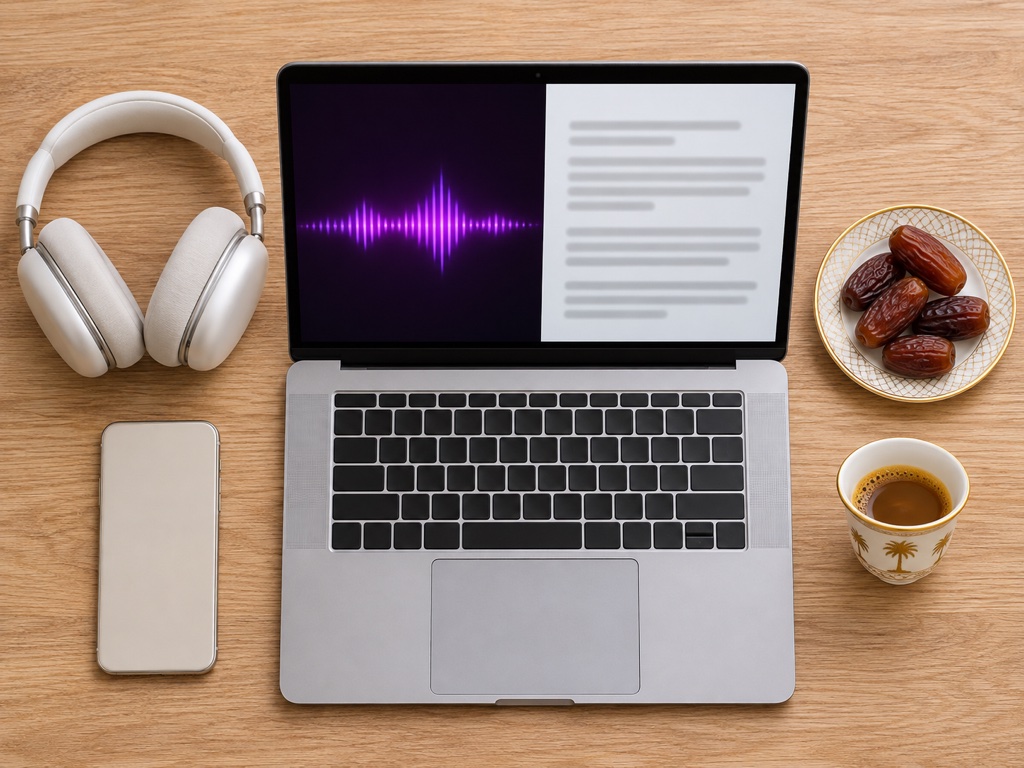
كتبت نص الإعلان أو الشرح أو القصة، وبقي أن تسمعه بصوت واضح؟ أداة تحويل النص إلى صوت في VideoAI تأخذ ما كتبته، حتى 10,000 حرف في المرة الواحدة، وتعيده إليك ملفًا صوتيًا بالصوت الذي تختاره، من دون ميكروفون ولا غرفة تسجيل.
الفرق بين تعليق صوتي مقبول وتعليق مقنع يكمن غالبًا في التفاصيل: سرعة الإلقاء، ومقدار الانفعال، وثبات مستوى الصوت. لذلك تمنحك الأداة تحكمًا مباشرًا في هذه الأمور، إلى جانب إمكانية استخدام صوتك أنت بعد استنساخه.

تحويل الكتابة الى صوت في ثلاث خطوات
-
01
الصق النص
اكتب أو الصق نصك في خانة «النص». يمكن توسيع الخانة لمراجعة النصوص الطويلة قبل التحويل، والحد الأقصى 10,000 حرف.
-
02
اختر الصوت
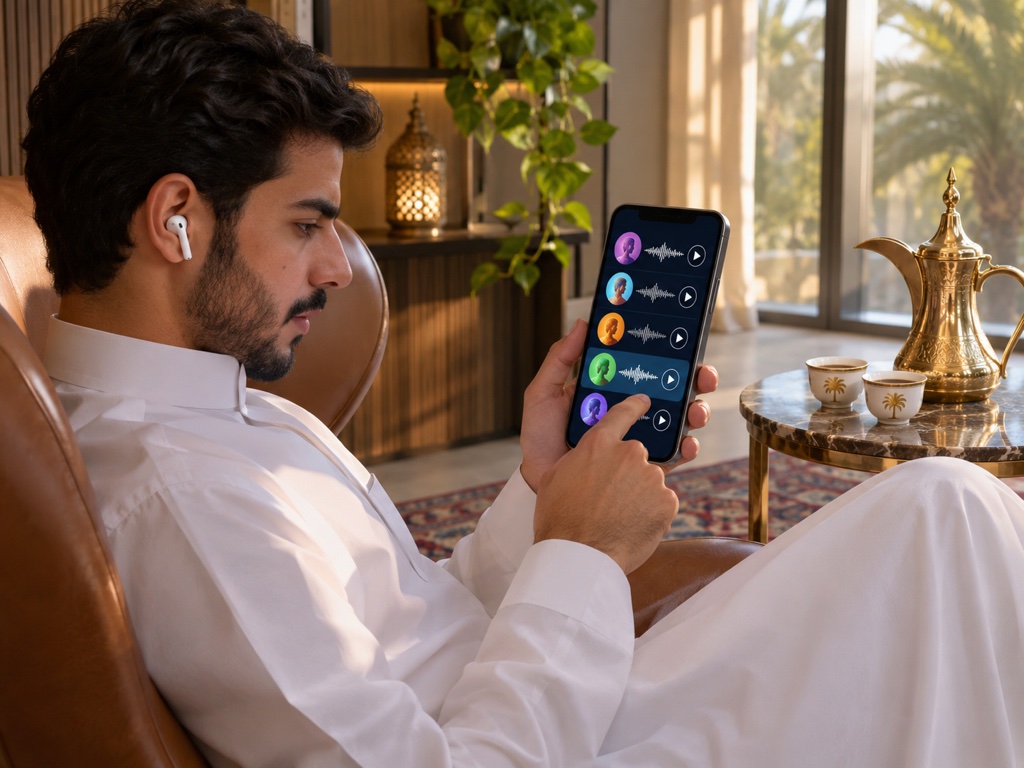
تصفّح مكتبة الأصوات واستمع إلى معاينة كل صوت، أو افتح تبويب «أصواتي» لاستخدام صوت استنسخته من قبل.
-
03
اضبط ثم أنشئ
عدّل السرعة والتعبيرية إن احتجت، ثم اضغط «إنشاء تعليق صوتي». يصلك الملف في أعمالك لتستمع إليه وتنزّله.
اختيار الصوت هو نصف النتيجة
صوت عميق وهادئ يناسب فيلمًا وثائقيًا، وصوت سريع ومبتسم يناسب إعلان عرض. يمكنك أيضًا اختيار صوت من صفحة مكتبة الأصوات المستقلة، حيث تصفّي الأصوات حسب اللغة والطابع، فيفتح الأداة والصوت محدد مسبقًا.
إعدادات تصنع الفرق في التعليق الصوتي بالذكاء الاصطناعي
السرعة ومستوى الصوت
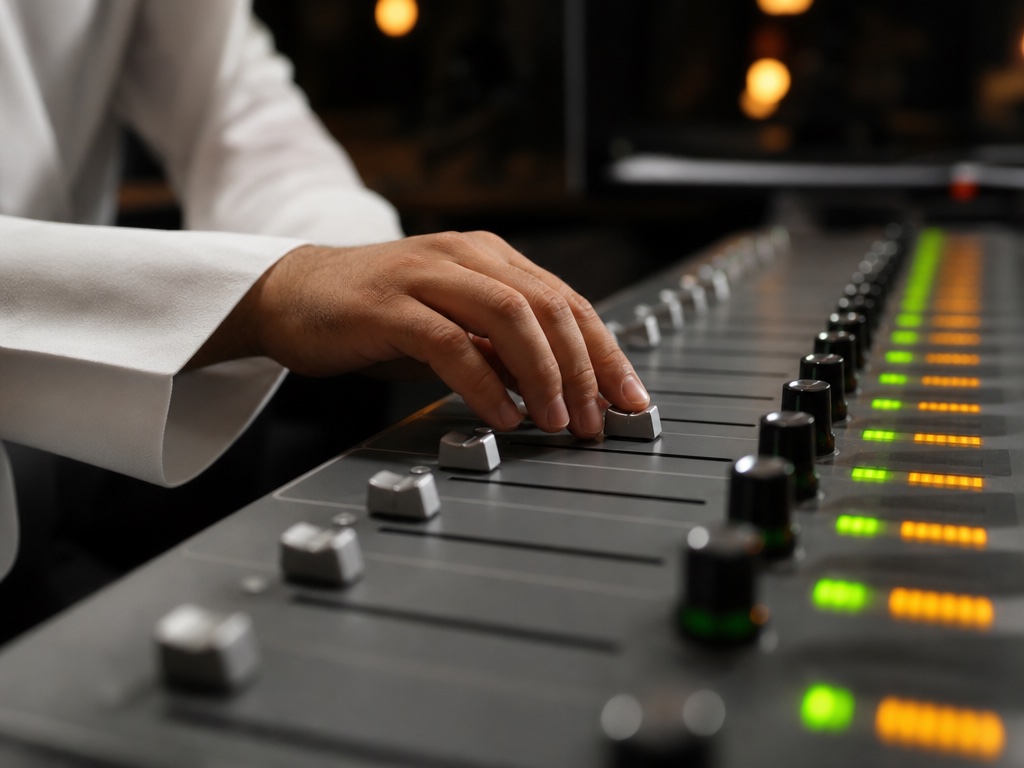
السرعة تبدأ من نصف السرعة العادية حتى ضعفها (0.5 إلى 2)، وهذا مفيد لمطابقة طول التعليق مع مدة مقطع فيديو محدد. أما مستوى الصوت فيُرفع أو يُخفض بالديسيبل من −50 إلى +50 قياسًا على المستوى الأصلي للملف الناتج، والقيمة 0 تتركه كما هو.

التعبيرية والتنوع
منزلق «التعبيرية» يتدرّج من «ثابت» إلى «معبّر»، أي من أداء متّزن إلى أداء أكثر انفعالًا، ومنزلق «التنوع» من «مركّز» إلى «متنوع»، أي من قراءة متوقّعة إلى أخرى أكثر تنوعًا في النبرة. للنشرات والتعليمات اختر الثبات، وللقصص والإعلانات جرّب رفع التعبير قليلًا، ثم قارن بين النسختين.
-
وضع التوليد
ثلاثة خيارات: «أفضل جودة» وهو الافتراضي، و«متوازن»، و«أسرع استجابة» حين تريد سماع النتيجة بسرعة أكبر.
-
توحيد مستوى الصوت
مفعّل افتراضيًا، ويجعل علوّ الصوت متقاربًا على طول الملف فلا ترتفع جملة وتنخفض أخرى.
-
تهيئة النص
مفعّل افتراضيًا أيضًا، ويهيّئ النص قبل قراءته. إن لاحظت نطقًا غير متوقع لرقم أو اختصار فجرّب إيقافه، أو اكتب الرقم بالحروف.
تعليق صوتي بصوتك أنت

سجّل مرة واكتب بعدها ما تشاء
إذا كنت تنشر محتوى باسمك، فالأفضل أن يُسمع بصوتك. استنسخ صوتك مرة واحدة من أداة استنساخ الصوت، وسيظهر في تبويب «أصواتي» هنا. بعدها تكتب النص فيُقرأ بنبرتك، دون أن تعيد التسجيل كلما عدّلت جملة.
أين ينفعك تحويل النص إلى صوت؟
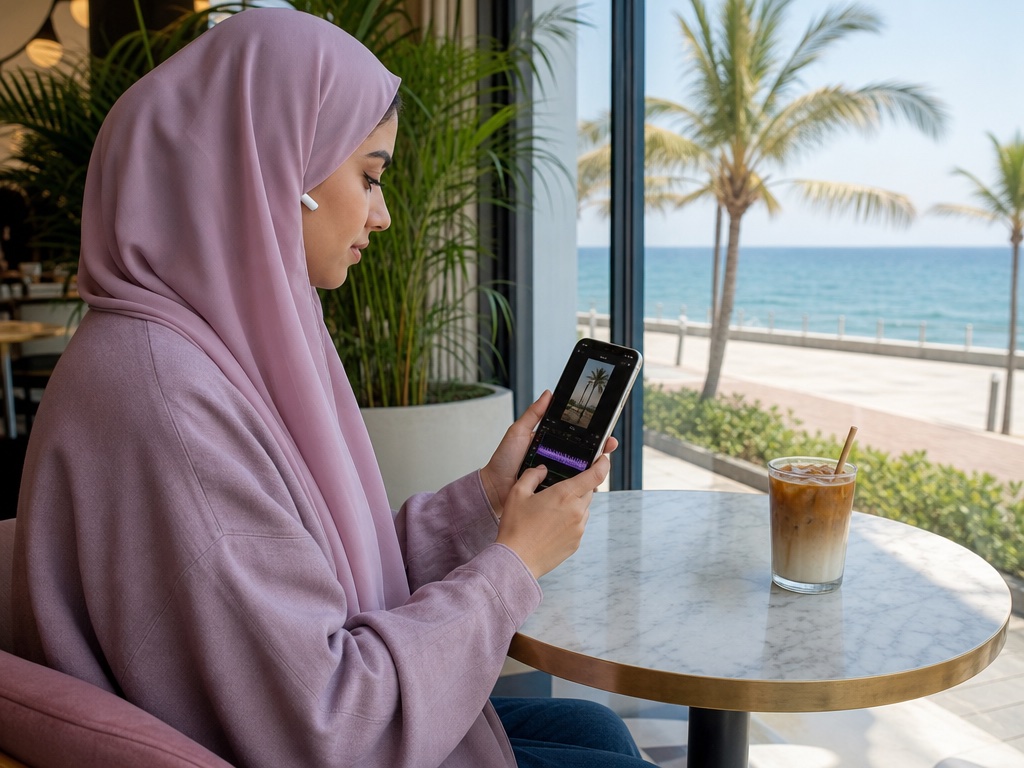
المقاطع القصيرة والإعلانات
تعليق لمقطع ريلز أو تيك توك، أو إعلان لمتجرك الإلكتروني. اكتب نسختين من النص بأسلوبين مختلفين وحوّلهما، ثم اختر الأنسب. وإن كان المقطع يُظهر شخصًا يتحدث فاجعل شفتيه تطابقان التعليق بأداة مزامنة الشفاه بالذكاء الاصطناعي.

الشروحات والتدريب الداخلي
فيديوهات تعريف الموظفين الجدد، وشرح خطوات نظام أو تطبيق، ودروس تعليمية. عندما يتغير إجراء ما، تعدّل الفقرة في النص وتعيد توليدها فقط بدل إعادة تسجيل الشرح كله.
وإذا كان التعليق يحتاج إلى موسيقى خلفية، فأنشئها من أداة عمل أغنية بالذكاء الاصطناعي مع تفعيل خيار «موسيقى بدون غناء».
أسئلة شائعة عن التعليق الصوتي
هل تقرأ الأداة النص العربي؟
يمكنك إدخال نص عربي، لكن جودة النطق العربي تختلف من صوت لآخر، ولا يوجد حاليًا تصنيف عربي مستقل في فلتر لغات المكتبة. جرّب جملة قصيرة مع صوتين أو ثلاثة قبل تحويل النص كاملًا. ولأفضل نطق ولهجة، استنسخ صوتًا عربيًا واستخدمه من تبويب «أصواتي». التشكيل على الكلمات الملتبسة يساعد أيضًا.
ما أقصى طول للنص؟
10,000 حرف في كل عملية تحويل. للنصوص الأطول قسّمها إلى أجزاء منطقية (فصول أو مشاهد) وحوّل كل جزء على حدة بالإعدادات نفسها ليبقى الأداء متسقًا.
كم يكلّف تحويل النص إلى صوت؟
3 نقاط لكل ملف صوتي، والتكلفة لا تتغير مع طول النص. تجد الباقات وأسعار النقاط في صفحة الأسعار.
لماذا لا يتفعّل زر الإنشاء؟
الزر يحتاج إلى أمرين: نص في الخانة، وصوت مختار. إن كنت قد كتبت النص فتأكد من اختيار صوت من المكتبة أو من «أصواتي».
ما الفرق بين هذه الأداة وSeed Audio 1.0؟
هذه الأداة تقبل نصوصًا أطول (حتى 10,000 حرف) وتتيح أصوات المكتبة وأصواتك المستنسخة مع إعدادات التعبيرية والتنوع. Seed Audio 1.0 يعمل بمجموعة أصوات جاهزة ونص حتى 2,048 حرفًا، ويضيف ضبط طبقة الصوت، بتكلفة 4 نقاط.