

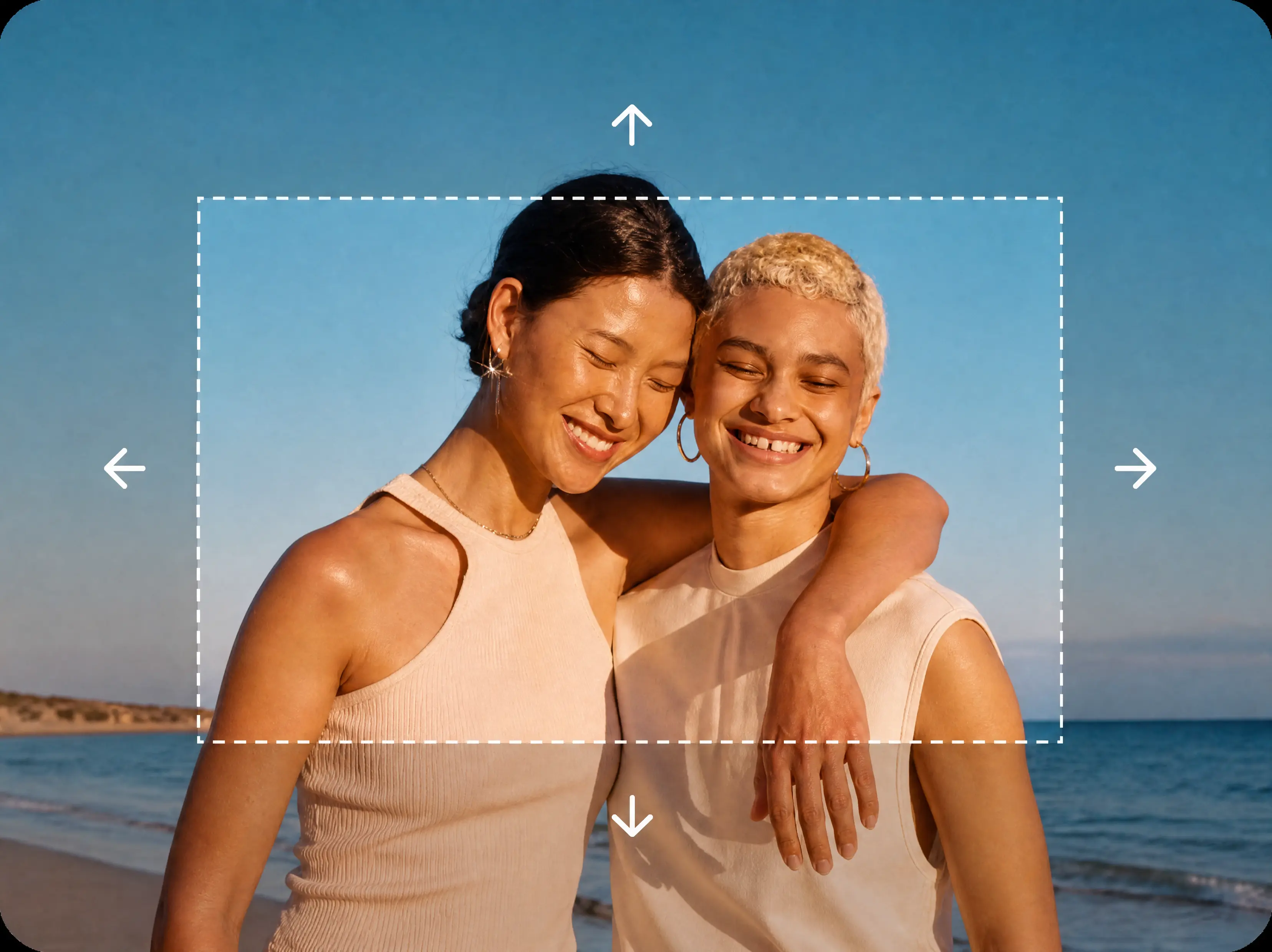
توسيع الصورة بالذكاء الاصطناعي: أكمل ما لم تلتقطه الكاميرا
صورة طولية تحتاجها عريضة، أو لقطة ضيقة قُصّت عندها الأطراف، أو منتج قريب جدًا من حافة الإطار؟ أداة توسيع الصورة بالذكاء الاصطناعي من VideoAI تضيف ما حول صورتك من الجهات التي تحتاجها، فتكمل الرمال والسماء والجدران والطاولة بالأسلوب والإضاءة نفسيهما، من دون أن تقص شيئًا من الصورة الأصلية.
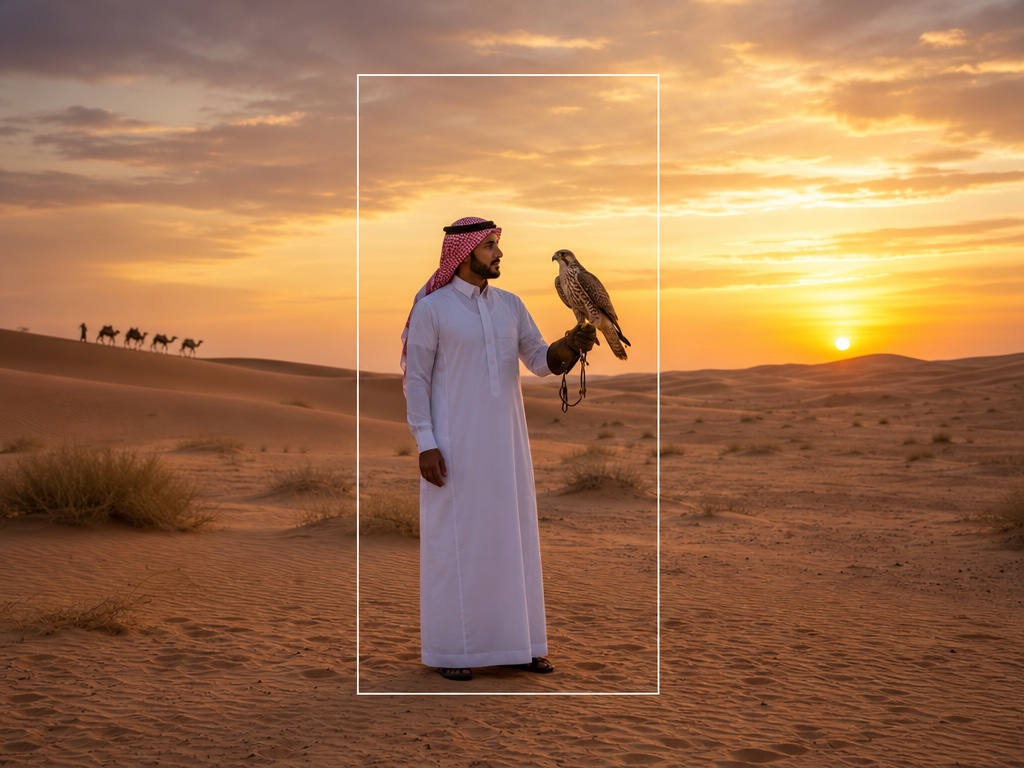
متى تحتاج إلى توسيع الصور؟
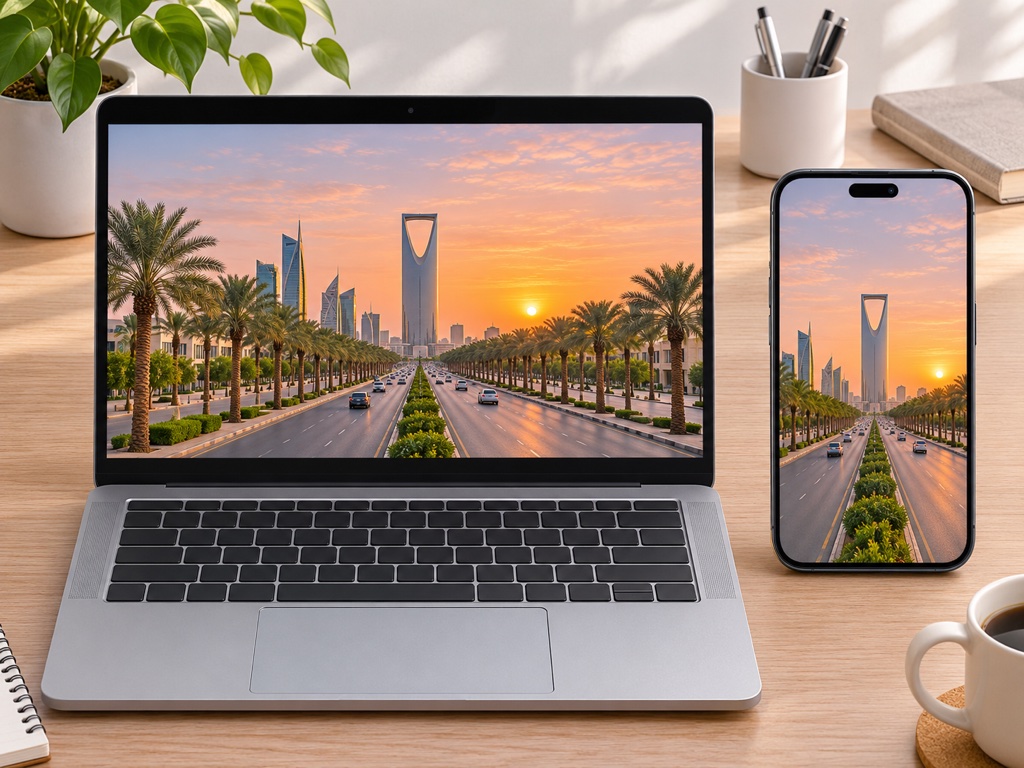
صورة واحدة لكل المنصات
صوّرت بالجوال طوليًا، والآن تحتاج الصورة نفسها غلافًا عريضًا ليوتيوب أو بنرًا لموقعك. بدل قص الأعلى والأسفل وخسارة نصف الصورة، توسّعها إلى المقاس الجديد وتبقى اللقطة كاملة.
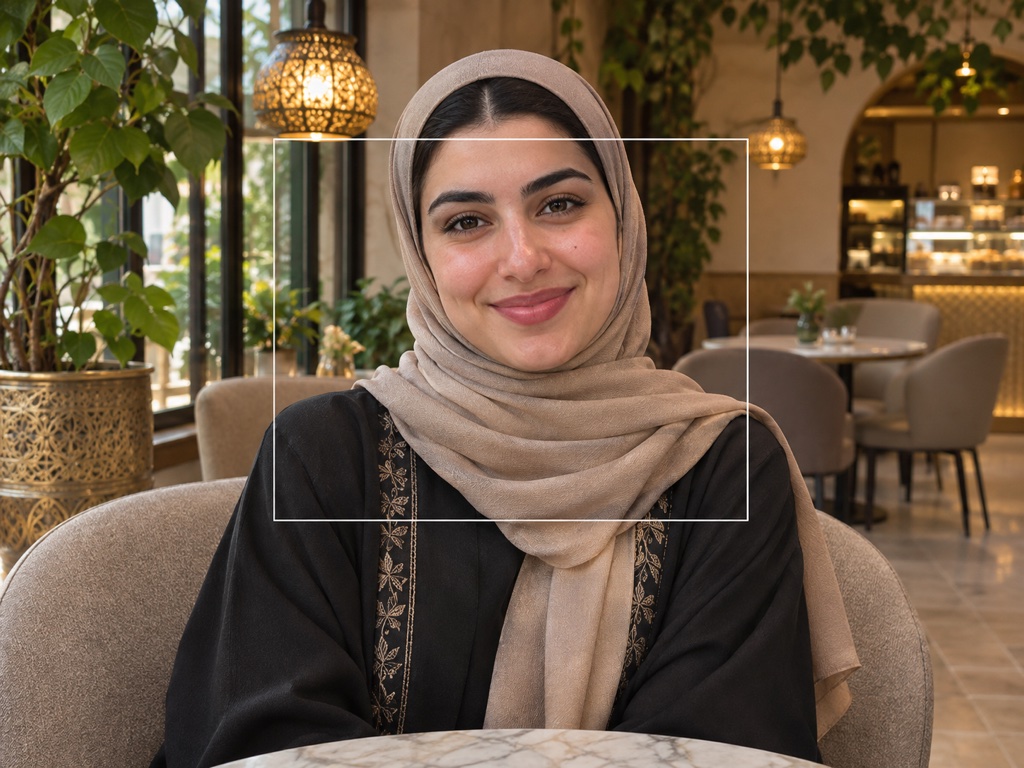
لقطة قُصّت أكثر من اللازم
صورة شخصية مقصوصة عند الجبهة أو الكتفين تصلح بصعوبة لحساب أو بطاقة. التوسيع يكمل الرأس والكتفين والخلفية، فتحصل على تكوين متوازن يناسب الصورة الشخصية أو الغلاف.
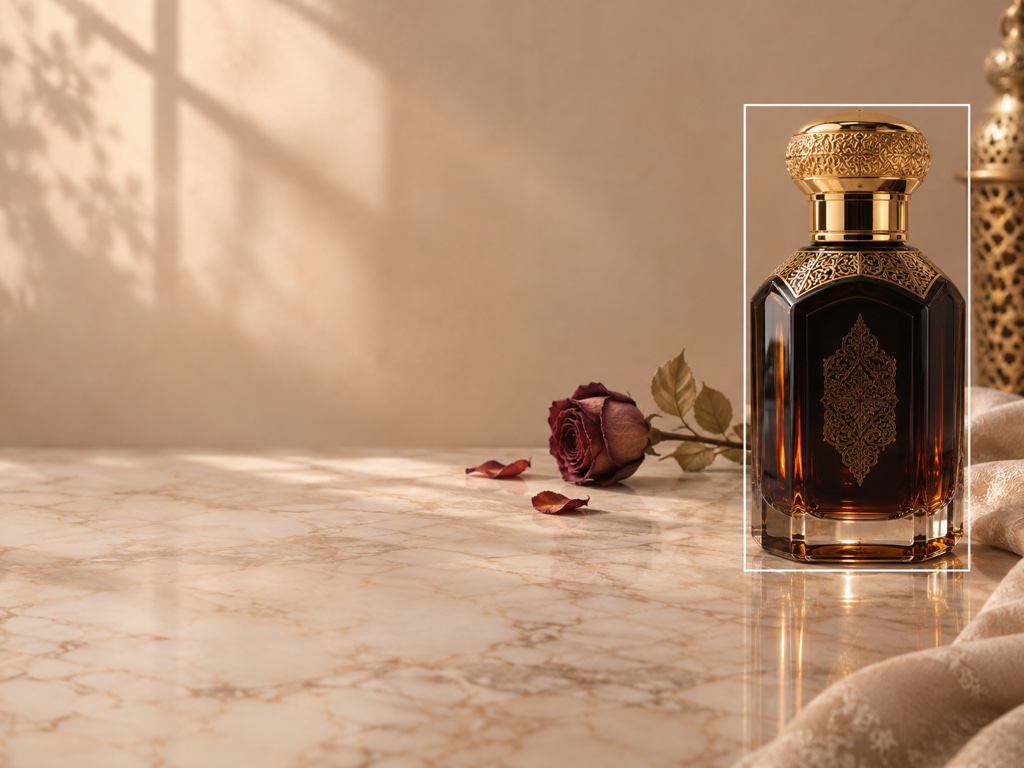
مساحة فارغة للنص والإعلان
صور المنتجات غالبًا تُلتقط قريبة. وسّع الخلفية إلى جانب واحد لتترك مساحة نظيفة تضع فيها السعر أو عرض الخصم أو اسم المتجر في تصميمك.
كيف توسّع الصورة؟
-
01
ارفع الصورة واختر المقاس
ارفع صورة واحدة من جهازك (حتى 20 ميغابايت) أو اخترها من سجل أعمالك، ثم افتح «نسبة العرض إلى الارتفاع» واختر من «النسب الشائعة» أو من مقاسات «وسائل التواصل الاجتماعي».
-
02
حدّد مكان الصورة داخل الإطار
اسحب الصورة داخل الإطار الجديد لتقرر من أي جهة يُضاف المحتوى، واستخدم شريط «تكبير الصورة» (من 100% إلى 300%): كلما رفعت النسبة صغُرت الصورة داخل الإطار وزادت المساحة الجديدة حولها.
-
03
صف ما تريد وأنشئ
اكتب وصفًا اختياريًا لما يجب أن يظهر في المساحات الجديدة، واختر عدد الصور من 1 إلى 4، ثم اضغط «توليد» وقارن النتائج.
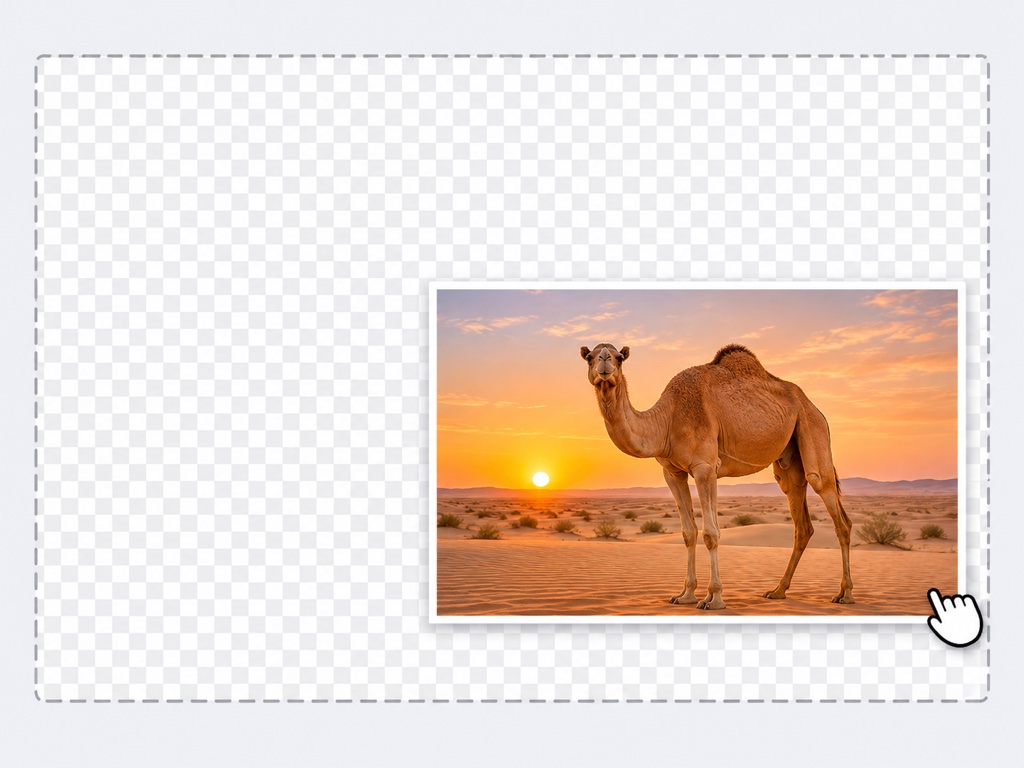
موضع الصورة يحدد اتجاه التوسيع
إذا وضعت الصورة في أسفل يمين الإطار، تُملأ المساحة فوقها وعلى يسارها. وإذا تركتها في الوسط، يتوزع التوسيع على كل الجهات. وحتى مع اختيار «الأصلية» تستطيع توسيع الصورة بالنسبة نفسها بتصغيرها داخل الإطار.
مقاسات جاهزة لإنستغرام ويوتيوب وإكس
لا تحتاج إلى حفظ الأبعاد. إلى جانب «النسب الشائعة» (9:16 و2:3 و3:4 و1:1 و4:3 و3:2 و16:9)، تجد في الأداة مقاسات باسم المنصة مباشرة:
-
إنستغرام وفيسبوك
«قصة Instagram» (9:16)، و«منشور Instagram مربع» (1:1)، و«منشور Instagram» (4:5)، و«قصة Facebook» و«منشور Facebook» و«فعالية Facebook» و«غلاف Facebook» و«صورة ملف Facebook».
-
يوتيوب
«صورة مصغّرة لـ YouTube» و«شاشة نهاية YouTube» و«مقدمة YouTube» بنسبة 16:9، و«صورة ملف YouTube» المربعة.
-
إكس ولينكدإن
«منشور X» (16:9) و«ترويسة X» (3:1) و«صورة ملف X»، و«ملف LinkedIn شخصي» و«صفحة شركة على LinkedIn».
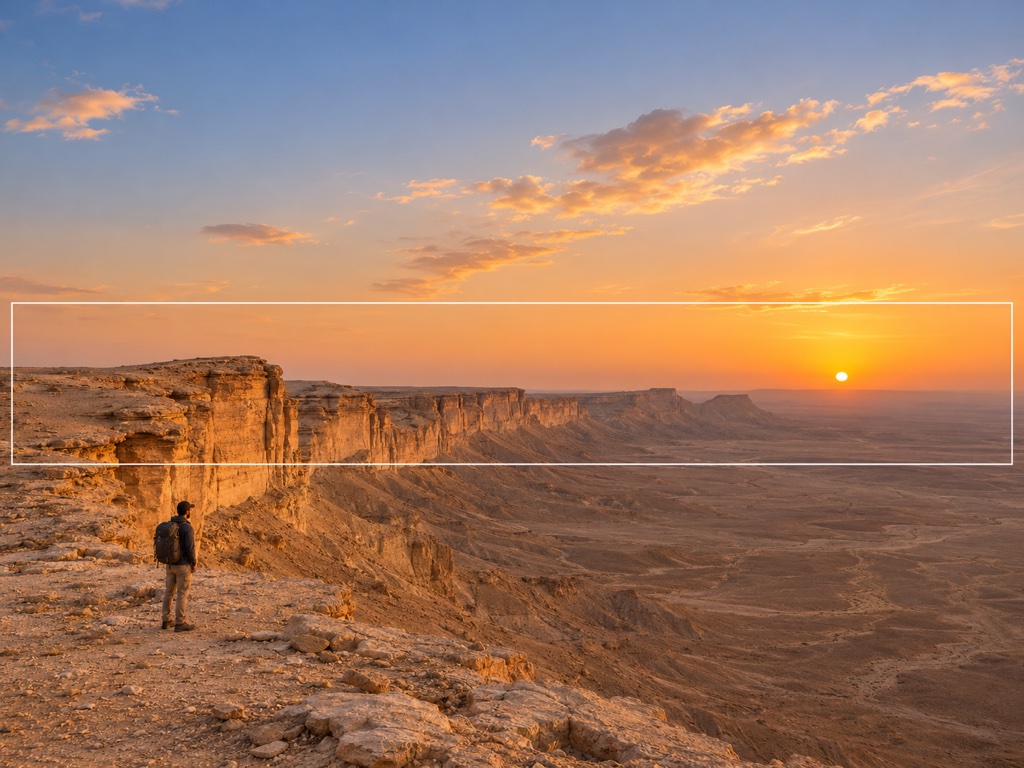
من بانوراما عريضة إلى صورة أطول
التوسيع يعمل في الاتجاهين: كما توسّع الصورة الطولية إلى عريضة، تستطيع أن تضيف سماءً فوق لقطة بانورامية وأرضًا تحتها لتصبح أطول وتناسب منشورًا طوليًا أو قصة.
توسيع خلفية الصورة بوصف من عندك
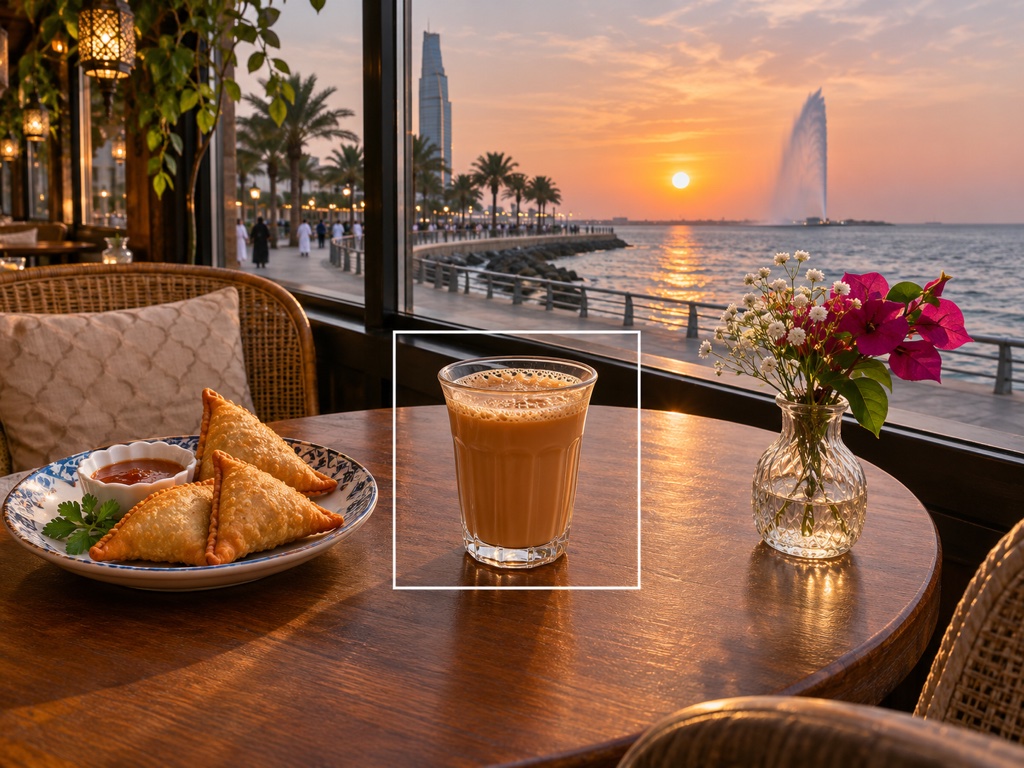
وجّه ما يظهر في الأطراف
من دون وصف، تكمل الأداة المشهد بما يتسق مع الصورة. ومع الوصف تستطيع توجيهه: «مقهى بنافذة تطل على كورنيش جدة وقت الغروب، وعلى الطاولة صحن سمبوسة». صف المكان والعناصر فقط، فالأداة مضبوطة أصلًا على الحفاظ على الصورة الأصلية كما هي.
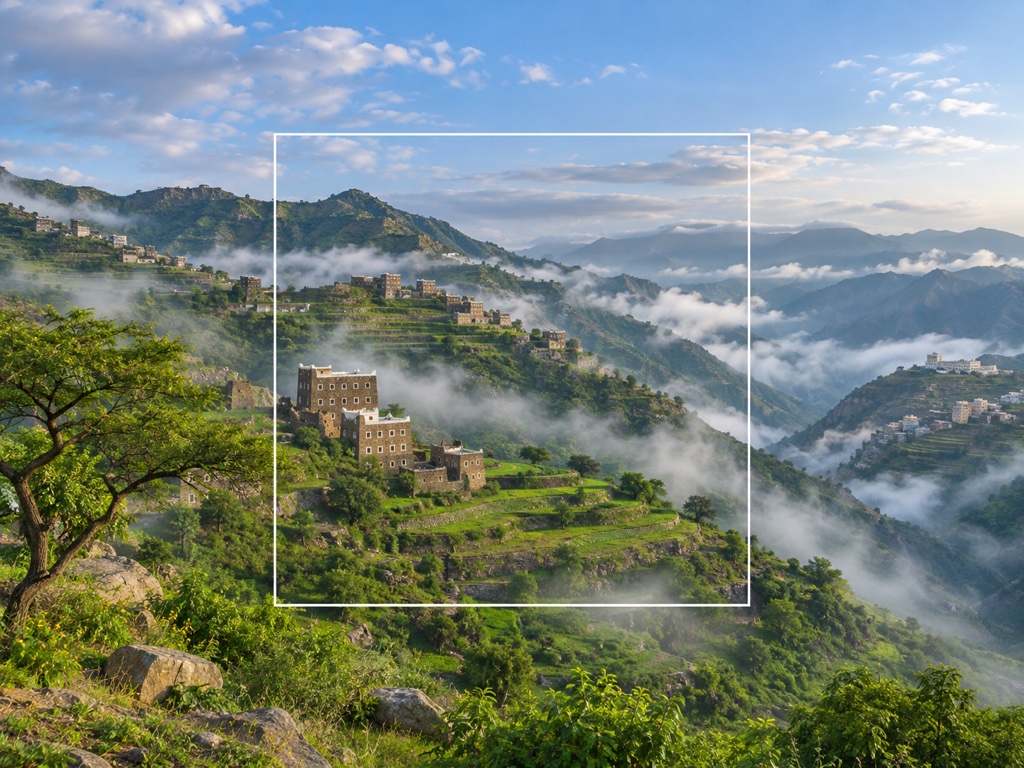
المناظر الطبيعية أسهل ما يُوسَّع
السماء والجبال والرمال والبحر والضباب تمتد بسلاسة لأنها أنماط متكررة. أما الوجوه والأيدي والكتابات التي يقطعها الإطار فهي الأصعب، فإن ظهر فيها خلل، جرّب موضعًا آخر للصورة أو أنشئ أكثر من نسخة واختر الأفضل.
أسئلة شائعة عن توسيع الصور
ما الفرق بين توسيع الصورة وتكبير الصورة بالذكاء الاصطناعي؟
التوسيع يضيف محتوى جديدًا حول الصورة ويغيّر أبعادها، أما التكبير فيرفع دقة الصورة نفسها دون إضافة أي شيء إلى المشهد. إن كانت صورتك صغيرة أو ضبابية وتريدها أوضح، فالأداة المناسبة هي تحسين جودة الصور.
هل تتغير الصورة الأصلية بعد التوسيع؟
الأداة تطلب من النموذج الحفاظ على محتوى الصورة الأصلية وألوانها وإضاءتها وعدم قصها أو تحريكها، وتوليد المساحات الناقصة فقط. ومع ذلك فالنتيجة صورة جديدة كاملة يرسمها النموذج، لذلك قد تلاحظ فروقًا طفيفة في التفاصيل الدقيقة.
ما دقة الصورة الناتجة؟
تُنشأ الصورة الموسعة بنموذج GPT Image 2 بدقة 1K. إن احتجتها أكبر للطباعة أو لشاشة كبيرة، فارفع دقتها بعد التوسيع بأداة تحسين جودة الصور.
كم تكلّف عملية التوسيع؟
3 أرصدة لكل صورة ناتجة، فإن اخترت 4 صور تُخصم 12 رصيدًا. تفاصيل الباقات في صفحة الأسعار.
أريد تغيير شيء داخل الصورة وليس حولها، ماذا أستخدم؟
توسيع الصورة يعمل على الأطراف فقط. لحذف عنصر أو تغيير لون أو إضافة شيء داخل المشهد، استخدم تعديل الصور بالذكاء الاصطناعي.