

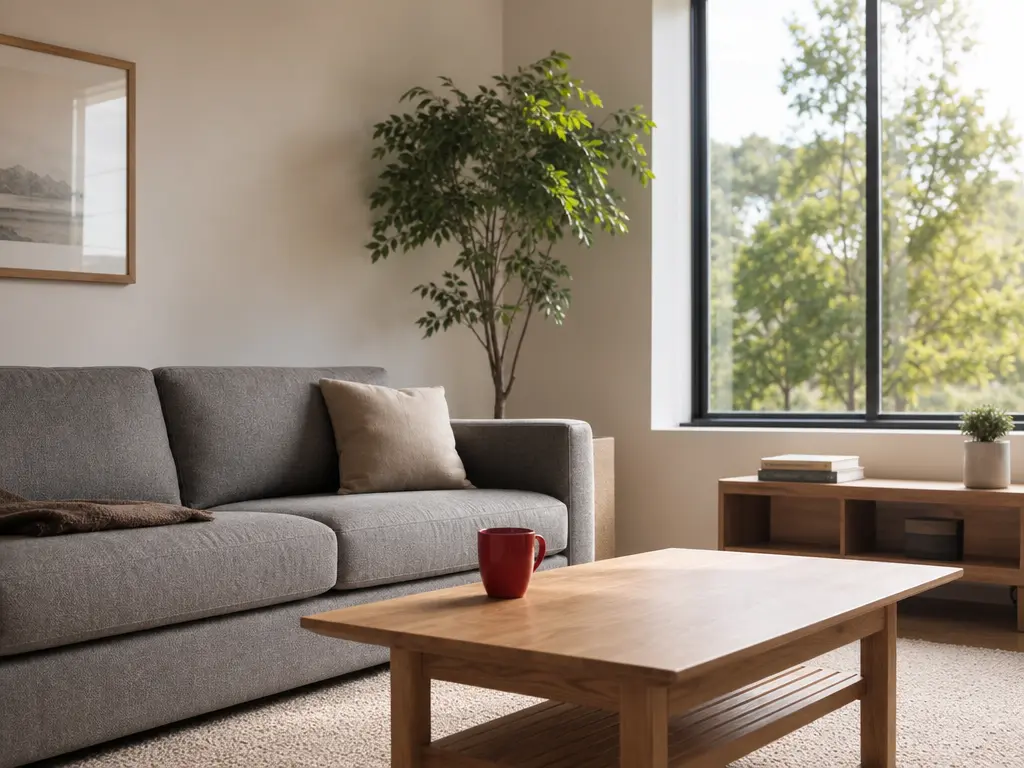
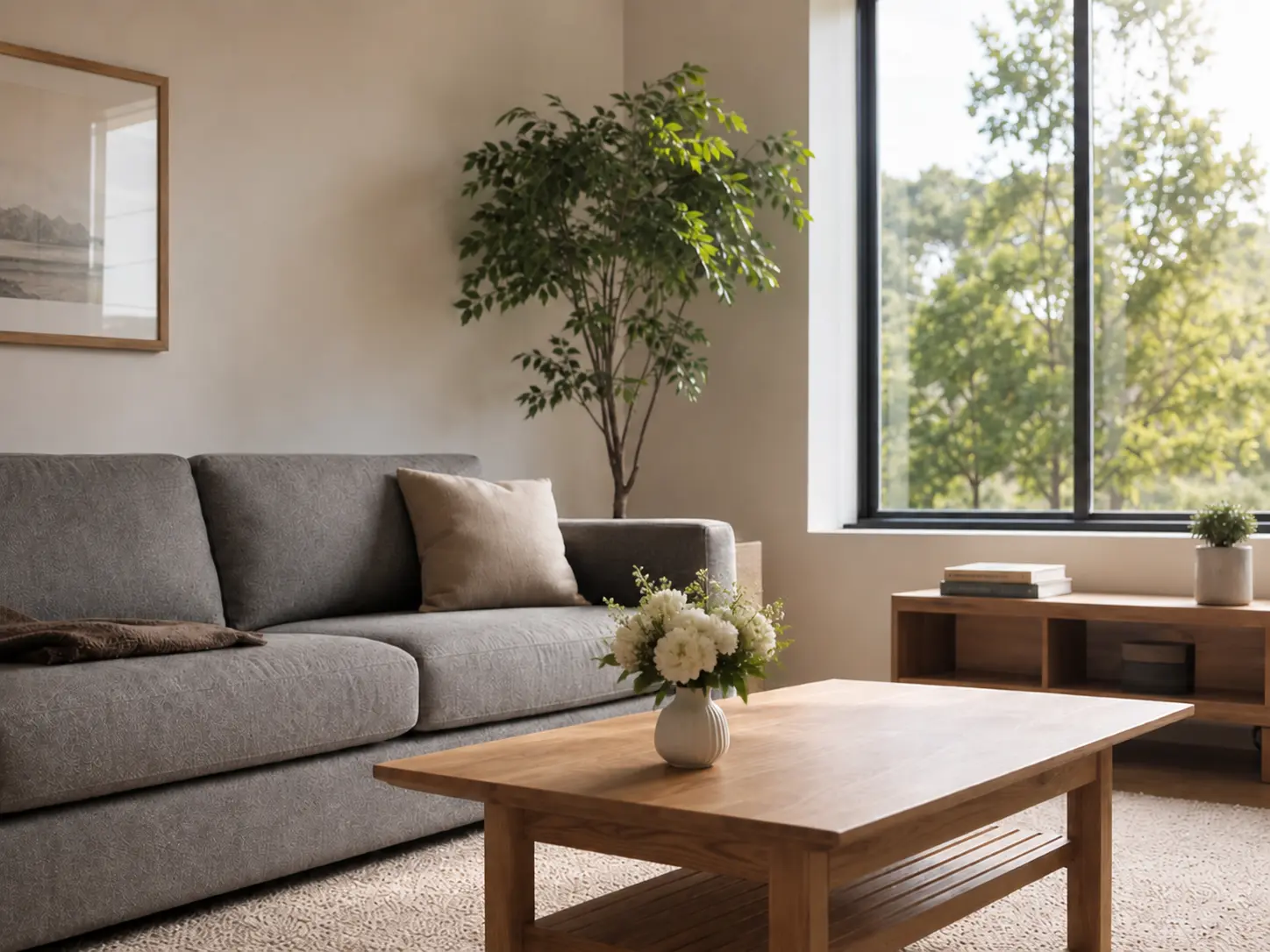
تعديل الصور بالذكاء الاصطناعي بكتابة ما تريد تغييره
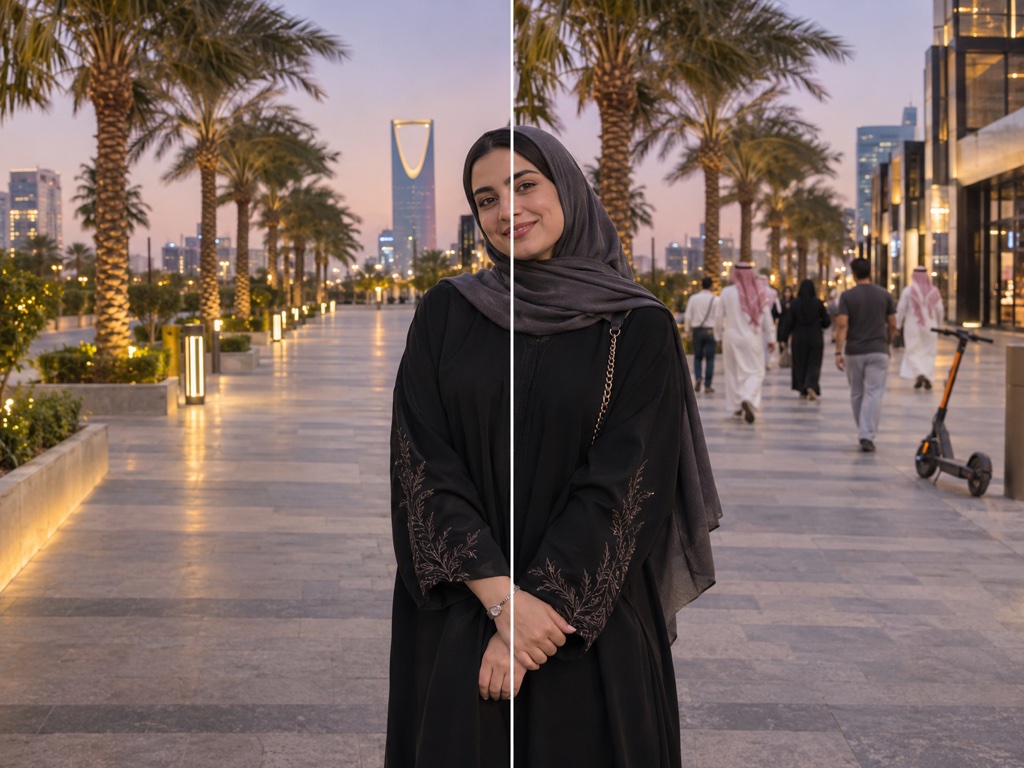
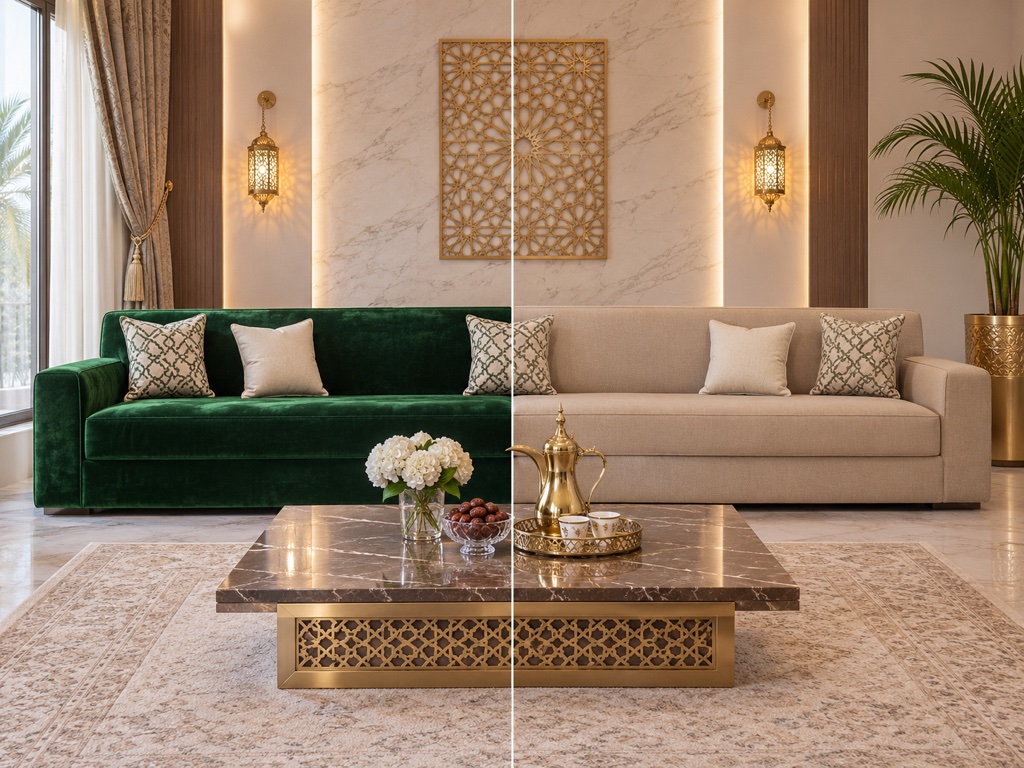
بدل التحديد اليدوي والطبقات والأدوات الكثيرة في أي برنامج تعديل الصور، تكتب هنا التغيير الذي تريده بجملة واضحة: «احذف الأشخاص من الخلفية»، «غيّر لون الكنب إلى أخضر مخملي»، «أضف نارًا ودلة أمام الخيمة». أداة تعديل الصور بالذكاء الاصطناعي من VideoAI تنفّذ الطلب على صورتك نفسها، وتحاول أن تُبقي كل ما لم تطلب تغييره كما هو.
ثلاث طرق للتعديل حسب دقة التغيير
بعد رفع الصورة الأساسية (من جهازك أو من سجل أعمالك)، تختار أسلوب التعديل الذي يناسب طلبك. كلما كان التغيير أصغر وأدق، كان تحديد مكانه أفضل من وصفه بالكلام فقط.
«وصف»
تكتب الأمر ويقرر النموذج مكان التغيير. مناسب للتعديلات الواضحة على عنصر لا يلتبس بغيره، مثل تغيير لون قطعة أثاث، أو تبديل الخلفية، أو تحويل الإضاءة من نهار إلى ليل.
«منطقة»
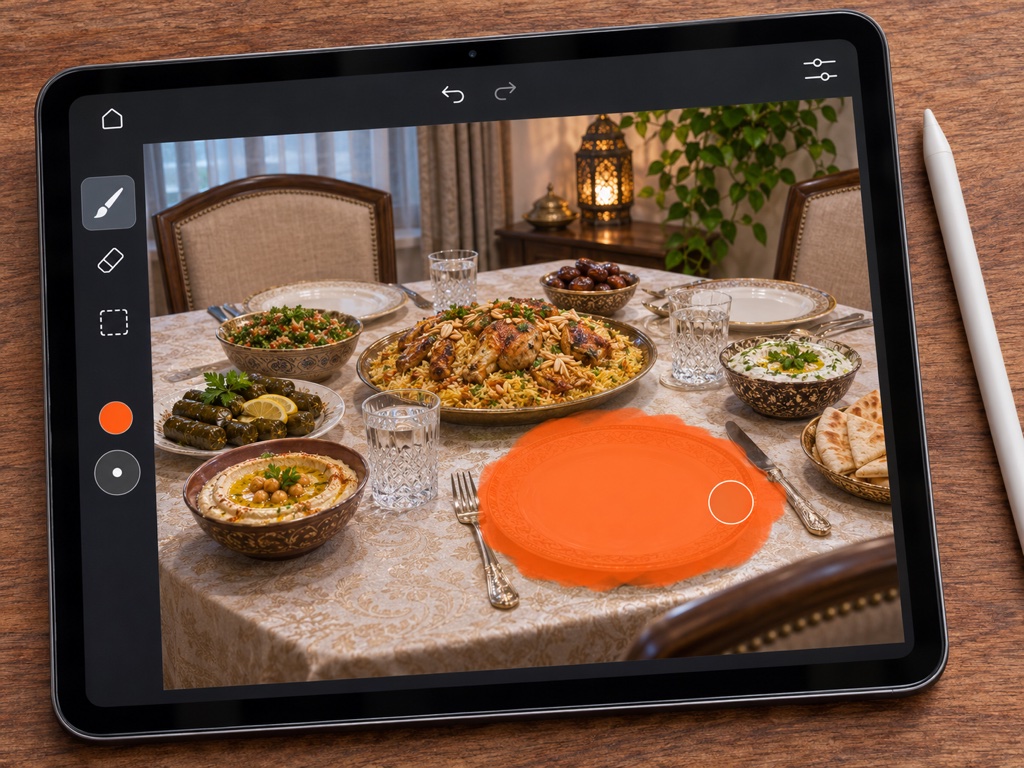
تلوّن بالفرشاة الجزء الذي تريد تغييره، وتصحح بالممحاة إن تجاوزت الحدود، ثم تكتب ما يجب أن يظهر مكانه. هكذا يبقى التغيير داخل المنطقة التي حددتها، مثل وضع طبق جديد في صحن فارغ دون المساس ببقية السفرة.
«تعليقات»
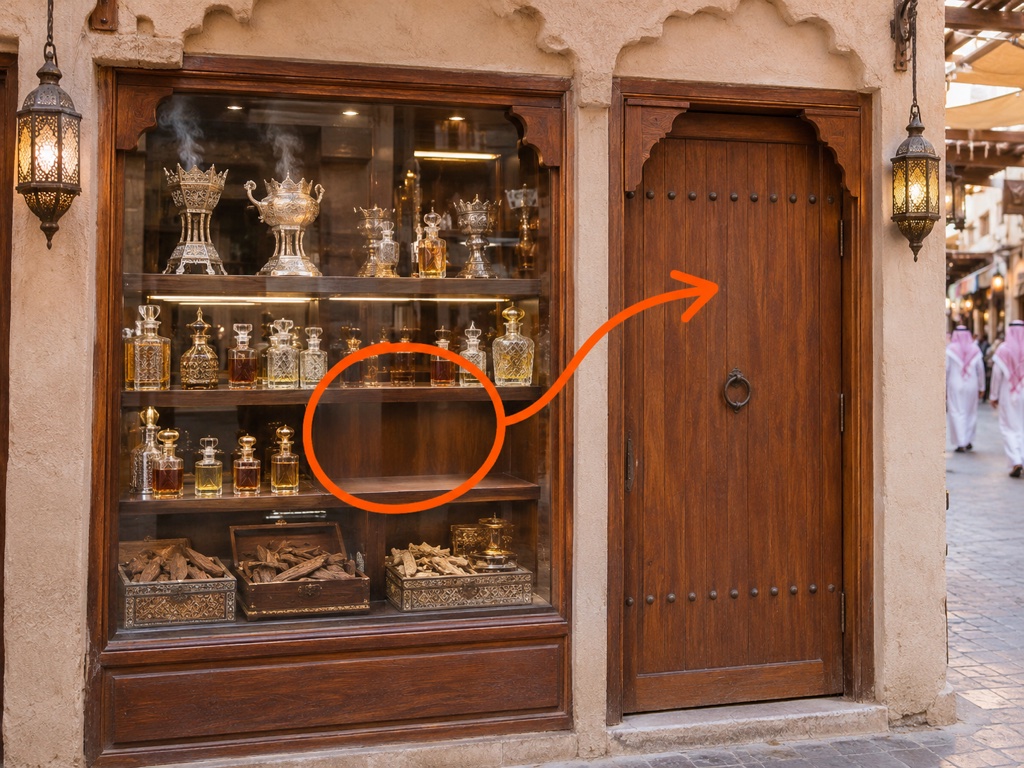
تحدد المناطق بالفرشاة أو أداة التحديد، وترسم أسهمًا، وتضيف ملاحظات نصية قصيرة فوق الصورة، وتصحح بالممحاة، كما تفعل حين تشرح لمصمم ما تريد. مفيد عندما يكون في طلبك أكثر من تغيير في أماكن مختلفة من الصورة.
ماذا يمكنك أن تعدّل في صورك؟
إضافة عناصر أو حذفها
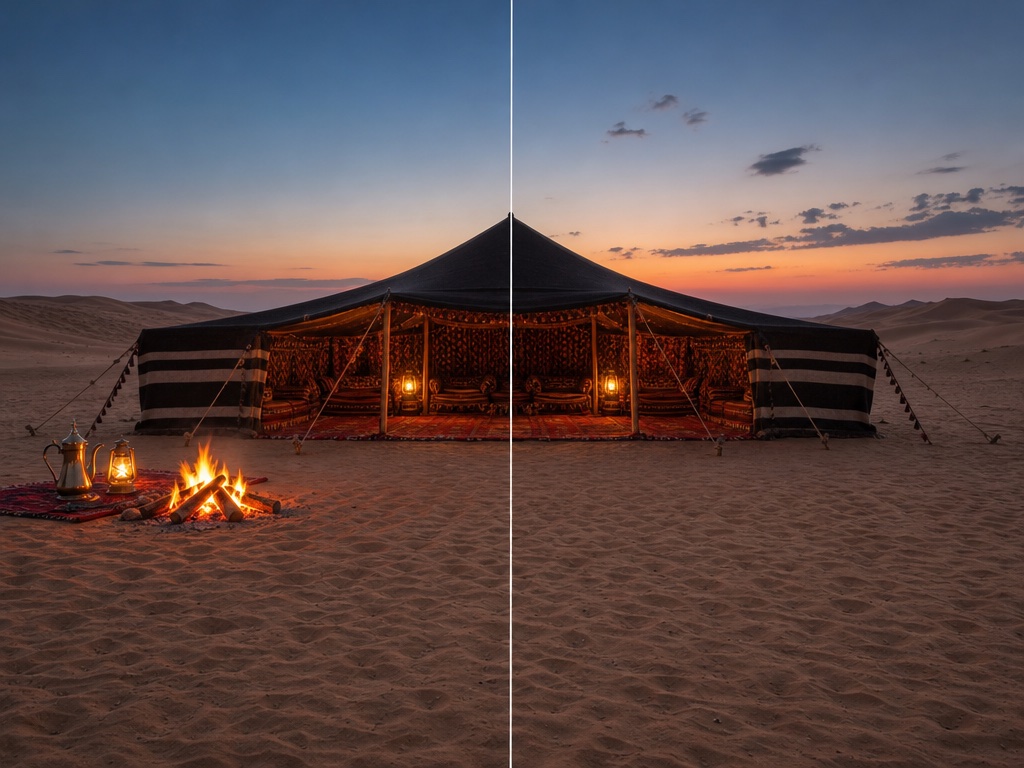
احذف شخصًا دخل الصورة صدفة، أو سلكًا يقطع المنظر، أو أضف عنصرًا ينقص المشهد. اذكر في الأمر مكان العنصر وحجمه التقريبي ليندمج مع الإضاءة والظلال.
تغيير الملابس والألوان والمواد
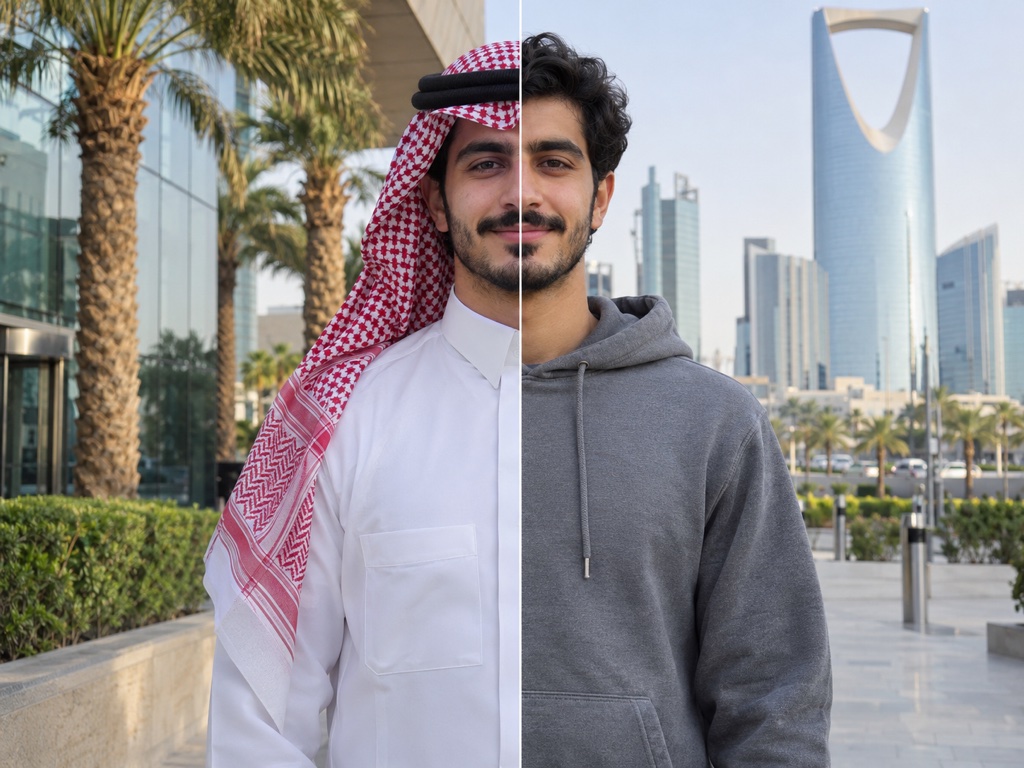
جرّب زيًّا آخر على الشخص نفسه، أو لونًا جديدًا لمنتج قبل تصنيعه، أو خامة مختلفة لأثاث. ويمكنك إرفاق صور مرجعية للقطعة المطلوبة، ثم الإشارة إليها في الأمر بكتابة @ واختيار الصورة.
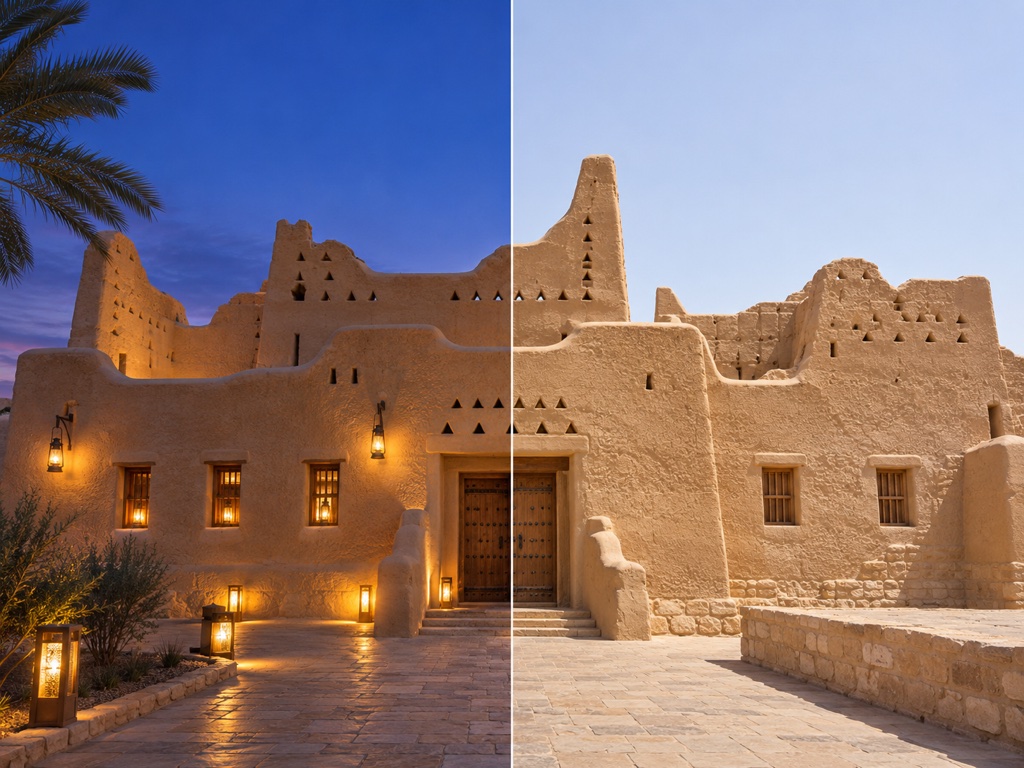
تغيير الوقت والأجواء
صورة التقطتها في ظهيرة حارقة بضوء قاسٍ يمكن تحويلها إلى مساء بإضاءة دافئة، أو إضافة ضباب أو غيوم أو أجواء احتفالية، مع بقاء المبنى والمكان كما هما.
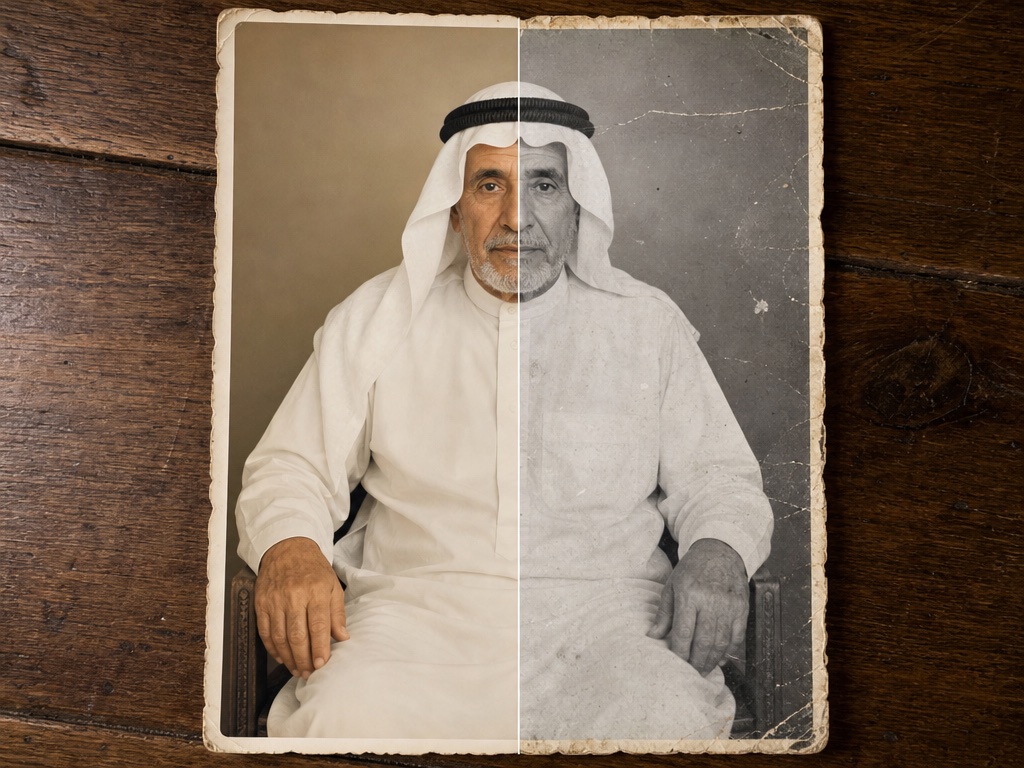
ترميم الصور القديمة وتلوينها
صوّر الصورة الورقية القديمة بجوالك، واطلب إزالة الخدوش والبقع وتلوينها بألوان طبيعية. وإن كانت صغيرة أو ضبابية، فارفع دقتها بعد ذلك بأداة تحسين جودة الصور.
نماذج مختلفة لتحرير الصور بالذكاء الاصطناعي
تختار النموذج الذي ينفّذ التعديل من القائمة، وتختلف النماذج في أسلوب النتيجة وعدد الأرصدة:
-
Nano Banana 2 وNano Banana Pro
نماذج Google للصور: Nano Banana 2 مبني على Gemini 3.1 Flash ويناسب التعديلات اليومية، وNano Banana Pro هو النموذج المتقدم ويستهلك رصيدًا أكثر. ويتوفر أيضًا Nano Banana الأساسي، وهو الأقل تكلفة بين نماذج هذه الأداة.
-
GPT Image 2
نموذج OpenAI لتعديل الصور. تزيد تكلفته كلما أرفقت صورًا مرجعية أكثر، فأرفق فقط ما يحتاجه التعديل فعلًا.
-
Seedream 5.0 Pro
نموذج ByteDance الاحترافي بدقة تصل إلى 2K. جرّبه حين تريد أسلوبًا مختلفًا في الألوان والتفاصيل.
نصائح لنتيجة أنظف
-
01
طلب واحد واضح في كل مرة
عدة تغييرات في أمر نصي واحد قد تربك النموذج. نفّذ التعديل الأهم أولًا، ثم افتح النتيجة وأكمل عليها.
-
02
قل ما يجب أن يبقى
جملة مثل «مع إبقاء الوجه والملابس كما هي» تساعد النموذج على عدم تغيير ما لا تريده، خاصة في صور الأشخاص.
-
03
ابدأ بصورة جيدة
الصورة الواضحة بإضاءة جيدة تعطي تعديلًا أنظف. والأداة تقبل JPG وPNG وWEBP وHEIC وغيرها حتى 10 ميغابايت.
وإن احتجت إلى توسيع إطار الصورة لمقاس جديد بدل تعديل محتواها، فاستخدم توسيع الصورة بالذكاء الاصطناعي. أما لصورة جديدة كليًا من وصف، فالأنسب تحويل النص إلى صورة.
أسئلة شائعة عن تعديل الصور
هل يغيّر التعديل أجزاء لم أطلبها؟
النماذج تحاول الحفاظ على باقي الصورة، لكن في وضع «وصف» قد تتغير تفاصيل صغيرة حول مكان التعديل. إن كان الحفاظ على باقي الصورة مهمًا، فاستخدم وضع «منطقة» ولوّن الجزء المطلوب فقط.
ما الفرق بين هذا الموقع وبرنامج تعديل الصور التقليدي؟
في البرامج التقليدية تنفّذ التعديل بيدك عبر التحديد والطبقات والفرش. هنا تصف النتيجة ويرسمها النموذج، فتنجز في دقيقة ما قد يحتاج ساعة من العمل اليدوي، مثل الحذف وتبديل الملابس وتغيير الأجواء. أما الضبط الدقيق جدًا بالبكسل فيبقى أسهل في البرامج التقليدية.
هل يمكن تعديل الصور بالذكاء الاصطناعي مجانا؟
كل تعديل يُخصم من رصيدك، والتكلفة تعتمد على النموذج الذي تختاره (وعلى عدد الصور المرجعية في GPT Image 2)، ويظهر الرقم على زر «توليد» قبل التنفيذ. الباقات في صفحة الأسعار.
كم صورة مرجعية أستطيع إرفاقها؟
تقبل الأداة حتى 12 صورة مرجعية إلى جانب الصورة الأساسية، وقد يكون الحد أقل في بعض النماذج. استخدمها للقطعة أو الأسلوب أو الشخص الذي تريد نقله إلى صورتك.
هل أستطيع التعديل من الجوال؟
نعم، الأداة تعمل من متصفح الجوال، وتستطيع الرسم على الصورة بإصبعك في وضع «منطقة» أو «تعليقات»، ثم تنزيل النتيجة إلى معرض الصور.