

تعديل فيديو بالذكاء الاصطناعي بجملة تكتبها بدل ساعات من العمل
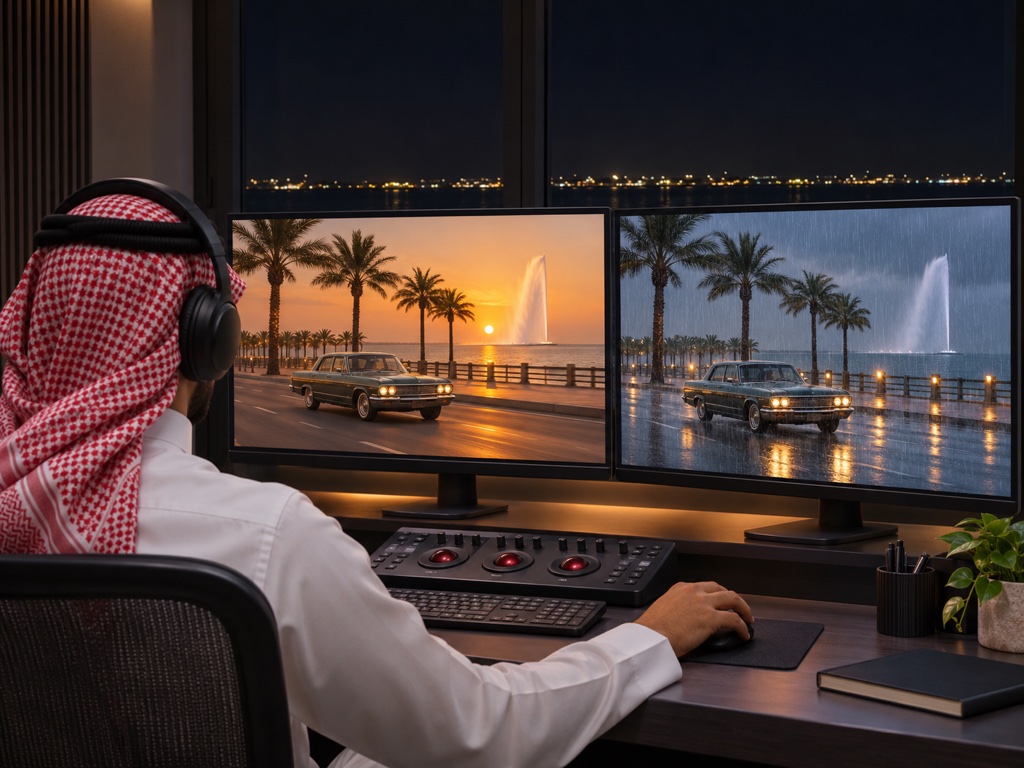
صوّرت المقطع، ثم تمنّيت لو كان المشهد ليلًا، أو لو كانت العباءة بلون آخر، أو لو ظهر صقر على يد الصقّار؟ في الطريقة التقليدية يعني ذلك إعادة التصوير أو ساعات من المؤثرات البصرية. أما مع أداة تعديل فيديو بالذكاء الاصطناعي من VideoAI، فترفع المقطع وتكتب ما تريد تغييره، ويعيد الذكاء الاصطناعي توليد الفيديو بالتعديل المطلوب مع الحفاظ على الحركة والشخص والتكوين.
لا خطوط زمنية ولا طبقات ولا أقنعة يدوية. تعليمات واضحة، وصور مرجعية إن احتجت، ثم مقارنة النتيجة بالأصل.
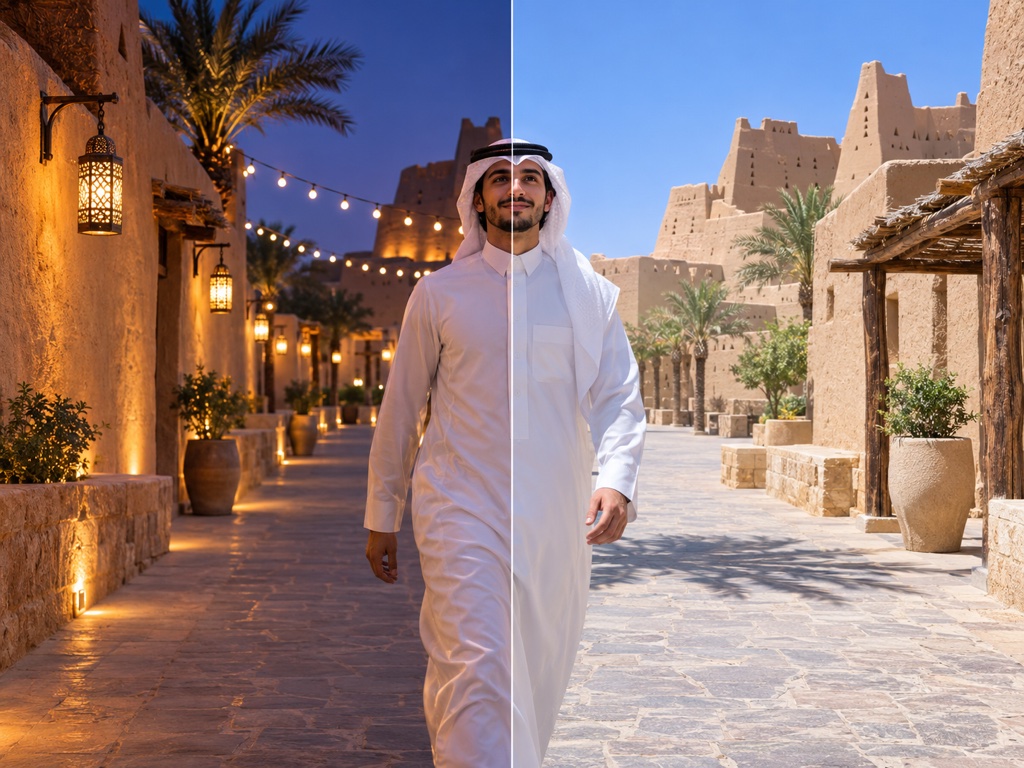
ماذا يمكنك أن تغيّر في المقطع؟
الأداة تعمل على محتوى الصورة داخل الفيديو. هذه أكثر التعديلات التي يطلبها المستخدمون، وكلها تُكتب بجملة واحدة.
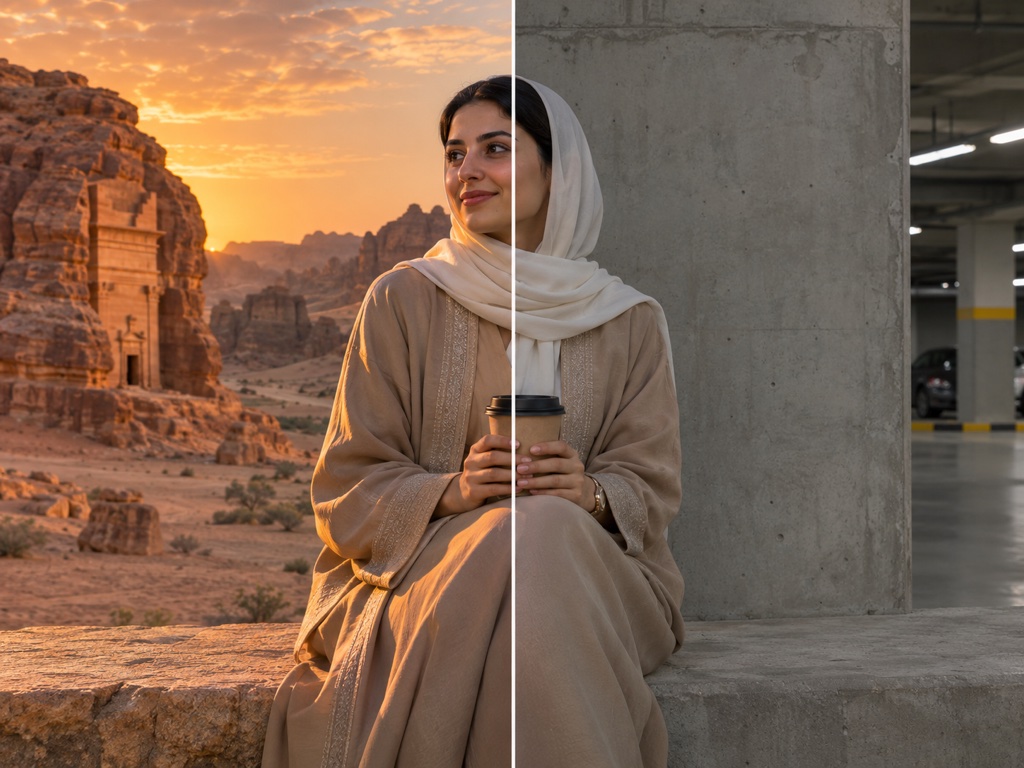
المكان والخلفية والوقت
انقل الشخص من موقف سيارات إلى صخور العلا، أو حوّل النهار إلى ليل، أو أضف مطرًا إلى شارع جاف. اذكر المكان الجديد والإضاءة التي تناسبه حتى يندمج الشخص معه.
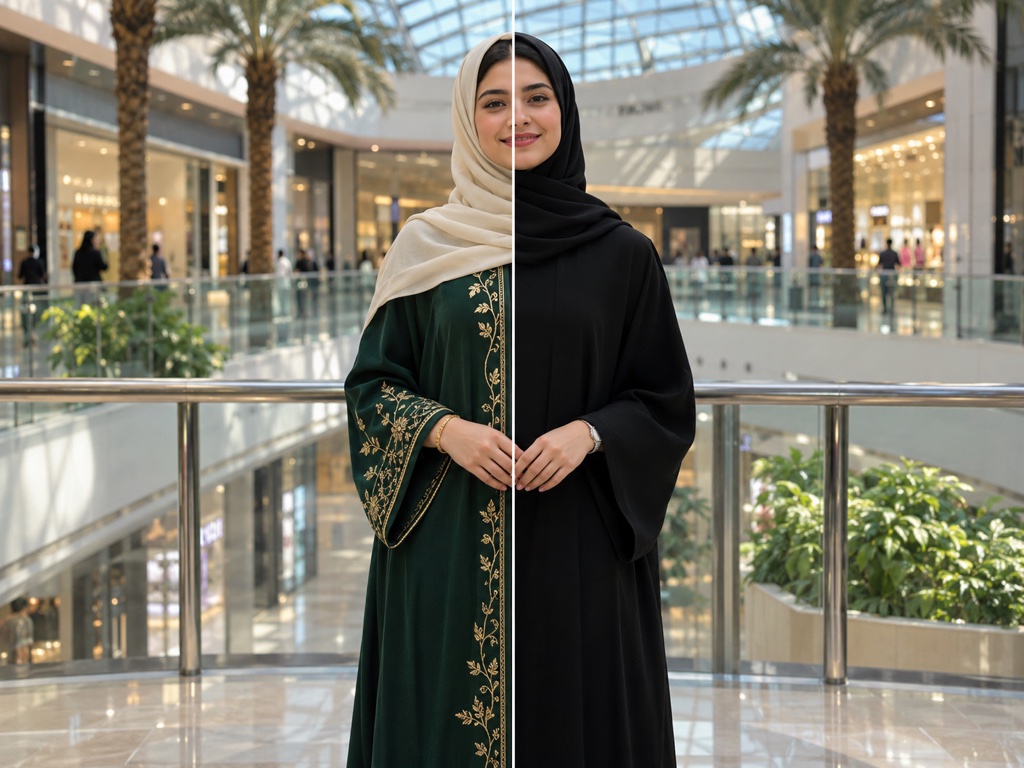
الملابس والألوان
غيّر لون العباءة أو الثوب، أو بدّل قطعة كاملة بأخرى. مفيد لمتاجر الأزياء التي تريد عرض اللون نفسه بأكثر من خيار من مقطع واحد مصوّر.
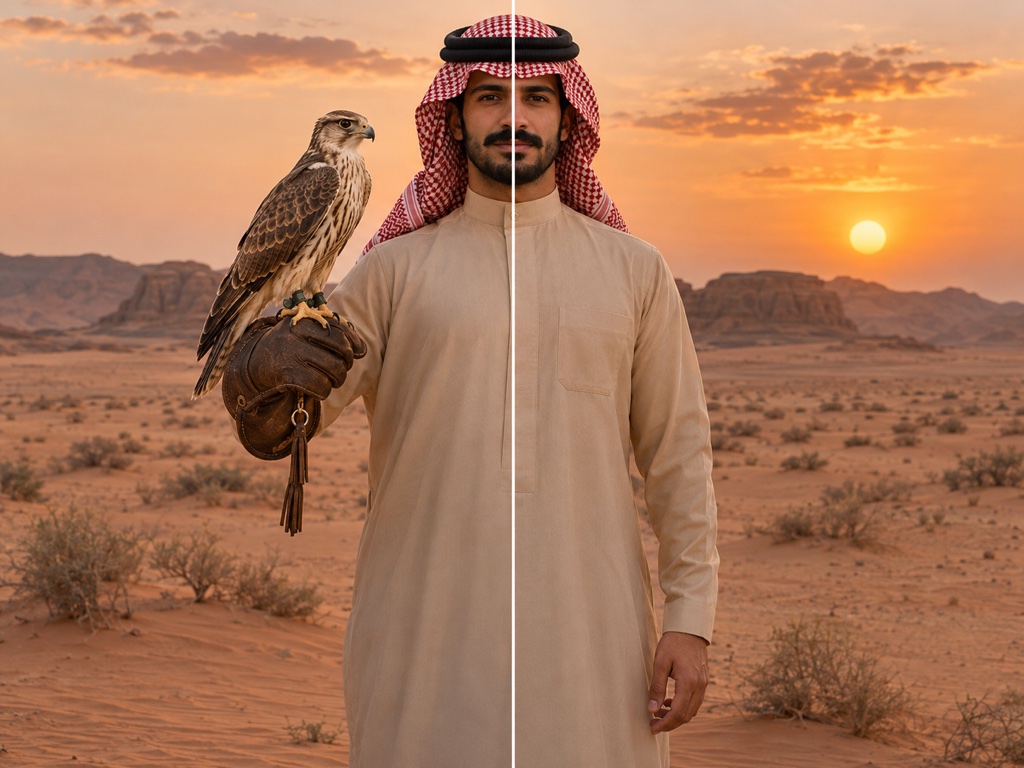
إضافة عنصر أو إزالته
أضف صقرًا على القفاز، أو فنجان قهوة على الطاولة، أو احذف عنصرًا يشتّت الانتباه في الخلفية. كلما حدّدت مكان العنصر وحجمه في التعليمات، كانت النتيجة أدق.
طريقة تعديل الفيديو خطوة بخطوة
-
01
اختر الفيديو الذي تريد تعديله
اسحب المقطع إلى الأداة أو اختره من سجل أعمالك. يجب ألا تقل مدته عن 3 ثوانٍ.
-
02
اكتب تعليمات التعديل
في خانة «تعليمات التعديل» صف التغيير المطلوب. اكتب @ واختر من القائمة «الفيديو الرئيسي» أو إحدى الصور المرفقة لتشير إليها داخل النص، وتُكتب الصور بصيغة @image1 و@image2.
-
03
اختر النموذج والإعدادات
حدّد Kling O1 Edit أو Seedance 2.0، وقرّر تفعيل «الإبقاء على الصوت» أو عدمه: مع Kling O1 Edit يُبقي صوت المقطع الأصلي، ومع Seedance 2.0 يعني إيقافه أن الفيديو يُولَّد دون صوت. ثم اضغط «تعديل الفيديو». تظهر التكلفة على الزر قبل البدء.
Kling O1 Edit أم Seedance 2.0 لتعديل الفيديوهات بالذكاء الاصطناعي؟
في الأداة نموذجان، والفرق بينهما في نوع المراجع التي يقبلانها وفي شروط المقطع والتكلفة. اختر حسب ما بين يديك:
-
Kling O1 Edit: لمقاطع قصيرة بجودة عالية
يقبل مقطعًا مدته من 3 ثوانٍ إلى أقل من 10 ثوانٍ، لا يقل ضلعه القصير عن 720 بكسل ولا يزيد ضلعه الطويل على 2160 بكسل، مع ما يصل إلى 7 صور مرجعية للشخصية والأسلوب. التكلفة 24 رصيدًا لكل 5 ثوانٍ تقريبًا.
-
Seedance 2.0: مراجع متنوعة ودقة تختارها
يقبل مع المقطع الأساسي صورًا مرجعية، حتى 4 صور، ومقاطع فيديو وصوتًا مرجعيًا. تختار الدقة بين 480p و720p HD، والتكلفة 20 رصيدًا لكل 5 ثوانٍ بدقة 480p و40 رصيدًا بدقة 720p.
-
كيف تُحسب التكلفة؟
بحسب مدة مقطعك. مقطع مدته 8 ثوانٍ مع Kling O1 Edit مثلًا يكلّف 39 رصيدًا. تقرأ الأداة مدة الفيديو عند رفعه وتعرض الرقم الدقيق على زر التعديل.
صور مرجعية تجعل التعديل أدق
عندما يجب أن يظهر شيء محدد بالضبط
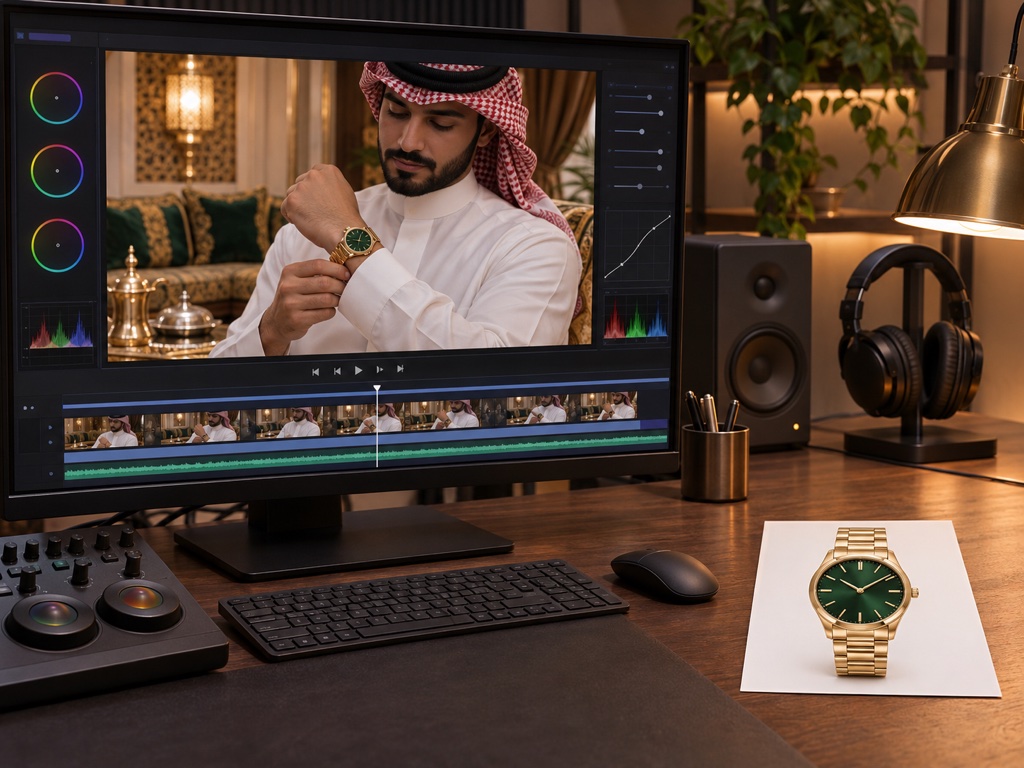
الوصف وحده لا يكفي عندما تريد منتجك الحقيقي: ساعتك بمينائها الأخضر، أو عباءة من مجموعتك، أو شعار مطعمك على الكوب. ارفع صورته في «إضافة مراجع بصرية»، ثم أشر إليها في التعليمات، مثل «اجعل الرجل في «الفيديو الرئيسي» يلبس الساعة الموجودة في @image1»، فيستخدم النموذج شكله الفعلي بدل أن يتخيّل شكلًا عامًا.
من يستفيد من محرر فيديو بالذكاء الاصطناعي؟

المقاهي والمتاجر: مقطع واحد لكل المواسم
صوّر منتجك مرة واحدة، ثم عدّل الأجواء حوله لرمضان واليوم الوطني والشتاء والصيف. تحصل على محتوى موسمي متجدد دون جلسة تصوير جديدة كل مرة.
صنّاع المحتوى: إنقاذ لقطة بدل إعادتها
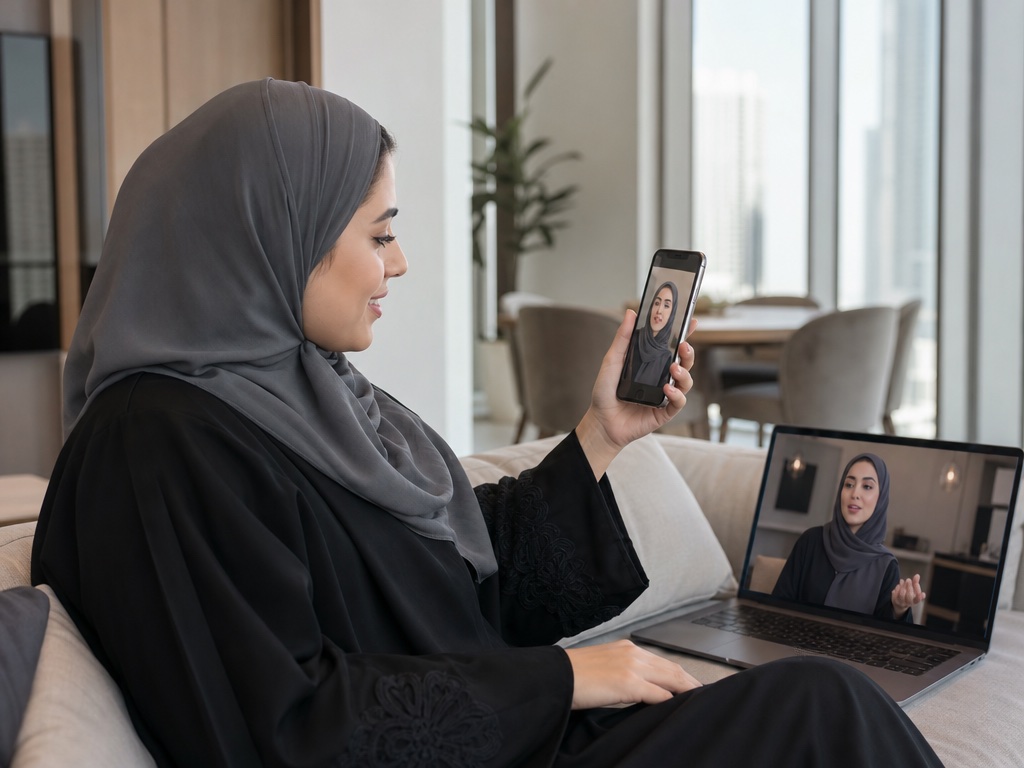
لقطة جيدة الأداء لكن خلفيتها مزدحمة أو إضاءتها باهتة؟ عدّلها بالكلمات وانشرها. وإن أردت تغيير أسلوب المقطع كله إلى أنمي أو رسم، فأداة تحويل نمط الفيديو مخصّصة لذلك.
أسئلة شائعة عن تعديل الفيديو بالذكاء الاصطناعي
هل هذه أداة مونتاج فيديو بالذكاء الاصطناعي؟
ليست مونتاجًا بالمعنى التقليدي؛ فهي لا تقص المقاطع ولا تدمجها ولا تضيف ترجمة أو نصوصًا. وظيفتها تغيير ما يظهر داخل المقطع نفسه بتعليمات مكتوبة. لإطالة المقطع استخدم تطويل الفيديو، ولرفع دقته أداة تحسين جودة الفيديو.
لماذا ترفض الأداة الفيديو الذي رفعته؟
غالبًا لأنه أقصر من 3 ثوانٍ، أو لأنه لا يطابق شروط Kling O1 Edit: مدة أقل من 10 ثوانٍ، وضلع قصير لا يقل عن 720 بكسل، وضلع طويل لا يتجاوز 2160 بكسل. قصّ المقطع أو غيّر دقته، أو جرّب Seedance 2.0.
هل يبقى صوت الفيديو الأصلي؟
خيار «الإبقاء على الصوت» مفعّل افتراضيًا، ويختلف أثره حسب النموذج: مع Kling O1 Edit يحتفظ بصوت المقطع الأصلي، ومع Seedance 2.0 يسمح بتوليد الصوت مع الفيديو، فإذا أوقفته خرج المقطع بلا صوت. إن كنت ستضع صوتًا جديدًا فأوقفه، ثم يمكنك إضافة أصوات تناسب المشهد بأداة إضافة مؤثرات صوتية للفيديو.
كم يكلّف تعديل الفيديو؟
يعتمد على النموذج ومدة المقطع: 24 رصيدًا لكل 5 ثوانٍ تقريبًا مع Kling O1 Edit، و20 أو 40 رصيدًا لكل 5 ثوانٍ مع Seedance 2.0 حسب الدقة. يحصل المستخدم الجديد على رصيد مجاني للتجربة، والباقات في صفحة الأسعار.
هل أحتاج إلى تثبيت برنامج تعديل فيديو؟
لا، الأداة تعمل من المتصفح على الجوال والكمبيوتر. وإن أردت إنشاء مقطع جديد من الصفر بدل تعديل مقطع موجود، فجرّب تحويل النص إلى فيديو.