

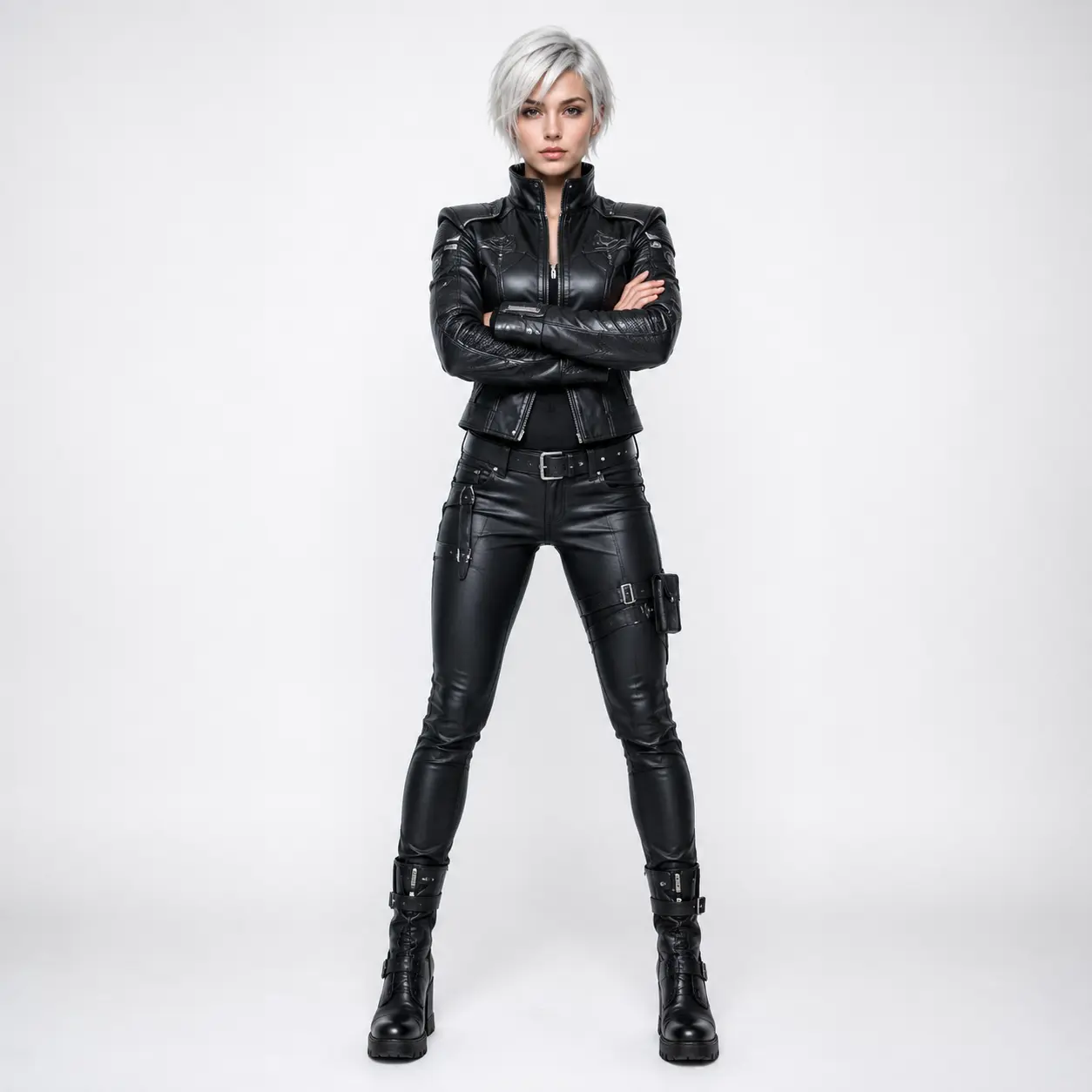
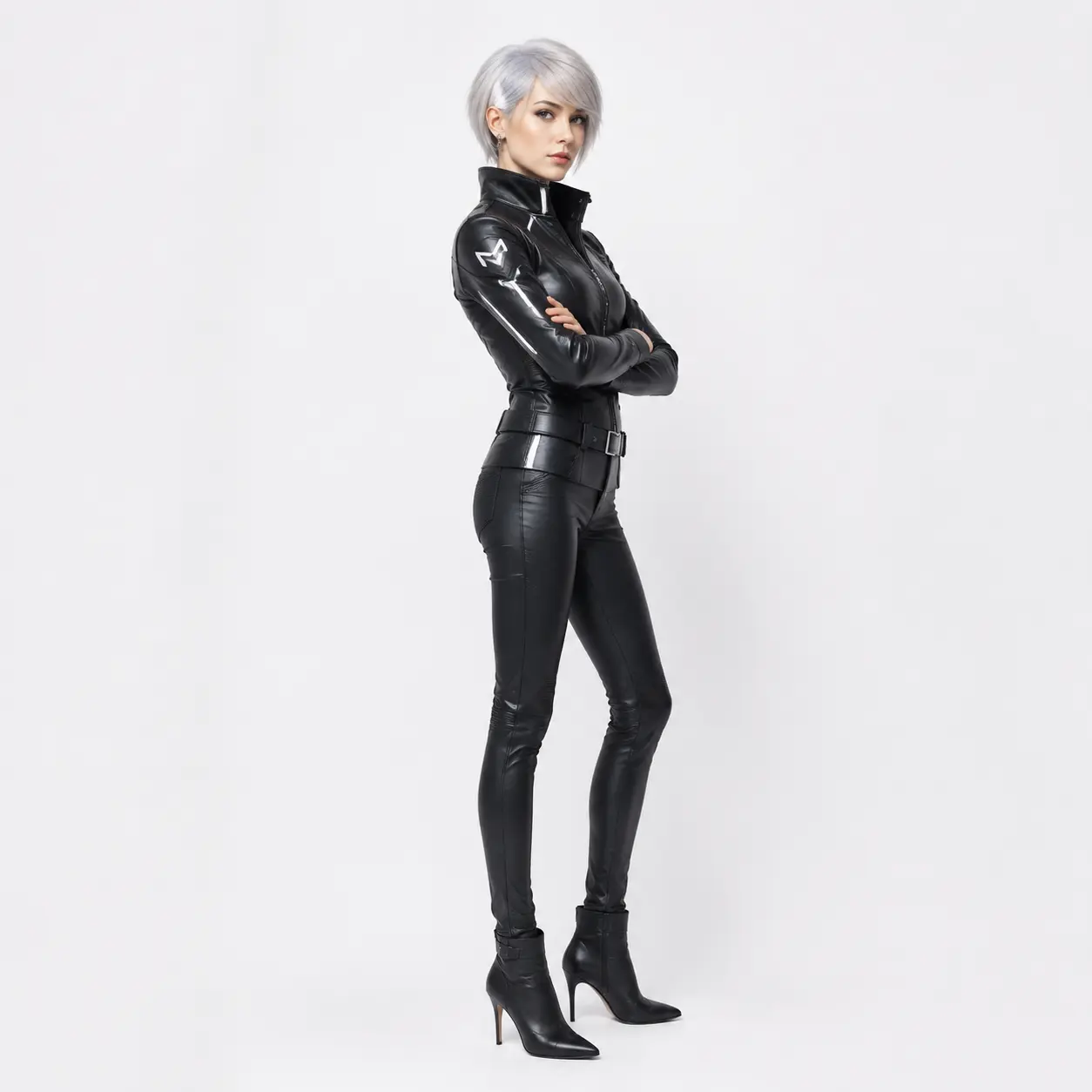
تغيير زاوية الصورة بالذكاء الاصطناعي من دون إعادة التصوير
التقطت صورة جميلة لمنتج أو شخص أو مبنى، ثم اكتشفت أنك تحتاجها من الجانب، أو من الأعلى، أو أقرب قليلًا؟ أداة تغيير زاوية الصورة بالذكاء الاصطناعي من VideoAI تعيد بناء المشهد كما لو أن الكاميرا تحرّكت فعلًا حول العنصر: تدور به يمينًا ويسارًا، وترفع زاوية النظر أو تخفضها، وتقرّب اللقطة أو تبعدها، انطلاقًا من صورة واحدة فقط.
لا تحتاج إلى استوديو ولا إلى جلسة تصوير ثانية. ترفع الصورة، وتحدّد الزاوية الجديدة بسحب معاينة ثلاثية الأبعاد أو بأشرطة التمرير أو بإحدى الزوايا الجاهزة، فتحصل على لقطة جديدة تحافظ على شكل العنصر وألوانه وأجواء المكان.
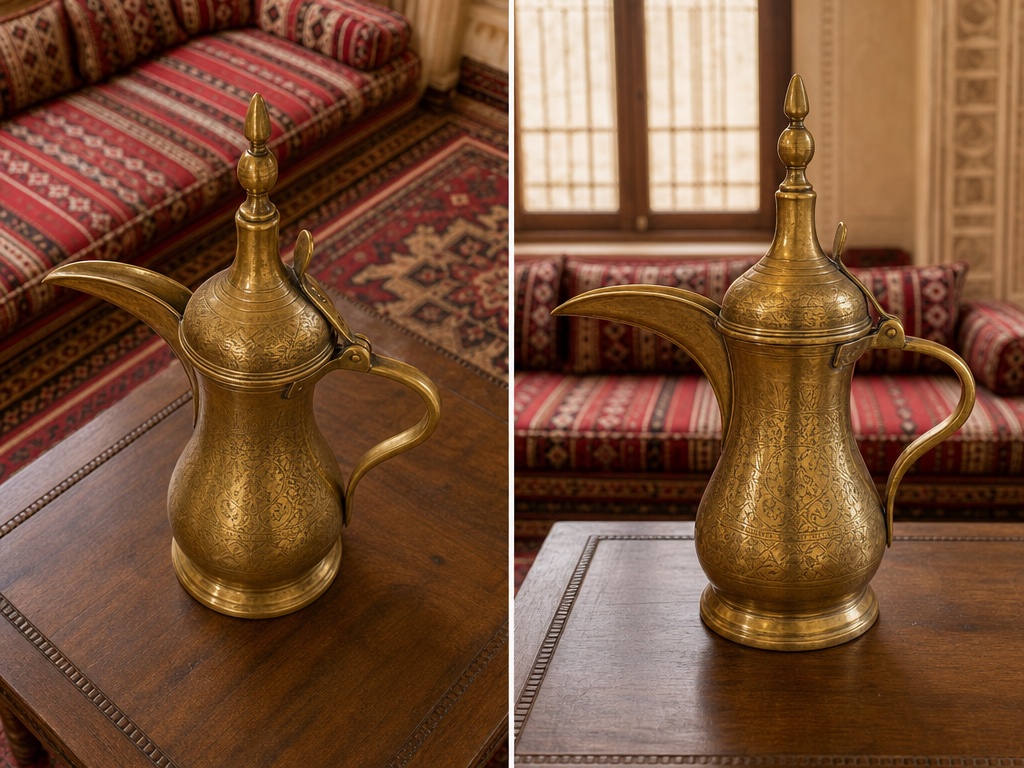
ثلاثة محاور تتحكم بها في زاوية التصوير
كل زاوية تصوير يمكن وصفها بثلاثة أسئلة: من أي جهة ننظر إلى العنصر؟ من أي ارتفاع؟ وعلى أي بُعد؟ صُمّمت أدوات التحكم في الأداة لتجيب عن هذه الأسئلة الثلاثة بشكل مباشر.
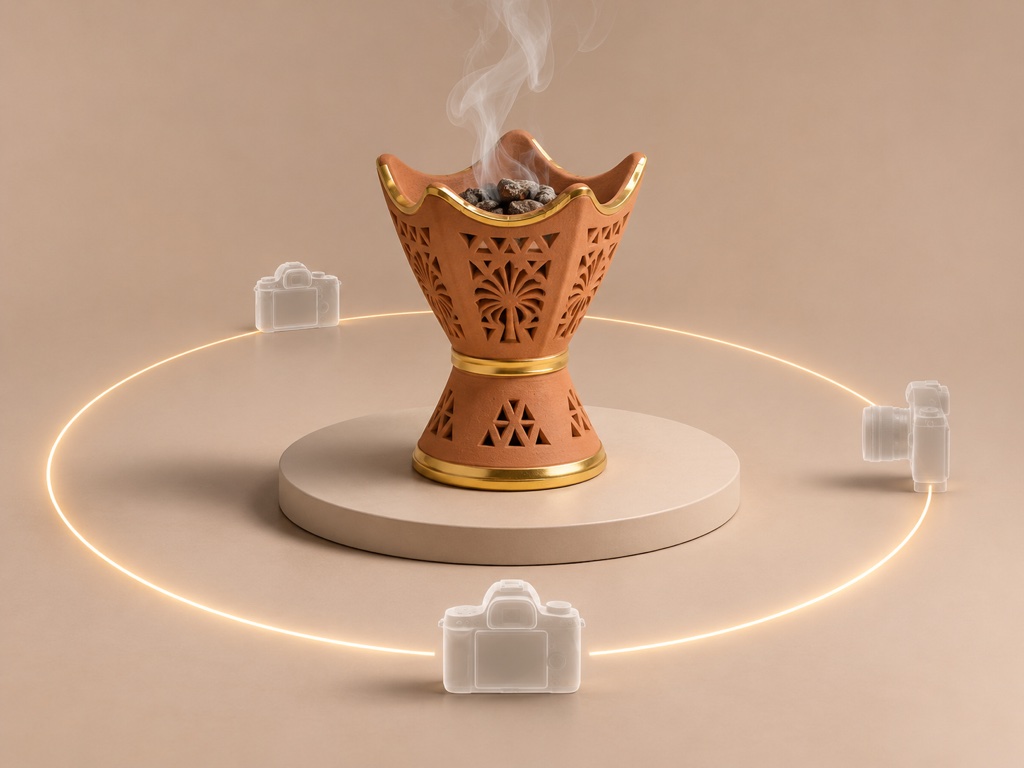
الدوران يمينًا ويسارًا حول العنصر
شريط «تدوير يمينًا ويسارًا» يمتد من -180 إلى 180 درجة، أي دورة كاملة حول العنصر. عند 0 تبقى الكاميرا في المواجهة، وعند ±90 ترى أحد الجانبين، وعند 180 تنتقل إلى الخلف. مفيد عندما تحتاج إلى إظهار جانب لم يظهر في الصورة الأصلية.
الارتفاع: من الزاوية المنخفضة إلى منظور عين الطائر
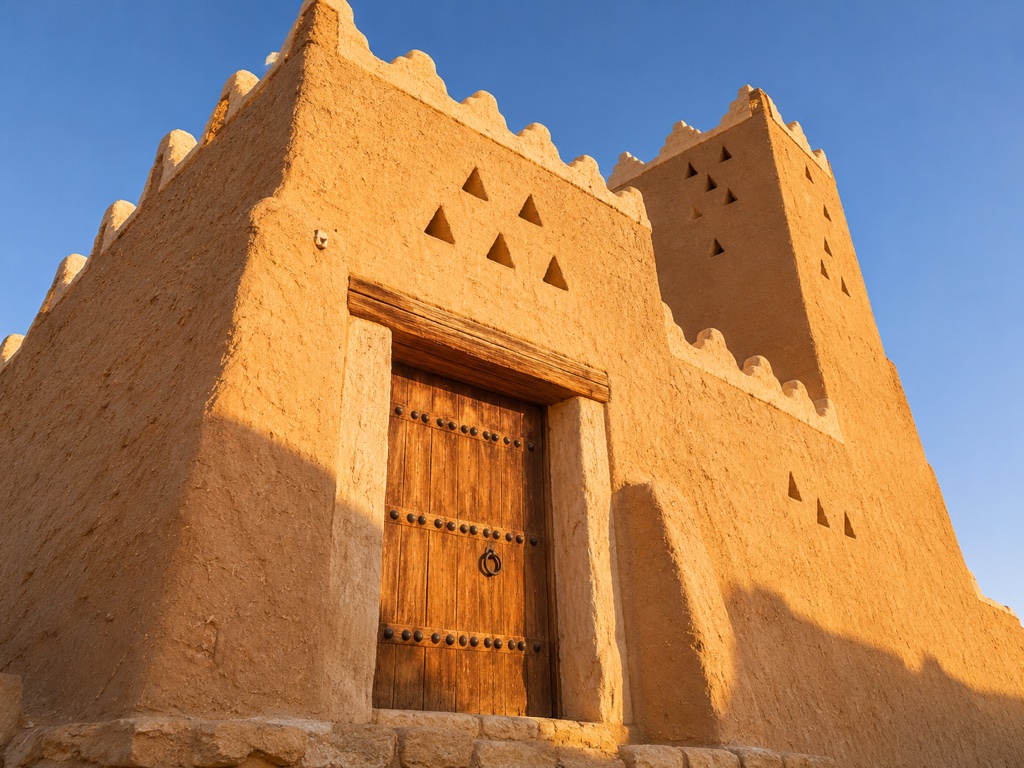
شريط «تدوير لأعلى ولأسفل» يغيّر ارتفاع الكاميرا. الزاوية المنخفضة تجعل المبنى أو الشخص يبدو أضخم وأكثر هيبة، والزاوية المرتفعة تكشف السطح العلوي وتمنح الصورة طابعًا توضيحيًا. مع نموذج Qwen يتراوح النطاق بين -30 و90 درجة، ومع نموذج FLUX 2 بين 0 و60 درجة.
المسافة: لقطة واسعة أو قريبة
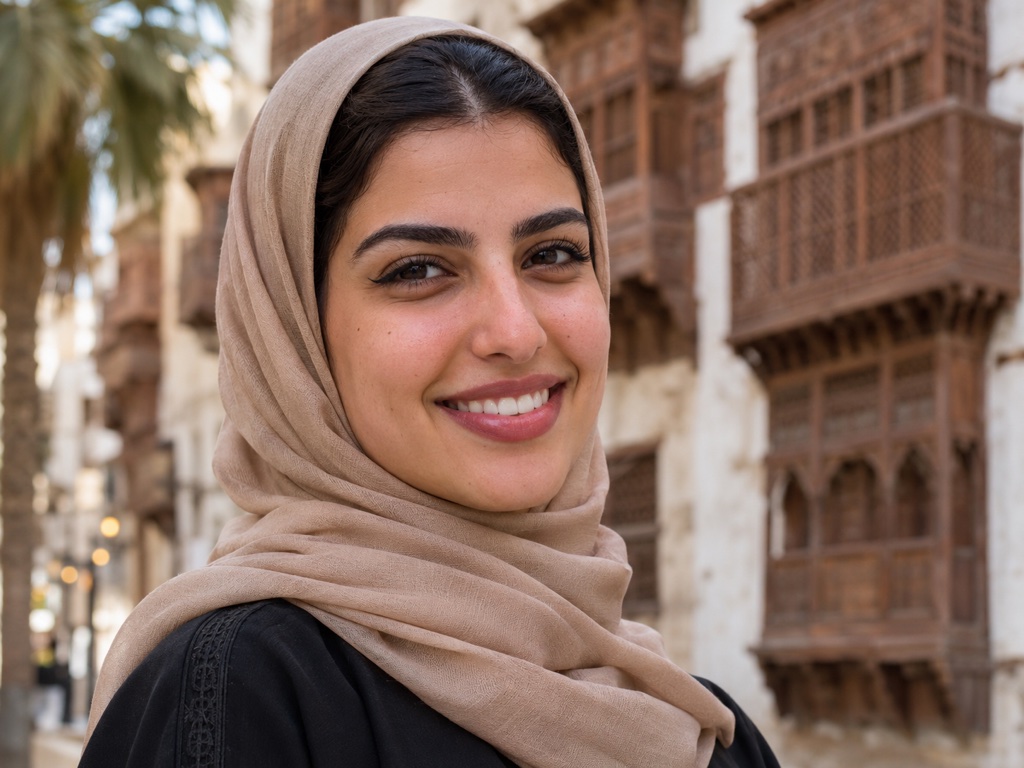
مع نموذج Qwen تحصل على شريط «التكبير» من 0 إلى 10، فالقيم الصغيرة تُبعد الكاميرا وتُظهر المكان حول العنصر، والقيم الكبيرة تقرّبها حتى لقطة الوجه. ومع نموذج FLUX 2 تختار «نوع العدسة»: «افتراضي» أو «واسعة الزاوية» أو «لقطة مقرّبة».
زوايا جاهزة لتغيير زاوية الصورة بنقرة
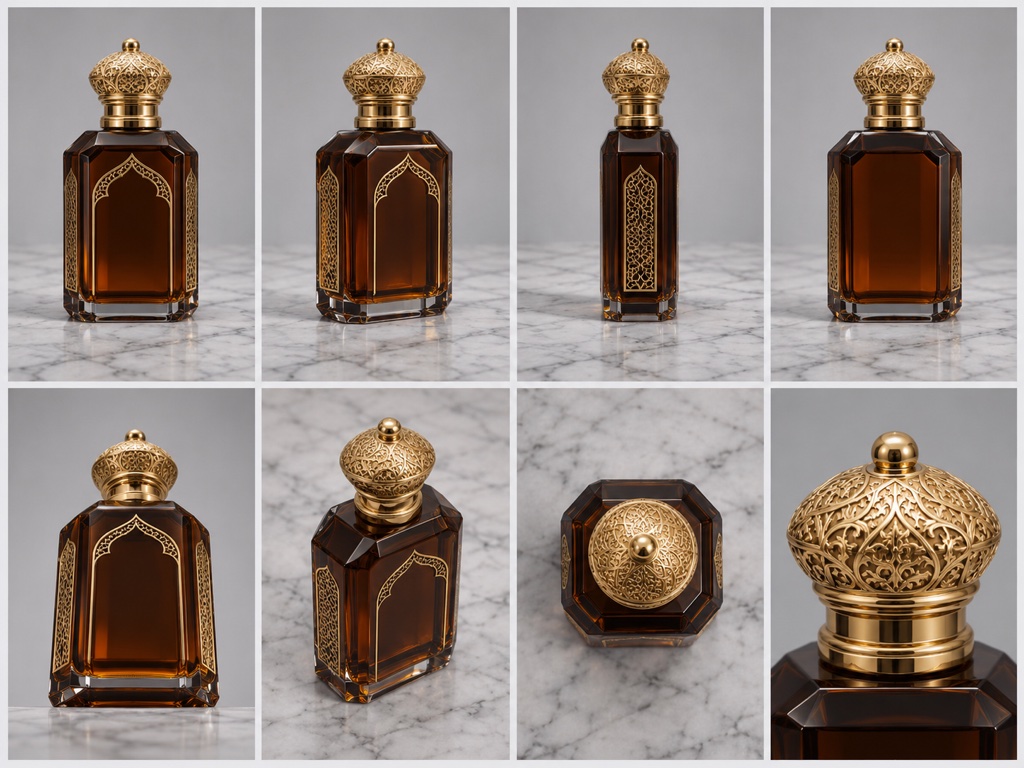
إن لم تكن تعرف الأرقام المناسبة، ابدأ من قسم «اختيار سريع». كل زر يضبط المحاور الثلاثة دفعة واحدة، ثم يمكنك تعديل النتيجة يدويًا إن أردت.
-
أمامي بمستوى العين، يسار 45°، الجانب الأيمن، منظر خلفي
أربع زوايا على مستوى العين تدور حول العنصر، وهي الأنسب لصور المنتجات وصفحات المتاجر.
-
أمامي من زاوية منخفضة، أمامي من زاوية مرتفعة
ميل بمقدار 30 درجة إلى الأسفل أو الأعلى لإضفاء حضور أقوى على العنصر أو لإظهار سطحه العلوي.
-
منظر علوي، لقطة مقرّبة للوجه
نظرة من الأعلى شبه عمودية مع لقطة واسعة، أو اقتراب شديد يركّز على الوجه أو على تفصيل صغير.
طريقة تغيير زاوية الصورة خطوة بخطوة
-
01
اختر الصورة
ارفع صورة من جهازك أو اخترها من سجل أعمالك. الأفضل أن يكون العنصر الرئيسي واضحًا وغير مقصوص من أطرافه.
-
02
حدّد الزاوية الجديدة
اسحب المعاينة ثلاثية الأبعاد بالماوس أو بإصبعك، أو استخدم أشرطة التمرير، أو اضغط على زاوية جاهزة من «اختيار سريع». زر «إعادة الضبط» يرجعك إلى المواجهة.
-
03
اختر النموذج وعدد النتائج
حدّد Qwen أو FLUX 2، و«وضع المعالجة» سريع أو فائق، وعدد الصور من 1 إلى 4، ثم اضغط «توليد» وقارن النتائج.
Qwen أم FLUX 2؟ اختيار النموذج المناسب
تتيح الأداة نموذجين لتغيير منظور الصورة، ولكل منهما طريقة تحكّم مختلفة قليلًا. Qwen هو الاختيار الافتراضي، ويمنحك مرونة أكبر في زاوية النظر ومسافة الكاميرا: ميل يصل إلى منظور شبه عمودي من الأعلى، وتقريب متدرّج من 0 إلى 10. أما FLUX 2 فيركّز على تماسك التفاصيل بين الزوايا، مع ميل رأسي من 0 إلى 60 درجة واختيار مبسّط لنوع العدسة.
نصيحة عملية: إذا كانت الزاوية المطلوبة بعيدة جدًا عن الأصل، مثل الانتقال من الأمام إلى الخلف مباشرة، فأنشئ أكثر من نتيجة في المرة نفسها واختر أقربها إلى الواقع، أو جرّب النموذج الآخر.
أين تفيدك أداة تغيير منظور الصورة؟
صور متعددة الزوايا للمتاجر الإلكترونية
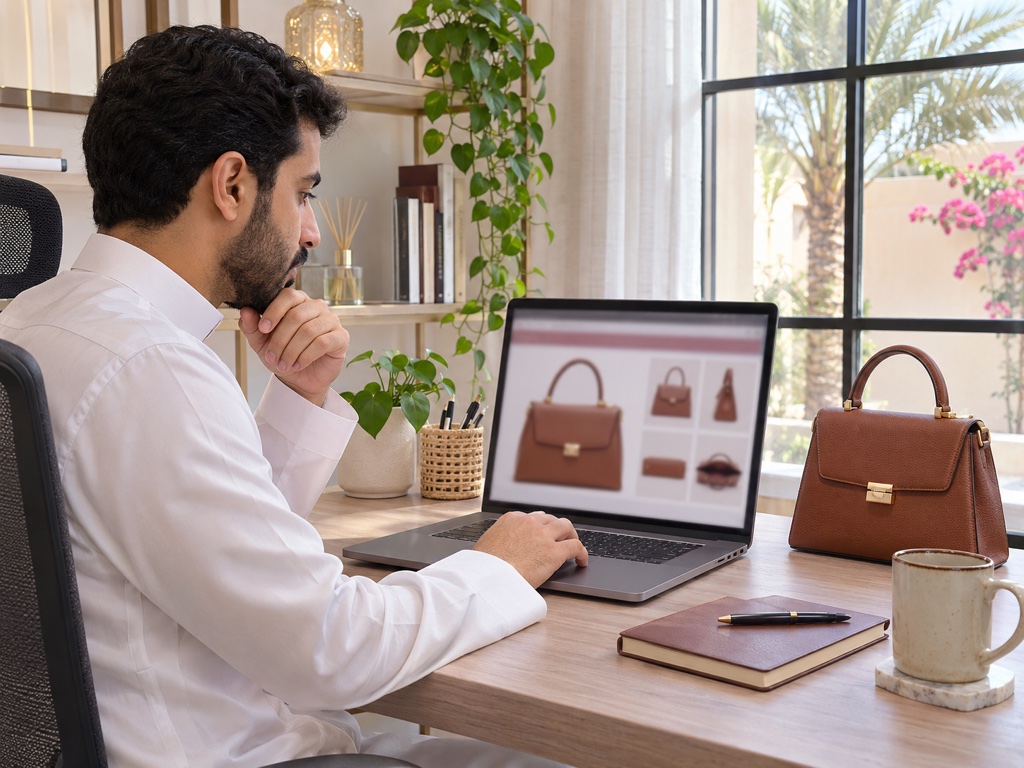
المشتري يريد أن يرى الحقيبة أو العطر أو قطعة الديكور من أكثر من جهة قبل الشراء. من صورة واحدة جيدة يمكنك تجهيز لقطات جانبية وعلوية تكمل صفحة المنتج في متجرك على سلة أو زد أو أي منصة أخرى.
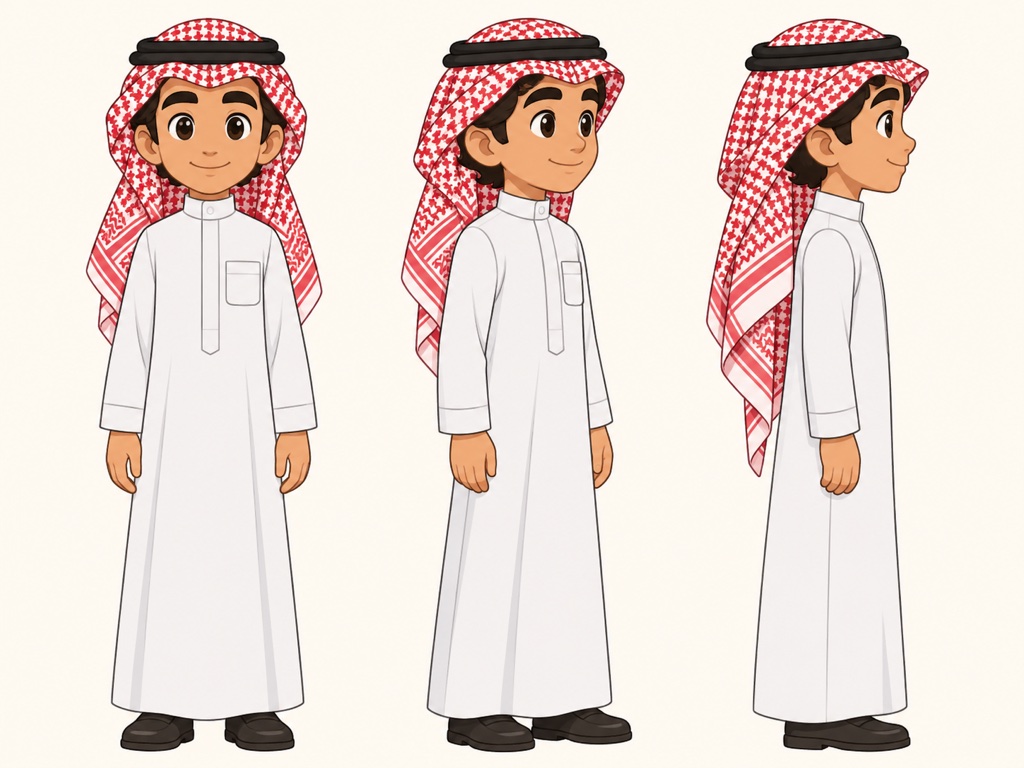
لوحات الشخصيات للرسامين وصنّاع المحتوى
إذا رسمت شخصية لقصة أو إعلان أو قناة أطفال، فأنت تحتاجها من الأمام والجانب وبزاوية ثلاثة أرباع. تغيير زاوية الصورة يسرّع تجهيز هذه المراجع، ثم تعتمد عليها في الرسوم أو في توليد مقاطع متسقة.

لقطات الطعام والمحتوى الاجتماعي
صورة السفرة من الأعلى لها حضور مختلف تمامًا عن الصورة الجانبية. جرّب زاوية «منظر علوي» على صورة طبقك أو ضيافتك لتحصل على لقطة مرتّبة تناسب منشورات المطاعم وقوائم الطعام وقصص إنستغرام.
بعد الحصول على الزاوية المناسبة يمكنك متابعة العمل: عدّل تفاصيل اللقطة بأداة تعديل الصور بالذكاء الاصطناعي، أو وسّع الإطار حول العنصر بأداة توسيع الصورة، أو ارفع دقتها النهائية بأداة تحسين جودة الصور.
أسئلة شائعة عن تغيير زاوية الصورة
هل تغيير زاوية الصورة هو نفسه قلب الصورة أو تدويرها؟
لا. القلب الأفقي أو العمودي يعكس الصورة كما هي، والتدوير يميلها داخل الإطار. أما هذه الأداة فتولّد لقطة جديدة كأن الكاميرا انتقلت إلى مكان آخر، فتظهر جوانب من العنصر لم تكن ظاهرة. كذلك هي ليست أداة لتعديل استقامة الصور المائلة.
من أين يعرف الذكاء الاصطناعي شكل الجانب الذي لم يظهر في الصورة؟
يستنتجه من الجزء الظاهر ومن معرفته بأشكال الأشياء المشابهة. لذلك قد تختلف بعض التفاصيل المخفية عن الواقع، مثل نقش في ظهر منتج أو كتابة على جانبه. كلما كانت الزاوية الجديدة أقرب إلى الأصلية، كانت النتيجة أدق.
ما الصور التي تعطي أفضل نتيجة؟
الصور الواضحة ذات الإضاءة الجيدة، التي يظهر فيها العنصر كاملًا دون أن يحجبه شيء. الصور المعتمة جدًا، أو التي يكون فيها العنصر صغيرًا في زاوية الإطار، أو المزدحمة بعناصر متداخلة، تقلّ دقتها عادةً.
كم يكلّف تغيير زاوية الصورة؟
تكلّف كل صورة ناتجة رصيدين، ويمكنك إنشاء من صورة إلى أربع صور في المرة الواحدة، فيُحسب الرصيد حسب العدد. تفاصيل الباقات في صفحة الأسعار.
هل أستطيع استخدام الأداة من الجوال؟
نعم، تعمل من المتصفح على الجوال والكمبيوتر، ويمكنك سحب المعاينة ثلاثية الأبعاد بإصبعك لتحديد الزاوية. وتجد بقية أدوات الصور في صفحة تصميم صور بالذكاء الاصطناعي.