

تبديل الوجه في الصور: ملامح من صورة، وكل ما عداها من صورة أخرى
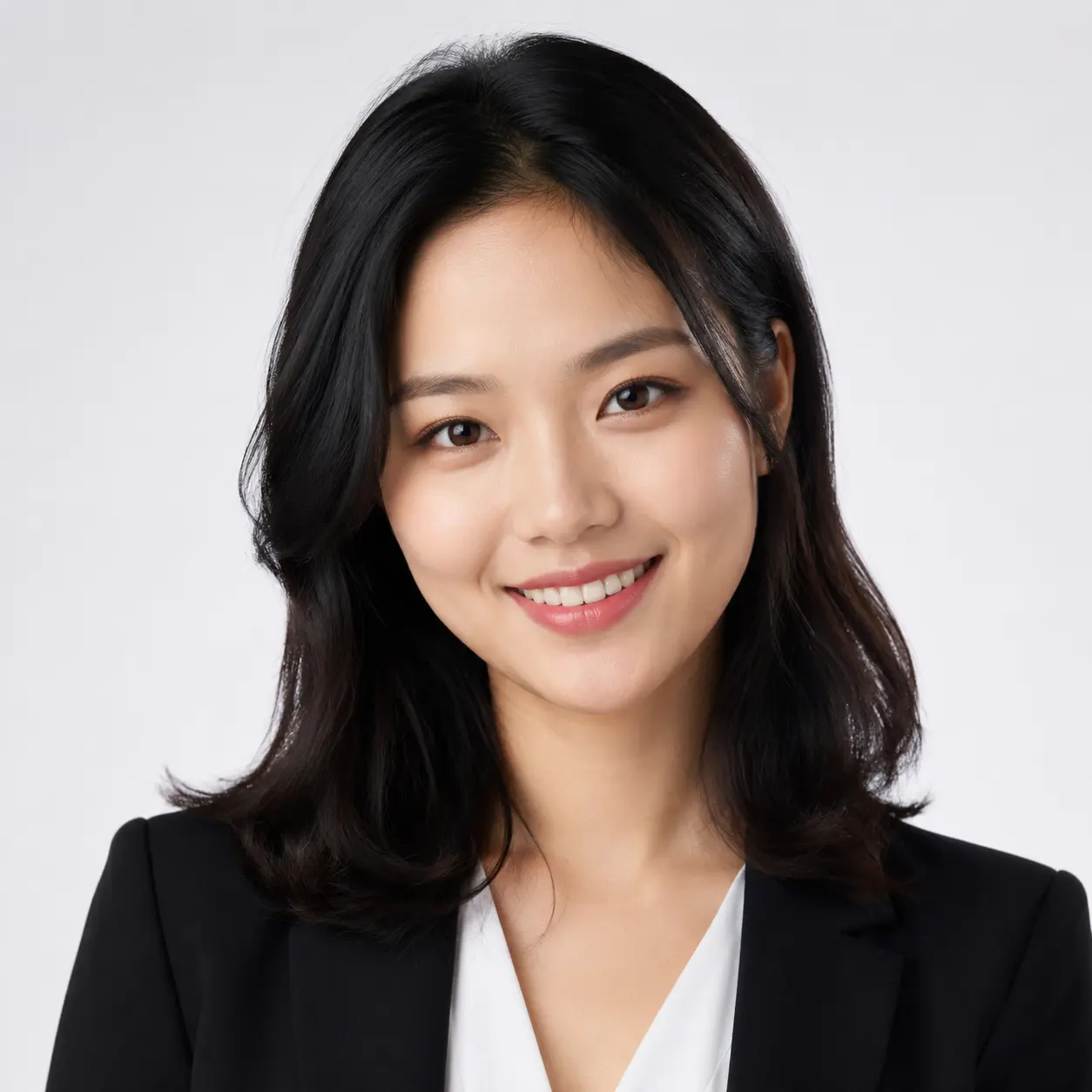
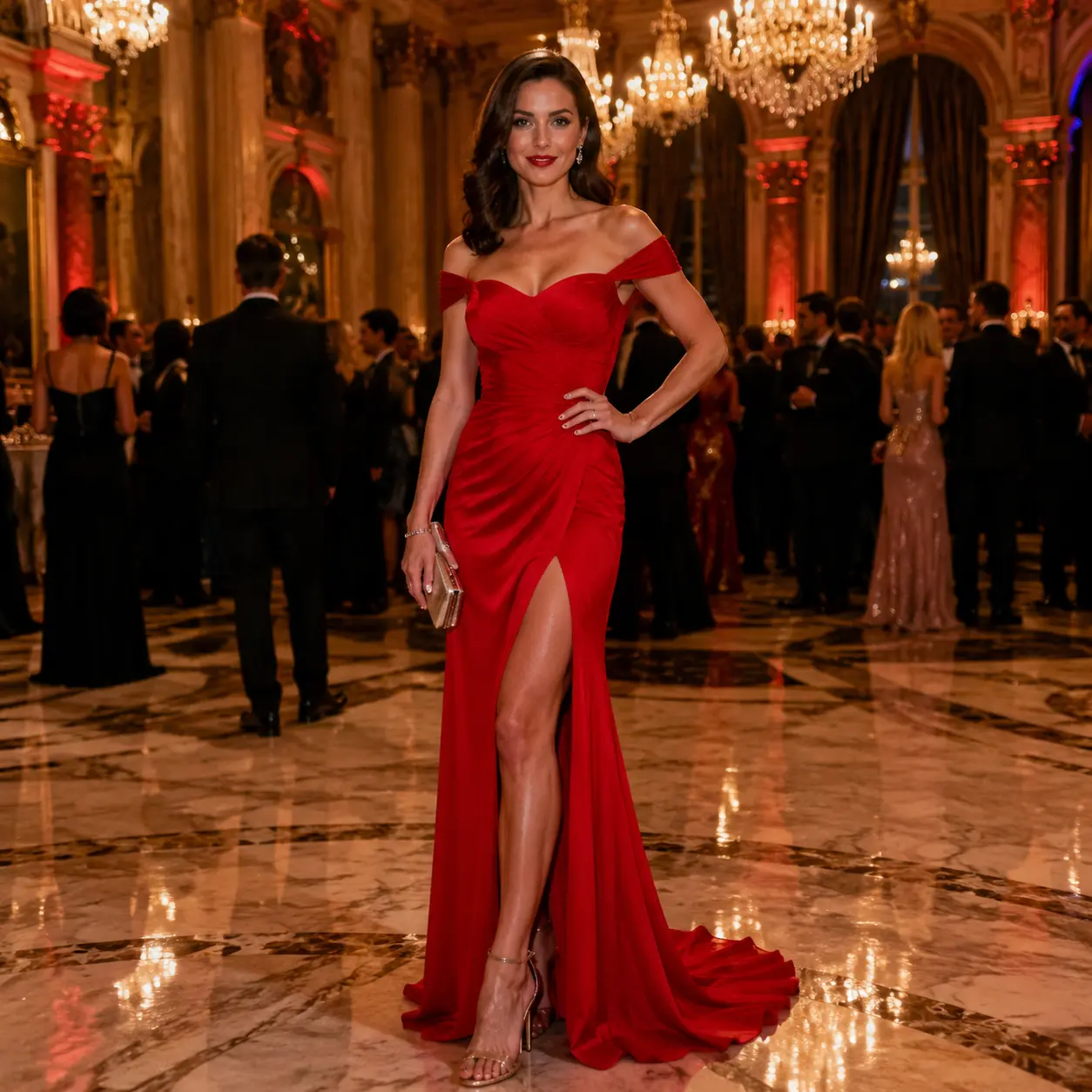
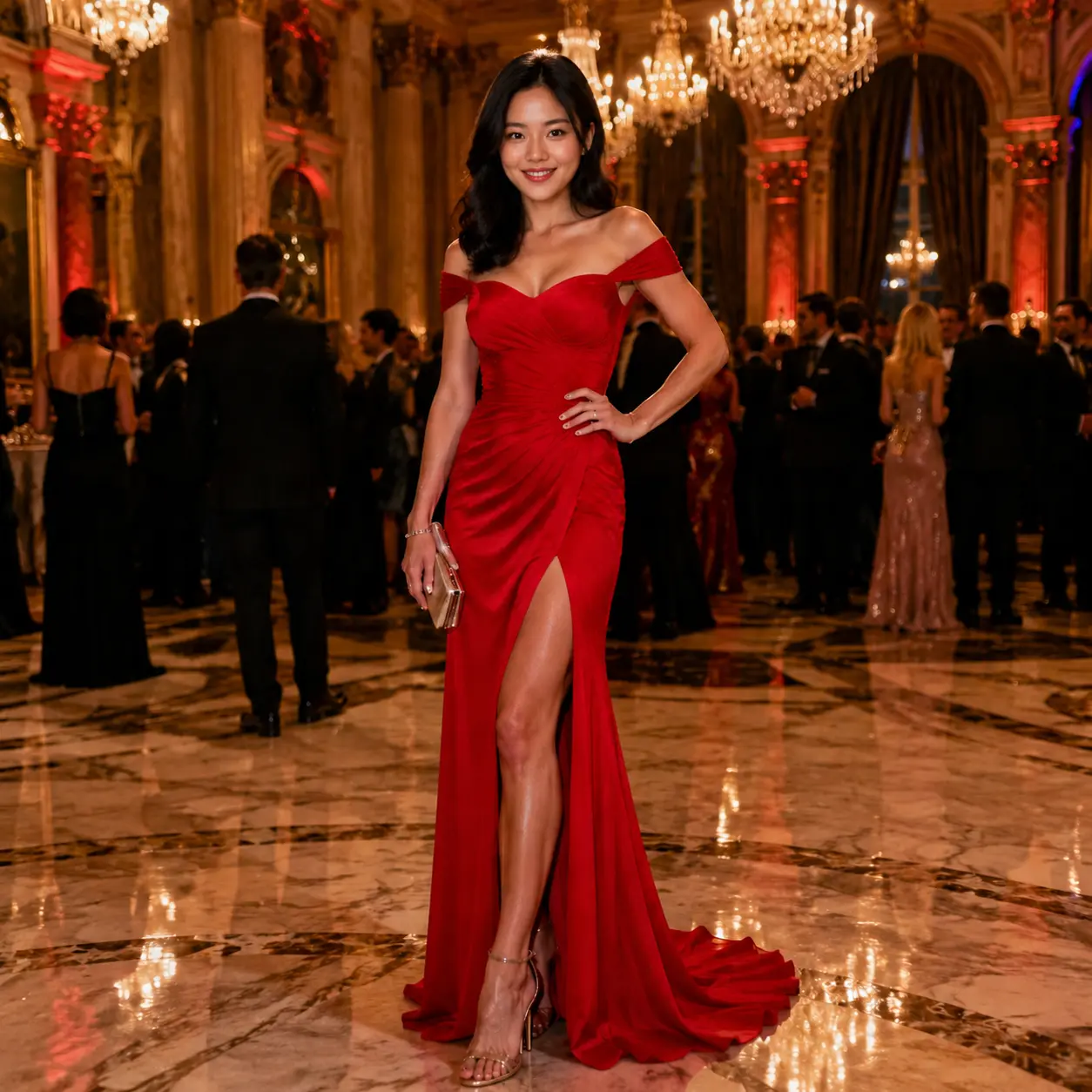
فكرة تبديل الوجه بسيطة: عندك صورة أعجبتك بلقطتها وملابسها ومكانها، وصورة أخرى فيها الوجه الذي تريد أن يظهر بدلًا من الوجه الأصلي. ترفع الصورتين، فيضع الذكاء الاصطناعي الوجه الجديد في مكانه ويحافظ على وقفة الشخص وثيابه وخلفية الصورة كما هي.
الأداة تعمل من المتصفح على الكمبيوتر أو الجوال، والنتيجة صورة جديدة تُحفظ في سجل أعمالك، بينما تبقى صورتاك الأصليتان دون تعديل.
وضعان لتغيير الوجه بالذكاء الاصطناعي: الملامح فقط أو الرأس كاملًا
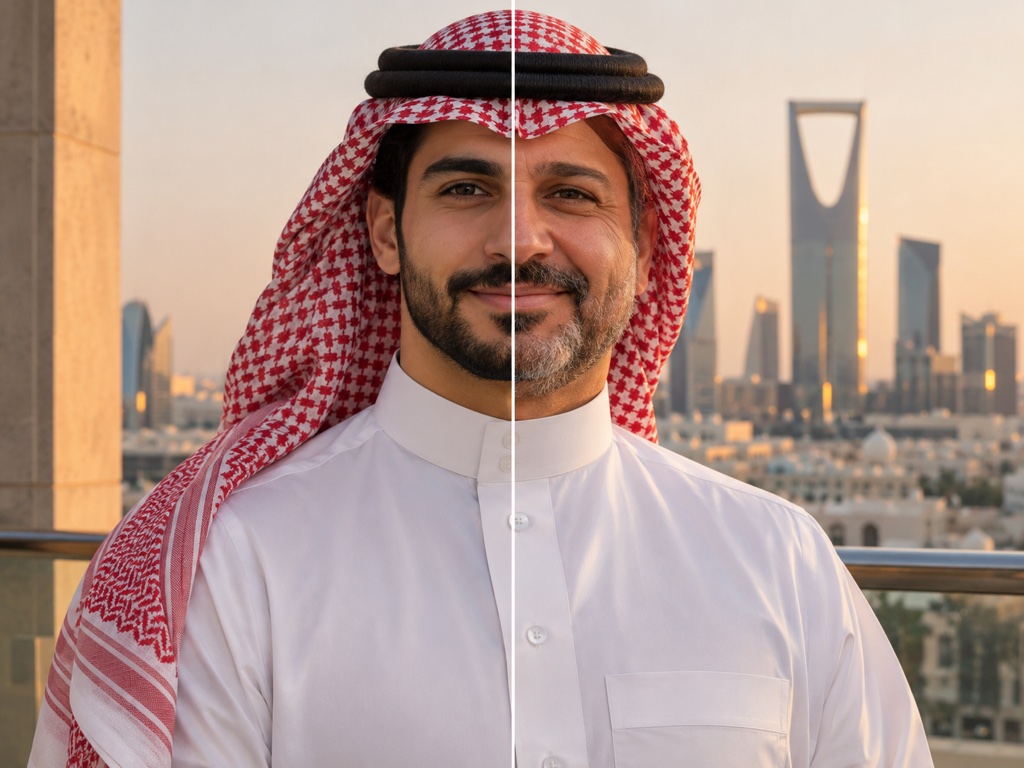
قبل الرفع تختار من خانة «الوضع» ما الذي سيُنقل من صورة الوجه. الاختيار يغيّر شكل النتيجة كثيرًا، فاختر الوضع حسب ما تريد أن يبقى من الصورة الأصلية.
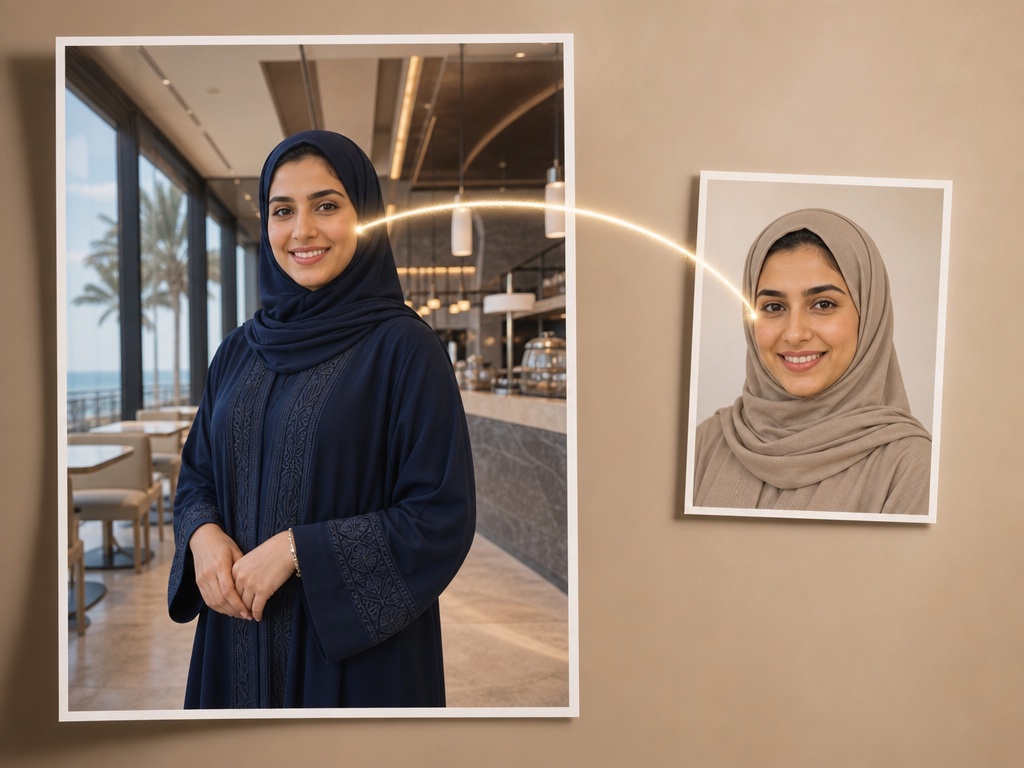
«تبديل الوجه»: الملامح وحدها
تُنقل العينان والأنف والفم والحاجبان من صورة الوجه، ويبقى من الصورة الأصلية الشعر أو غطاء الرأس، وشكل الرأس، ولون البشرة، والإضاءة، والملابس، والخلفية. هذا الوضع مناسب حين يكون الحجاب أو الشماغ جزءًا من الصورة وتريده كما هو.
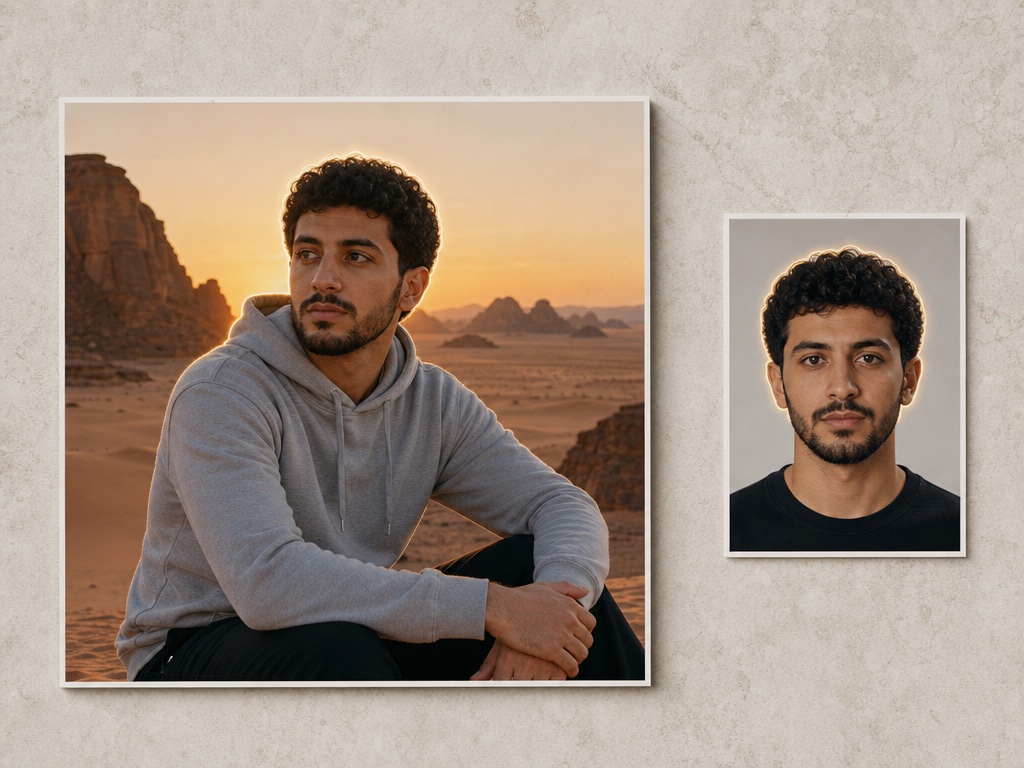
«تبديل الرأس»: الوجه مع الشعر وشكل الرأس
يُنقل الرأس بأكمله: الوجه والشعر والأذنان وشكل الرأس، ثم يطابق الذكاء الاصطناعي الإضاءة ولون البشرة مع الصورة الأصلية ويدمج منطقة الرقبة، مع الحفاظ على الجسم والوقفة والملابس والخلفية. اختره عندما يكون الشعر أو شكل الرأس جزءًا من ملامح الشخص الذي تريد تركيبه.
طريقة تركيب وجه على صورة
-
01
الصورة التي ستتغيّر
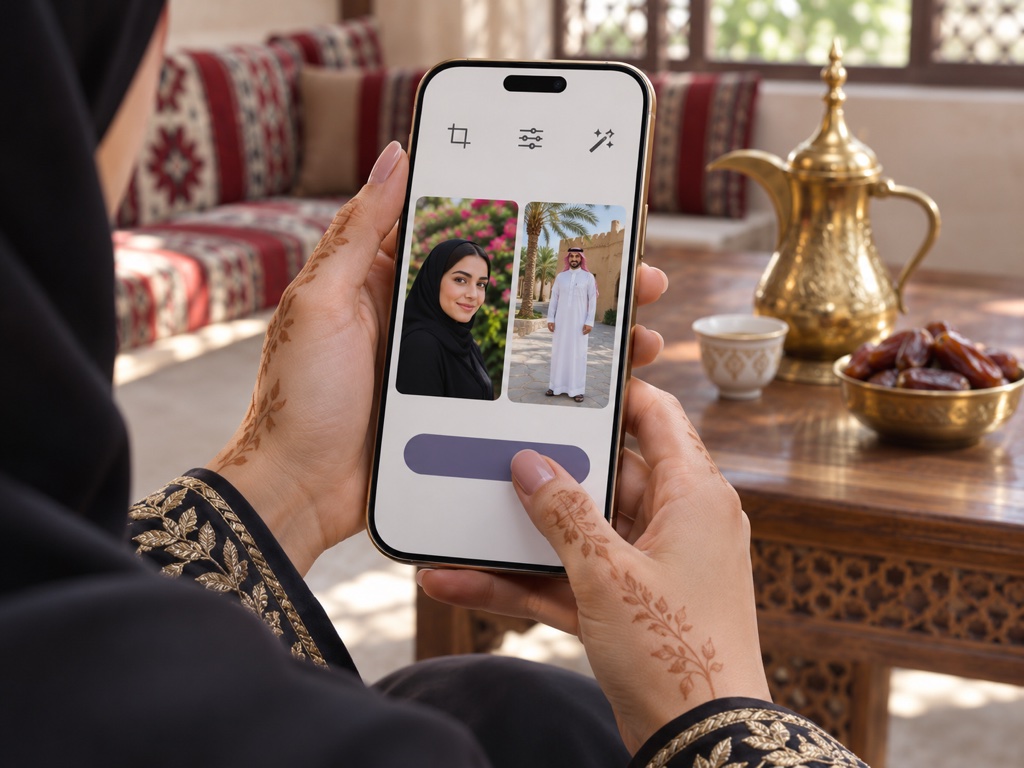
في الخانة الأولى اختر الصورة التي سيُستبدل الوجه فيها، من جهازك أو من صور سبق أن رفعتها أو أنشأتها في سجلك.
-
02
صورة الوجه المطلوب
في الخانة الثانية اختر صورة الوجه (أو صورة الرأس إذا كنت في وضع «تبديل الرأس»). لا يعمل الزر إلا بعد اختيار الصورتين.
-
03
عدد النتائج ثم الإنشاء
حدّد كم نسخة تريد من 1 إلى 4 في الضغطة الواحدة، ثم اضغط «إنشاء». كل نسخة تُنشأ مستقلة، فتختار منها الأقرب لما في ذهنك.
كيف تحصل على تبديل وجوه مقنع؟
جودة تبديل الوجوه بالذكاء الاصطناعي تعتمد قبل كل شيء على الصورتين اللتين تختارهما. هذه نقاط تُحدث فرقًا كبيرًا في النتيجة:
-
وجه واضح ومكشوف
صورة الوجه الأفضل أمامية بإضاءة متساوية، والعينان مفتوحتان، ولا نظارات شمسية أو يد أو شعر يغطي الملامح. كلما كانت التفاصيل أوضح نُقلت بدقة أكبر.
-
زاوية متقاربة
إذا كان الوجه في الصورة الأصلية ملتفتًا إلى الجانب وصورة الوجه أمامية تمامًا، فسيضطر الذكاء الاصطناعي إلى تخمين الجزء غير الظاهر. الزوايا المتقاربة تعطي ملامح أصدق.
-
شخص واحد في الصورة
الأداة مصممة لاستبدال وجه شخص واحد. في الصور الجماعية قد لا يقع التبديل على الشخص الذي تقصده، لذلك يُفضّل قصّ الصورة على الشخص المطلوب قبل رفعها.
سيلفي بسيط يكفي غالبًا
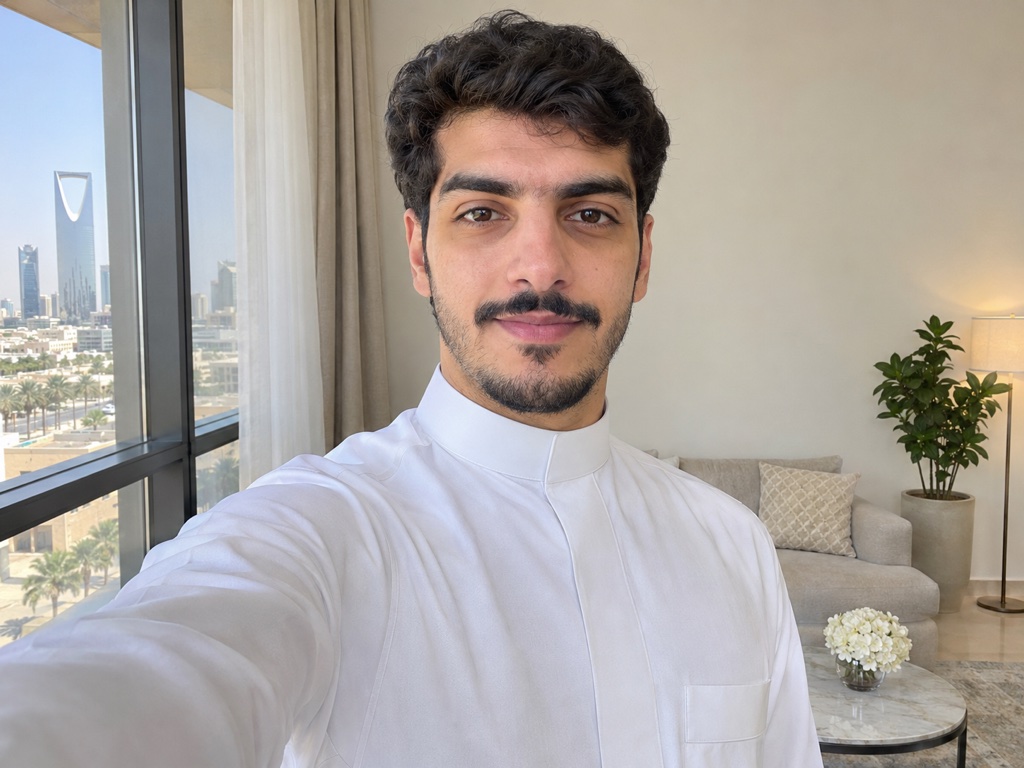
لا تحتاج إلى صورة استوديو. قف أمام نافذة في النهار، وانظر إلى الكاميرا مباشرة، والتقط صورة قريبة بالجوال. أما الإضاءة ولون البشرة في الصورة النهائية فيأخذهما الذكاء الاصطناعي من الصورة الأصلية في وضع الملامح، ويطابقهما معها في وضع الرأس.
أفكار لتغيير الوجه في الصور
إطلالات المناسبات والأزياء التراثية
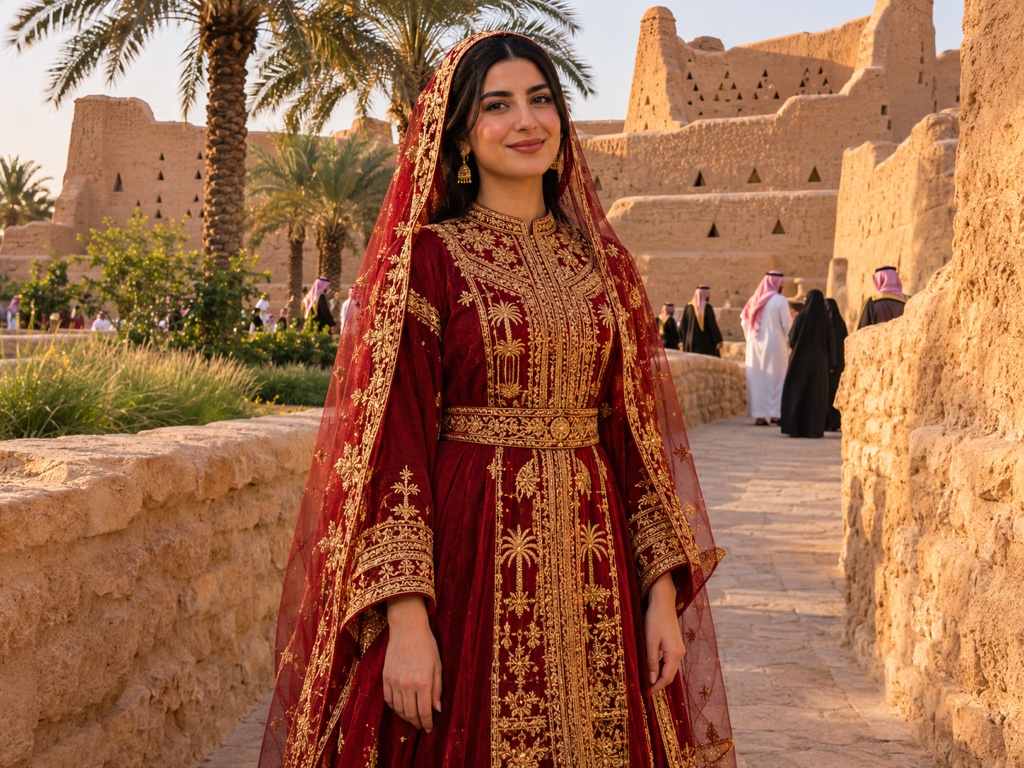
صورة جميلة بزي نجدي أو حجازي في الدرعية أو البلد بجدة؟ ركّب وجهك عليها لتصميم بطاقة تهنئة بيوم التأسيس أو اليوم الوطني، أو لتجرّب كيف ستبدو بإطلالة قبل أن تختارها فعلًا.
إنقاذ صورة رحلة
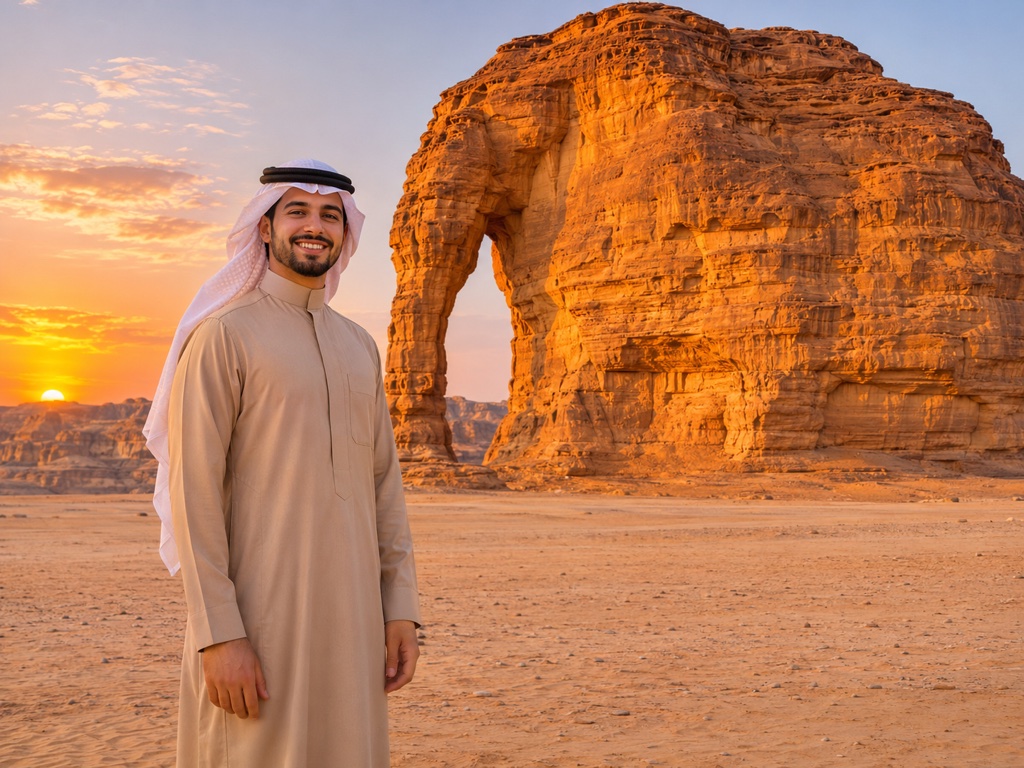
أحيانًا تكون اللقطة مثالية من حيث المكان والضوء، لكن عينيك مغمضتان أو تعبير وجهك لم يعجبك. اختر صورة أخرى لك من الرحلة نفسها كصورة وجه، واحتفظ بالمشهد الذي أعجبك.
محتوى بشخصية ثابتة
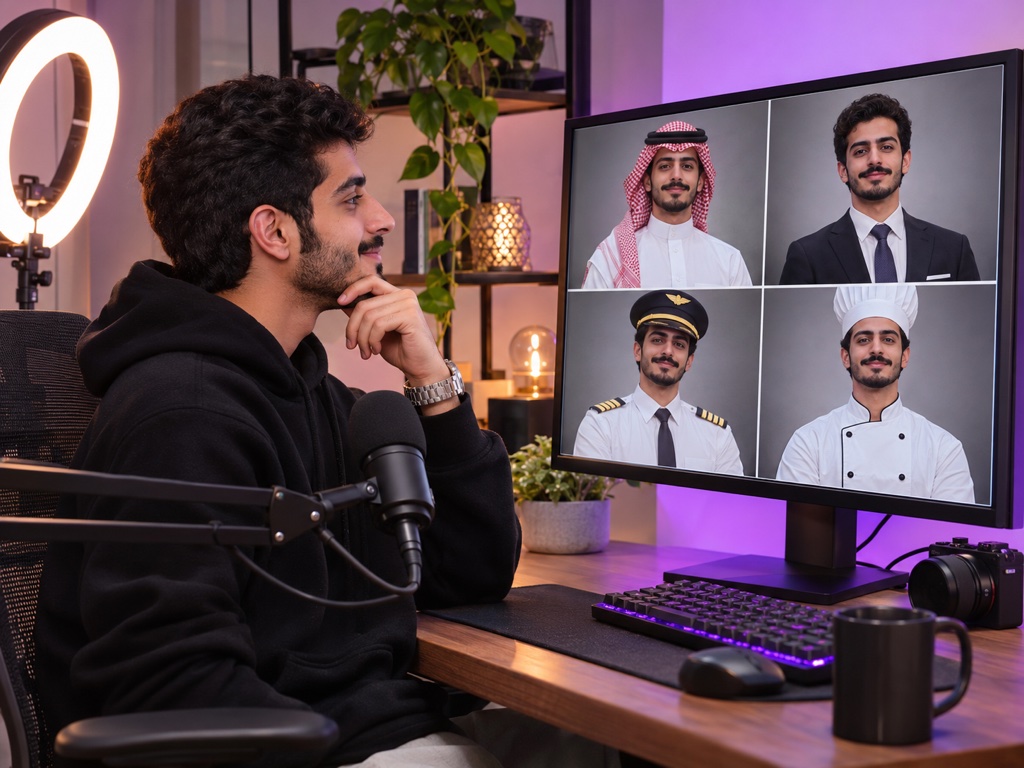
لصنّاع المحتوى والمسوّقين: صمّم مشاهد مختلفة بشخصية واحدة، طيارًا مرة وطاهيًا مرة، واستخدم تبديل الوجه ليبقى الوجه نفسه في كل الصور. يمكنك إنشاء المشاهد أولًا من وصف نصي بأداة تحويل النص إلى صورة ثم تركيب الوجه عليها.
استخدام مسؤول لأداة تبديل الوجوه
استخدم صورك أنت، أو صور أشخاص أعطوك إذنهم بوضوح، ولا تنشر صورة مركّبة بطريقة توحي أنها حقيقية أو تسيء لصاحب الوجه. تفحص الأداة الصور المرفوعة، وتمنع الإنشاء إذا صُنّفت إحدى الصورتين محتوى غير لائق.
وإذا كنت تريد ما هو أبعد من الوجه: غيّر الملابس أو الخلفية بأداة تعديل الصور بالذكاء الاصطناعي، أو حوّل الصورة كلها إلى رسم أو كرتون بأداة تحويل الصور إلى فن.
أسئلة شائعة عن تبديل الوجه
هل أحتاج إلى تنزيل برنامج تبديل الوجوه؟
لا. كل شيء يتم من المتصفح، على الكمبيوتر أو الجوال، دون تثبيت تطبيق. تحتاج فقط إلى حساب لحفظ النتائج في سجل أعمالك.
كم تكلّف الصورة الواحدة؟
كل نتيجة تكلّف 3 أرصدة، في الوضعين. إذا طلبت 4 نسخ في الضغطة نفسها فالمجموع 12 رصيدًا، ويظهر الرقم على الزر قبل الإنشاء. تفاصيل الباقات في صفحة الأسعار.
هل سيتغيّر الحجاب أو الشماغ في الصورة؟
في وضع «تبديل الوجه» يبقى غطاء الرأس والشعر من الصورة الأصلية ولا تُنقل إلا الملامح. أما في وضع «تبديل الرأس» فيُنقل الرأس كاملًا من صورة الوجه، بما فيه الشعر، لذا اختر الوضع الأول إذا أردت الحفاظ على غطاء الرأس.
لماذا لا تشبه النتيجة صاحب الوجه تمامًا؟
الأسباب الأكثر شيوعًا: صورة وجه صغيرة أو مظلمة، أو فرق كبير في زاوية الوجه بين الصورتين، أو ملامح مغطاة جزئيًا. جرّب صورة أوضح وزاوية أقرب، أو اطلب أكثر من نسخة واختر أفضلها.
هل يمكن تبديل الوجه في الفيديو؟
هذه الأداة للصور الثابتة فقط، ولا تعمل على مقاطع الفيديو. يمكنك تبديل الوجه في لقطة ثابتة من المقطع ثم استخدامها كصورة.