

مصمم اللقطات بالذكاء الاصطناعي: خطّط الفيديو قبل أن تنتجه
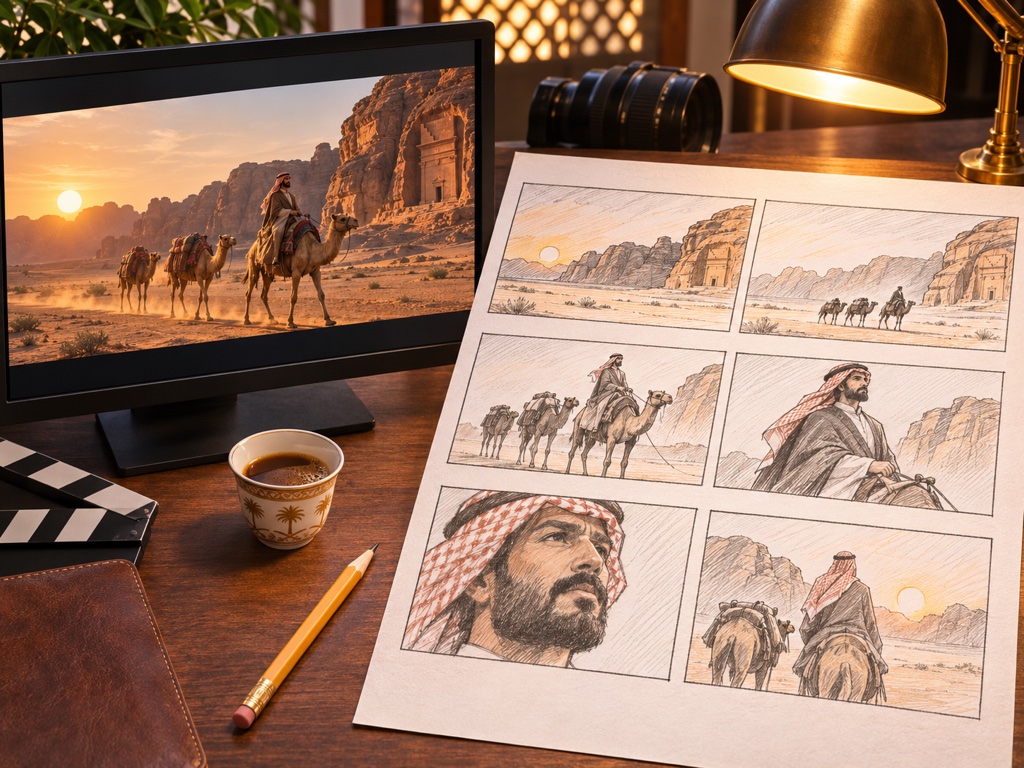
أغلب أدوات الفيديو بالذكاء الاصطناعي تعطيك لقطة واحدة متصلة من وصف واحد. أداة «اللقطات الذكية» (مصمم اللقطات بالذكاء الاصطناعي) في VideoAI تضيف خطوة يعرفها كل مخرج: التخطيط. تكتب فكرة المقطع، فتقسّمها إلى لقطات متتابعة لكل منها حجمها وحركة كاميرتها ومدتها، وترسم لك لوحة قصة (ستوري بورد) كاملة تراجعها قبل إنفاق أرصدة الفيديو.
بعد أن تطمئن إلى الخطة، تعدّل ما تشاء من وصف اللقطات ثم تنشئ فيديو متعدد المشاهد بنموذج Kling 3.0 Omni، تُستخدم فيه لوحة القصة مرجعًا لثبات الشخصيات والمكان من لقطة إلى أخرى.
ما الذي تحصل عليه قبل إنشاء الفيديو؟
خطة من 2 إلى 5 لقطات
يكتب الذكاء الاصطناعي لكل لقطة البعد البؤري للعدسة (مثل 35 أو 85 ملم)، ونوعها: واسعة أو متوسطة أو قريبة أو لقطة لشخصين، وحركة الكاميرا: ثابتة أو تتبّع أو دوران أو اقتراب، ثم يوزّع المدة التي اخترتها على اللقطات بحيث يساوي مجموعها مدة الفيديو.
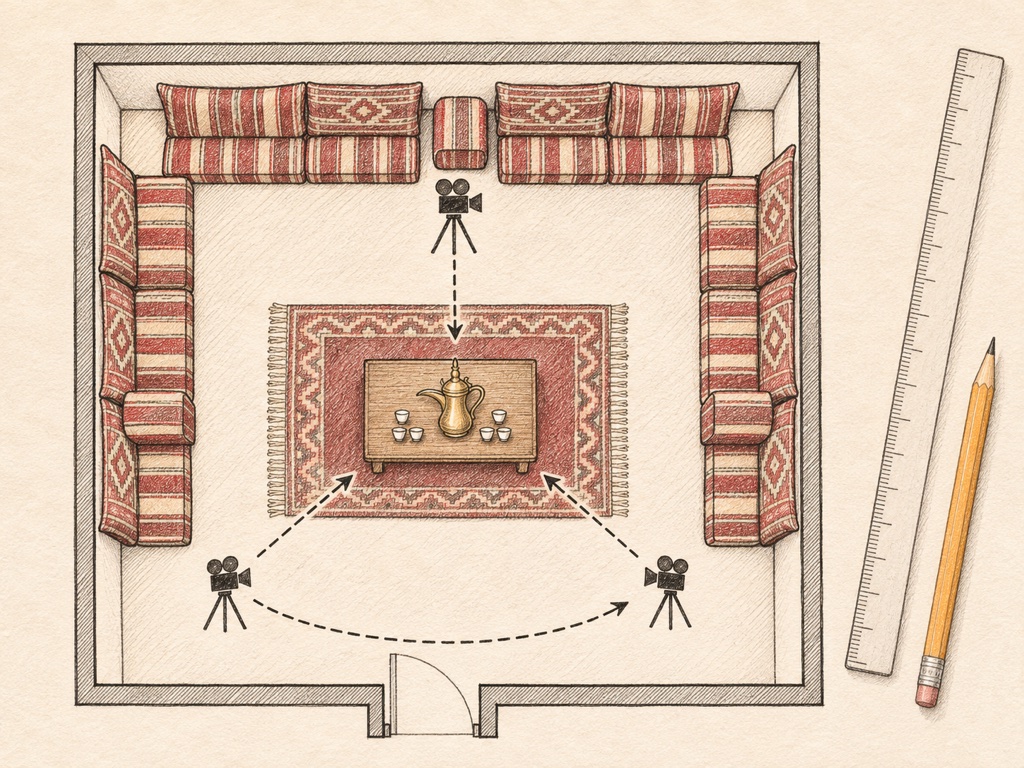
ستوري بورد بالذكاء الاصطناعي في صورة واحدة
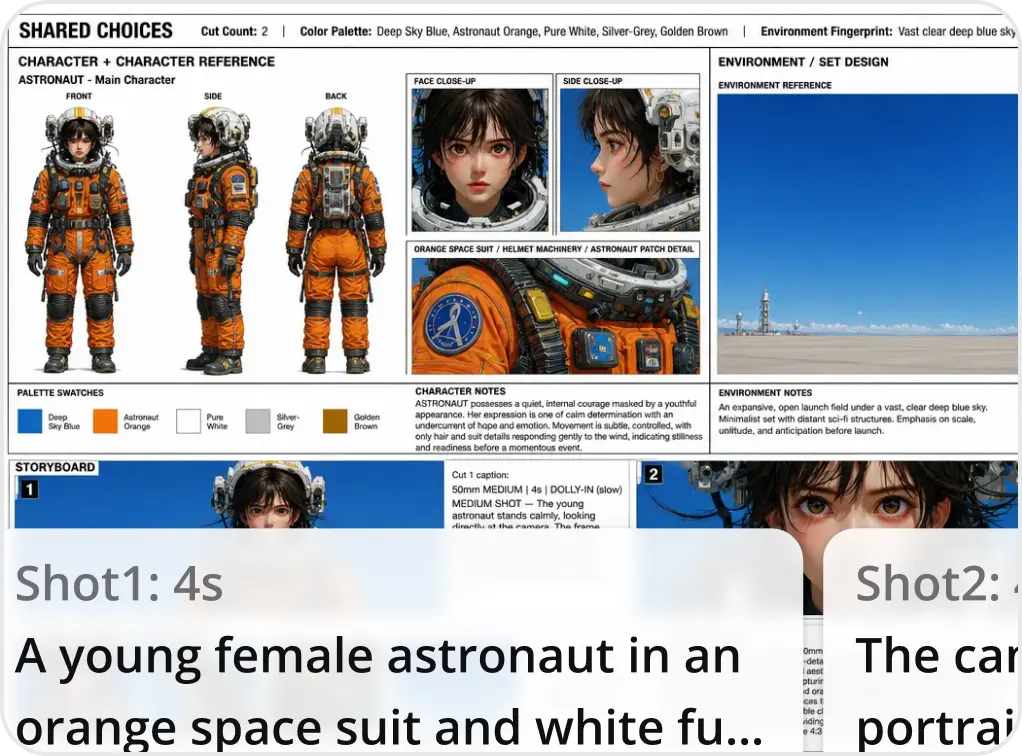
مع الخطة تُرسم لوحة قصة على هيئة ورقة إنتاج سينمائي: تصميم الشخصيات من الأمام والجانب والخلف، وصورة للمكان مع مخطط علوي يحدد مواقع الكاميرا، ثم مربعات اللقطات بالترتيب، وأخيرًا ملاحظات الإضاءة والألوان والمزاج العام.
من الفكرة إلى الفيديو في ثلاث مراحل
-
01
اكتب الفكرة
صف ما يحدث في المقطع ومن يظهر فيه وأين، وأضف صورًا مرجعية إن أردت أن تبقى الشخصية أو المكان كما في الواقع.
-
02
اطلب المعاينة
زر «المعاينات» يُنتج خطة اللقطات ولوحة القصة معًا مقابل 20 رصيدًا، وتظهر النتيجة في أعمالك لتفتحها وتراجعها.
-
03
عدّل ثم أنشئ
أعد كتابة وصف أي لقطة من قائمة اللقطات، ثم أنشئ الفيديو. يظهر عدد الأرصدة المطلوبة على الزر قبل التنفيذ.
الإعدادات التي تتحكم فيها
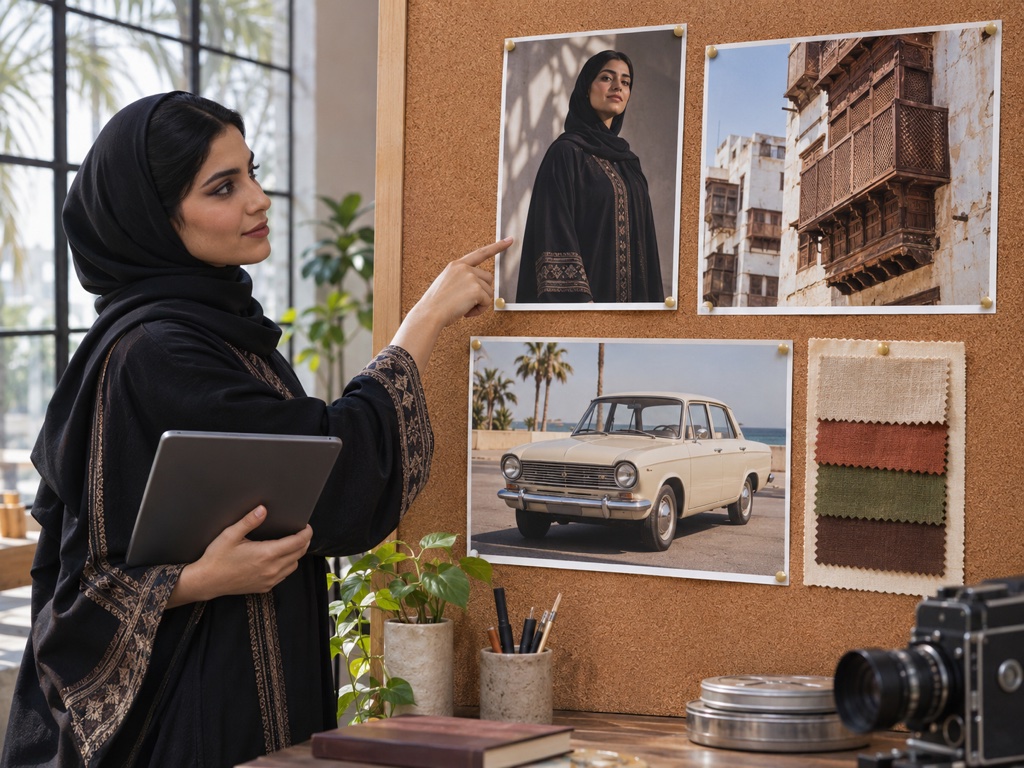
حتى 7 صور مرجعية
ارفع صورًا بصيغة JPEG أو PNG أو WEBP بحجم أقصاه 10 ميغابايت للصورة، أو اخترها من سجل أعمالك. يبني الذكاء الاصطناعي وصف الشخصيات على ملامحها الفعلية في الصور بدل أن يخترعها، وتُمرَّر الصور نفسها إلى مرحلة الفيديو.
الصوت والنسبة والدقة والمدة
فعّل خيار الصوت إن أردت فيديو بصوت، واختر نسبة العرض بين 16:9 و4:3 و1:1 و3:4 و9:16 و21:9، والدقة 480p أو 720p، والمدة الإجمالية من 4 إلى 15 ثانية (الافتراضي 15).
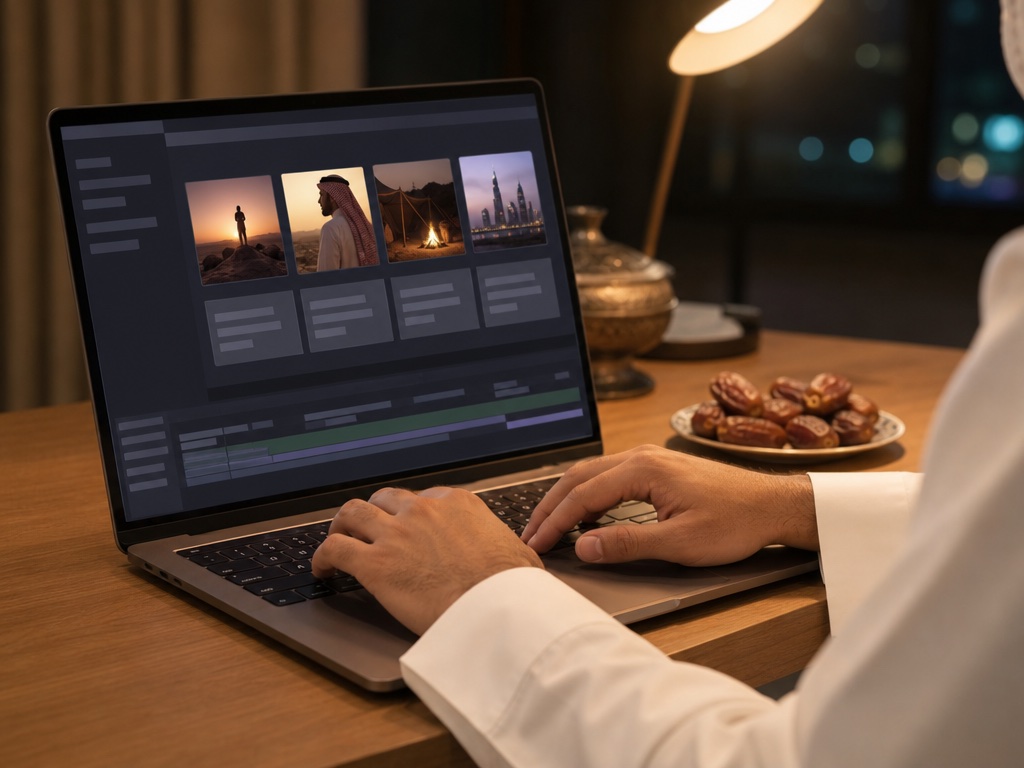
قائمة لقطات قابلة للتعديل
الخطة ليست نهائية: لكل لقطة نص يمكنك إعادة كتابته ومدة تظهر بجانبها، فتقرّب الكاميرا في لقطة أو تغيّر ما يفعله الشخص في أخرى قبل إنشاء الفيديو. وإن لم تعجبك اللوحة كلها فأعد توليدها.
متى تحتاج فيديو متعدد المشاهد؟

إعلان قصير لمنتج
الإعلان الجيد لا يكتفي بزاوية واحدة: لقطة واسعة للمكان، ثم يد تسكب القهوة، ثم لقطة قريبة للفنجان. اكتب الفكرة مرة واحدة، ودع الخطة ترتّب هذا التسلسل في 15 ثانية.
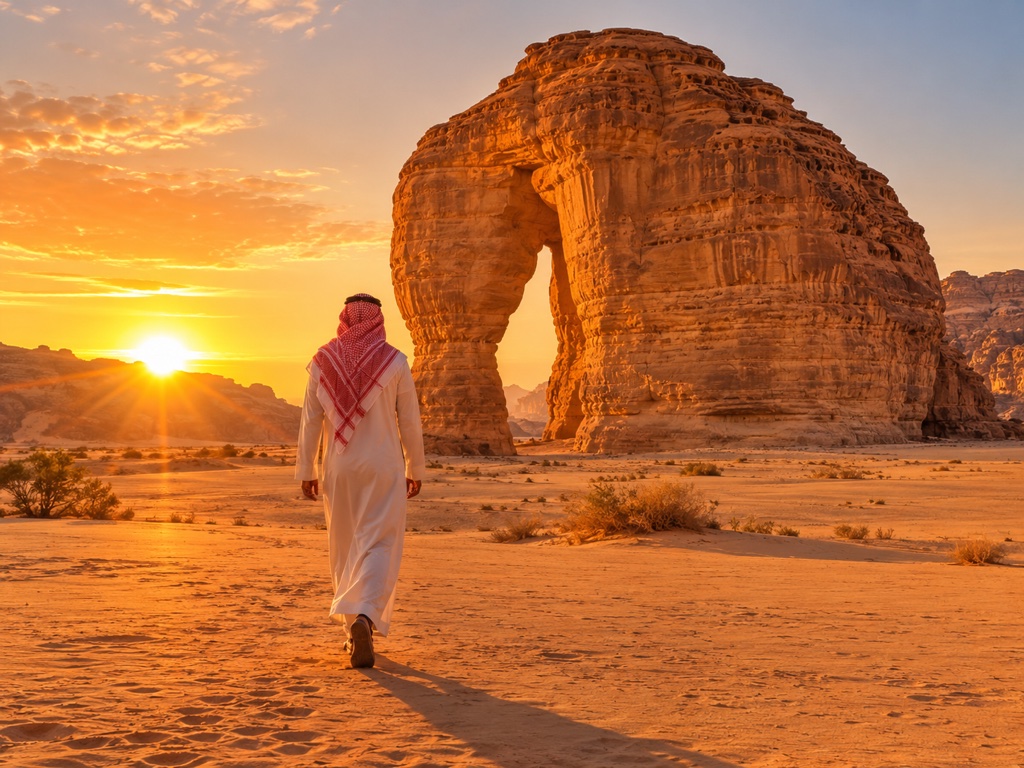
مقاطع السياحة والفعاليات
للترويج لوجهة أو فعالية، ابدأ بلقطة تأسيسية واسعة ثم انتقل إلى التفاصيل. نسبة 21:9 تعطي إحساسًا سينمائيًا للشاشات الكبيرة، و9:16 تناسب الستوري والريلز.
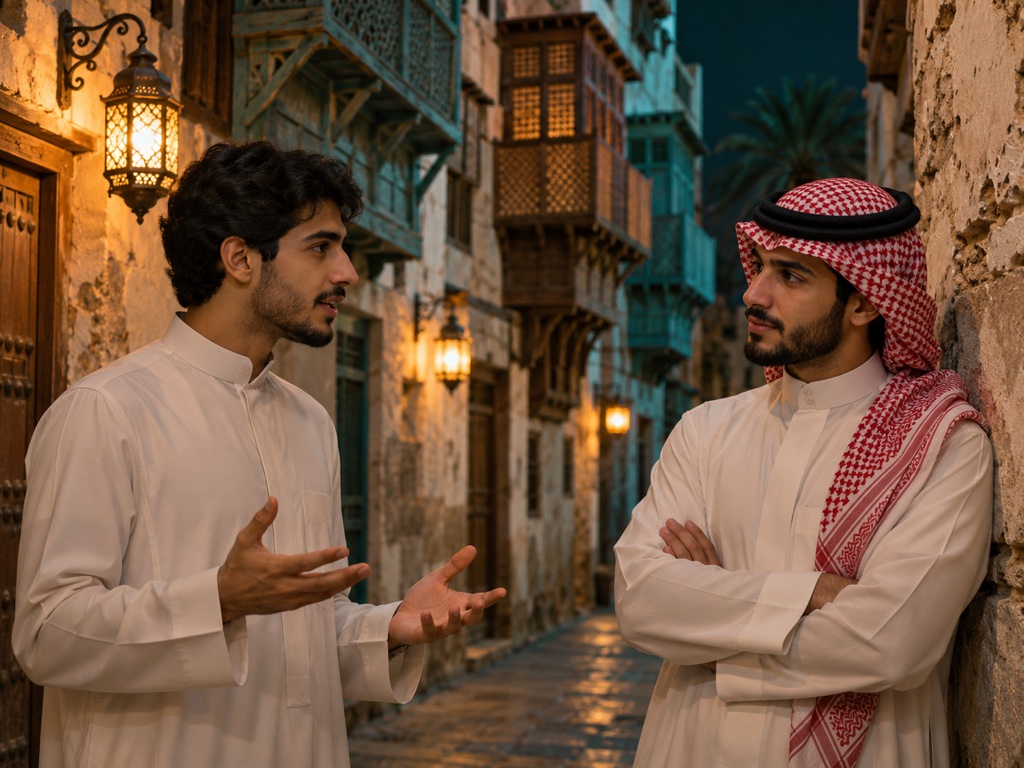
مشهد درامي أو حوار
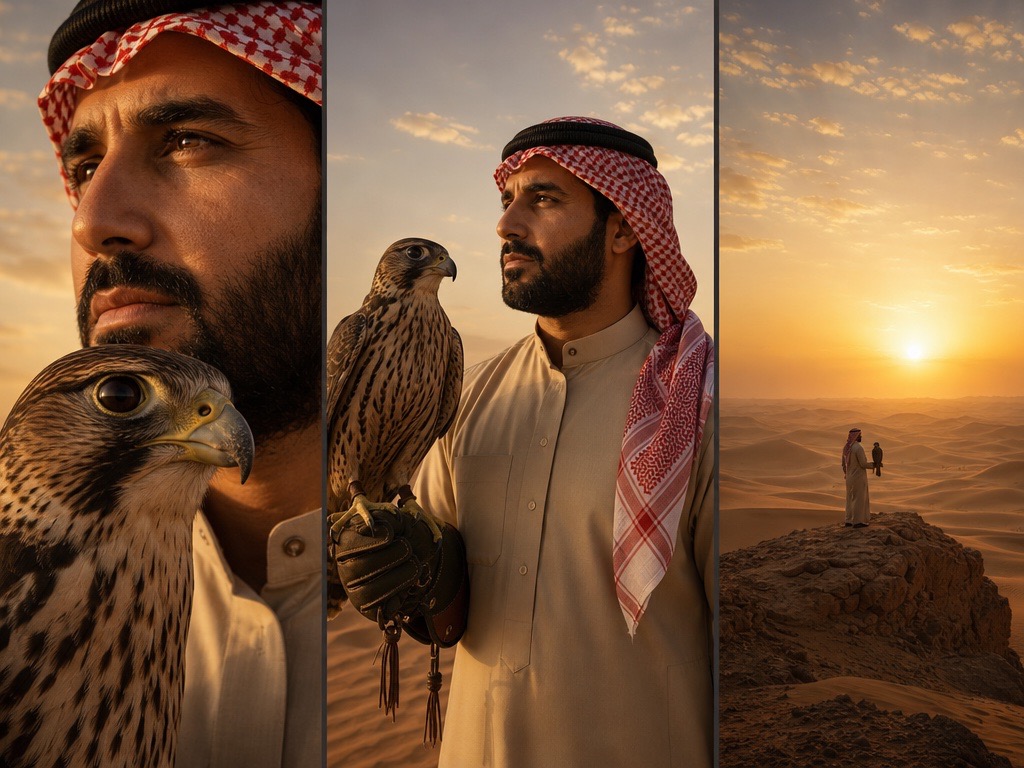
مشهد بين شخصين يحتاج إلى لقطة تجمعهما ثم لقطات قريبة لكل منهما. ارفع صورة لكل شخصية حتى يحافظ الفيديو على ملامحهما بين اللقطات.
أسئلة حول مصمم اللقطات
ما الفرق بينه وبين تحويل النص إلى فيديو؟
أداة تحويل النص إلى فيديو تنشئ المقطع مباشرة من الوصف في خطوة واحدة. أما مصمم اللقطات فيمر بمرحلة تخطيط وستوري بورد تراجعها وتعدّلها أولًا، ثم ينشئ فيديو مقسّمًا إلى لقطات بنموذج Kling 3.0 Omni.
لماذا النصوص على لوحة القصة بالإنجليزية؟
لوحة القصة مرجع إنتاج يُرسل إلى نموذج الفيديو، لذلك تُكتب عناوينها وملاحظاتها بالإنجليزية. يمكنك كتابة فكرتك بالعربية، ويُطلب من نموذج الفيديو أن يستخدم اللوحة مرجعًا للشخصيات والمكان فقط دون أن يعرض مربعاتها أو نصوصها في المقطع.
هل تتغير الخطة إذا غيّرت المدة بعد المعاينة؟
نعم، تغيير المدة الإجمالية في الإعدادات يمسح الخطة الحالية لأن توزيع اللقطات مبني عليها، وكذلك تعديل وصف الفيديو في خانة الوصف، وفي الحالتين تحتاج إلى معاينة جديدة. أما تعديل نص اللقطات فيتم داخل لوحة النتيجة دون إعادة المعاينة.
كم تكلفة الأداة؟
المعاينة (الخطة ولوحة القصة) بـ 20 رصيدًا. تكلفة الفيديو تُحسب بعد ذلك حسب المدة الإجمالية للقطات وتشغيل الصوت، وتظهر على زر الإنشاء. تفاصيل الباقات في صفحة الأسعار.
هل يمكن إضافة مؤثرات صوتية بعد الإنشاء؟
إن أنشأت الفيديو دون صوت، يمكنك لاحقًا تمريره على أداة إضافة صوت للفيديو لتوليد مؤثرات تناسب ما يحدث في المشهد.