Bis zu 30 Sekunden in einer Einstellung
Erzeuge 3 bis 30 Sekunden pro Durchlauf, in Ein-Sekunden-Schritten. Eine durchgehende Einstellung hält Motiv und Szene vom ersten bis zum letzten Frame gleich – genug für eine komplette Kurzgeschichte.

Das neueste Videomodell von Kuaishou erzeugt 3 bis 30 Sekunden in einer einzigen Einstellung – mit Stereoton, lippensynchronen Dialogen und bis zu 1080p. Mit Keyframes und Referenzen führst du auf VideoAI Regie.
Dieser 30-sekündige Sneaker-Spot stammt aus einem einzigen Kling 4.0 Durchlauf: zwei Läufer, ein Schuh, acht Schauplätze und ein Soundtrack. Tippe auf einen Moment, um dorthin zu springen.
Eingabe: zwei Model-Porträts und drei Produktfotos. Ergebnis: ein durchgehender 30-Sekunden-Clip mit Musik.
Kling 3.0 schafft höchstens 15 Sekunden. Kling 4.0 reicht von 3 bis 30 Sekunden, sekundengenau einstellbar – eine ganze Geschichte muss nicht mehr zusammengeschnitten werden.
Figuren, Produkte und Schauplätze bleiben in jedem Schnitt konsistent, auch wenn der Clip mehrere Orte durchläuft.
Schreib das Timing in den Prompt, etwa „0–5 s Nahaufnahme, 5–12 s Kamerafahrt“, und das Modell taktet die Einstellungen danach.
Längere Einstellungen, echter Ton und feinere Regie. Schalte den Ton ein, um jeden Clip zu hören.
Erzeuge 3 bis 30 Sekunden pro Durchlauf, in Ein-Sekunden-Schritten. Eine durchgehende Einstellung hält Motiv und Szene vom ersten bis zum letzten Frame gleich – genug für eine komplette Kurzgeschichte.
Dialoge, Gesang, Soundeffekte und Atmo entstehen zusammen mit dem Bild in Zweikanal-Stereo, und die Lippen folgen gesprochenen wie gesungenen Zeilen.
Kombiniere bis zu 10 Bilder, 5 Videos (insgesamt 30 Sekunden), 7 Elemente und Stimmreferenzen. Sag Kling 4.0, wofür jede steht – vom Gesicht bis zur Kamerabewegung.
Lade die Momente hoch, die das Video zeigen muss, etwa eine Pose, einen Szenenwechsel oder eine Enthüllung. Nutze das erste Bild, erstes und letztes Bild oder bis zu 10 Keyframes – die Geschichte durchläuft sie der Reihe nach.
Ändere Gesichtsausdruck, Bewegung, Kamerawinkel, Hintergrund oder Stil eines hochgeladenen Clips. Bis zu 5 Clips pro Bearbeitung, insgesamt 30 Sekunden – alles andere bleibt, wie es war.
Figuren sprechen Chinesisch, Englisch, Japanisch, Koreanisch, Spanisch, Portugiesisch, Deutsch, Französisch und mehr, mit Akzenten und Dialekten. Text, Emojis und Logos bleiben auch bei Kamerabewegung scharf.
Jedes Beispiel zeigt das Ausgangsmaterial und einen Prompt, den du anpassen kannst.
Ein einziges Raster aus acht Panels mit einem Löwentanz auf Säulen über den Dächern, animiert als eine Sequenz, die jedes Panel durchläuft.
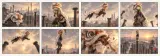
@Image1 ist ein Storyboard mit acht Panels. Setze es als eine durchgehende Einstellung um, die die Panels der Reihe nach durchläuft: Bei Sonnenuntergang springt eine Löwentanz-Truppe über hohe Säulen hoch über der Stadt. Trommeln und jubelnde Menge.
Die Ansichten eines Astronautenhunds aus Knete und ein Storyboard Panel für Panel, umgesetzt als Stop-Motion-Verfolgungsjagd auf einem Käsemond.
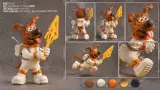
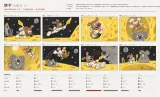
@Image1 definiert den Astronautenhund aus Knete; behalte sein Design in jeder Einstellung bei. Folge dem Storyboard in @Image2 Panel für Panel. Stop-Motion-Knetanimation, eine Verfolgungsjagd über einen Mond aus Käse, verspielte Musik.
Ein Collage-Plakat als animierter Markenspot: Papierschichten verschieben sich, der Globus dreht sich, und die Headline setzt sich Buchstabe für Buchstabe neu zusammen.
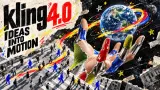
Animiere @Image1 als 14-sekündigen Markenspot. Die gerissenen Papierschichten gleiten auseinander, der Globus dreht sich, die gemalte Hand öffnet sich zur Kamera, und die Headline setzt sich Buchstabe für Buchstabe zusammen. Collage-Look und Farben beibehalten. Schwungvolle Musik.
Die Kamerafahrt aus einem Clip, die Ansichten einer Figur und ein leerer Flur, kombiniert zu einer ganz neuen Verfolgungsjagd.
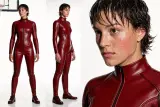
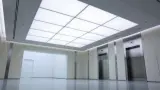
Übernimm die Kamerabewegung aus @Video1. Die Frau aus @Image1 rennt durch den weißen Flur aus @Image2, während die Kamera ihr dicht folgt.
Ein Knetschwein, aus drei Blickwinkeln definiert, kommt in einen Ausschnitt eines Historiendramas – der ursprüngliche Dialog läuft einfach weiter.
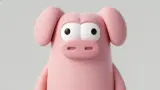
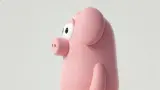
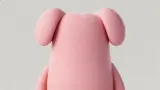
Füge das Knetschwein aus @Image1, @Image2 und @Image3 in @Video1 ein, stehend zwischen den Personen am Kamin. Szene, Dialog und Kamera bleiben exakt unverändert.
Aus dem Auftritt einer Band an einem Brunnen werden die Passanten entfernt – übrig bleiben nur die Musiker und der Platz.
Entferne die Passanten aus @Video1, sodass nur die Band und der Platz mit dem Brunnen bleiben. Musik und Kamerabewegung bleiben unverändert.
Aus einem einzeiligen Prompt ergänzt Kling 4.0 Figur, Set, Kamera und Schauspiel – die Sprache entsteht im selben Durchlauf.
Ein alter Mann, der über KI schimpft.
Ein Wiedersehen, mit Handkamera auf einer britischen Straße in der Dämmerung gefilmt – Schritte, Straßengeräusche, Musik und englischer Dialog stehen alle im Prompt.
Eine durchgehende, 7-sekündige Handkamera-Einstellung an einer ruhigen Straßenecke in Großbritannien in der Abenddämmerung. Zwei alte Freunde erkennen sich, eilen aufeinander zu und umarmen sich, während Menschen vorbeigehen. Natürliche Mimik, leichtes Kamerawackeln, warmes, nostalgisches Licht. Ton: Schritte, Straßenatmo, sanfte Musik, und einer sagt auf Englisch "I can't believe it's you."
Kling 4.0 verdoppelt die Länge und bringt Keyframes, Stereoton und deutlich mehr Referenzen.
| Merkmal | Kling 4.0 | Kling 3.0 |
|---|---|---|
| Länge pro Generierung | 3–30 Sekunden | 3–15 Sekunden |
| Bildsteuerung | Erstes & letztes Bild, bis zu 10 Keyframes | Erstes & letztes Bild |
| Referenzen | Bis zu 15: 10 Bilder, 5 Videos (insg. 30 s), 7 Elemente, Stimme | Bis zu 7 Bilder/Elemente oder 1 Video (15 s) + 4 Bilder |
| Ton | Zweikanal-Stereo, lippensynchron | Mono |
| Gesprochene Sprachen | Chinesisch, Englisch, Japanisch, Koreanisch, Spanisch, Portugiesisch, Deutsch, Französisch und mehr | Chinesisch, Englisch, Japanisch, Koreanisch, Spanisch |
| Auflösung | 720p / 1080p | 720p / 1080p |
| Dynamikumfang | 10-Bit-HDR in 1080p (in Kürze) | 8-Bit-SDR |
| Seitenverhältnisse | 21:9, 16:9, 1:1, 9:16, automatisch | Kein 21:9 |
| Prompt-Länge | Bis zu 8.000 Tokens | — |
Angaben laut den von Kling AI veröffentlichten Release Notes und dem Nutzerhandbuch zu Kling 4.0. Die auf VideoAI verfügbaren Optionen können abweichen.
Kling 4.0 setzt konkrete Anweisungen mit Zeitangaben am besten um. Drei Schritte und eine Prompt-Struktur zum Wiederverwenden.
Öffne den Video-Editor von VideoAI, wähle Kling 4.0 und lade Bilder, Clips oder Stimmproben hoch. Sie werden der Reihe nach nummeriert: @Image1, @Image2, @Video1.
Schreib dazu, was jede Datei steuert, etwa „@Image1: Gesicht und Outfit beibehalten“ oder „@Video1: Kamerabewegung übernehmen“. Referenzen ohne Aufgabe machen das Ergebnis schwerer vorhersehbar.
Beschreibe die Szene Schritt für Schritt mit Zeitangaben, ergänze den gewünschten Ton, wähle eine Länge von 3 bis 30 Sekunden und ein Seitenverhältnis und starte die Generierung.
Kling 4.0 ist das neueste KI-Videomodell von Kling AI, dem Videoteam von Kuaishou. Es erzeugt in einem Durchgang 3 bis 30 Sekunden Video aus Text, Bildern oder bis zu 15 kombinierten Referenzen – mit Zweikanal-Stereoton, lippensynchronen Dialogen, bis zu 10 Keyframes und Auflösungen bis 1080p. Außerdem kann es hochgeladene Videos bearbeiten.
Jede Generierung dauert 3 bis 30 Sekunden, sekundengenau einstellbar, standardmäßig 10 Sekunden. Das ist doppelt so lang wie das 15-Sekunden-Limit von Kling 3.0.
Ja. Dialoge, Gesang, Soundeffekte und Umgebungsgeräusche entstehen zusammen mit dem Video in Zweikanal-Stereo, und die Lippensynchronisation passt die Mundbewegungen an die Worte an. Wenn du keine Hintergrundmusik oder Untertitel willst, schreib das in den Prompt.
Kling 4.0 gibt 720p und 1080p aus, in 21:9, 16:9, 1:1, 9:16 oder automatisch. Kling AI hat 10-Bit-HDR in 1080p für demnächst angekündigt.
Bis zu 15 pro Generierung: bis zu 10 Bilder, 5 Videos mit zusammen 30 Sekunden, 7 Elemente (davon höchstens 3 aus Video erstellt) und Stimmreferenzen. Nenne jede im Prompt, etwa @Image1 oder @Video1, und schreib dazu, was sie steuern soll.
Keyframes sind Bilder von Momenten, die dein Video zeigen muss, etwa eine Pose, ein Szenenwechsel oder eine Enthüllung. Du kannst nur das erste Bild, erstes und letztes Bild oder bis zu 10 Keyframes festlegen, und Kling 4.0 durchläuft sie der Reihe nach.
Chinesisch, Englisch, Japanisch, Koreanisch, Spanisch, Portugiesisch, Deutsch, Französisch und mehr. Du kannst auch Akzente wie amerikanisches, britisches oder indisches Englisch sowie chinesische Dialekte wie Kantonesisch, Sichuanesisch oder einen Pekinger Akzent anfordern. Setz die Zeile in Anführungszeichen und nenne den Akzent im Prompt.
Ja. Lade ein Hauptvideo und bis zu 4 weitere Clips als Referenz hoch (je 3 bis 30 Sekunden, insgesamt 30 Sekunden) und beschreibe die Änderung. Kling 4.0 kann eine Figur oder den Hintergrund austauschen, ein Objekt entfernen oder Bewegung, Kamerawinkel und Stil ändern, während der Rest der Einstellung erhalten bleibt.
Vergleiche Kling 4.0 mit den anderen Video- und Bildmodellen auf VideoAI.
Schreib die Shotlist, füge deine Referenzen hinzu und lass Kling 4.0 drehen – Ton inklusive.
Mit Kling 4.0 erstellen