AI 이미지 생성
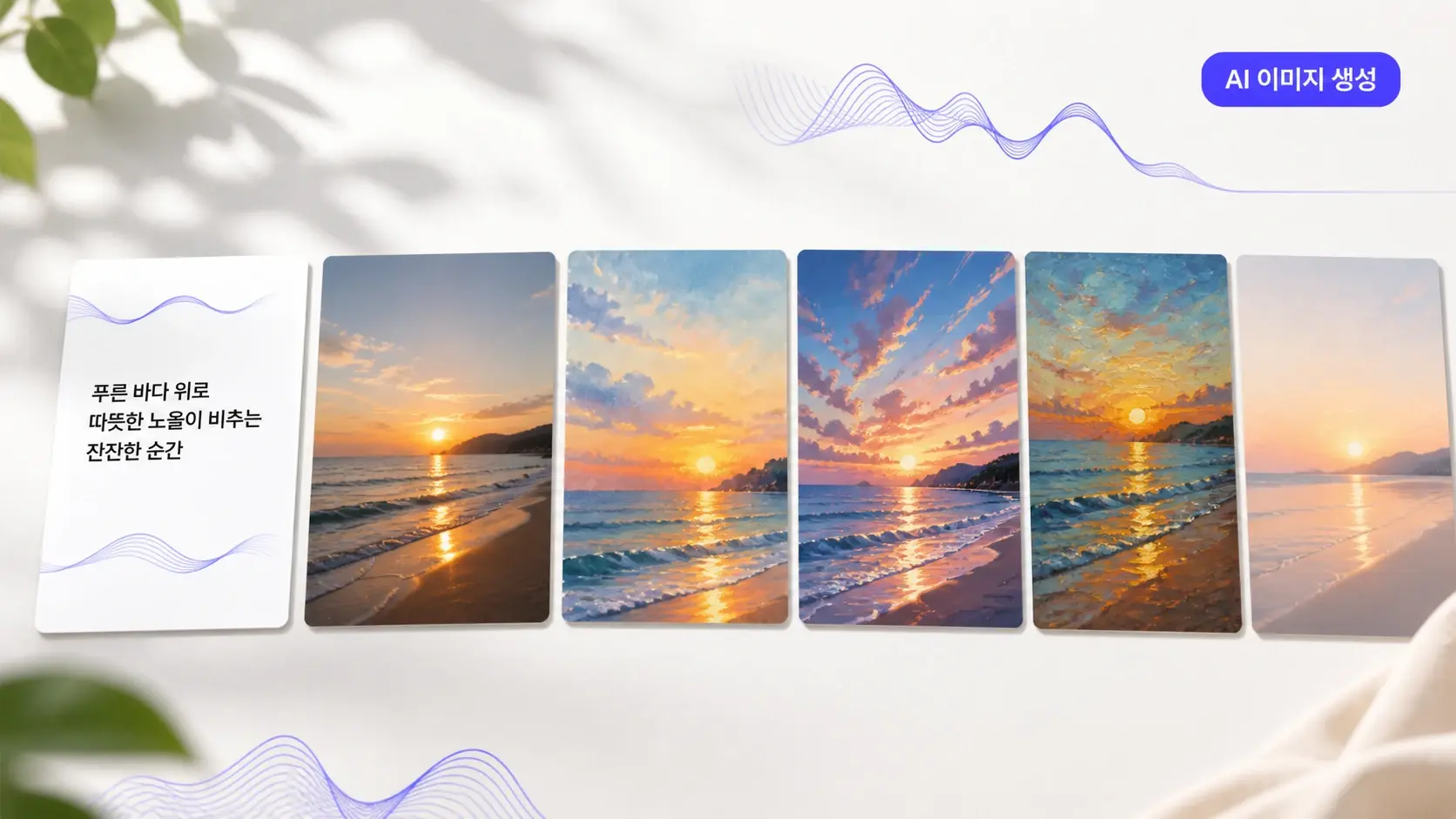
VideoAI의 AI 이미지 생성기는 텍스트 한 줄로 시작해 참고 이미지로 구도와 색감까지 잡아 줍니다. 스타일과 비율을 고르고, 여러 후보를 미리 본 뒤 필요한 출력만 저장할 수 있습니다.
AI 이미지 생성이 맞는 제작자
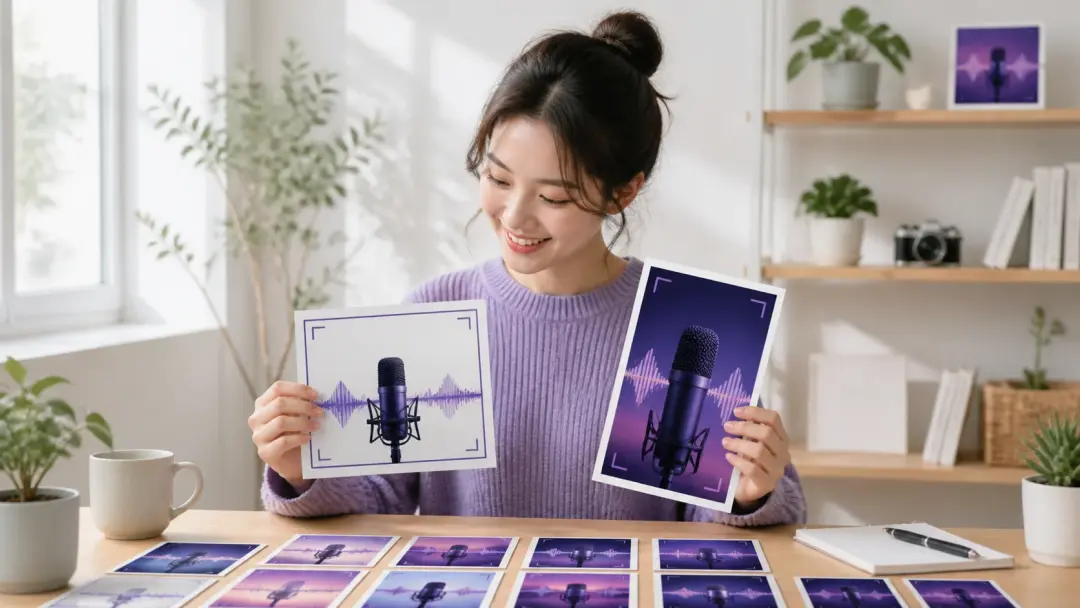
숏폼·SNS 제작자
게시물과 썸네일에 쓸 AI 이미지가 매주 필요할 때, 채널 분위기에 맞춘 후보를 빠르게 만듭니다. 정사각형과 세로형을 미리 비교하면 게시 전 수정이 줄어듭니다.
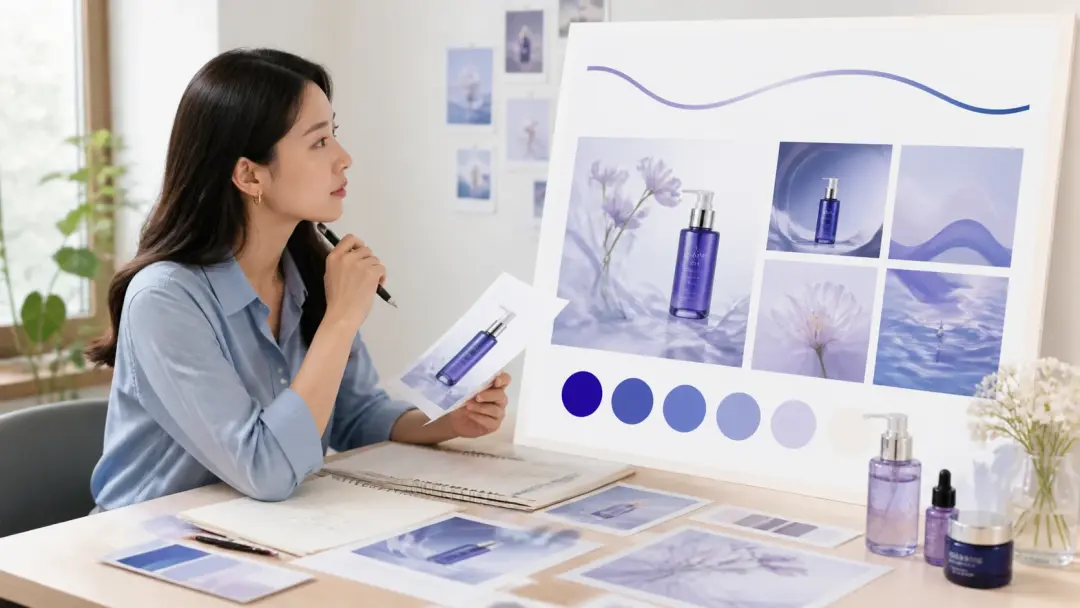
브랜드 마케터
제품 게시물, 배너, 캠페인 시안이 반복적으로 필요할 때 유용합니다. 여러 AI 이미지 생성 사이트를 오가는 대신, 참고 이미지를 올리고 브랜드 톤에 맞는 방향만 남길 수 있습니다.
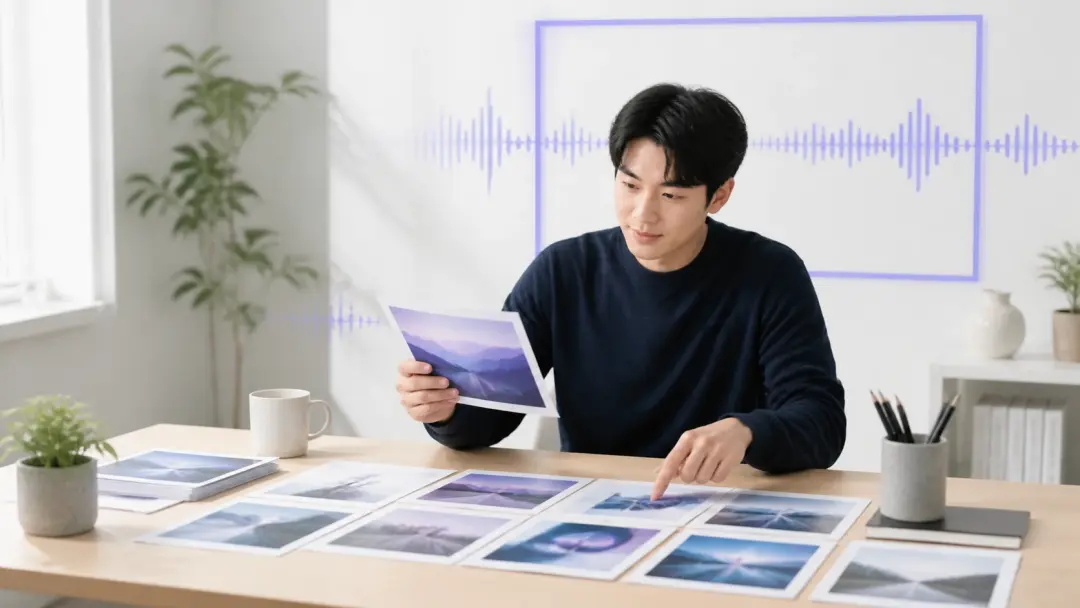
강의·설명 콘텐츠 제작자
슬라이드와 영상에 들어갈 보조 이미지를 만들 때, 설명을 방해하지 않는 구성을 고를 수 있습니다. 기준이 되는 참고 컷이 분명하다면 결과 방향도 안정적입니다. 출력 전 크기와 방향을 확인하면 화면 배치가 쉬워집니다.
AI 이미지 생성 활용 장면
아이디어를 한 번에 완성하기보다, 목적과 소스에 맞춰 후보를 좁히는 흐름으로 쓰면 결과가 안정적입니다.
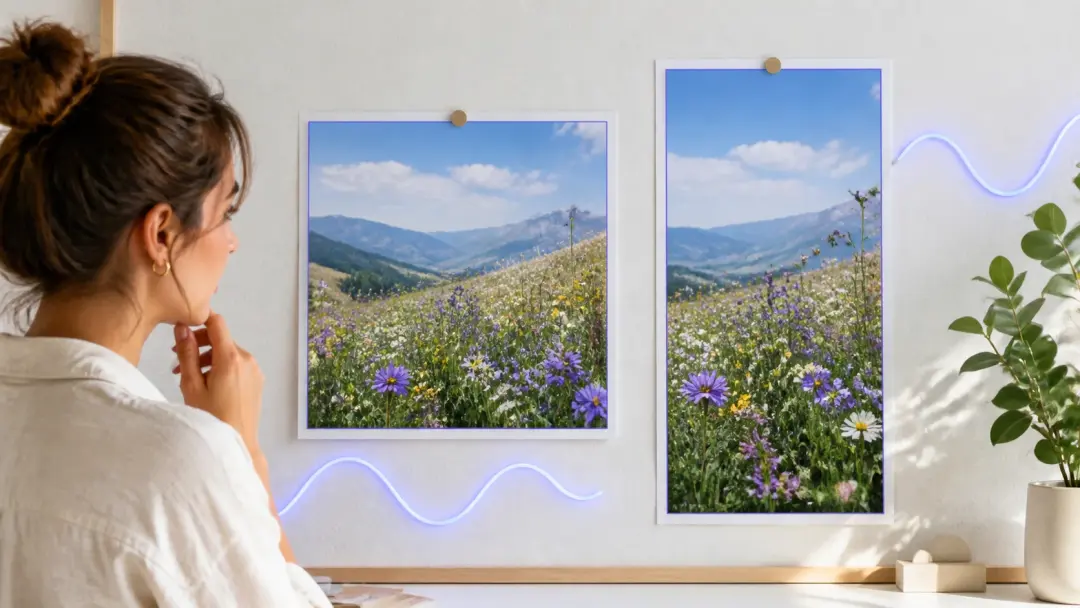
소셜 게시물 비주얼
게시물 주제가 정해졌다면 문장 하나로 AI 그림 후보를 만들고 비율을 고릅니다. 정사각형, 세로형, 가로형을 각각 미리 보며 채널에 맞는 출력만 남깁니다.
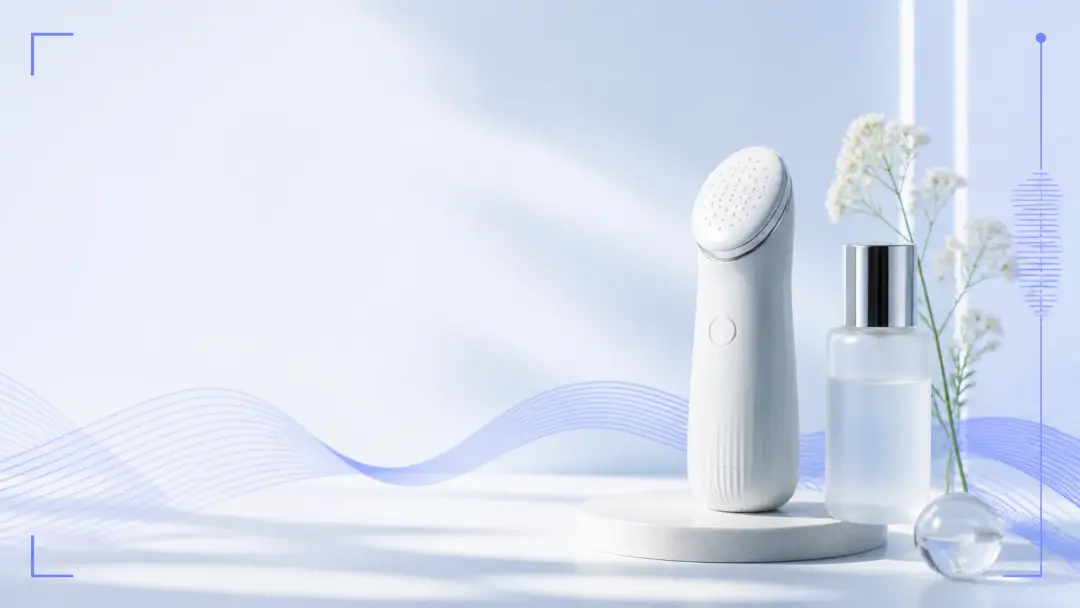
상품 배너 시안
제품 사진을 참고 이미지로 올리고 배경과 분위기만 조정합니다. 로고와 문구 배치는 내장 편집 단계에서 다듬는 편이 좋습니다.

영상 썸네일 배경
본편 장면을 기준으로 AI 이미지 만들기를 하면 썸네일이 영상과 따로 놀지 않습니다. 얼굴이나 제품이 중요한 컷이라면 선명한 참고 이미지를 쓰는 것이 좋습니다.
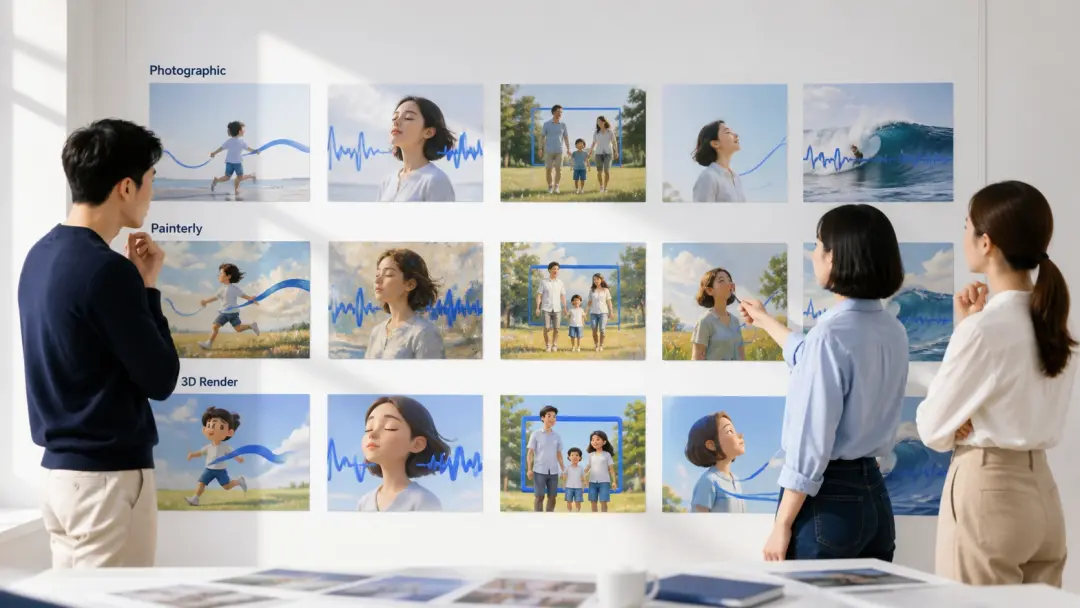
캠페인 콘셉트 컷
초안 단계에서는 실사, 유화, 3D 방향의 AI 일러스트를 빠르게 비교할 수 있습니다. 스타일별로 나눠 저장하면 검토자가 선택 이유를 이해하기 쉽습니다.
제작자가 본 AI 이미지 생성 흐름
결과 한 장보다 과정을 언급한 의견이 많았습니다. 참고 이미지, 미리보기, 수정 단계가 판단을 쉽게 만들었다는 평가입니다.
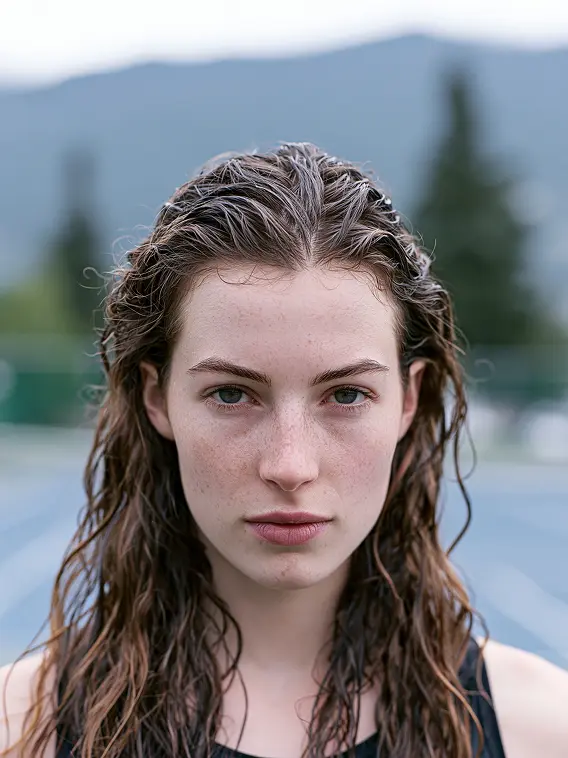
릴스 썸네일을 만들 때 원본 분위기를 놓치지 않았습니다. 미리보기에서 톤이 안 맞는 컷만 빼면 바로 쓸 수 있었습니다.
한서윤
숏폼 제작자
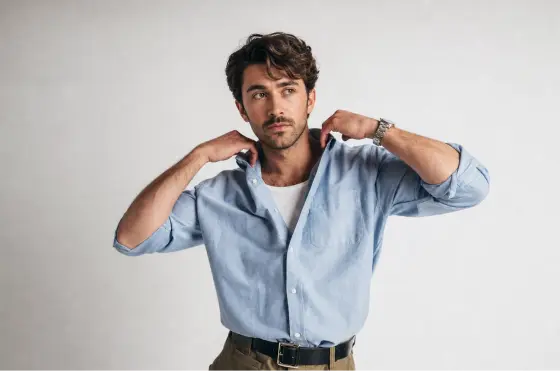
상품 배너 초안을 빨리 묶어야 했는데, 참고 사진을 넣고 배경만 바꾸니 회의가 짧아졌습니다.
김도현
브랜드 마케터
AI 그림 사이트를 여러 개 써 봤지만, 비율을 먼저 확인하는 흐름이 강의 화면에 맞추기 좋았습니다.
박민지
온라인 강사
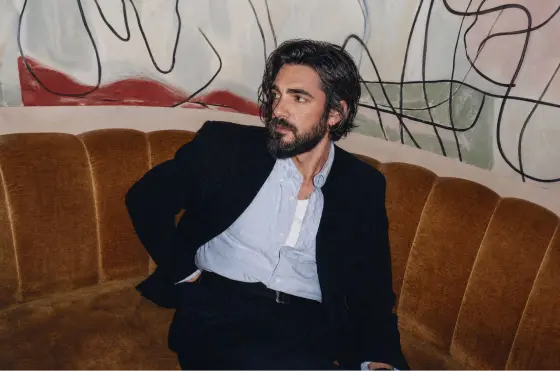
이미지 생성 AI 도구는 결과가 뽑기처럼 느껴질 때가 많았는데, 참고 이미지를 쓰니 클라이언트 무드에서 벗어나지 않았습니다.
정우진
프리랜스 디자이너
AI 이미지 생성 결과를 그대로 받기보다, 왜 이 컷이 어울리는지 보고 고를 수 있어 다음 작업이 빨라졌습니다.
이하린
콘텐츠 기획자
그림 생성 AI를 처음 써도 단계가 흩어지지 않았습니다. 참고 이미지를 바꾸며 결과 차이를 확인하기 쉬웠습니다.
최준서
소상공인 운영자
AI 이미지 생성 질문