문자와 레이어까지 Seedream 5.0 Pro가 함께 처리합니다

그림이 나온 다음에 붙는 공정 — 한글 타이포를 다시 앉히고, 소스로 오려내고, 걸리는 데만 고치는 일 — 을 어디까지 이 모델 안에서 끝낼 수 있는지 정리했습니다.

Seedream 5.0 Pro information visualization example

다국어 문자 렌더링

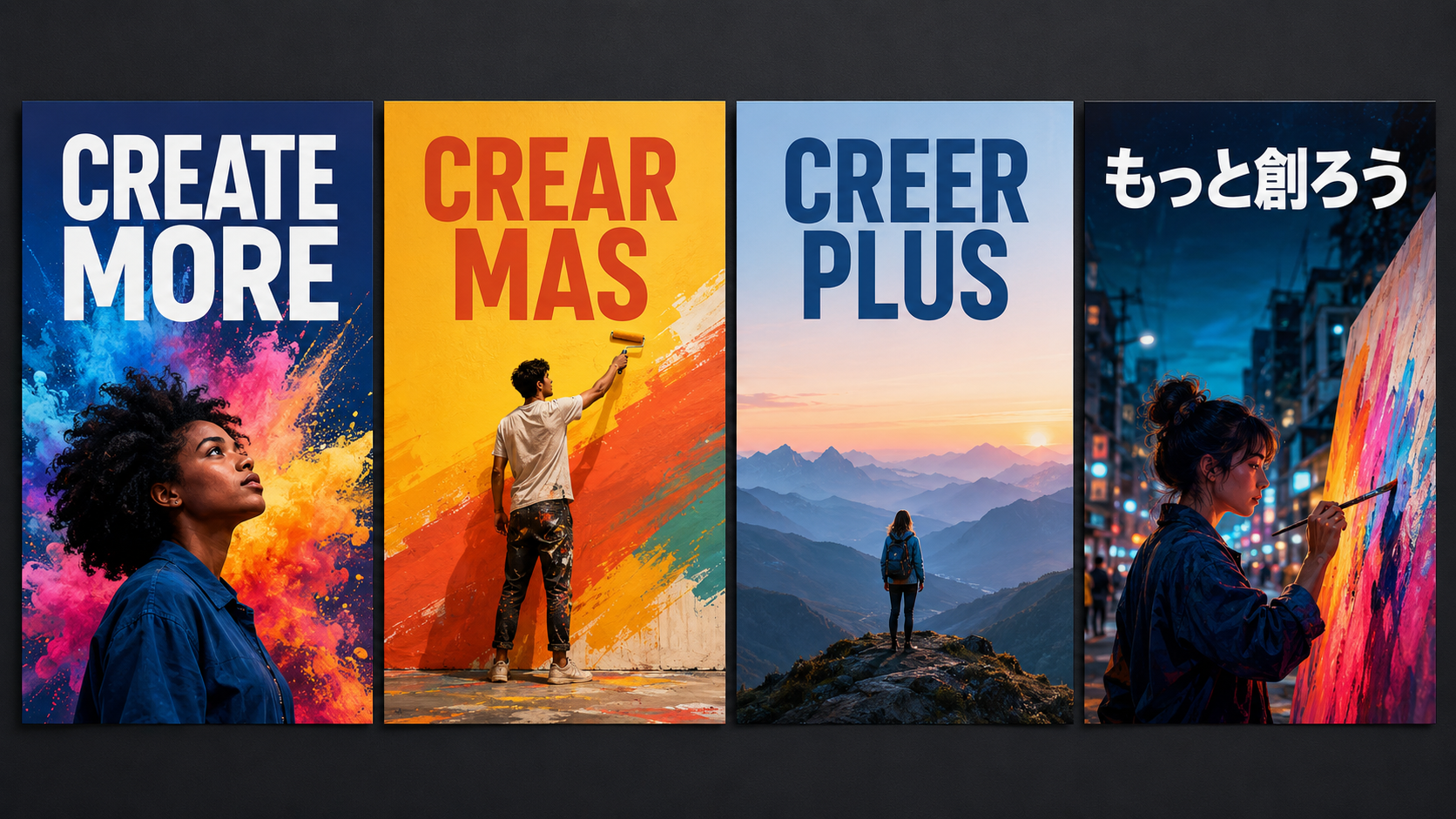
이미지 안에 문자를 직접 렌더링하며 한국어를 포함해 10종 이상의 언어를 지원합니다. 썸네일 문구, 상세페이지 안내 문장, 공지 카드의 라벨을 다른 툴로 다시 앉히는 것을 전제하지 않고 그림과 함께 생성할 수 있습니다. 다만 결과는 프롬프트에 따라 달라지므로, 내보내기 전에 문구와 수치를 원문과 대조해 검수하는 단계는 남겨 두시는 편이 안전합니다.

Seedream 5.0 Pro layer separation example

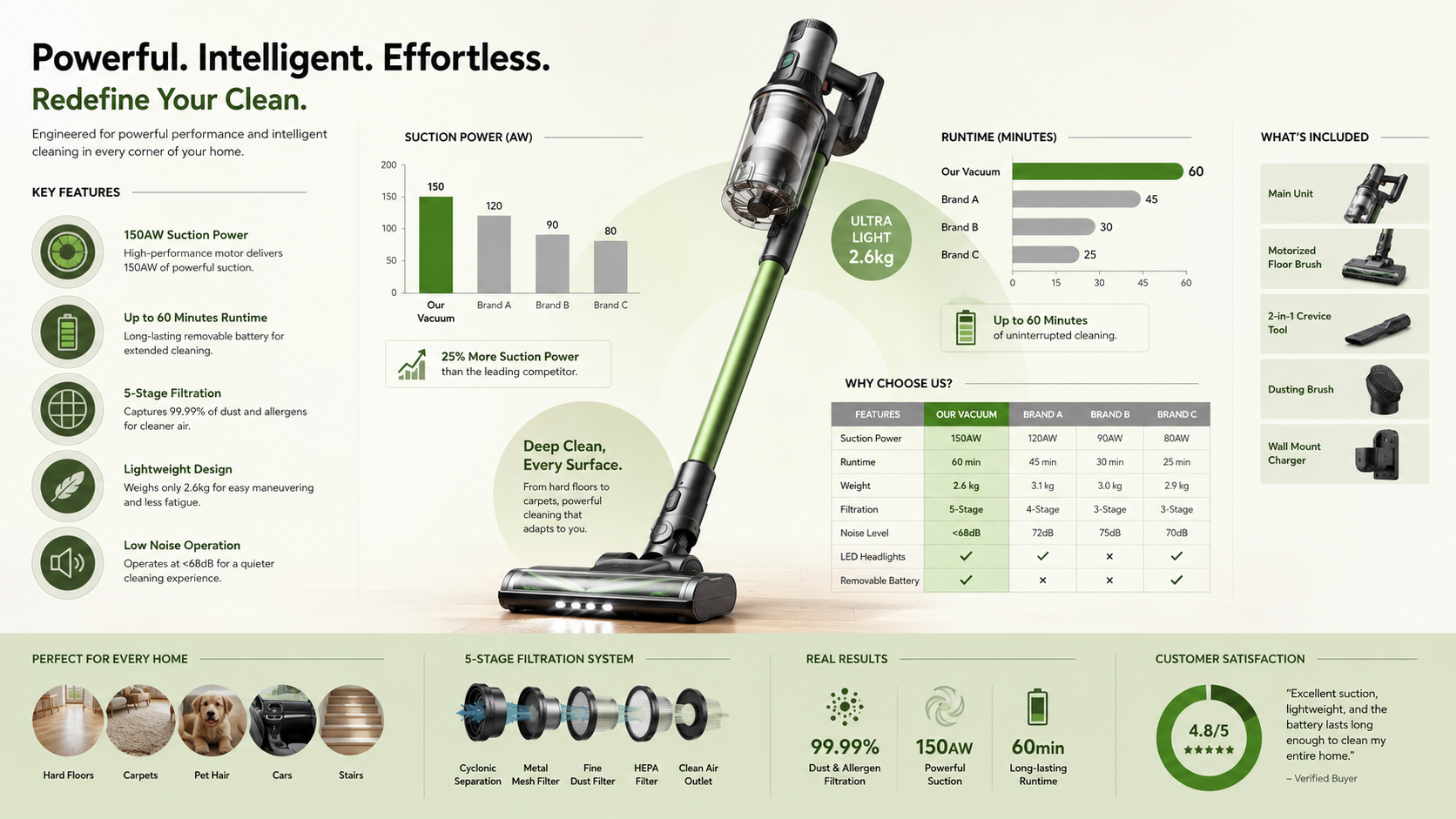
복잡 정보 시각화

데이터, 개념, 긴 텍스트를 그대로 넣으면 정보 밀도가 높은 전문 조판으로 생성할 수 있습니다. 인포그래픽, 포스터, UI 목업 수준의 산출물이 여기에 들어갑니다. 상세페이지와 공지 카드가 요구하는 것은 빈 감성 컷이 아니라 제목에서 요점, 안내 문구로 이어지는 위계가 잡힌 판입니다. 위계가 늘 의도대로 잡힌다고 보기보다, 시안을 여러 장 뽑아 고르는 방식으로 쓰시는 쪽을 권합니다.

Seedream 5.0 Pro precision editing example

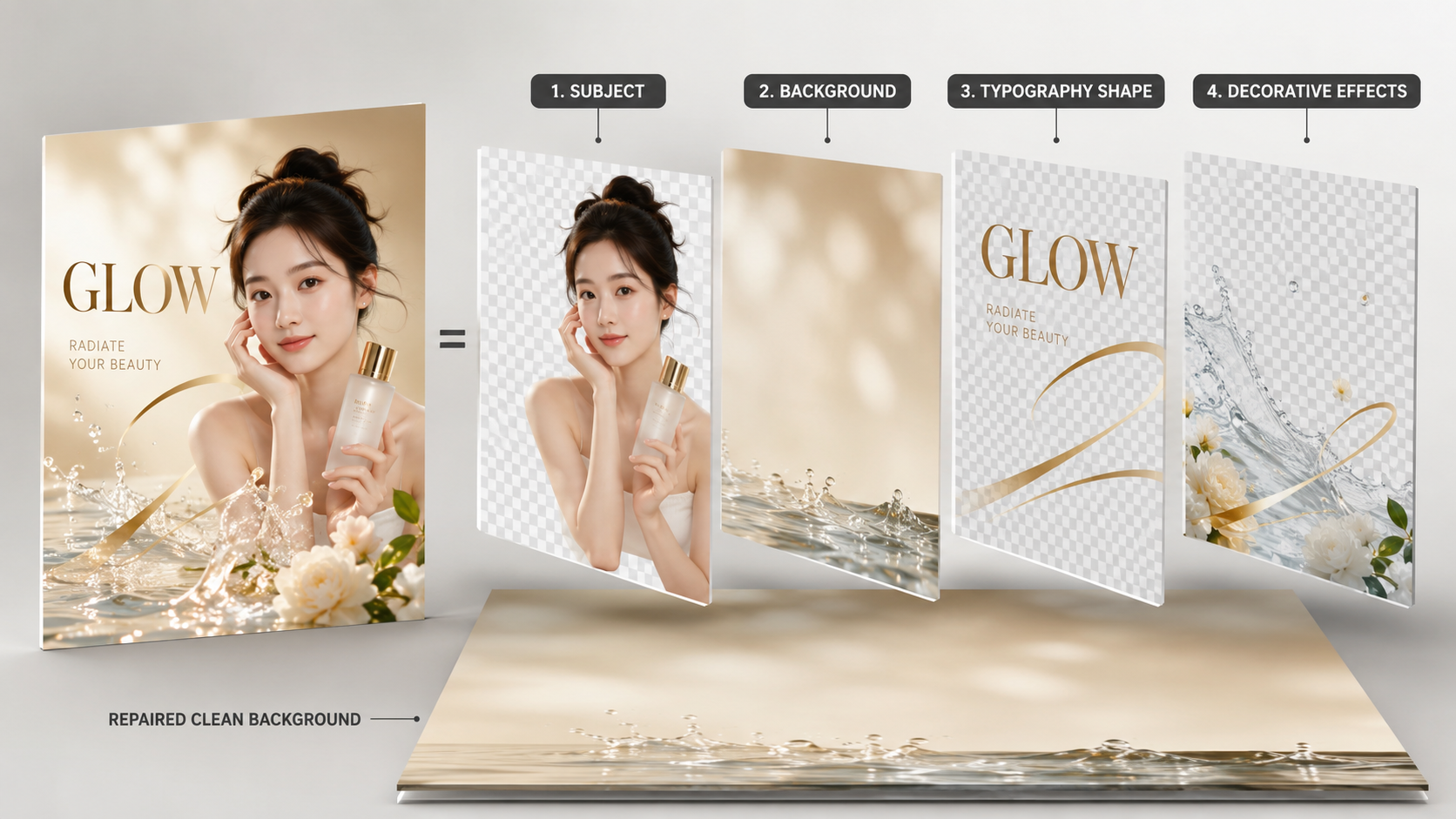
레이어 분리

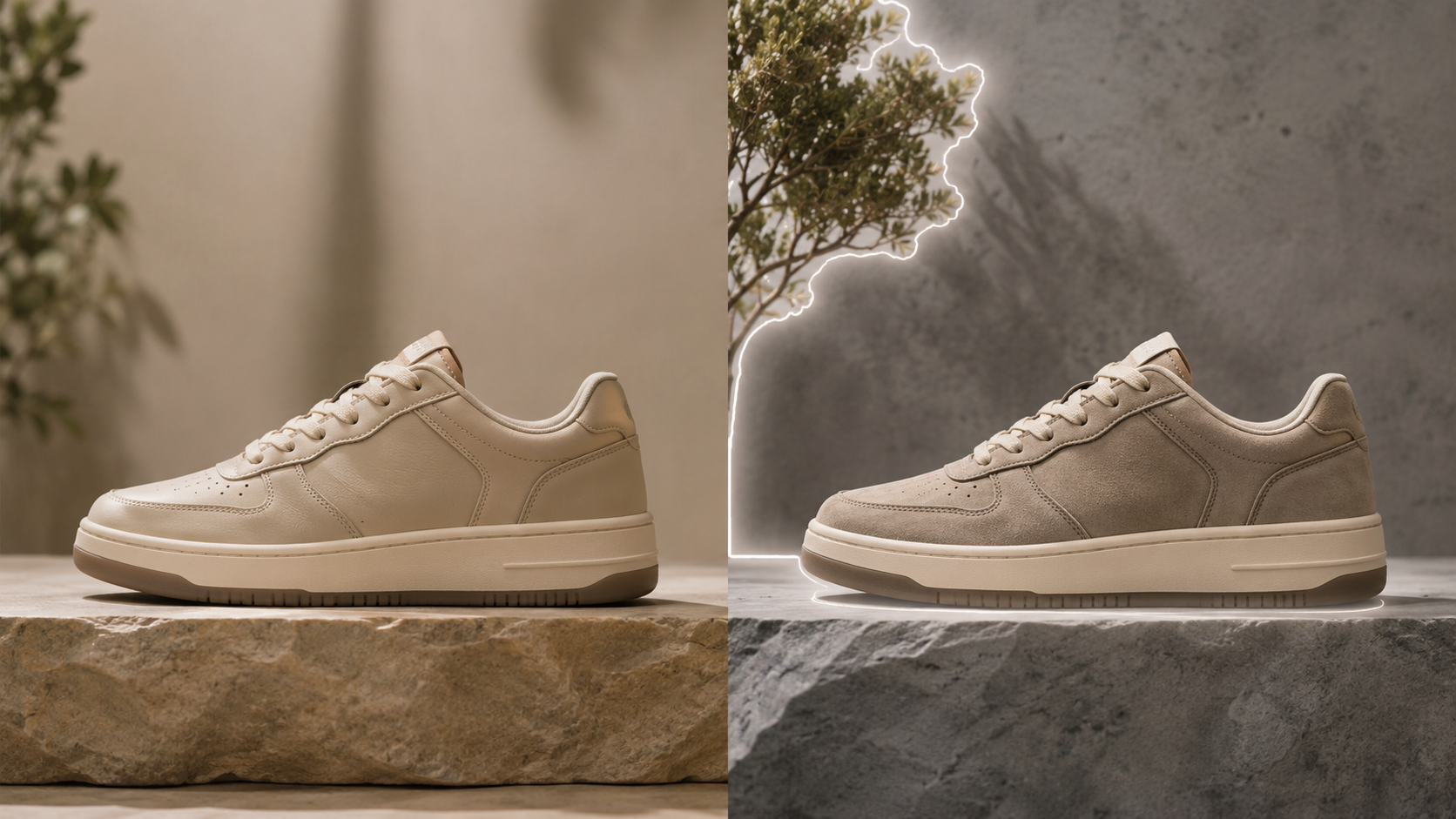
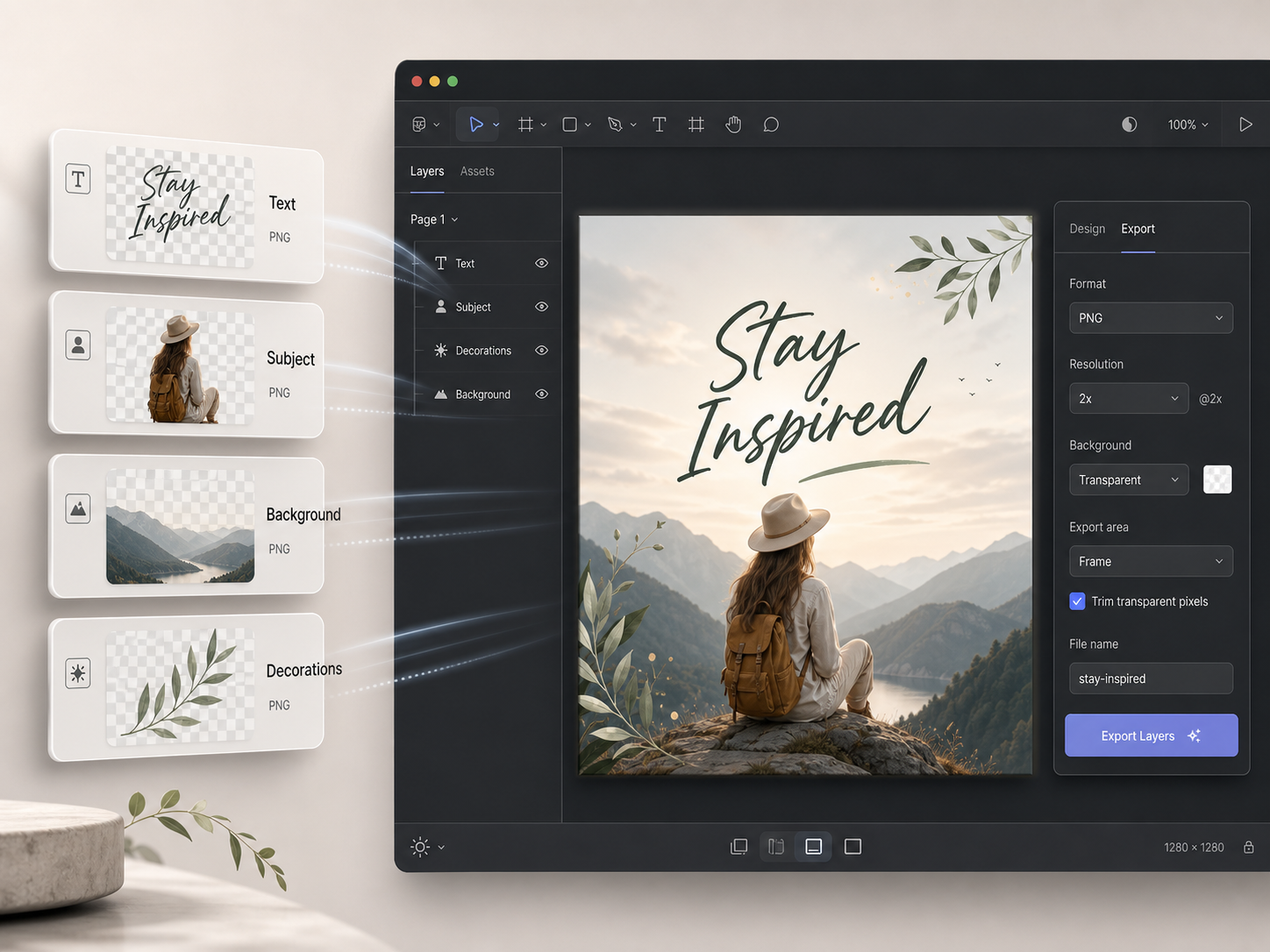
한 장의 그림을 문자, 주체, 배경, 장식으로 나눠 배경이 비치는 투명 PNG로 내보낼 수 있습니다. 분리할 때 주체에 가려져 있던 배경 부분도 복원됩니다. 스트리머에게 필요한 것은 완성된 한 컷이 아니라 방송 송출 프로그램에 얹을 소스이고, 굿즈 작가에게 필요한 것은 인쇄소에 넘길 배경 없는 파일입니다. 배경 레이어만 갈아 끼우면 저챗·겜방·노래방 같은 컨셉별 세트를 같은 그림체로 맞출 수 있습니다.

Seedream 5.0 Pro in-image text rendering example

인터랙티브 정밀 편집

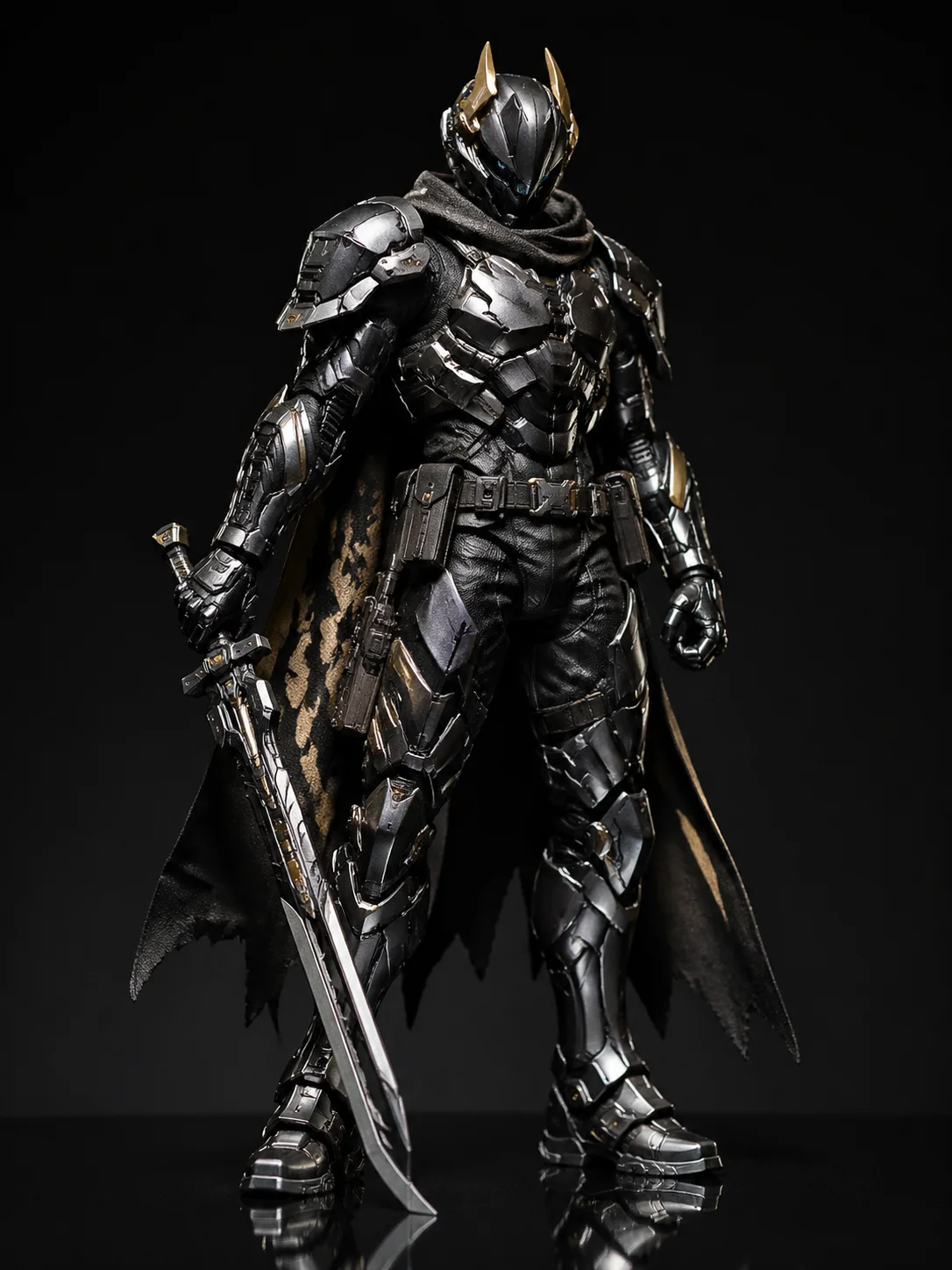
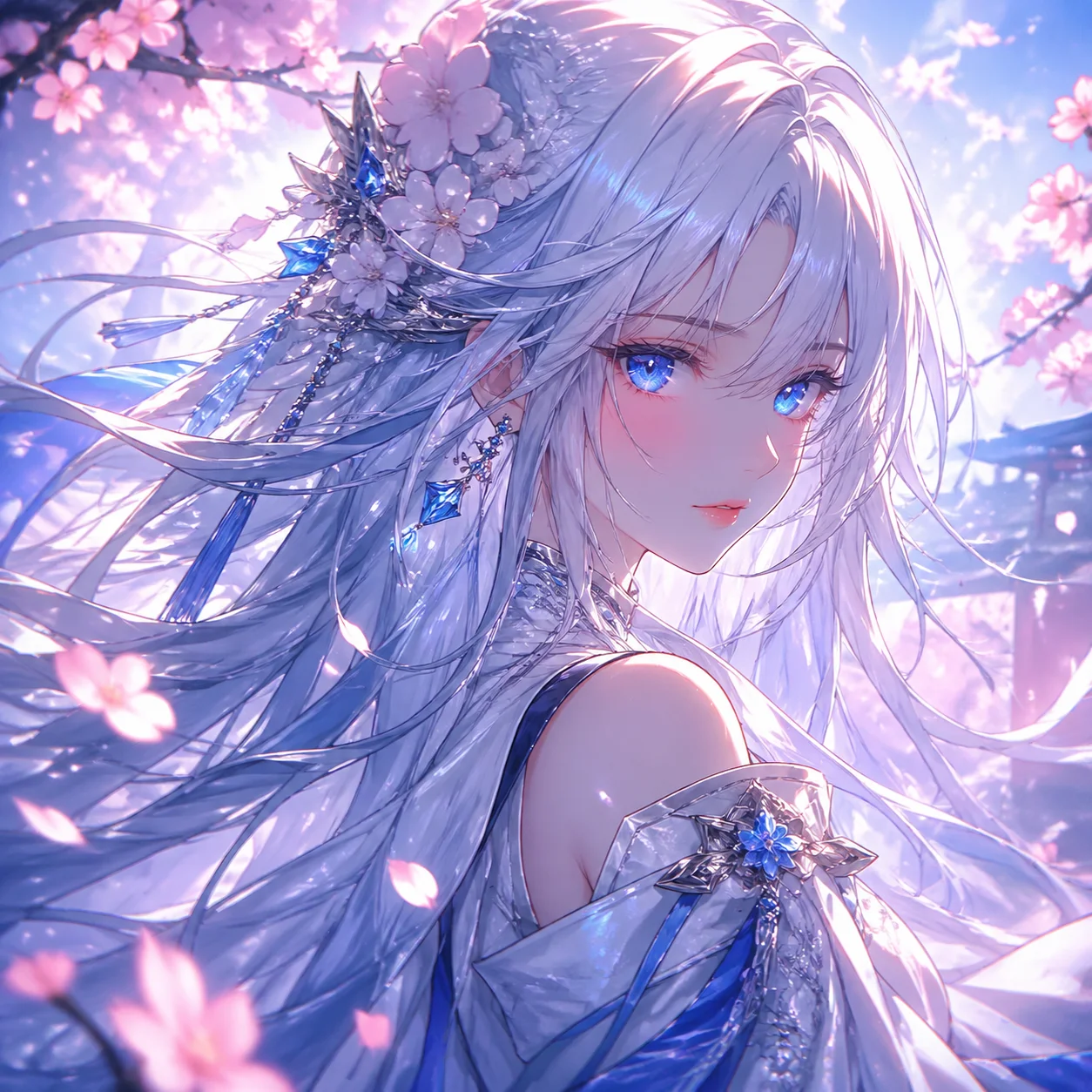
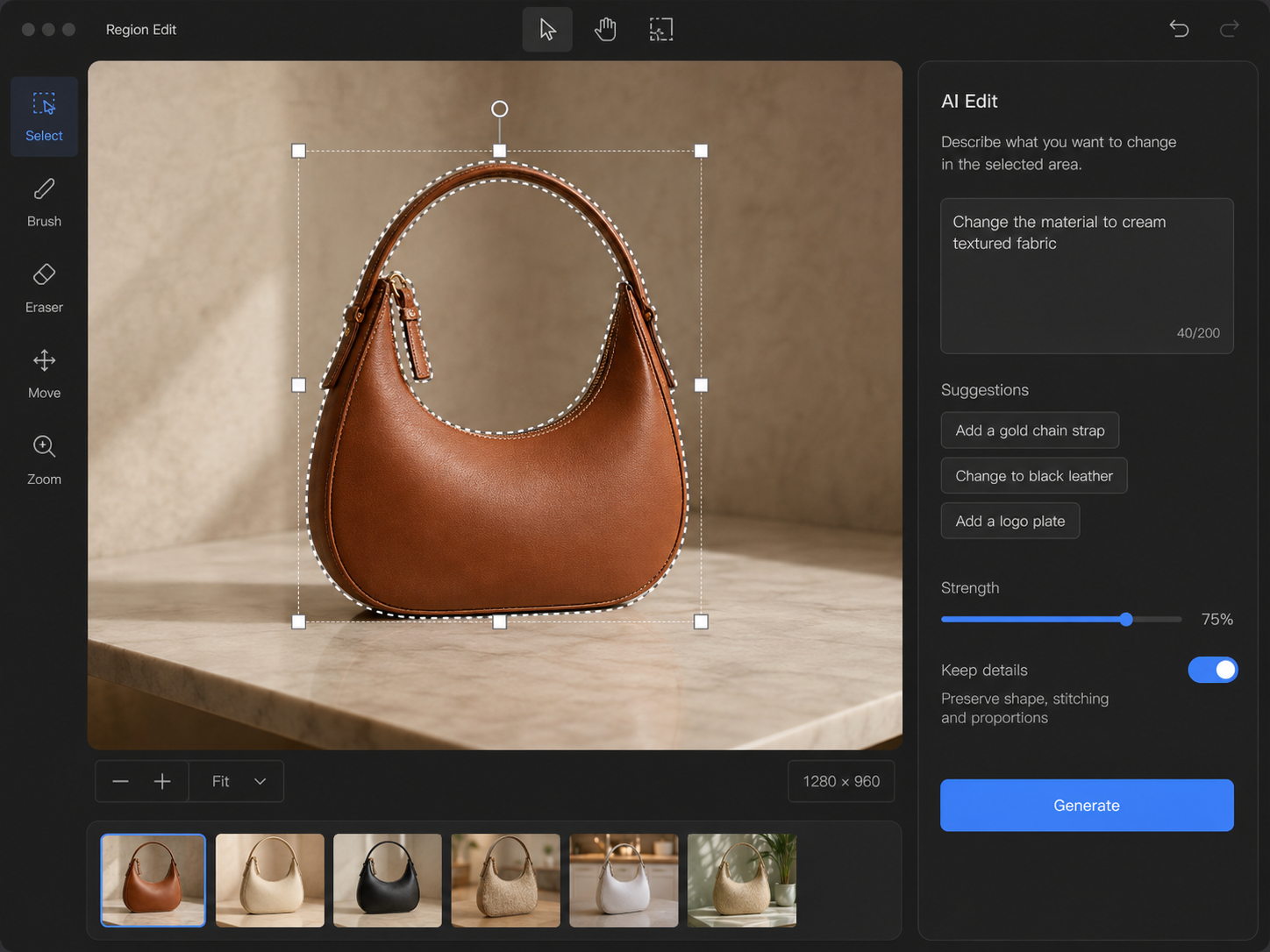
클릭이나 올가미, 박스로 고칠 영역을 직접 지정하고 색과 재질을 교체하거나, 손으로 그린 러프를 렌더링하거나, 여러 이미지를 융합할 수 있습니다(1회 편집 최대 10장, 제공사 기준). 편집 범위를 고른 영역으로 한정할 수 있어서, 기존 원고와 상품 사진을 전부 다시 만드는 대신 걸리는 데만 고치는 방식으로 진행됩니다. 작가의 그림을 대체하는 자리가 아니라, 작가가 그린 것을 편집하고 확장하는 자리입니다.

원고 한 장이 Seedream 5.0 Pro를 거치는 흐름

한국 창작자가 실제로 작업하는 순서 그대로 정리한 Seedream 사용법 세 단계입니다. VideoAI에서 모델을 고른 다음, 가지고 있는 소재를 넘기고, 소스로 내보내는 데까지 이어집니다.

Upload a prompt and source files for Seedream 5.0 Pro
STEP 01

가지고 있는 소재를 그대로 넘긴다

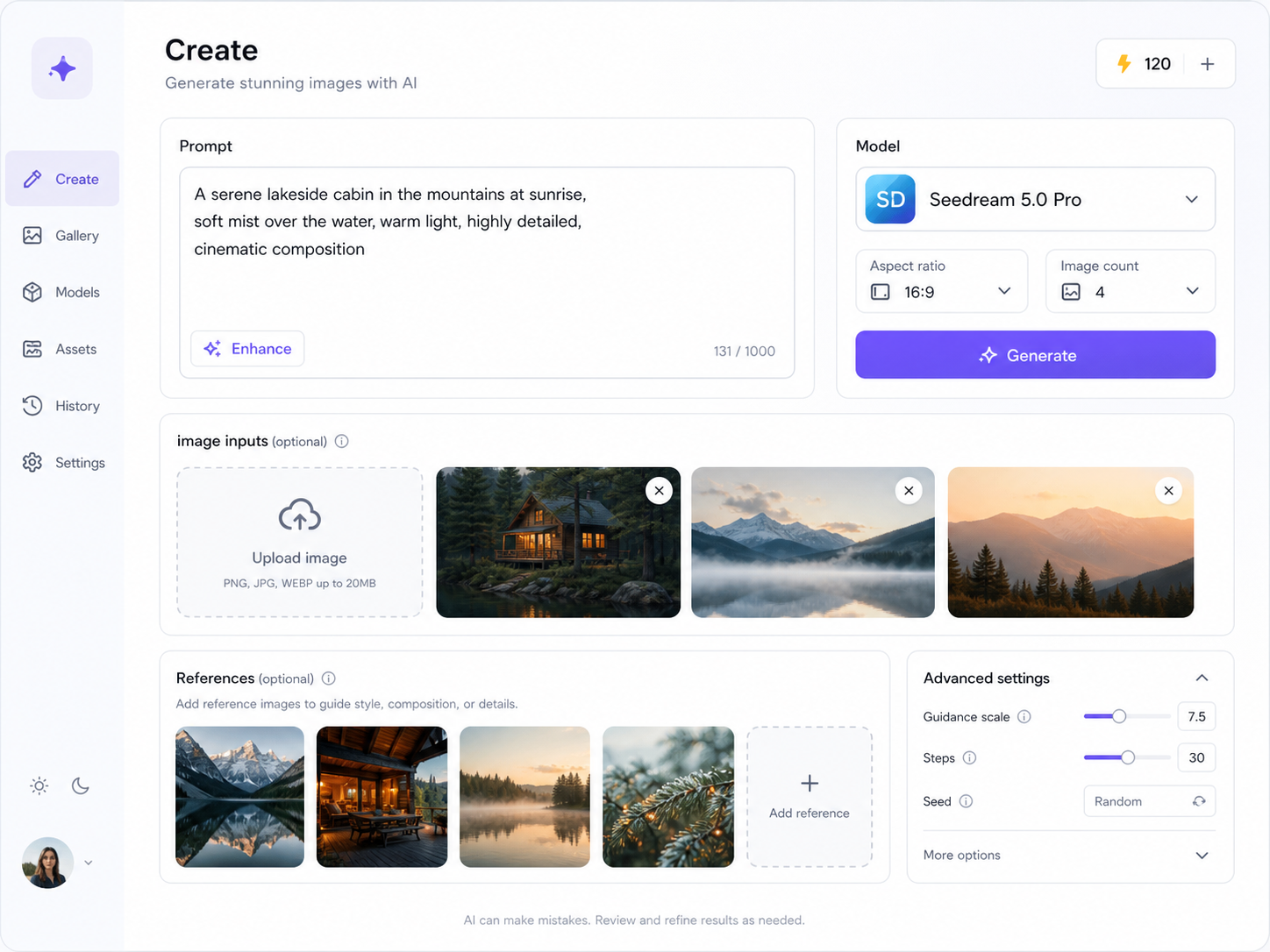
프롬프트는 한국어로 써도 됩니다. 여기에 고치고 싶은 기존 원고나 상품 사진을 올리고, 맞추고 싶은 참조 — 캐릭터 설정지, 채널의 고정 틀, 스토어 브랜드 컷 — 를 최대 10장까지(제공사 기준) 함께 넘깁니다. 처음이라면 장수를 늘리기보다, 보여 주고 싶은 특징이 또렷하게 담긴 1~3장을 고르는 편이 잘 먹습니다.

Select and edit a region with Seedream 5.0 Pro
STEP 02

문자와 레이아웃까지 지시해서 뽑는다

상품 사이즈와 배송 안내, 공고의 요점, 도해에 들어갈 라벨 같은 문자 정보는 프롬프트에 그대로 적습니다. 한글이 이미지 안에 들어간 상태로 생성할 수 있습니다. 출력은 네이티브 최대 2K(2048×2048)에 JPEG 또는 PNG이고, 한 요청에 최대 6장(제공사 기준)까지 나오므로 문구와 색 변형을 늘어놓고 고르는 식으로 쓰면 됩니다.

Export layered transparent PNG assets from Seedream 5.0 Pro
STEP 03

소스로 내보내거나, 걸리는 데만 고친다

레이어 분리로 문자·주체·배경을 나눠 투명 PNG로 내보내면 방송 송출 프로그램의 소스, 상세페이지 판, 굿즈 시안에 그대로 얹을 수 있습니다. 고칠 곳이 남았다면 클릭이나 올가미로 그 영역만 골라 색과 재질, 배경을 교체합니다. 내보내기 전에는 원본 크기에서 한글 문구와 수치를 원문과 한 번 대조해 검수하고, 게시할 때 AI 생성 표기를 다는 것을 습관으로 두시길 권합니다.

다른 모델 살펴보기

이미지와 영상 제작에 쓰는 다른 AI 모델을 둘러보세요.

Seedream 5.0 Pro로 지금 만들어 보세요

손에 있는 작업 하나를 Seedream 5.0 Pro에 넘겨보세요

캐릭터 설정지 한 장을 올려 다음 컷을 뽑아 보거나, 이미 그려 둔 그림을 레이어로 분리해 투명 PNG 한 장을 내보내 보거나, 다음에 올릴 상품 정보를 붙여 상세 판 하나를 조판해 보는 것으로 충분합니다. VideoAI에서 결과를 먼저 확인한 뒤에 작업 흐름에 넣을지 정하시면 됩니다.

지금 시작하기

VideoAI에서 쓰기 전 자주 묻는 것들

시드림이란 무엇인가요, 그리고 Seedream 5.0 Pro는 VideoAI에서 어떻게 쓰나요?

ByteDance Seed 팀이 만든 이미지 생성 모델이고, 그중 전문 작업을 겨냥한 프로 등급입니다. 2026년 7월 8일에 공개됐습니다. VideoAI에서는 로그인한 다음 모델 목록에서 Seedream 5.0 Pro를 고르고, 한국어 프롬프트와 가지고 있는 원고·상품 사진·캡처를 올리면 그 자리에서 생성이 시작됩니다. 영상을 만드는 Seedance와는 이름만 비슷할 뿐 다른 제품이라, 이 페이지에서 말하는 기능에 영상 생성은 들어 있지 않습니다. 본 사이트는 개발사와 제휴·인증·후원 관계가 없는 비공식 소개 문서입니다.

Seedream 무료로 먼저 써볼 수 있나요? 몇 번이나 되나요?

됩니다. VideoAI에 처음 가입하면 무료 크레딧 10개가 지급되고, 이 크레딧을 Seedream 5.0 Pro에 그대로 쓸 수 있습니다. 캐릭터 설정지 한 장을 올려 다음 컷을 뽑아 보거나 상세페이지 판 하나를 조판해 보는 정도는 무료 범위 안에서 확인하실 수 있습니다. 무료 크레딧을 다 쓴 뒤에는 필요할 때 크레딧을 추가로 충전하는 방식과, 계속 작업하는 분을 위한 구독 요금제 중에서 고르시면 됩니다.

생성하려면 회원가입과 로그인을 꼭 해야 하나요?

네, 이미지를 생성하려면 로그인이 필요합니다. 계정을 만드는 시점에 무료 크레딧 10개가 함께 들어오기 때문에, 회원가입이 곧 첫 시안을 뽑는 절차라고 보시면 됩니다. 로그인한 뒤에는 모델 목록에서 Seedream 5.0 Pro를 고르고, 프롬프트와 참조 이미지를 올려 바로 생성하시면 됩니다.

무료로 만든 이미지에 워터마크가 붙나요? 상업적으로 써도 되나요?

무료 크레딧으로 생성한 이미지에도 워터마크가 붙지 않습니다. 결과가 나온 자리에서 바로 내려받을 수 있고, 상업적 용도로 쓰셔도 됩니다. 스마트스토어 상세페이지, 굿즈 시안, 방송 오버레이처럼 수익이 걸린 작업물에 그대로 넘겨도 된다는 뜻입니다. 내보내기는 흔히 쓰는 이미지 형식을 지원해서 JPEG와 PNG로 받을 수 있고, 레이어를 분리하면 배경이 비치는 투명 PNG로 나옵니다.

한글 문구가 들어간 상세페이지 판을 이미지 안에 바로 뽑을 수 있나요?

이미지 내부에 문자를 직접 렌더링하는 기능을 지원하며, 한국어를 포함해 10종 이상의 언어를 다룹니다. 소재·사이즈 표, 옵션 구성, 세탁과 보관 안내처럼 원문이 이미 있는 정보 덩어리를 프롬프트에 그대로 붙여 넣으면 여백과 위계가 잡힌 세로형 판으로 생성할 수 있습니다. 빈 감성 컷을 받아 디자이너에게 다시 넘기는 흐름이 아니라 문구가 들어간 판 자체를 받는 셈입니다. 다만 치수와 가격, 안내 문구는 내보내기 전에 원문과 대조 검수한 뒤 등록하세요.

치지직 대기화면을 투명 PNG로 뽑아 송출 프로그램에 올릴 수 있나요?

레이어 분리를 쓰면 한 장을 문자·주체·배경·장식으로 나눠 배경이 비치는 투명 PNG로 내보낼 수 있어서, 방송 송출 프로그램의 소스로 그대로 겹칠 수 있습니다. 워터마크가 없으니 화면 위에 얹어도 그림만 남습니다. 분리 과정에서 주체에 가려져 있던 배경도 복원되고, 배경 레이어만 갈아 끼워 저챗·겜방·노래방 컨셉을 같은 그림체로 맞출 수 있습니다. 굿즈처럼 인쇄로 넘기는 경우 인쇄 규격과 해상도는 인쇄소 기준으로 따로 확인하세요.

웹툰 원고를 고치려는데 참조 이미지는 몇 장까지 넣나요?

1회 편집에 최대 10장까지 융합할 수 있습니다. 고치고 싶은 원고를 올린 뒤 캐릭터 설정지, 이전 화 원고, 의상 러프를 참조로 함께 넘기고 어떤 구도로 바꿀지 한국어로 적으면 됩니다. 이미 그려 둔 컷에서 배경이나 소품만 바꾸고 싶다면 클릭이나 올가미로 그 영역만 골라 다시 그리게 할 수 있어서, 전부 다시 만들지 않고 걸리는 데만 고치는 식으로 진행됩니다. 참조에 맞춰 생성하는 데까지가 이 모델이 하는 일이고, 캐릭터가 매번 똑같이 나온다고 단정하지는 않습니다. 이전 세대에서 보이던 14장은 5.0 Pro의 기준이 아닙니다.

해상도와 출력 형식은 어떻게 되고, 한 번에 몇 장이 나오나요?

네이티브 최대 2K(2048×2048)까지 생성하며, 4K 네이티브 출력은 지원 범위가 아닙니다. 출력 형식은 JPEG와 PNG이고, 레이어를 분리하면 투명 PNG로 나옵니다. 한 요청당 최대 6장까지 받을 수 있어서 썸네일 문구나 카드 색 변형을 늘어놓고 고르기 좋습니다. 마음에 드는 장을 골라 VideoAI에서 그대로 내려받아 다음 공정으로 넘기시면 됩니다.

5.0 프로는 같은 세대의 라이트 등급이나 4.5와 무엇이 다른가요?

세대 순서는 3.0에서 4.0, 4.5를 지나 5.0 라이트, 그리고 Seedream 5.0 Pro로 이어집니다. 프로 등급은 정밀 편집과 레이어 분리를 갖춘 전문 작업용이고, 라이트는 그보다 가벼운 등급, 4.5는 이전 세대입니다. 속도만 앞세운 이름의 변형 등급은 존재하지 않습니다. VideoAI 모델 목록에서 프로를 고르면 이 페이지에서 설명한 문자 렌더링과 레이어 분리, 정밀 편집을 그대로 쓰실 수 있고, 무료 크레딧 10개도 이 모델에 바로 적용됩니다.

Seedream 5.0 Pro: 한글 문구와 투명 PNG까지 나오는 이미지 모델|VideoAI