STEP 01
무엇을 어디에 놓을지 한국어로 적기
용도(인스타 카드뉴스 표지, 카카오톡 채널 행사 이미지, 신학기 시간표)와 화면에 들어갈 문구를 따옴표 안에 최종 문안 그대로 붙여 넣고, 상단 제목·가운데 표·하단 주석처럼 자리까지 한 문단에 씁니다. 요약해서 넣으면 문구가 임의로 줄어들 수 있으니 그대로 쓰는 편이 낫습니다.

VideoAI에서 한국어 설명이나 이미지 한 장을 넣으면 지시한 자리에 문구가 들어갑니다.
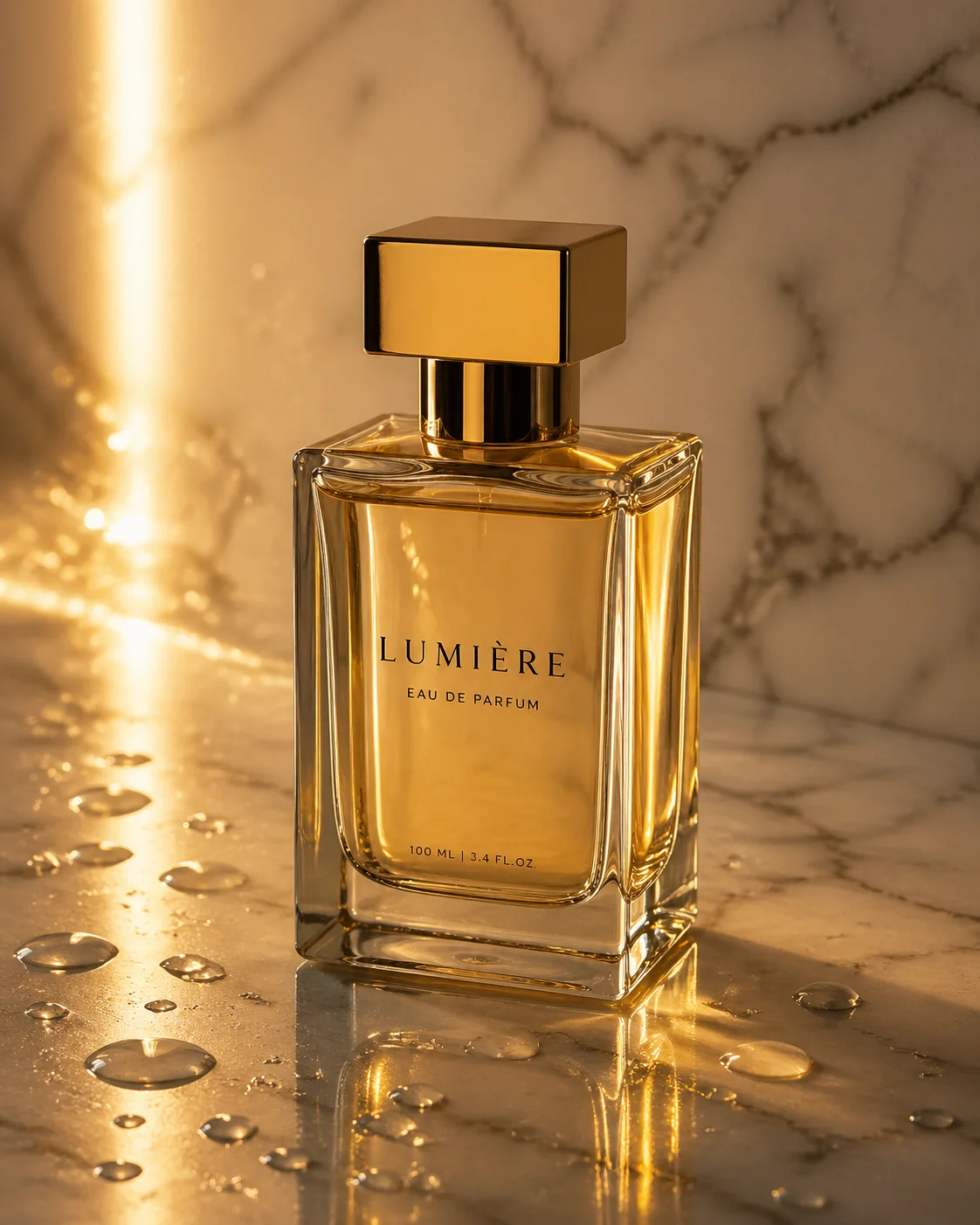
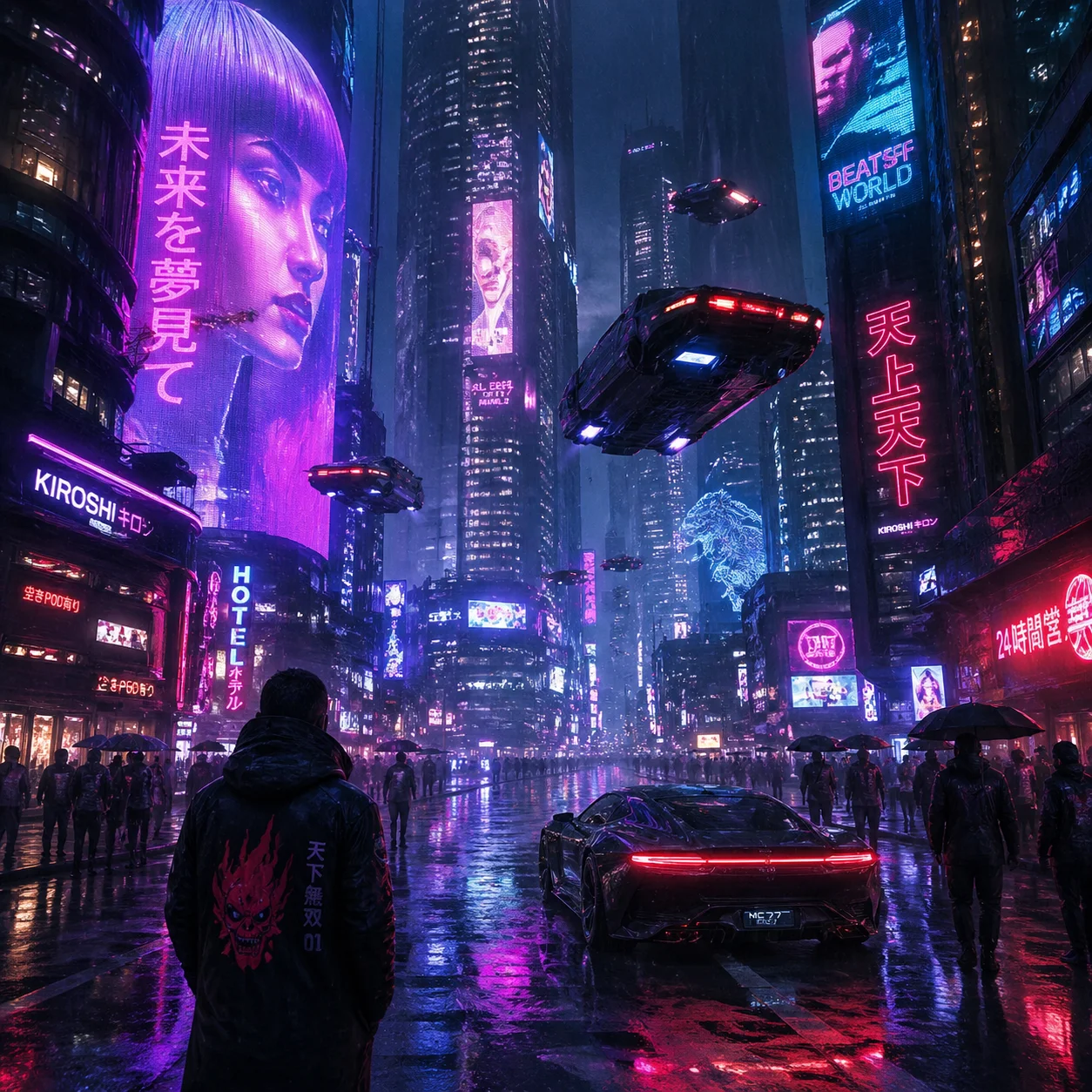
카드뉴스부터 콘티 판까지, 오픈ai 이미지 생성 모델이 실제로 잘하는 네 가지를 정리했습니다.

매장명, 행사 기간, 할인율 같은 문안이 이미지 안에서 더 정확하고 읽기 좋게 나옵니다. 다국어 문자를 지원하도록 개선된 영역이라, 한글 제목을 다른 편집 도구에서 다시 얹는 단계를 줄일 수 있습니다.

다이어그램, 인포그래픽, 차트, 포스터, 만화 분할처럼 판이 짜인 이미지가 이 모델의 특기입니다. 주차별 진도표나 옵션 비교표처럼 무엇이 어디에 놓이는지가 결과를 좌우하는 작업이 여기에 그대로 들어맞습니다.
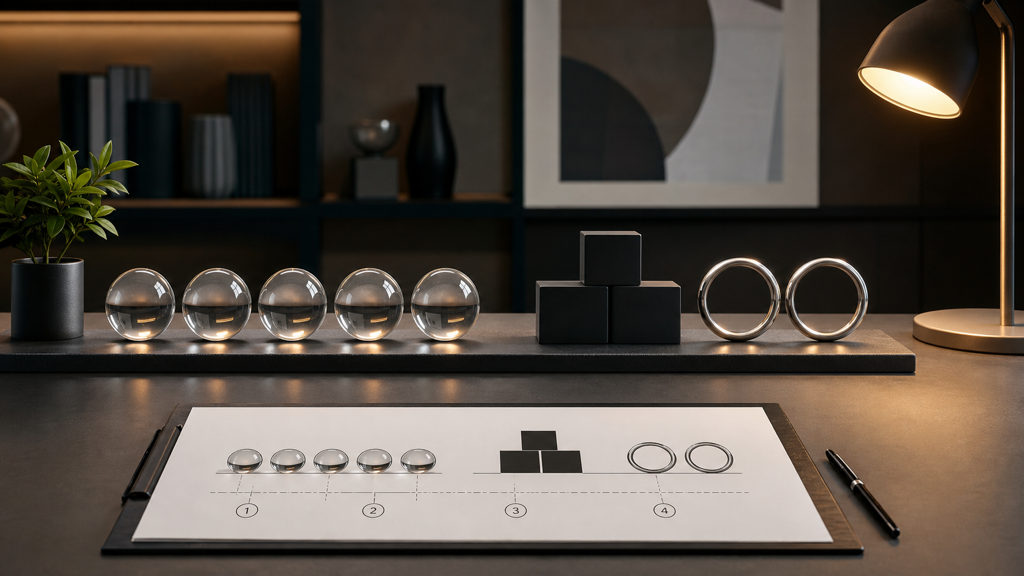
"상단에 제목, 가운데 3칸 표, 하단에 주석 한 줄"처럼 조건이 여러 개인 설명도 더 안정적으로 반영됩니다. 배치 요구를 나눠서 던지지 않고 한 문단에 담아 넘길 수 있다는 뜻입니다.
생성용과 수정용이 따로 있지 않습니다. 만들어 둔 안내 이미지나 참고 사진을 고품질 입력으로 올린 뒤 "이 문구만 바꿔 줘", "표 아래에 한 줄 추가"처럼 한국어 문장으로 지시하면 됩니다. 같은 모델이 생성과 편집을 모두 맡으니 도구를 옮겨 다닐 일이 없습니다.
GPT Image 2 사용법은 세 단계로 끝납니다. 쓸 문안과 자리를 적고, 비율을 고르고, 말로 다듬으면 됩니다.
용도(인스타 카드뉴스 표지, 카카오톡 채널 행사 이미지, 신학기 시간표)와 화면에 들어갈 문구를 따옴표 안에 최종 문안 그대로 붙여 넣고, 상단 제목·가운데 표·하단 주석처럼 자리까지 한 문단에 씁니다. 요약해서 넣으면 문구가 임의로 줄어들 수 있으니 그대로 쓰는 편이 낫습니다.
인스타 피드와 카카오톡 채널은 1:1, 네이버 블로그 본문은 4:3, 유튜브 썸네일과 가로 안내판은 16:9, 스토리와 세로 스크롤 콘티는 9:16을 고르면 됩니다. 기존 이미지를 손볼 때는 원본이나 참고 이미지를 먼저 올린 다음 지시문을 적습니다.
"제목만 두 줄로", "할인율 문구를 오른쪽 아래로"처럼 바꾸고 싶은 내용을 한국어로 말해 다시 뽑습니다. 여러 곳을 한꺼번에 지시하기보다 한 번에 한 가지씩 말해야 무엇이 달라졌는지 비교하기 쉽고, 마음에 드는 판은 내려받아 블로그와 상세페이지에 그대로 올리면 됩니다.
이미지와 영상 제작에 쓰는 다른 AI 모델을 둘러보세요.
OpenAI가 개발한 이미지 생성·편집 모델로, 2026년 4월에 공개됐습니다. 설명한 대로 요소를 배치하는 능력, 이미지 안에 들어가는 문자, 인포그래픽·차트·포스터·만화 분할처럼 구조가 있는 판에서 강점을 보입니다. 한 모델이 새로 만드는 일과 이미 있는 이미지를 고치는 일을 모두 처리합니다.
VideoAI에서 이 모델을 고르고, 만들 이미지의 용도와 들어갈 문구, 그리고 각 요소의 자리를 한국어 한 문단으로 적으면 됩니다. 그다음 채널에 맞는 비율을 골라 생성하고, 결과가 조금 어긋나면 고칠 부분만 문장으로 말해 다시 뽑습니다. 별도 디자인 도구를 열지 않아도 문구가 들어간 판까지 한 번에 나옵니다.
다국어 문자를 지원하며 이미지 속 문자 렌더링이 개선된 모델이라, 카드뉴스 제목이나 행사 안내 문구, 시간표 칸의 과목명 같은 한글이 이전보다 정확하고 읽기 좋게 나옵니다. 다만 문안이 길수록 배치가 흔들리기 쉬우니, 글자 수가 많을 때는 어느 자리에 몇 줄로 넣을지까지 함께 지정해 주세요.
네, VideoAI에 가입하면 새 계정에 10 credits이 지급되고 그 안에서 이 모델로 바로 생성할 수 있습니다. 생성하려면 로그인이 필요하며, 크레딧을 다 쓰면 크레딧 충전 패키지나 구독 요금제 중에서 고르면 됩니다.
이미 가지고 있는 이미지를 올린 뒤, 무엇을 어떻게 바꿀지 한국어 문장으로 지시하면 됩니다. 시즌마다 날짜와 할인율만 달라지는 공지 이미지, 표 아래에 안내 한 줄을 덧붙이는 수정, 콘티 한 판에서 특정 컷을 손보는 작업에 자주 씁니다. 생성과 편집을 같은 모델이 맡으므로 수정하려고 다른 도구를 열 필요가 없습니다.
먼저 표지 한 장을 확정한 뒤, 그 결과를 참고 이미지로 올리고 레이아웃 지시문을 그대로 재사용하는 방식을 권합니다. 장별로 제목 문구와 소제목만 바꿔 이어 만들고, 톤이 어긋난 장은 그 부분을 다시 말해 뽑으면 됩니다. 인스타용 1:1과 블로그 본문용 4:3처럼 비율이 다른 두 벌이 필요할 때도 같은 지시문을 다시 쓰면 됩니다.
됩니다. 만화 분할과 포스터 같은 구조형 판이 이 모델이 잘하는 영역이고, 조건이 여러 개인 설명도 안정적으로 반영되기 때문입니다. "위쪽은 가로 3컷, 아래는 큰 컷 하나, 말풍선은 왼쪽 위와 오른쪽 아래"처럼 문장으로 지정하면 대사 칸이 잡힌 콘티 판을 받을 수 있습니다. 최종 작화까지 대신해 주는 것은 아니고, 배치를 먼저 잡는 용도로 쓰는 것이 현실적입니다.
고해상도로 출력되며, 비율은 1:1, 4:3, 16:9, 9:16 가운데 골라 쓰면 됩니다. 정사각은 인스타 피드와 카카오톡 채널 메시지, 4:3은 블로그 본문, 16:9는 유튜브 썸네일과 가로 안내판, 9:16은 스토리와 세로 스크롤용으로 자주 씁니다. 내려받을 때는 자주 쓰는 이미지 형식으로 저장됩니다.
워터마크 없이 바로 내려받을 수 있고, 상업적 용도로 사용해도 됩니다. 매장 행사 안내나 스마트스토어 상세페이지, 학원 커리큘럼 안내판처럼 실제 영업에 쓰는 이미지도 그대로 올리시면 됩니다. GPT Image 2 온라인으로 생성한 결과이므로 따로 설치할 프로그램은 없습니다.








