STEP 01
版面と入れる文字を書き出す
何の図か(フロー図、告知バナー、コマ割り、画面モック)、どこに何を置くか、そして画像に入れる文字をカギカッコで一字一句そのまま書きます。日時や登壇者名のように間違えたくない文字列こそ、本文で書き切ってください。手元の画像を直したい場合は、この段階でアップロードします。

作りたい版面と入れたい文字を日本語で書けば、見出しやラベルまで置かれた一枚が返ってきます。
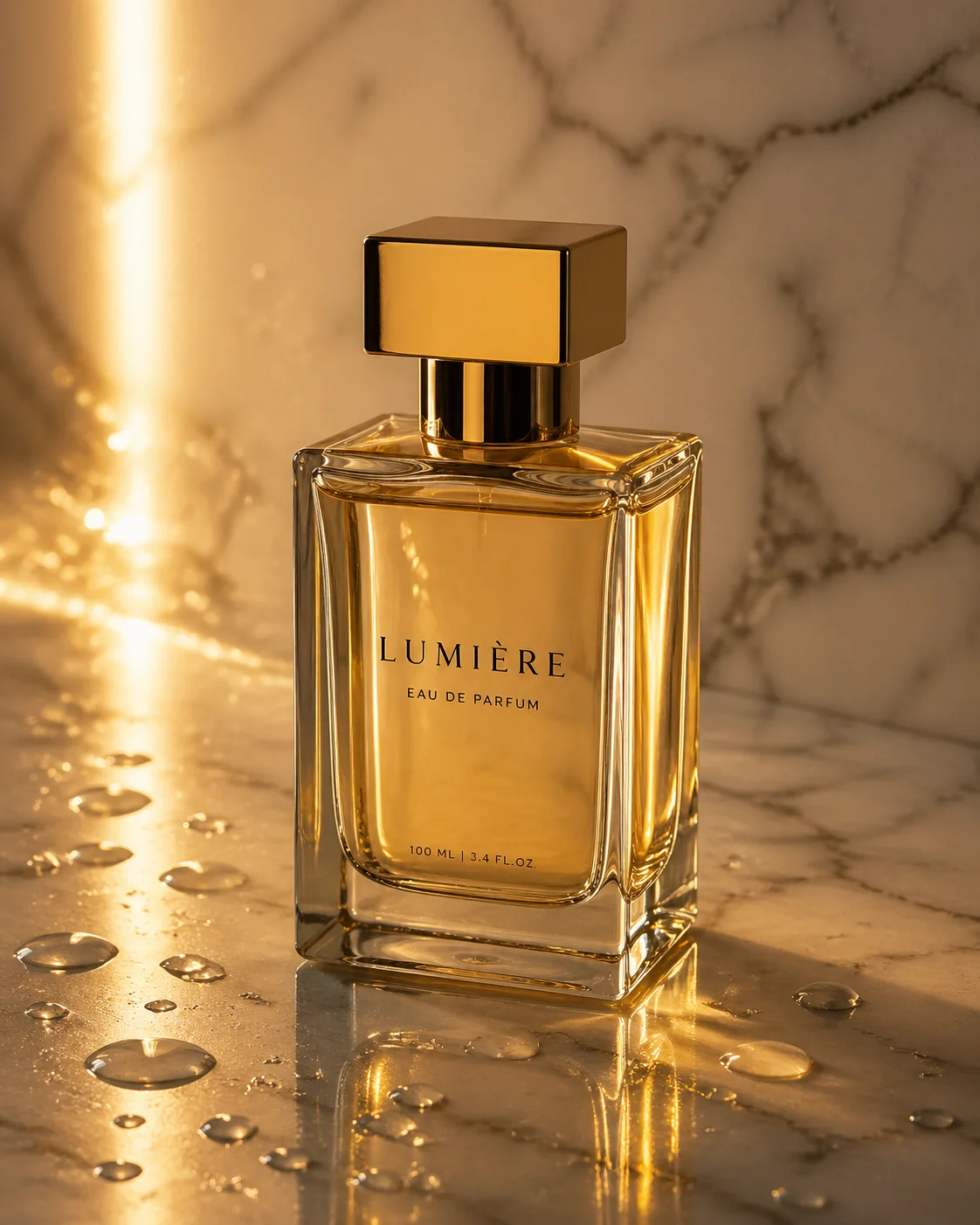
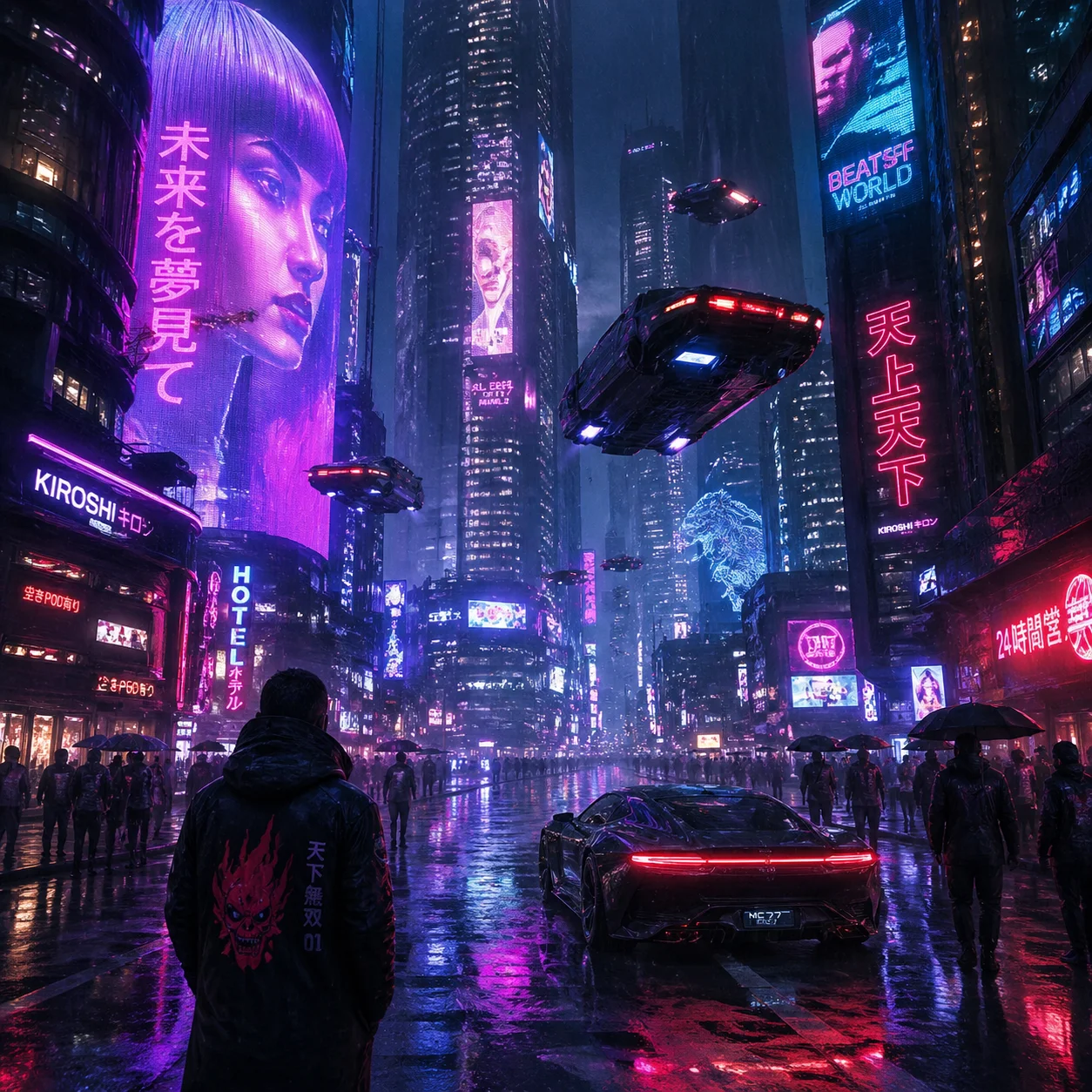
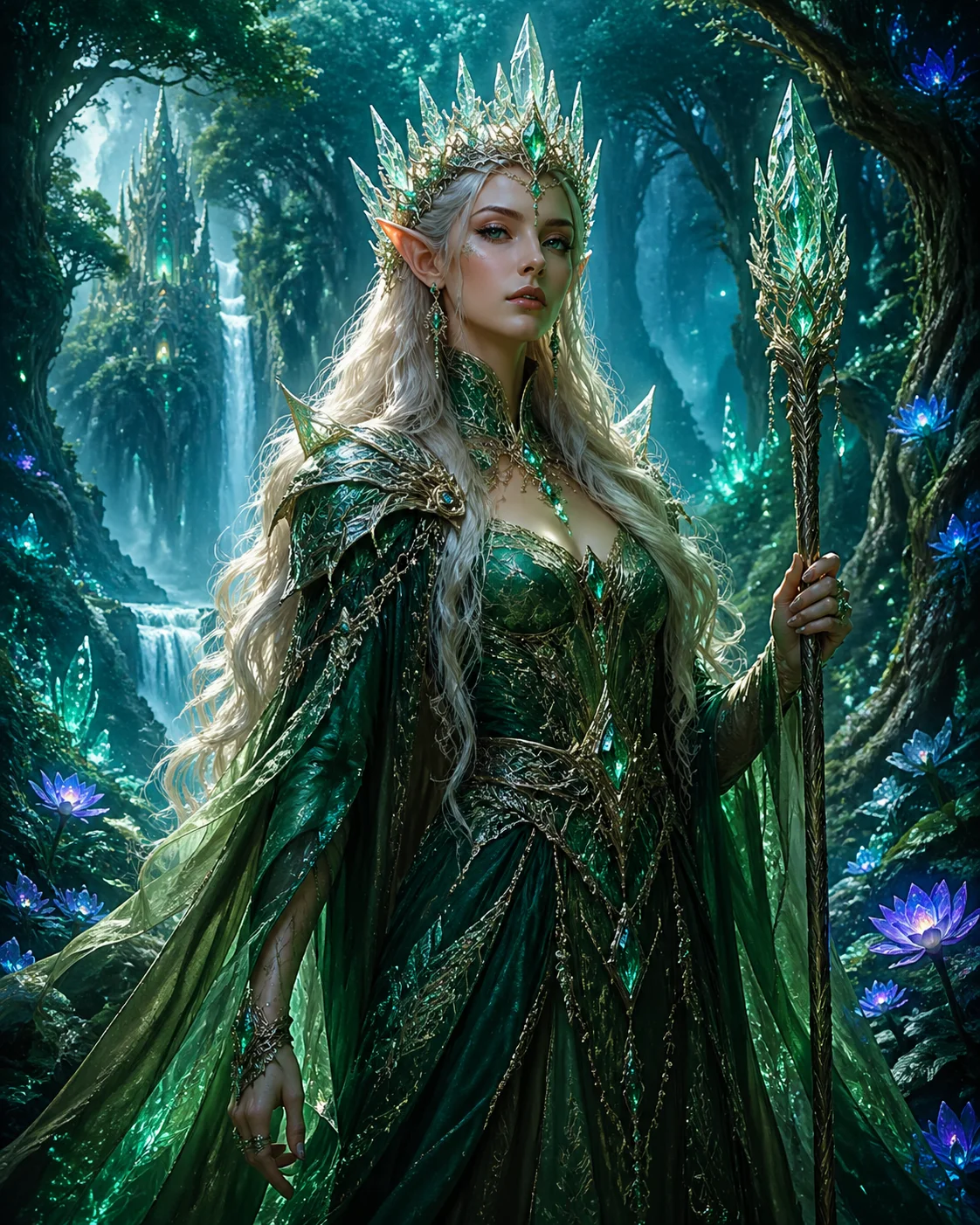
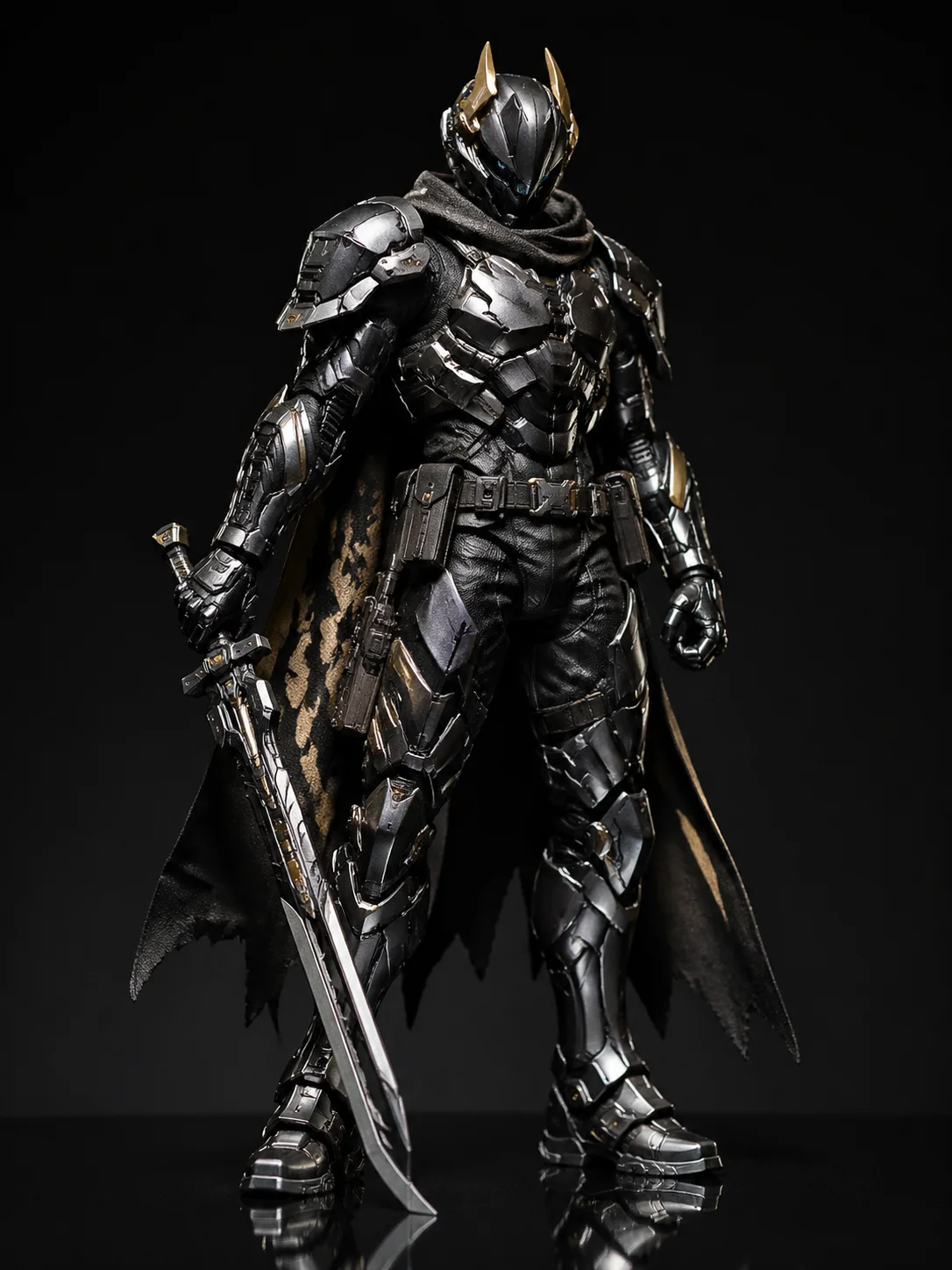
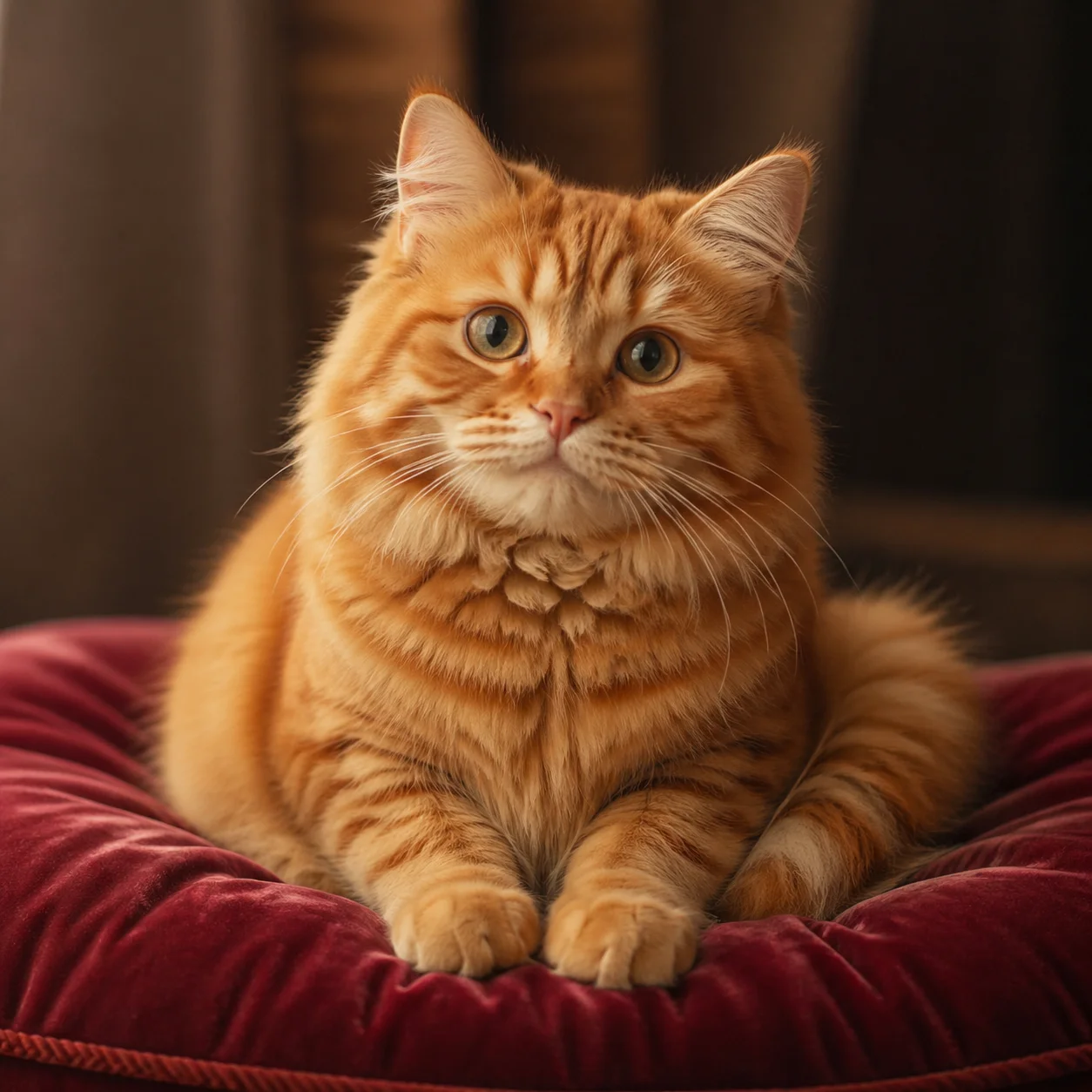
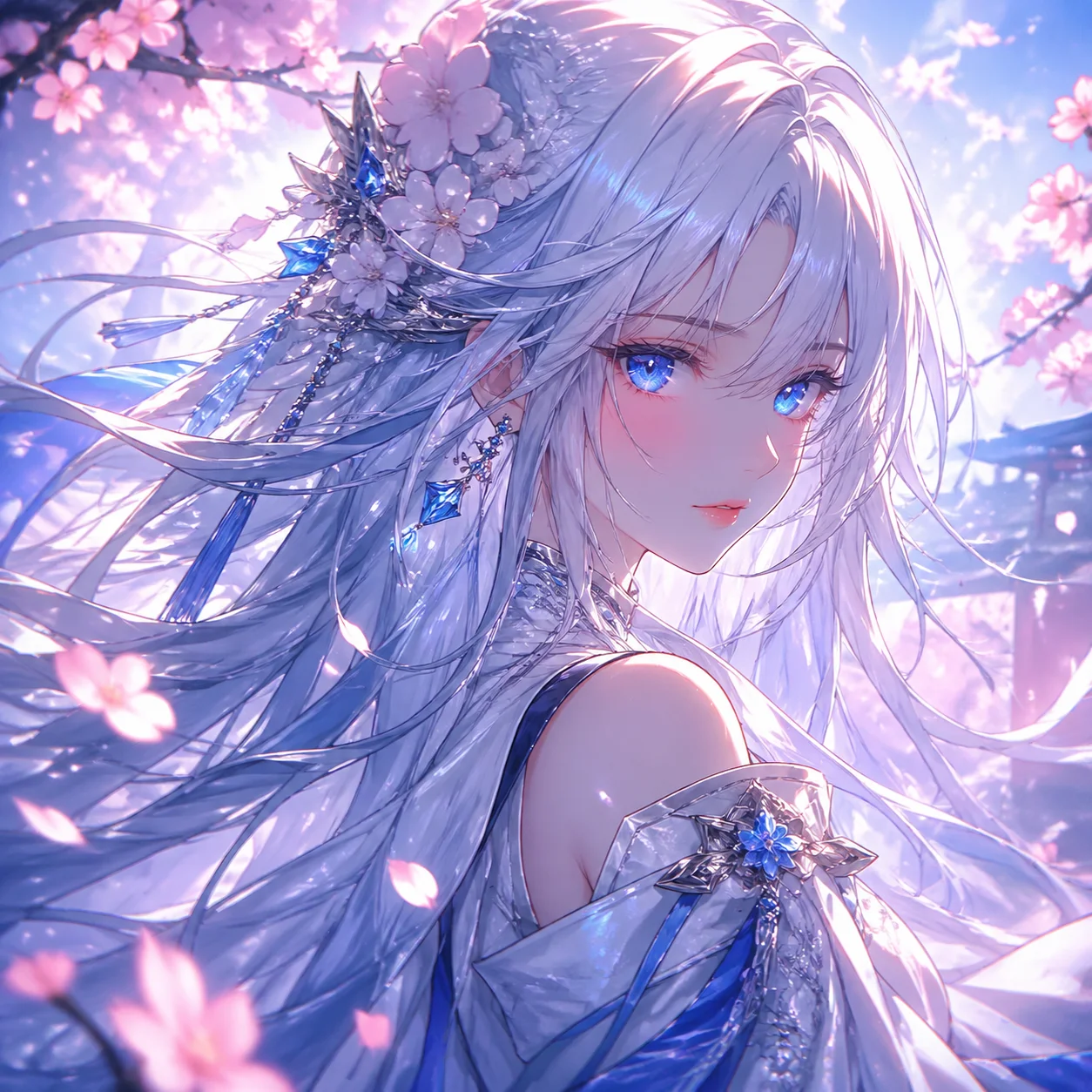
版面づくりから GPT Image 2 画像生成の文字まわり、手元の写真の直しまで、一つのモデルでまかなえます。

図解、インフォグラフィック、チャート、ポスター、コマ割りといった、情報のブロックを配置した画像が得意領域です。ブログの解説図も勉強会の告知もお品書きも、突きつめれば「どこに何を置くか」の設計であり、その配置を日本語で書けば構造ごと一枚に落ちます。

画像の中の文字の描画が改善され、多言語の文字に対応しました。日時、登壇者名、工程ラベル、ボタン文言といった、生成画像がこれまでいちばん崩しやすかった部分の読みやすさが上がっています。GPT Image 2 文字入り画像づくりで、いちばん効いてくる違いです。
手元の商品写真や前回の告知画像をアップロードし、「背景だけ白い棚に、商品はそのまま」と日本語で伝えれば直せます。生成と編集が別々のモデルに分かれていないので、作ってから詰めるまで同じモデルで完結し、修正ソフトを覚え直す必要がありません。
条件をいくつも並べた長い説明でも、書いたとおりに落ちる信頼性が上がっています。「左に流れ図、右に注釈、下に出典行」といった版面の注文を、作り手が書いた順序のまま読ませられるということです。
VideoAIでの GPT Image 2 使い方を、原稿を書くところから公開できる状態まで通しで説明します。
何の図か(フロー図、告知バナー、コマ割り、画面モック)、どこに何を置くか、そして画像に入れる文字をカギカッコで一字一句そのまま書きます。日時や登壇者名のように間違えたくない文字列こそ、本文で書き切ってください。手元の画像を直したい場合は、この段階でアップロードします。
当プラットフォームで選べる比率は1:1、4:3、16:9、9:16です。SNSの告知やお品書きは1:1、ブログのアイキャッチや勉強会ページのカバーは16:9、スマホ画面モックや縦構図のラフは9:16が収まりやすいでしょう。出力は高解像度です。生成にはログインが必要です。
「3コマ目のフキダシを左上へ」「登壇者を一人追加、ほかはそのまま」と伝えれば、同じモデルのまま直せます。納得したらダウンロードして、ブログやSNS、勉強会の告知ページ、イラスト投稿サイト、各ショップにそのまま載せてください。シリーズものは同じ指示文を土台に文字だけ差し替えると、回を重ねても版面が揃います。
画像・動画制作に使えるほかの AI モデルを探せます。
OpenAI が開発した画像生成・編集モデルで、2026年4月に公開されました。文章から画像を作るだけでなく、既存の画像を指示どおりに直すこともでき、なかでも画像内の文字の描画と、版面のある画像づくりに強みがあります。VideoAIではこのモデルを選んですぐ生成できます。
モデル一覧から GPT Image 2 を選び、作りたい版面と画像に入れる文字を日本語で書いて、比率を決めて生成する、という流れです。ブラウザから GPT Image 2 オンラインで使えるので、画像に入れたい文言はカギカッコでそのまま書くと拾われやすくなります。出た一枚に手を入れたいときは、直したい箇所だけを日本語で言い直してください。
入れられます。多言語の文字に対応しており、画像内テキストの描画が前の世代から改善されているため、告知バナーの日時や画面モックのボタン文言といった小さな文字も読みやすく仕上がります。ただし、どんな文字でも必ず正確に出ると保証するものではありません。
難しい組み方ほど一発で決まるとは限りませんが、文字の描画そのものが改善されているので、以前より読める状態で返ってくることが増えています。崩れた箇所は「二行目を縦書きに、ほかはそのまま」のように日本語で言い直して詰めていくのが実際の進め方です。
直せます。画像をアップロードして「背景を白い棚に、商品はそのまま」のように日本語で伝えれば、その部分だけ手が入ります。参考画像として既存の一枚を入力に使うこともでき、生成と編集が同じモデルなので、ツールを持ち替えずに最後まで進められます。
出力は高解像度で、比率はVideoAIで1:1、4:3、16:9、9:16から選べます。SNSの告知には正方形、ブログのアイキャッチには横長、スマホ画面のモックには縦長と、載せる場所に合わせて同じ原稿から出し分けてください。
編集、レイアウト、画像内の文字、指示の反映という四点が改善された、というのが公式の説明です。前の世代の数値や挙動をそのまま当てはめることはできません。なお、このモデルが扱うのは静止画で、動画の生成は対象外です。
登録直後に10クレジットの無料枠があり、そのままこのモデルで生成できます。生成にはログインが必要なので、まずアカウントを作ってください。枠を使い切ったあとは、クレジットの追加パックと月額の定額プランの二通りから選べます。
ウォーターマークは入らず、そのままダウンロードできます。商用利用も可能なので、同人頒布のお品書き、ショップの商品画像、イベント告知のいずれにも使えます。書き出しは一般的な画像フォーマットに対応しています。








