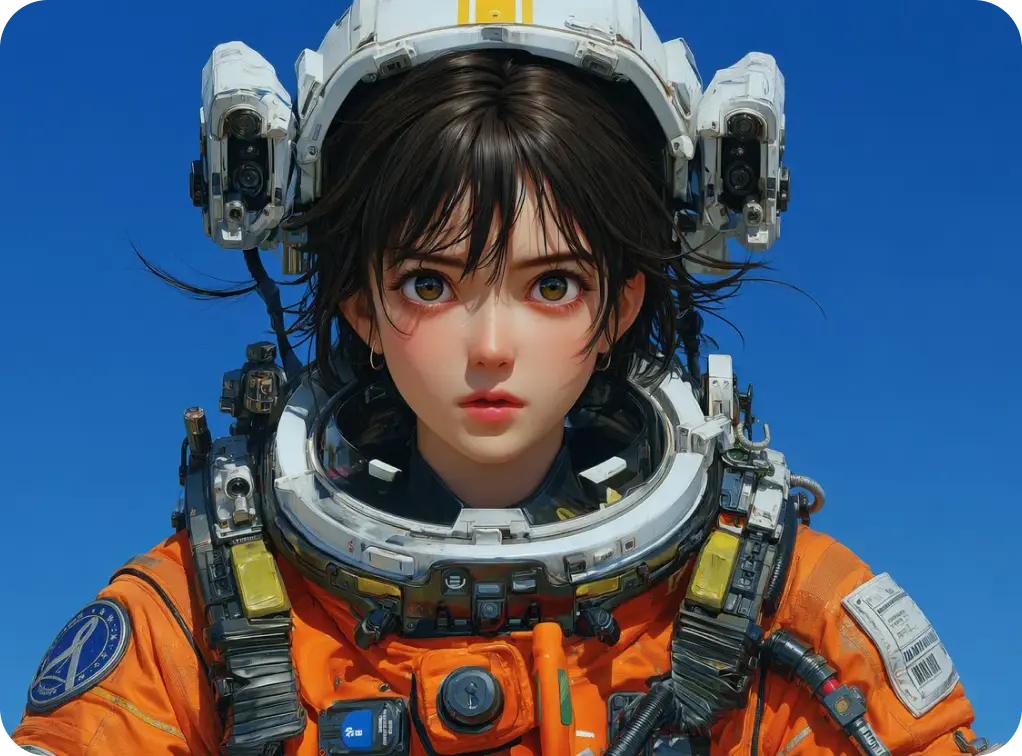
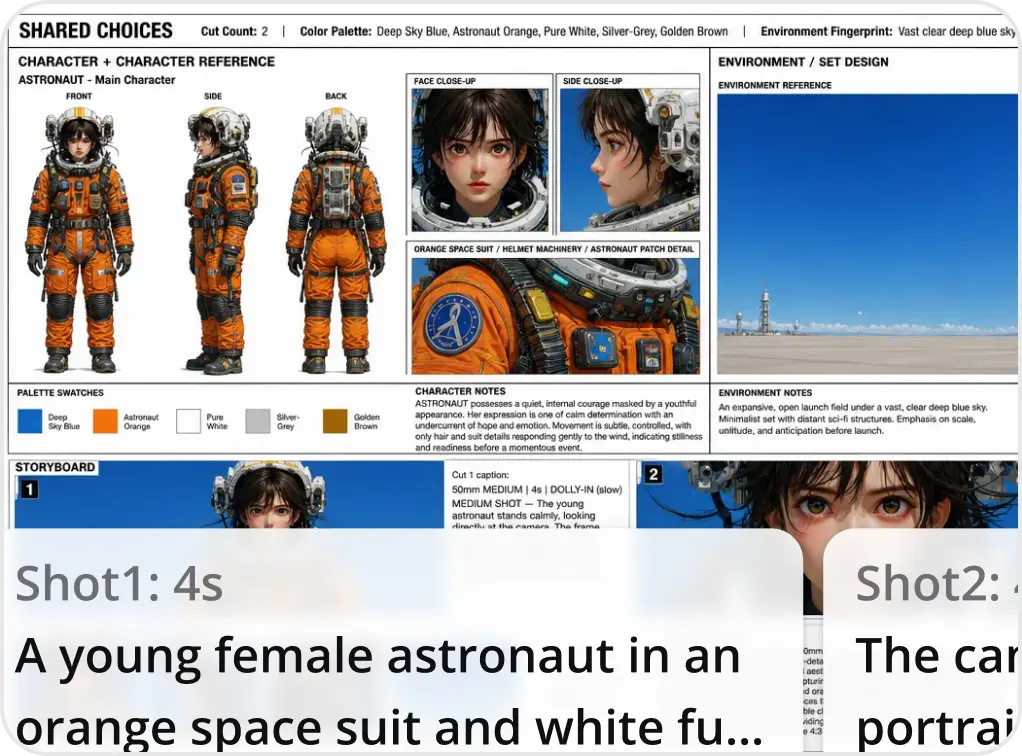
絵コンテ
絵コンテとは、撮影や生成の前にカットの順番、寄り引き、カメラの動きを決めておく映像の設計図です。VideoAIは紙に描く代わりに、企画や参考画像から複数カットの動画を組み立て、プレビューで尺とつながりを見ながら整えられる絵コンテ AIです。ご利用にはログインが必要です。
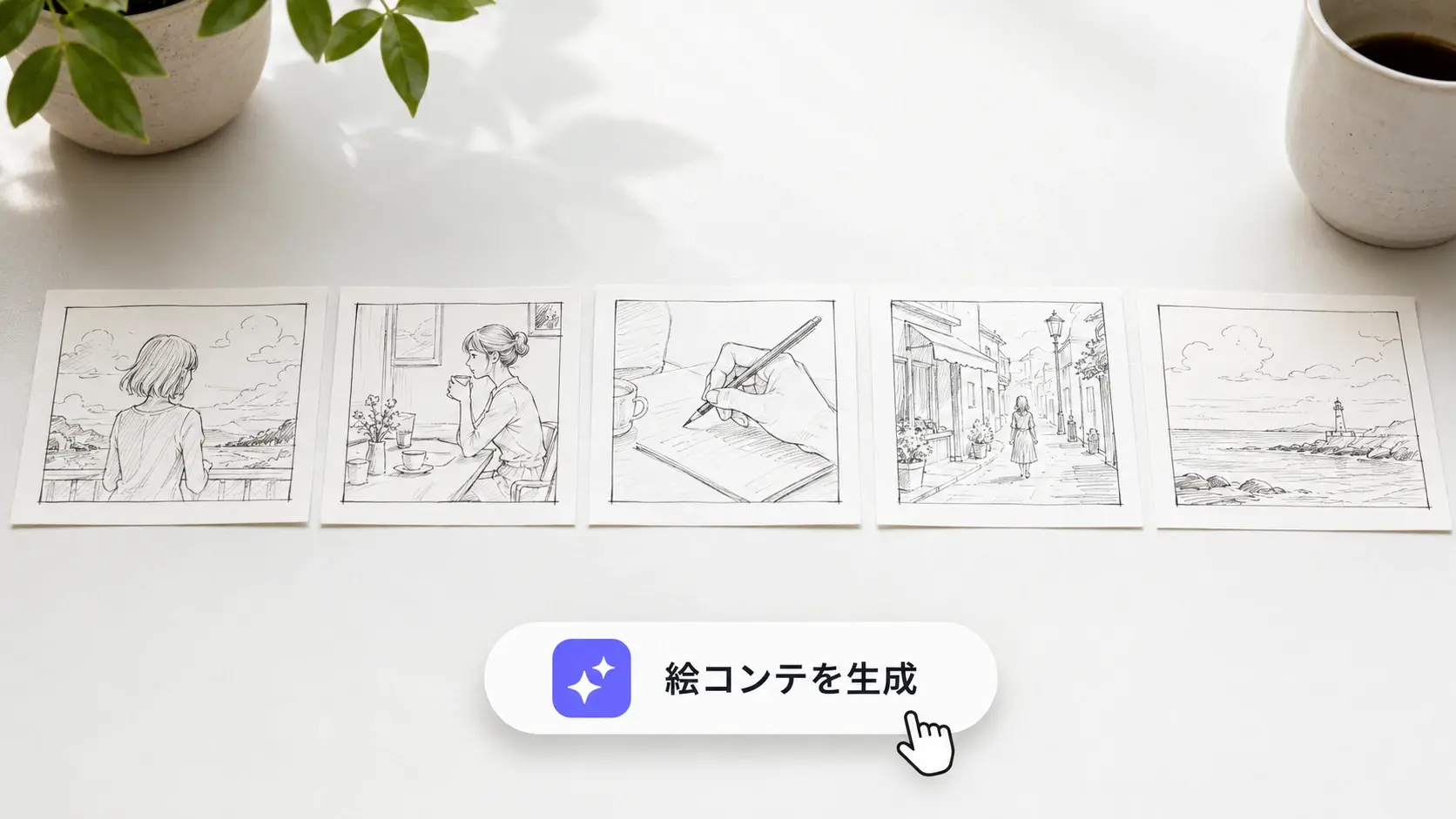
絵コンテ 書き方の代わりになる3ステップ
描き方を一から覚えなくても、素材、カットの判断、プレビュー確認の順に進めば構成は固まります。VideoAIは最初の出力を当てずっぽうにしないため、手順を短く分けています。
素材を入れる
商品写真、人物設定、短い台本、参考クリップを入れます。smart shotは使える情報からカット数とクリップ長の候補を作るので、白紙の用紙から考え始める必要はありません。
動きを選ぶ
動きを強く見せたい場面では、寄り、引き、横移動、回り込みから意図に近い案を選びます。タイムライン上のマーカーで、各カットの開始位置を確認できます。
確認して出力
プレビューで粗い切り替わりや長すぎる間を見つけたら、その場で調整します。書き出し設定を決めると、確認済みのカット列から動画を出力します。
絵コンテを映像に変える設計機能
各機能は、構成を考えるときに迷いやすいカット順、動き、つながり、書き出し前の確認に絞っています。AI 映像制作が初めてでも、判断する場所がはっきりします。

カット列設計
VideoAIは台本や参考画像から、ロングショット、寄り、クローズアップの順番を提案します。ユーザーは不要なカットを外し、必要な場面だけ残せます。人物や商品がはっきりした素材ほど、出力のつながりが安定します。
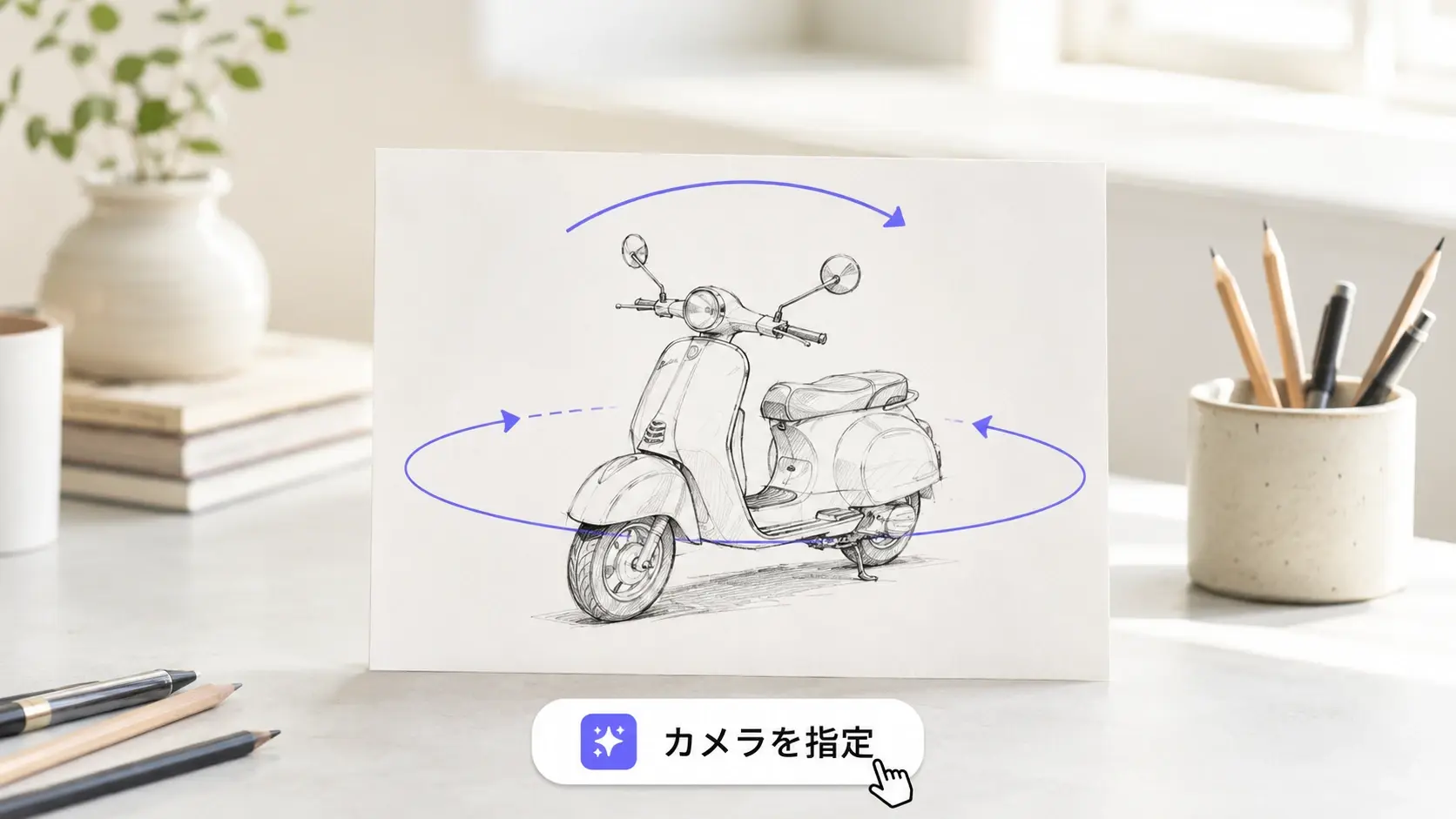
カメラワーク指定
パン、トラックアップ、回り込み、トラックバックのような動きを場面ごとに選べます。細かい数値を覚えず、見せたい意図で指定します。視点の切り替えが多い案では、プレビューでの確認が欠かせません。

一貫した人物
同じ人物や背景を複数カットに使う設定を保持します。表情、服装、場所を参照しながら、AI 絵コンテとして次のカットを組みます。元画像の解像度が低い場合は、顔の細部が揺れることがあります。

プレビュー修正
つなぎ目が粗いと感じたら、該当マーカーだけを動かして再プレビューできます。全体を作り直さず、クリップ長と開始点を小さく直します。短すぎる素材では、自然な間を作れない場合があります。
絵コンテを先に見たい制作
完成映像の前に構造を確認したい制作ほど、この進め方が向いています。動画生成 AIを使う場面でも、カット単位で判断できると手戻りが減ります。

商品紹介動画
小さなブランドは、商品写真と短い訴求文からAI CM 作成の下書きを作れます。寄り、使用場面、最後の見せ方を先に決めるので、撮影なしの案出しにも使えます。
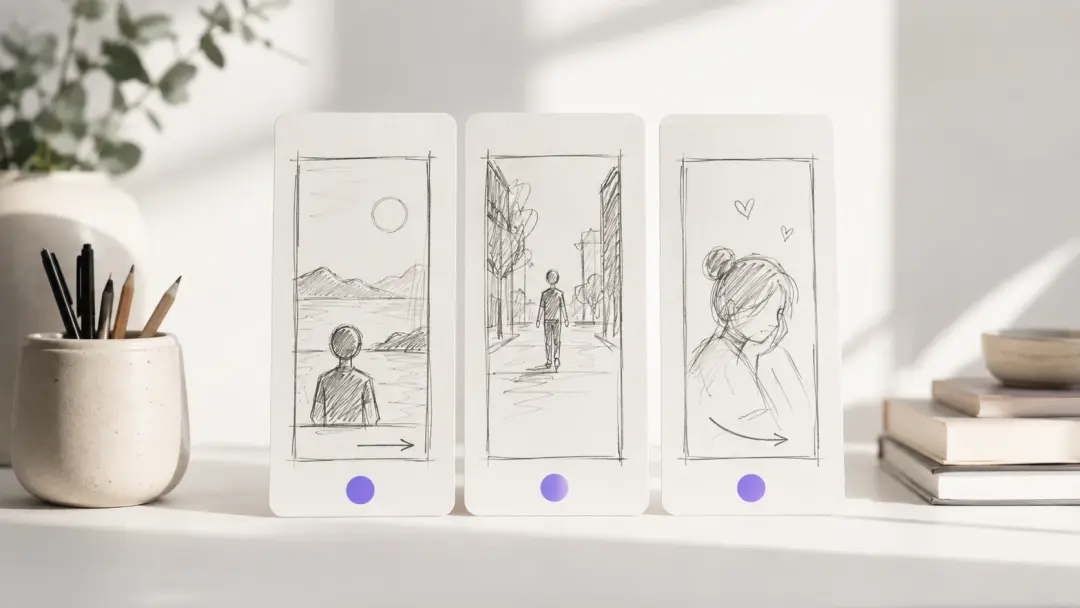
縦型ショート
投稿用の短い動画では、冒頭の引き、説明、最後の見せ場を数秒単位で確認できます。AI ショート動画 生成ではテンポが速くなりやすいので、字幕や商品名の読みやすさもプレビューで見ます。

撮影前のプレビズ
撮影や生成の前に、カットの順番とカメラ位置を共有できます。制作メンバーは完成映像ではなく、カットごとの判断に集中できます。
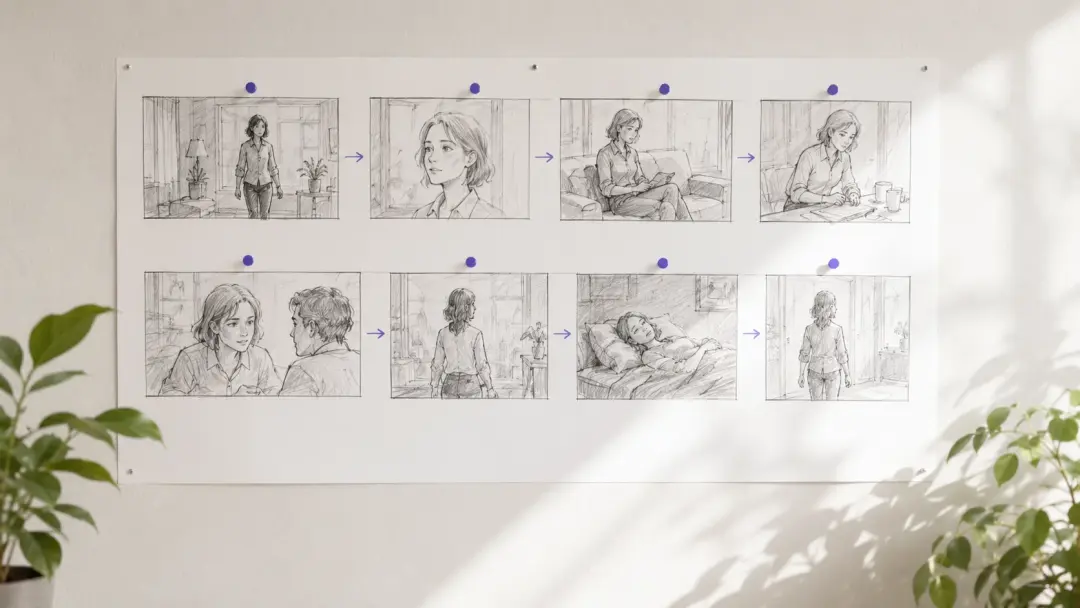
物語動画
キャラクター、場所、展開を短い場面に分け、流れを映像で見ます。会話中心の動画では、表情より先に視点の切り替えを整えると見やすくなります。
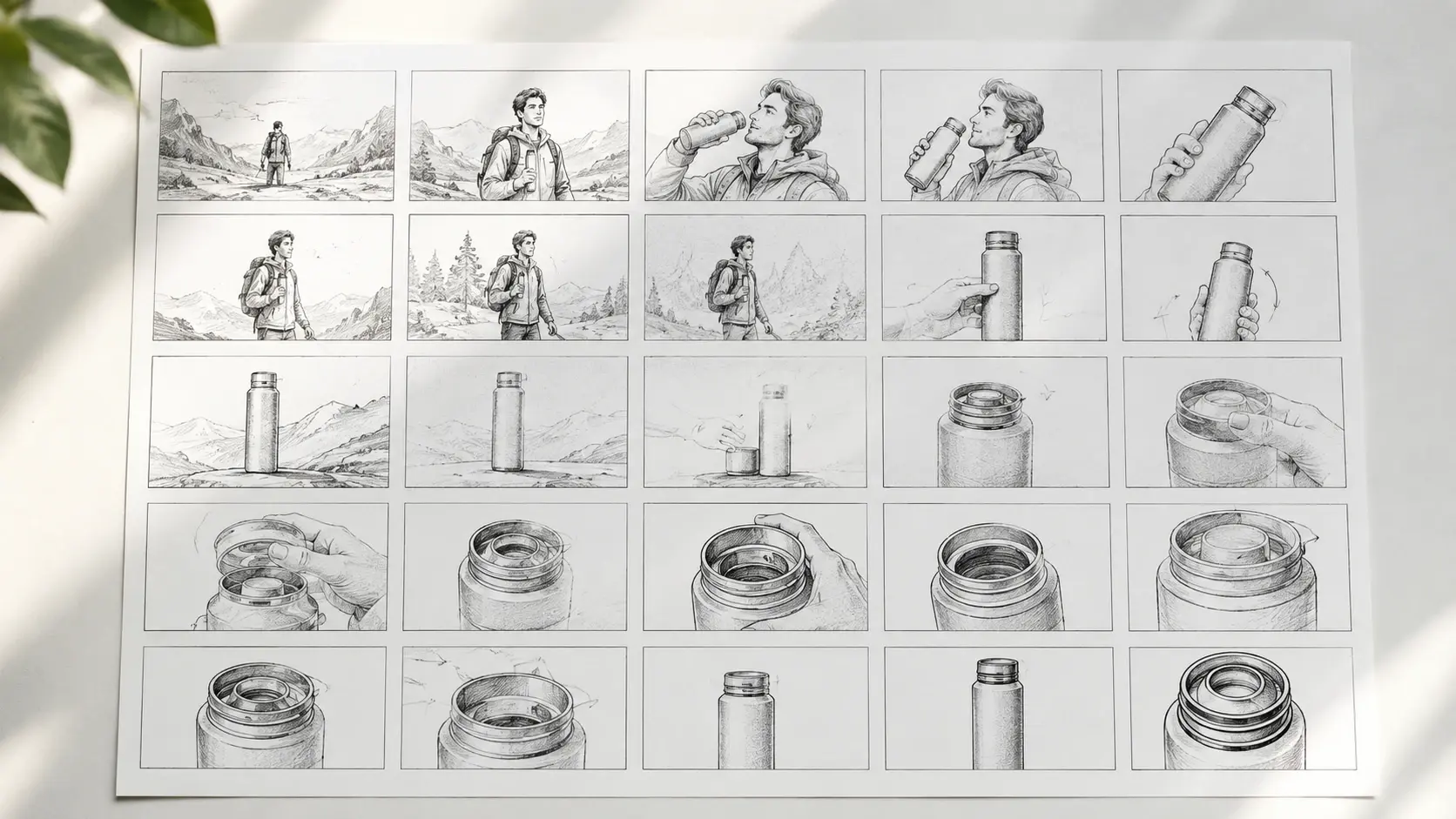
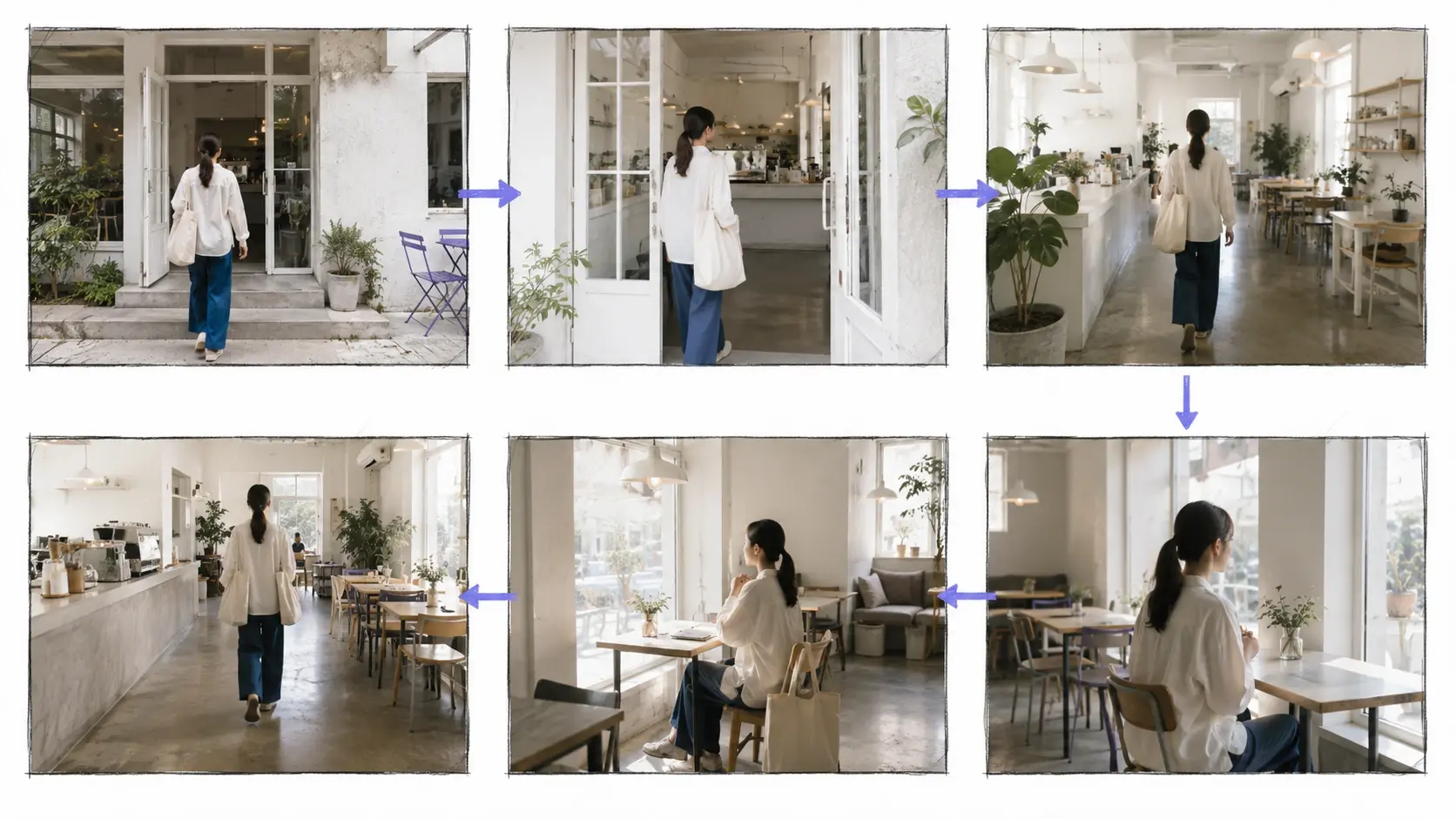
絵コンテから出力した例
VideoAIの出力は静止画のリストではなく、各カットの動きと尺を含む映像です。映像生成 AIの結果を、そのまま構成の判断材料として使えます。
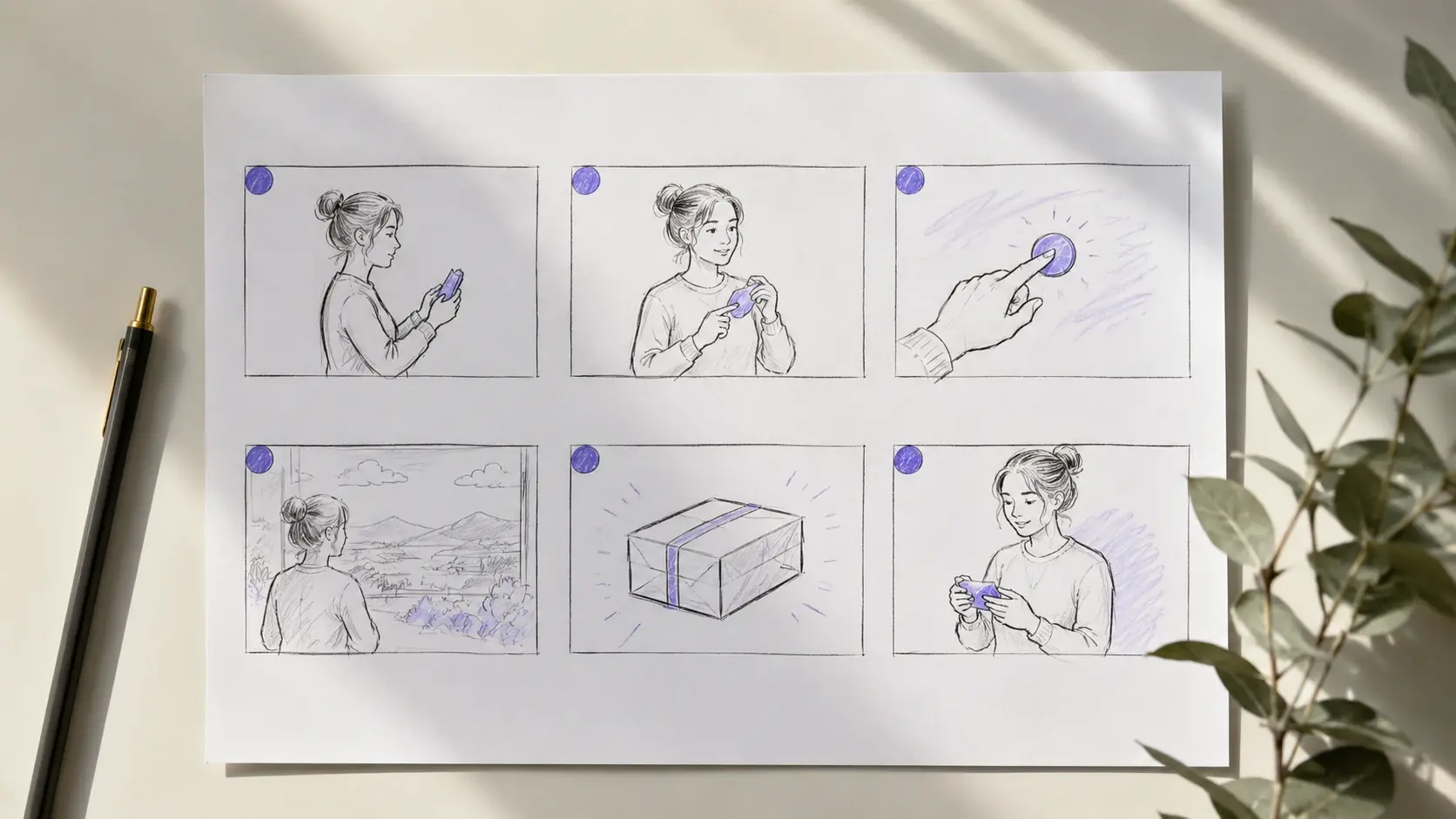
アプリ説明動画
画面操作を説明する場面では、手順ごとに必要なクリップ長を分けます。派手な動きより、読みやすい寄りと停止を優先した出力になります。AI 動画生成 スマホ向けの縦型でも同じ手順です。
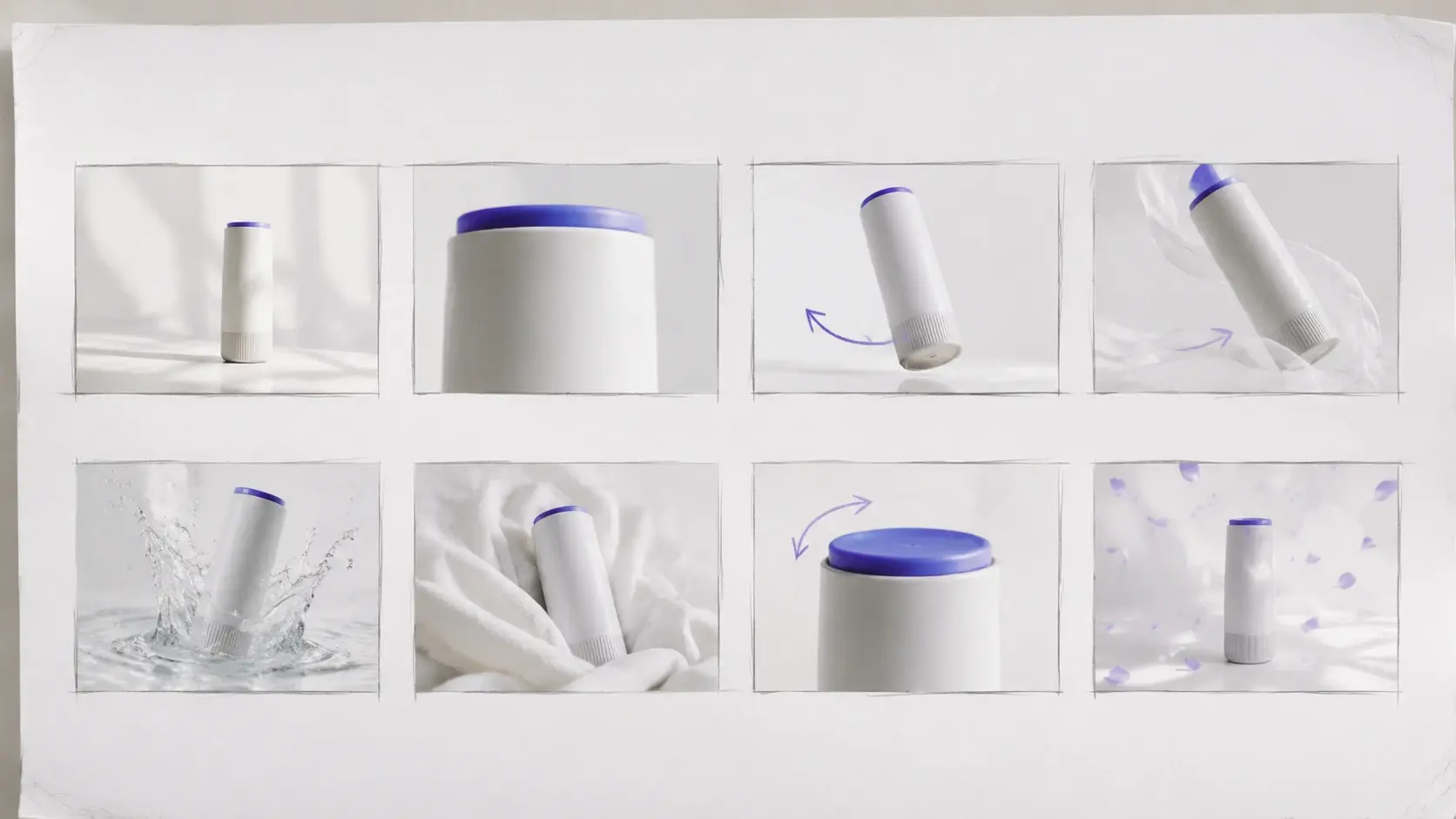
絵コンテについてのよくある質問