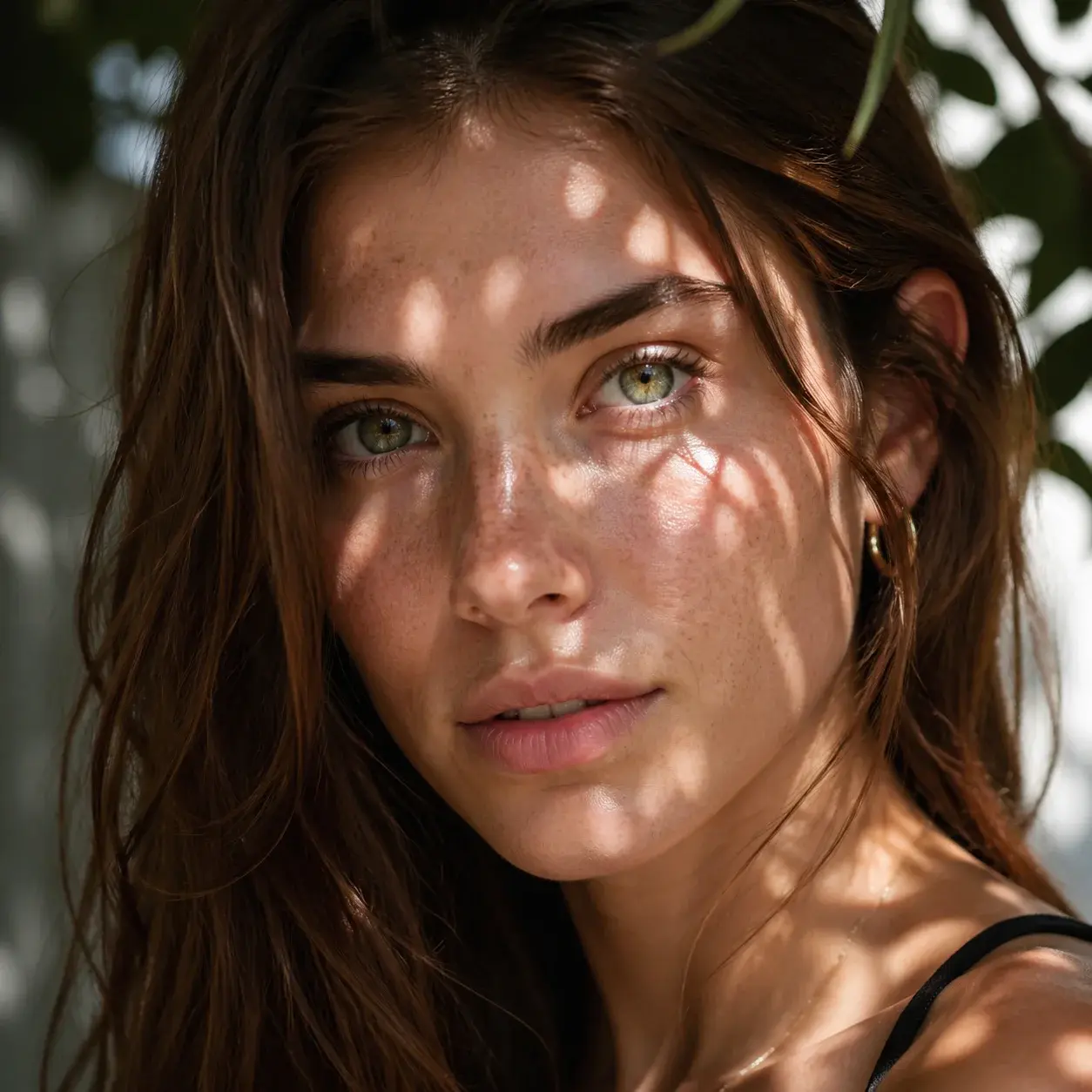
画像 高画質化
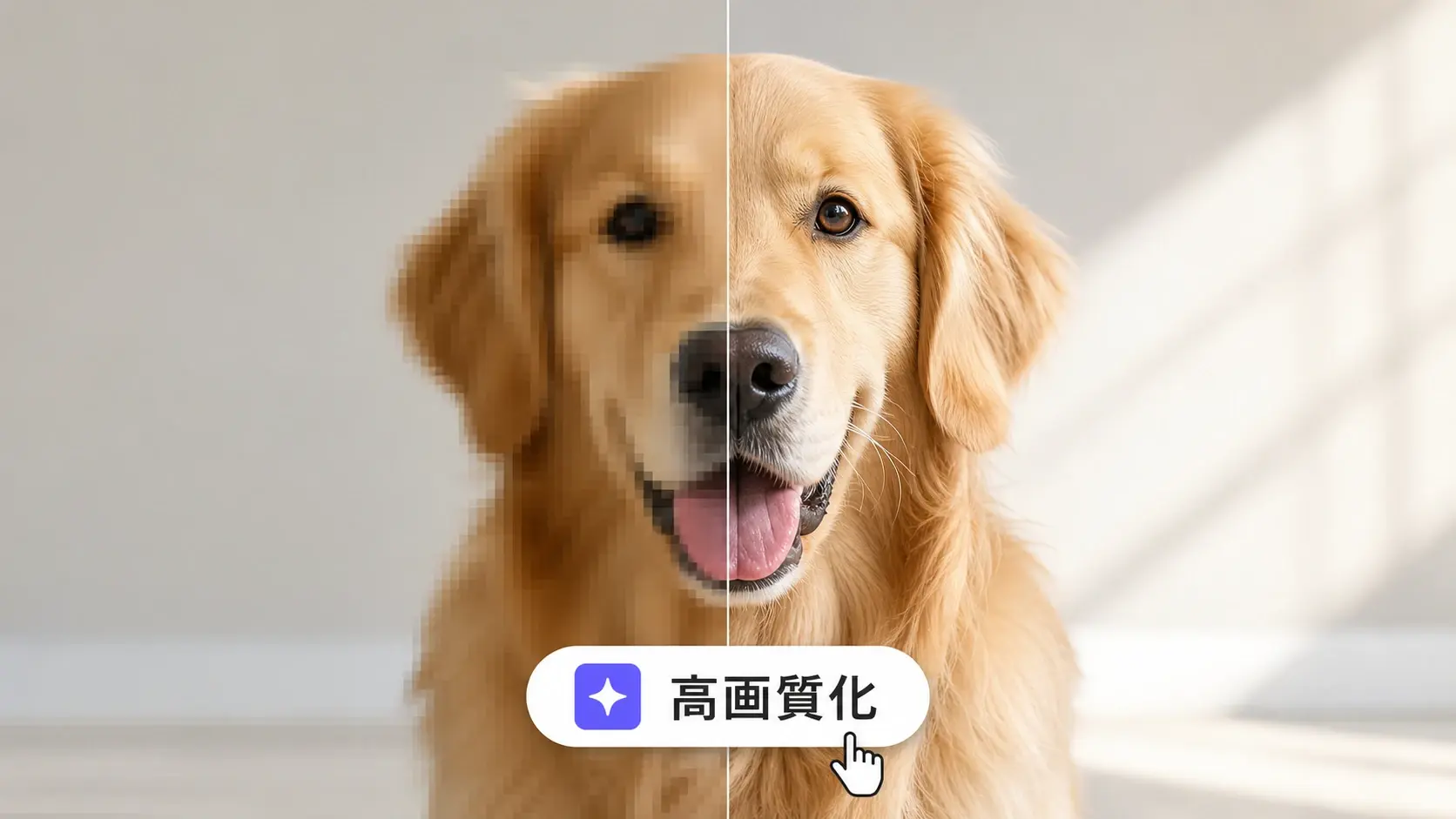
VideoAIは、元画像を読み込んで2倍か4倍を選び、出力前にプレビューで確かめられる画像 高画質化 サイトです。文字のにじみや質感の潰れを見つけたら倍率を変えて見比べ、納得した状態で書き出せます。ご利用にはログインが必要です。
画像 高画質化の進め方
画像 高画質化は最初の一枚を急いで書き出さず、素材、倍率、プレビューの順に確かめます。どこを直したかが残るので、次の素材でも同じ判断を繰り返せます。
元画像を読み込む
JPG、PNG、WebPの素材をアップロードし、ポスター、商品写真、古い写真など使う場所を先に決めます。元画像のピントが大きく外れている場合は、画像 高画質化で補える範囲をプレビューで確かめてから進めてください。
倍率を選ぶ
2倍か4倍のアップスケールを選び、必要な出力サイズに合わせます。画質を上げる目的が印刷か投稿かで、解像度を上げる量は変わります。掲示物のように離れて見るものほど、4倍側から確かめると判断が早くなります。
見比べてから書き出す
拡大後の輪郭、文字周り、肌や布の質感を確かめてから書き出します。同じ素材を2倍と4倍で並べると、画像 高解像度化がどこまで効いたかがはっきりします。
画像 高画質化の出力例
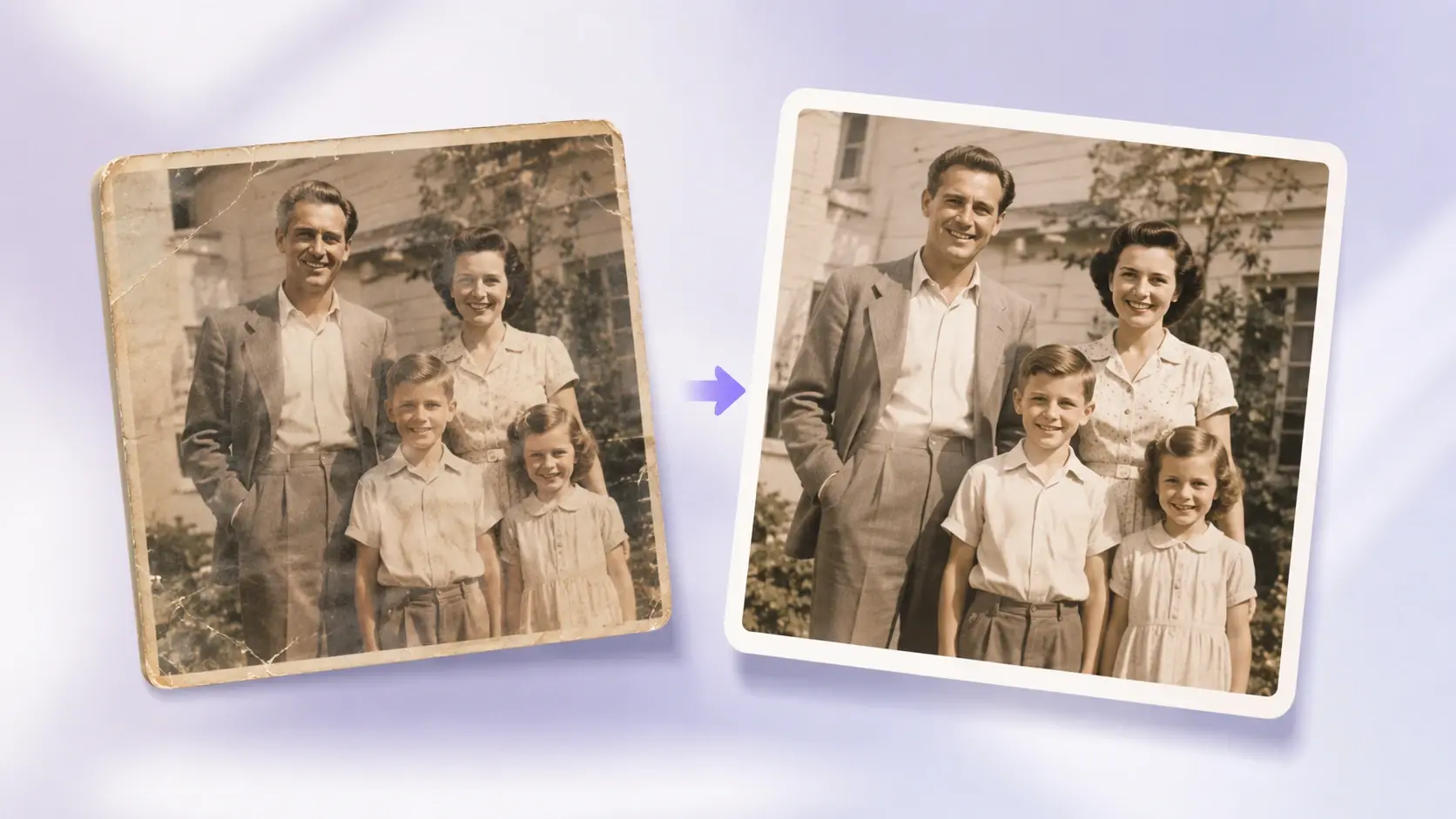
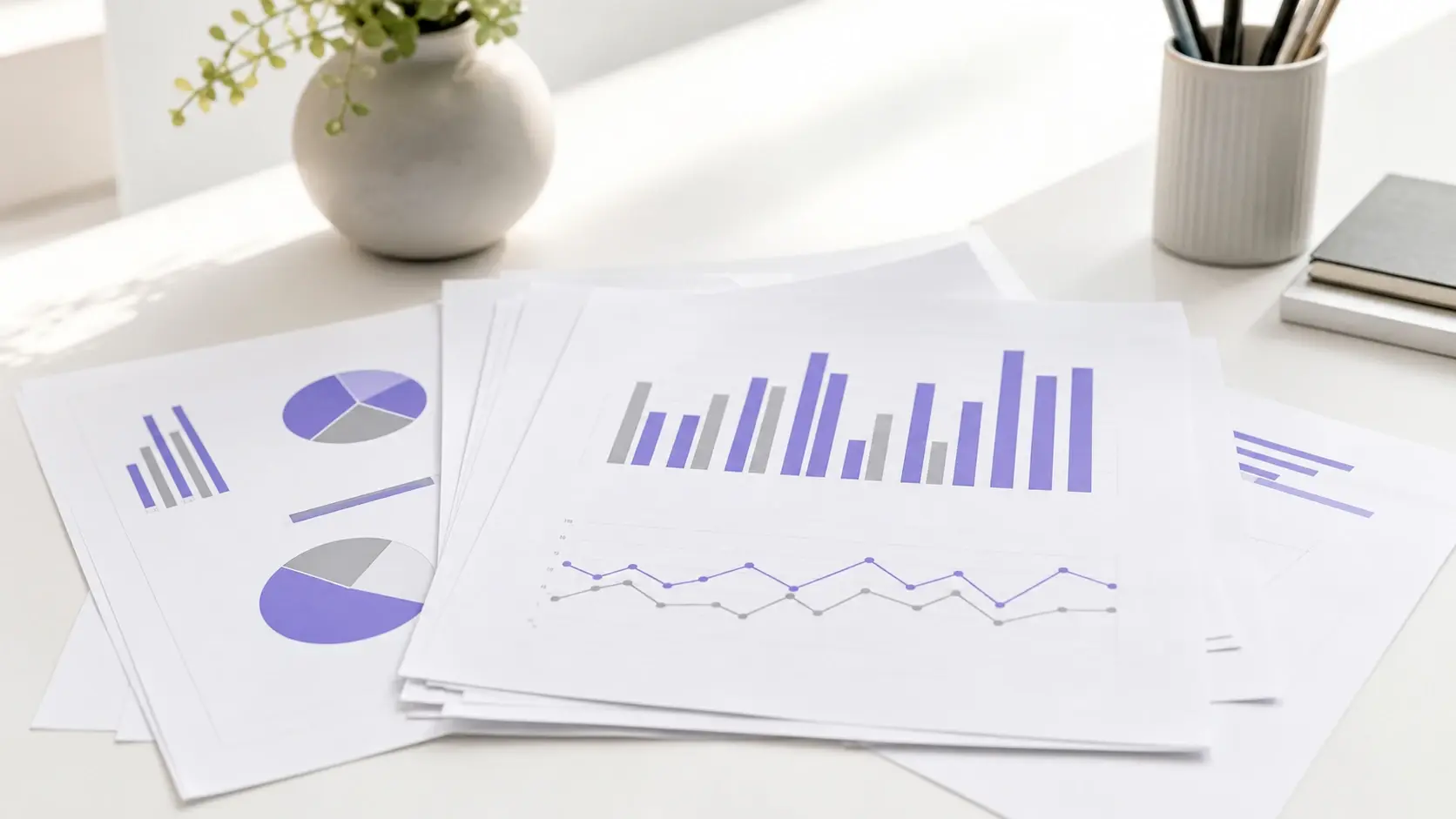
使い道が変わると、確かめる場所も変わります。VideoAIでは写真 高画質化と画像 拡大の結果を用途ごとに見比べ、そのまま使えるかを先に判断できます。


ただの拡大との違い
サイズだけ広げると、ぼけも四角い粗さも一緒に大きくなります。画像 アップスケールは、出力前に確かめる前提でこそ判断材料になり、画像 高画質化として使える結果に近づきます。
画面上で引き伸ばす
表示サイズだけを広げると、輪郭の甘さや圧縮の跡がそのまま目立ちます。急ぎの確認には足りますが、商品ページや印刷用の最終出力には向きません。
編集ソフトで手直しする
シャープさとノイズを1枚ずつ調整する方法は、細かい制御に向いています。枚数が増えると同じ見え方にそろえるまで時間がかかり、判断の基準も揺れます。
確かめてから書き出す
VideoAIではAI 高画質化の結果をプレビューで見てから決めます。効きが強すぎる部分を先に見つけられるので、画質 良くする サイトとして採用できるかどうかまで自分で判断できます。
制作現場からの声
画像 高画質化は、出力後の見え方を早く確かめられるほど扱いやすくなります。ここでは実際の制作に近い使い方を紹介します。
商品登録用の画像を4倍にして、ラベルが読めるか確かめてから出しています。粗い支給素材でも、採用できるかどうかを先に判断できます。
佐藤 美咲
ネットショップ運営者
古いイベント写真を告知に使う前に、顔の輪郭と背景の荒れを見比べています。効かせすぎない設定を選びやすいのが助かります。
田中 航
地域広報担当
資料の小さな図を大きくするとき、罫線が崩れていないかを先に見られます。差し替えるかどうかの判断が短くなりました。
中村 玲奈
研修資料制作者
サムネイルを作る前に、元写真の粗さを画像 高画質化で整えています。文字を載せる前の素材確認として使いやすいです。
山本 健太
動画チャンネル制作者
クライアントから届く画像のサイズが毎回違うので、2倍と4倍を見比べてから提案しています。修正の説明もしやすくなりました。
森 彩乃
フリーランスデザイナー
紙の写真を取り込んだあと、保存用と共有用で出力を分けています。細部を確かめてから残せるので、画像 高画質化の判断に迷いません。
小林 直樹
写真アーカイブ担当
画像 高画質化のよくある質問