VideoAI

3~10秒の動画 · 解像度720p以上

動画をドロップまたは履歴から選択クリックまたはドラッグでアップロード/選択
編集の指示
視覚的な参照を追加任意
スタイルガイドとして最大9枚の参照画像をアップロード
0/7
変更内容を説明してください。@Image1でアップロード画像を参照できます...

音声を保持

オン

VideoAIは素材の読み込みからカット、テロップ、書き出しまでを一つの画面で進めます。

動画編集

端末の空き容量を気にして動画編集 アプリの導入を迷う場面は少なくありません。VideoAIは動画編集 インストール不要で、スマホでもパソコンでも同じブラウザ画面から開けます。編集の途中で端末を変えても、続きから作業を再開できます。
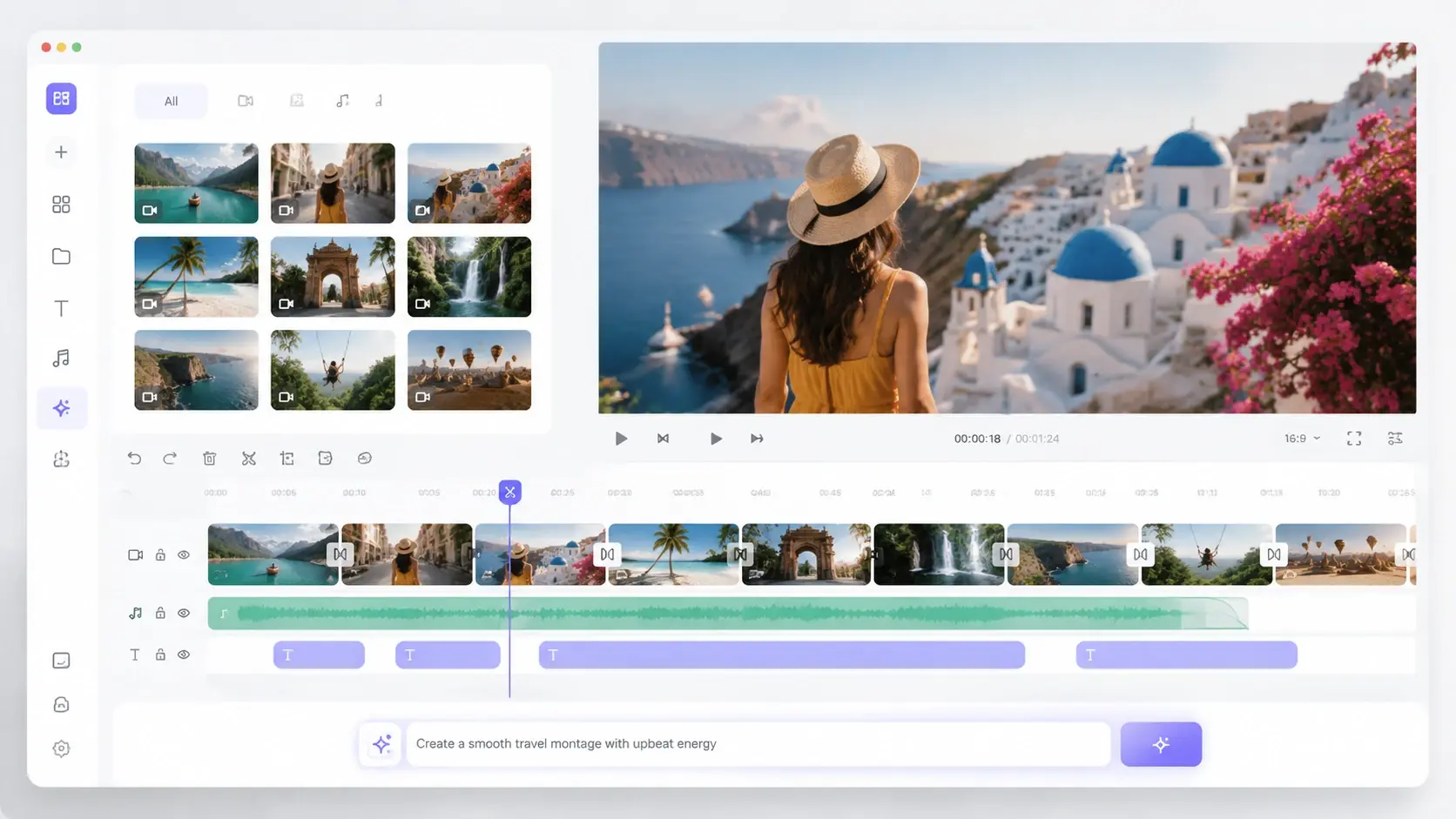
ブラウザで開いた動画編集 アプリの画面でカットとテロップを確認する様子

動画編集の進め方

素材、構成、書き出しの順に決めると、作り直しが減ります。ブラウザ 動画編集の画面では、各工程の結果をその場で確認できます。

01

素材を読み込む

撮影したクリップや写真をまとめて読み込みます。VideoAIが長さと場面の切り替わりを読み取り、並べ替えの候補を出します。手ぶれの多い素材では切り替わりの判定が甘くなります。

02

カットとテロップを決める

もし、間延びした部分が気になるなら、提案されたカット位置を確認して不要な区間を落とせます。動画編集 テロップ AIが話の区切りに合わせて字幕の候補を置くので、語句だけ直せば整います。

03

書き出す

縦型と横型を切り替え、画質とクリップ長を決めてから書き出します。動画編集 アプリの操作と同じ流れで、公開先に合わせた設定を選べます。長い素材ほど書き出しの待ち時間は伸びます。

動画編集の主な機能

カット、テロップ、音、書き出しまでを一つの画面で扱います。動画編集 AIは判断を置き換えるのではなく、確認しやすい候補を先に出す役割です。
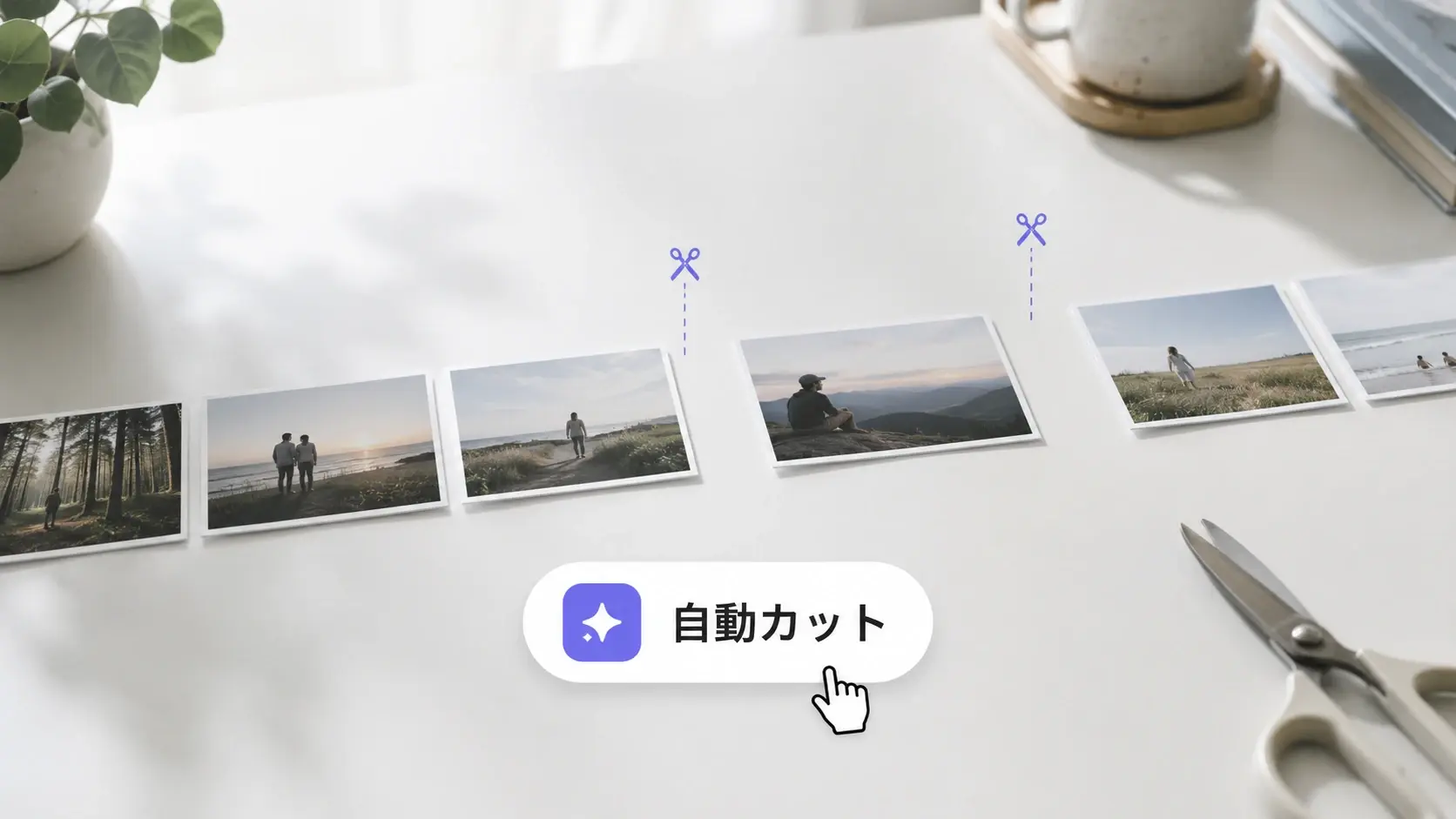
無音区間を省いてクリップを詰めた動画編集 アプリの自動カット結果

カット候補の提案

映像の動きと無音区間を手がかりに、切ってよさそうな位置を印で示します。AI 自動 動画編集の結果をそのまま使わず、一つずつ確認して残す判断ができます。会話が重なる素材では手動の調整が残ります。

話の区切りに合わせて字幕帯が並ぶ動画編集 アプリの字幕生成

テロップの自動配置

話した内容を文字にして、話の区切りに合わせて画面へ置きます。フォントと位置をまとめて変えられるため、動画全体の見た目をそろえられます。専門用語や固有名詞は読み違いが起きる場合があります。

同じ風景素材から縦型と横型を切り替える動画編集 アプリの比率切替

縦型と横型の切り替え

同じ素材から縦型と横型の両方を作れます。被写体の位置を基準に見切れを直せるので、作り直さずに公開先を増やせます。端に情報を置いた構図では確認が必要です。

編集途中の素材が自動で保存される動画編集 アプリのクラウド保存

クラウド保存

編集の途中経過は動画編集 クラウド上に残るため、端末の容量を使いません。外出先ではスマホ、机では大きい画面と、同じ案件を続けて編集できます。通信が不安定な場所では読み込みに時間がかかります。

動画編集が向く場面

毎週動画を出す人ほど、機材より手順の短さが効きます。動画編集 オンラインの形なら、思いついた場所で編集に入れます。

縦型ショート向けに構図を整えた動画編集 アプリの仕上がり

SNSの縦型ショート

十五秒から三十秒に収めるため、冒頭の数秒を強めに残して間を詰めます。ショート動画 編集 AIのカット候補から始めると、尺の調整が早く終わります。
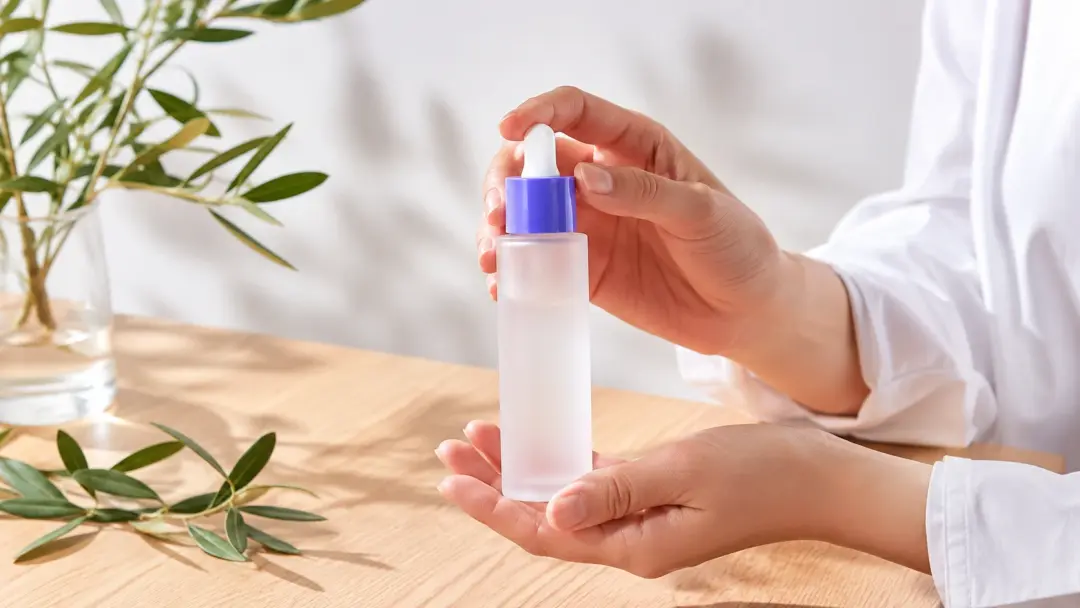
商品の見せ場を短くまとめた動画編集 アプリの商品紹介

商品紹介の短編

商品の見せ場を先に置き、説明を後ろへ回します。テロップで価格や仕様を補うと、音を出さない視聴者にも伝わります。細かい仕様は画面に入れすぎない方が読めます。
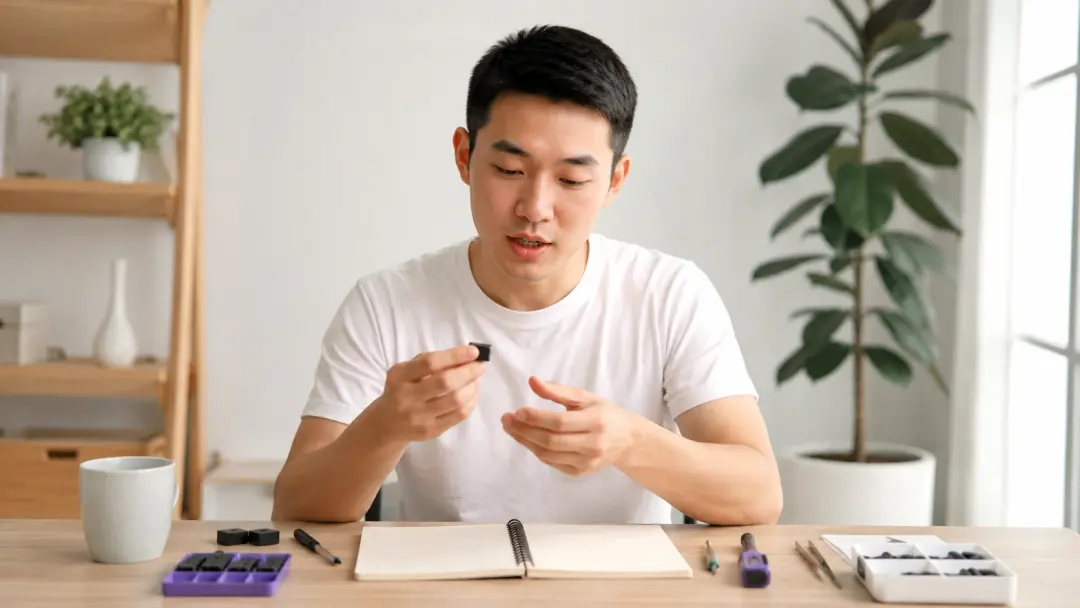
手順を区切って伝える動画編集 アプリの操作解説

操作解説の動画

画面録画の不要な待ち時間を落とし、操作の区切りごとに字幕を入れます。視聴者が手を止めずに追えるよう、速度は一定に保ちます。録画が長い場合は章ごとに分けます。

記録映像から必要な場面を抜き出した動画編集 アプリの社内共有

社内共有の記録動画

会議や作業の記録から、必要な区間だけを抜き出してまとめます。Web 動画編集なので、共有相手に専用ソフトの用意を頼まずに済みます。社外公開する場合は写り込みの確認が要ります。

動画編集で作れる例

同じ素材でも、切り方とテロップで伝わり方が変わります。AI 動画編集 ツールの候補を出発点にした例を挙げます。
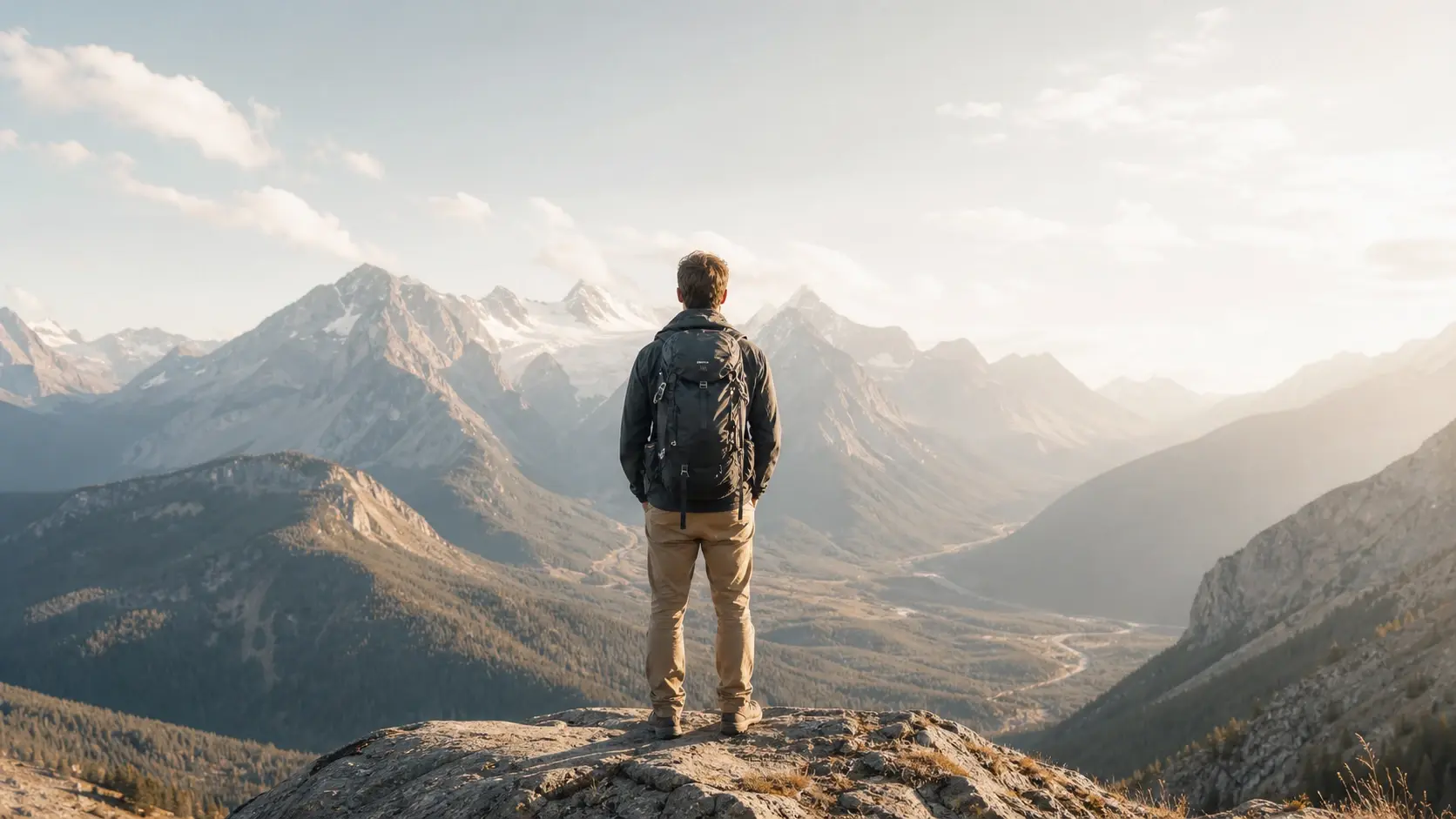
旅行の一日を短くまとめた動画編集 アプリの作例

旅行の一日まとめ

移動、食事、景色を順に並べ、各場面を数秒ずつに詰めます。動画編集 アプリのカット候補で無音部分を落とすと、テンポが揃います。曇天の映像は明るさを少し上げると見やすくなります。

料理の工程順にまとめた動画編集 アプリの作例

料理の手順動画

工程ごとに区切り、各手順の頭にテロップを入れます。手元の動きが速い場面は少し伸ばすと分かりやすくなります。湯気や油の場面は明るさの差が出やすいところです。

イベント告知に使う短い動画編集 アプリの作例

イベントの告知

日時と場所を最初の三秒に置き、雰囲気の映像を後ろへ回します。動画編集 アプリ ブラウザから作れるので、会場でその場で直せます。屋外の映像は音の処理を先に決めます。

過去の制作物を並べたポートフォリオの動画編集 アプリの作例

作品のまとめ動画

過去の制作物を並べ、区切りに短いテロップを置きます。もし、素材の画質がそろわないなら、書き出し設定を低い方に合わせると見た目が安定します。

よくある質問

動画編集の確認事項

インストールは要りません。スマホのブラウザからそのまま開けるため、端末の空き容量を使わずに始められます。ご利用にはログインが必要です。

編集内容はクラウド側に残るので、同じアカウントで開けば続きから進められます。外出先で粗く整えて、机で仕上げるといった分け方もできます。

料金や無料枠は利用時のプランによって変わります。まず短いクリップで試すと、書き出しの画質や長さの条件を判断しやすくなります。

候補は印として出るだけで、確認して残す判断は手元に残ります。もし、提案が合わないと感じたら、位置を動かすか候補ごと外せます。

同じ素材から比率を切り替えて書き出せます。被写体の位置を基準に見切れを直せるため、作り直さずに公開先を増やせます。

自動で置かれた文字は後から編集できます。専門用語や固有名詞は読み違いが起きやすいので、書き出す前に一度通して確認してください。

アップロード欄が対応していれば、スマホで撮った動画や写真、画面録画をまとめて扱えます。極端に長い素材は分割して読み込むと安定します。

利用範囲はプランと地域の条件によって変わるため、アカウント内の最新条件を確認してください。素材に他者の権利が含まれる場合は、その扱いも別途確認が必要です。

画質、比率、クリップ長、公開先の条件を確認してください。動画編集 アプリの書き出しは公開する場所に合わせると、投稿後の作り直しを避けられます。
Soft indigo gradient background for AI Video Editor call to action

短いクリップで編集の流れを試す

手元のクリップを一つ読み込んで、カット候補とテロップを確かめてください。動画編集 アプリを入れなくても、ブラウザから書き出しまで進められます。

始めましょう
動画編集 - アプリを入れずにブラウザで完結|AIがカットを提案