動画 加工 AI
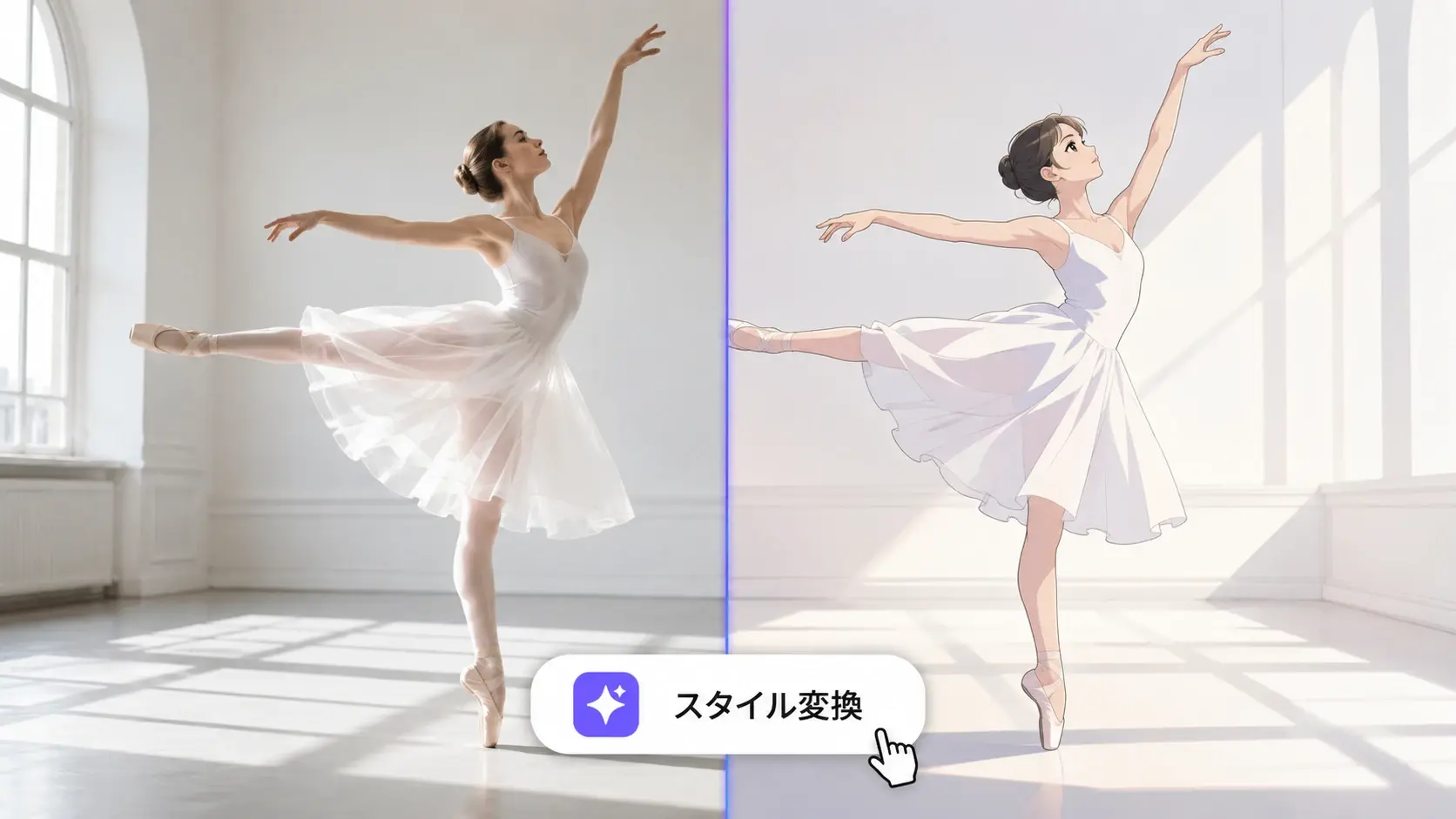
新しい映像をゼロから作るのではなく、すでに撮った素材の見た目を差し替えるのが動画 加工 AIの役割です。動画 アニメ化、クレイ、ピクセル、シネマティックなど方向を選び、参照画像やプロンプトで寄せ方を決められます。被写体の動きと演技はそのまま残るため、撮影のやり直しは要りません。
動画 加工 AIが向く人
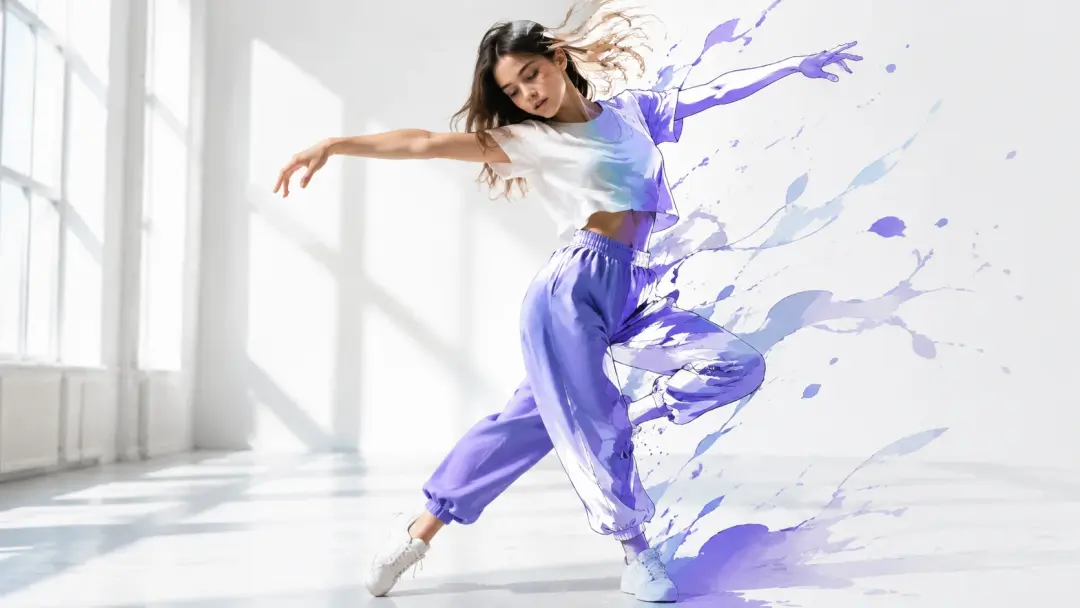
SNSの短尺クリエイター
同じダンスや日常クリップでも、アニメ風 加工にすると指を止める理由が生まれます。動画 加工 AIでAI 動画 アニメ化の方向をいくつか試し、反応の良い見た目を残せます。素材の動きが速い場面は輪郭が甘くなることがあります。
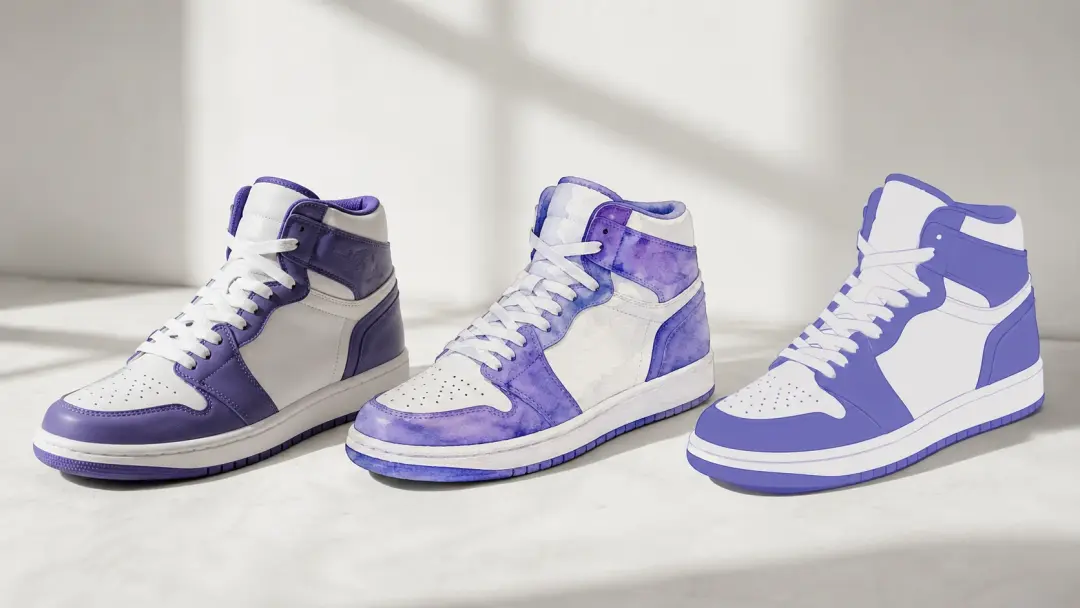
広告素材を試すマーケター
撮影費をかけずに、同じ商品カットからポップアート調とシネマティック調を作り分けられます。動画 加工 AIで動画 イラスト化した版と実写版を並べ、反応を比べられます。細かい文字が写り込む素材では読みにくくなる場合があります。
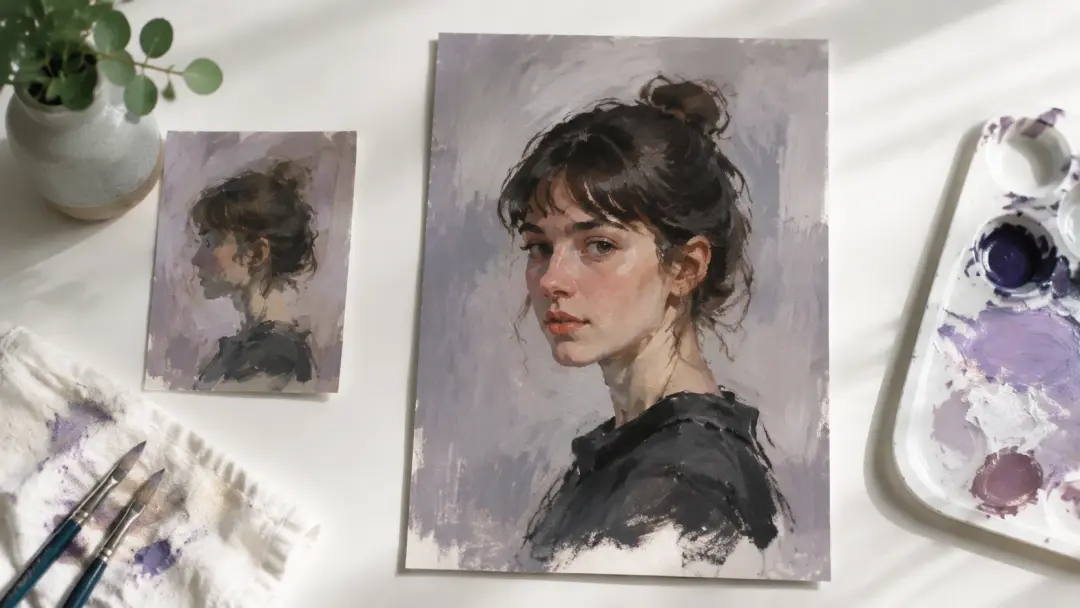
表現を広げたい編集者
実写 動画 アニメ風の見せ方は、実写のままでは出せない空気を作れます。動画 加工 AIに参照画像を渡せば、狙った画風へ寄せる幅も決められます。動画 スタイルの振り幅が大きいほど、確認の回数は増えます。
動画 加工 AIの進め方
素材、スタイル、書き出しの順に決めます。動画 アニメ化 AIの結果は途中で確認できるため、方向を変えるなら早い段階で判断できます。
素材を読み込む
手元の実写クリップをアップロードします。上限は200MBなので、長い素材は先に分割してから読み込んでください。動画 加工 AIは元の映像を残したまま処理します。
スタイルを決める
アニメ、クレイ、ピクセル、ポップアート、シネマティックなどから方向を選びます。もし、狙いが決まっているなら参照画像を渡すと、動画 加工 AIの色と質感の寄せ方が安定します。プロンプトでの指示とスタイル変換の強さもここで決めます。
確認して書き出す
フレームごとに処理するため、ちらつきや画風のブレが起きにくくなっています。動画 加工 AIの出力は書き出す前に通しで確認してください。長い素材ほど処理の待ち時間は伸びます。
撮り直しとの違い
見た目を変える手段はいくつかありますが、かかる時間と残るものが違います。AI 動画 加工は素材を作り直さずに見た目だけを置き換えます。
撮り直し
別の雰囲気が欲しいたびに、場所と人を押さえて撮り直す必要があります。動画 加工 AIなら手元の素材から複数の見た目を出せます。ただし元素材に写っていないものは作れません。
フィルターを重ねる
色調フィルターは手軽ですが、質感や画風そのものは変わりません。動画 加工 AIと実写 アニメ化 AIは線と塗りの表現ごと置き換えます。細かい模様の多い素材では、元のディテールが簡略化されます。
手作業でのアニメ化
一枚ずつ描き起こす方法は狙い通りにできる代わりに、尺が伸びるほど時間がかかります。動画 加工 AIの自動処理なら短尺の試作を何度も回せます。仕上げの細かい調整は手作業の方が利く場面もあります。
動画 加工 AIの確認事項